Das Eintragen von Textdiagnosen erfolgt mit dem Kurzwort DG. Daneben gibt es auch die Möglichkeit, mit der Funktion „Grafische Diagnose“ Beobachtungen/Untersuchungen in grafische Darstellungen verschiedener Körperregionen einzutragen (ähnlich einem Zeichenprogramm).
Die grafische Diagnose wird durch eine kleine quadratische Schaltfläche aus der GYN-Maske (Gynäkologische Untersuchung, siehe Kapitel Gynäkologische Untersuchung) oder aus der Kartei mit dem Kurzwort GD aufgerufen.
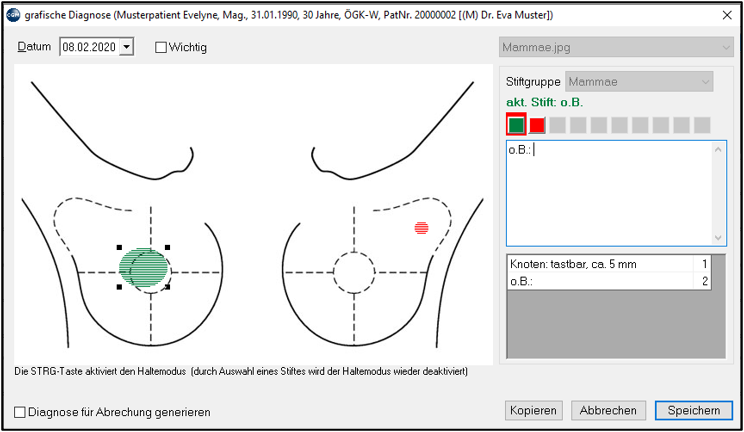
Datum: Datum des Karteieintrags nach Speichern der Grafischen Diagnose
Wichtig: Ist „Wichtig“ angehakt, wird der Eintrag nach dem Speichern im Wichtig-Abschnitt (links von den Karteieinträgen) angezeigt.
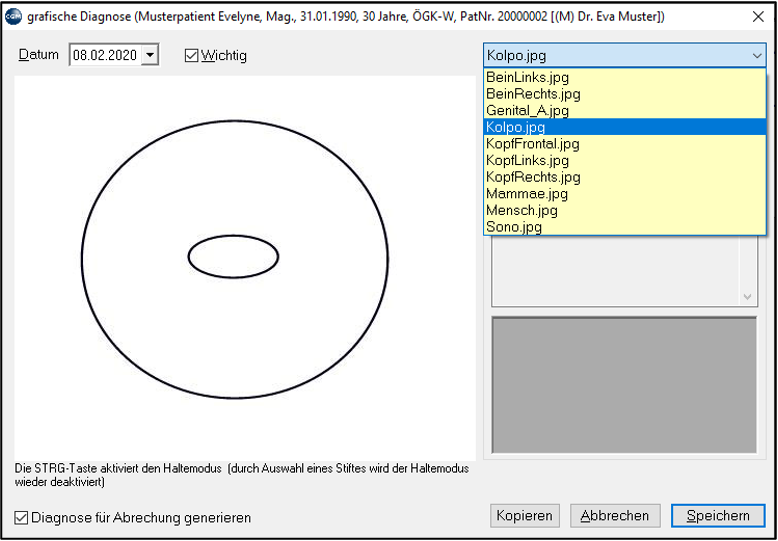
Bildauswahl: Rechts von der „Wichtig“-Box können Grafiken verschiedener Körperregionen aus einer Liste ausgewählt werden. Es handelt sich um einfache Bilddateien im jpg-Format, in die mit der Maus wie mit einem Stift Markierungen eingefügt werden können.
Hinweis
Die Bilddateien befinden sich in einem Ordner, der durch den Parameter GDVLPATH festgelegt wird. Sind Sie mit Zeichenprogrammen bzw. Bildverarbeitung vertraut, können Sie eigene jpg-Bilder entwerfen und als Vorlage für die Grafische Diagnose speichern (ziehen Sie dabei das Längen/Breiten-Verhältnis und die Speicher-Größe der vorhandenen Dateien als Orientierung heran).
Akt. Stift: Nach Auswahl der Bilddateien wählen Sie hier mit Mausklick einen Zeichenstift aus. Sie können bis zu 10 Stifte vordefinieren, damit Sie mit der Maus Freihandlinien, Freihandformen, Ellipsen, Rechtecke und spezielle dermatologische Symbole in die Grafik eintragen können.
Stift definieren: Klicken Sie mit der rechten Maustaste auf eines der 10 Stift-Felder und wählen Sie „Stift bearbeiten“.
Bezeichnung: Geben Sie dem Stift einen Namen. Der Name kann später in der Kartei nach Speichern der Grafischen Diagnose angezeigt werden.
Zeichenobjekt: Wählen Sie eine Stiftform aus der Liste aus.
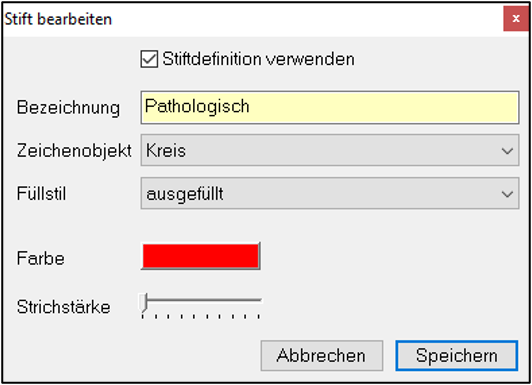
Füllstil: Wählen Sie aus, wie die Form gefüllt bzw. auf welche Art die Linie dargestellt werden soll (ausgefüllt, schraffiert, punktiert u.Ä.).
Zuletzt können Sie Farbe und Strichstärke für den ausgewählten Stift festlegen.
Sie können nun mit dem gewählten Stift in der Bildvorlage zeichnen bzw. Formen und Symbole eintragen. Nach dem Eintragen der ersten Form/Linie wir in einem Textfenster rechts die Stiftbezeichnung angezeigt, diese können Sie mit Kommentaren ergänzen (die Kommentare werden in der Kartei angezeigt). Die Formen sind mit Ziehpunkten (wie in Vektorgrafik-Programmen) versehen, mit deren Hilfe sie mit geklickter Maustaste verändert werden können. Mit demselben oder anderen Stiften können Sie auf der Vorlage weitere Formen, Linien oder Symbole eintragen, jeweils mit ergänzenden Kommentaren.
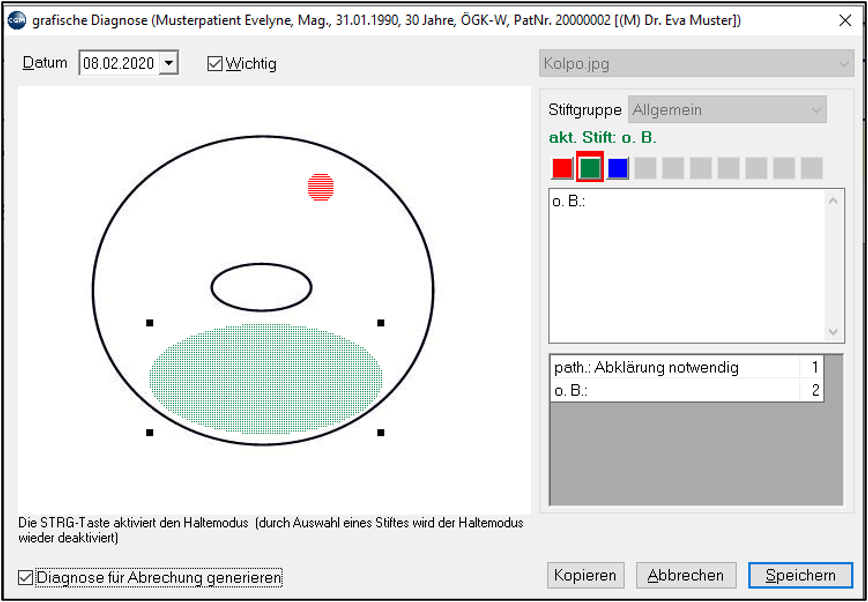
Wollen Sie einzelne Eintragungen markieren oder löschen, drücken Sie die Strg-Taste auf der Tastatur. Dadurch wird der „Halten“-Modus aktiviert, in dem Sie jede Form per Mausklick markieren und dann verändern oder mit der Entfernen-Taste der Tastatur löschen können. Ist eine Form markiert, können Sie auch den dazugehörigen Text im Textfenster bearbeiten.
Beispiel für das Einzeichnen und Bearbeiten/Löschen mehrerer Formen:
Einzeichnen von Formen
Wählen Sie einen Stift aus. Klicken Sie an die gewünschte Stelle der Grafik und halten Sie die Maustaste gedrückt. Passen Sie die Größe der Form mit gedrückter Maustaste an und lassen Sie dann die Maustaste los. Die Form ist eingezeichnet, sie ist abhängig von der gewählten Stiftart (Kreis, Rechteck, Linie, Symbole). Sie können jetzt rechts im Fenster einen Text bzw. eine Diagnose zu dieser Form eintragen.
Klicken Sie auf eine andere Stelle und tragen Sie die nächste Form ein, entweder mit demselben Stift, oder wählen Sie einen anderen Stift aus. Rechts sehen Sie den Eintrag für die zweite Form, Sie können auch für diese einen Text eintragen. Das können Sie so oft machen, bis Sie allen gewünschten Formen in die Grafik eingezeichnet haben.
Bearbeiten/Löschen von Formen
Drücken Sie einmal die STRG-Taste auf der Tastatur. Sie befinden sich jetzt im Haltemodus (=Bearbeitungsmodus). Um eine Form zu bearbeiten, klicken Sie auf diese oder klicken Sie rechts unten den Texteintrag für diese Form an. Die Form wird jetzt mit Ziehpunkten markiert. Je nach Stiftart können Sie die Form durch Anklicken der Ziehpunkte mit gedrückter Maustaste verändern. Durch Drücken der ENTF-Taste auf der Tastatur wird die Form aus der Grafik entfernt.
Zum Deaktivieren des Halten-Modus klicken Sie auf eine Stift-Schaltfläche.
Mit „Speichern“ wird die Grafische Diagnose unter dem Kürzel GD in der Kartei gespeichert (und dem entsprechenden Feld der Gynäkologischen Untersuchung zugeordnet, wenn die Grafische Diagnose aus der GYN-Maske aufgerufen wurde). Werden in der GYN-Maske mehrere Grafische Diagnosen erstellt, werden auch mehrere GD-Einträge in der Kartei angezeigt. Diese Einträge können in Zukunft mit Doppelklick aus der Kartei heraus oder durch Klick auf die entsprechende Schaltfläche aus der GYN-Maske geöffnet werden.
Mit „Diagnose für die Abrechnung generieren“ wird zusätzlich ein mit dem Textkommentar der Grafischen Diagnose gefülltes Diagnosefenster geöffnet, das noch verändert bzw. ergänzt werden kann. Diese Eintragungen kommen nach dem Speichern als Diagnosen in die Abrechnung.