PAP-Liste erstellen
Links oben kann die Anzeige zwischen Anforderungen, offenen und abgeschlossenen Listen umgeschaltet werden. Unter der Auswahl „Anforderung“ werden alle Patientinnen, bei denen in der GYN-Maske eine Anforderung gespeichert, für die aber noch keine PAP-Liste erstellt wurde (siehe weiter unten), in einer Tabelle angezeigt („Patientinnen mit PAP-Anforderung“).
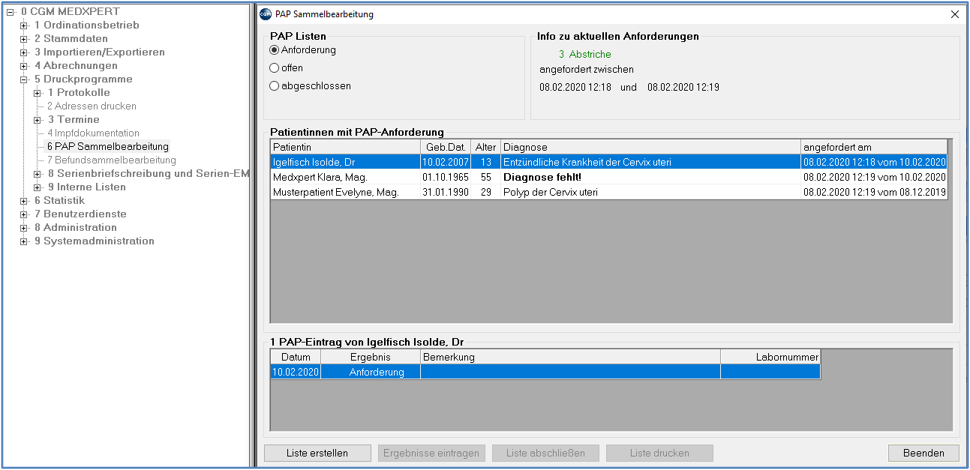
Info zu aktuellen Anforderungen: Anzahl und Zeitraum, in dem das Programm Anforderungen findet, die noch nicht in einer PAP-Liste erfasst sind.
Spalte Diagnose: Zeigt die Tagesdiagnose an, die mit der PAP-Liste mitgeschickt wird. Zusätzlich kann auch die Dauerdiagnose eingetragen werden (Parameter PAPLSTDAUDG) Ist weder eine Dauerdiagnose noch eine Diagnose am Tag der Anforderung eingetragen, erscheint „Diagnose fehlt“.
In der Tabelle „PAP-Eintrag von …“ im unteren Bereich werden alle PAP-Anforderungen der oben markierten Patientin angezeigt. Sie können durch Doppelklick bzw. mit rechtem Mausklick auf den Namen in die Kartei der Patientin wechseln und diese dort bearbeiten. Mit der ESC-Taste gelangen Sie zurück in die PAP-Sammelbearbeitung. Mit „Liste erstellen“ werde die Anforderungen in eine PAP-Liste übernommen, die Ansicht der PAP-Sammelbearbeitung wechselt auf „offen“.
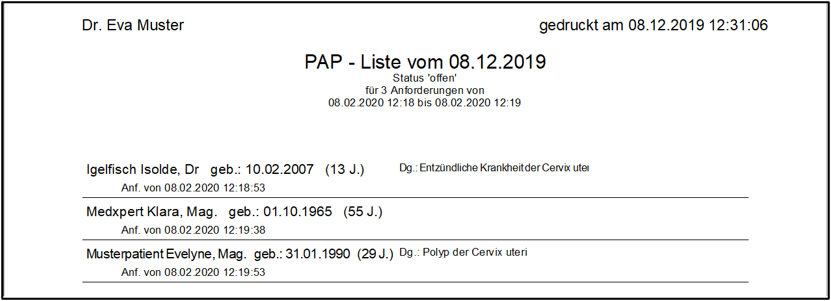
PAP-Liste drucken
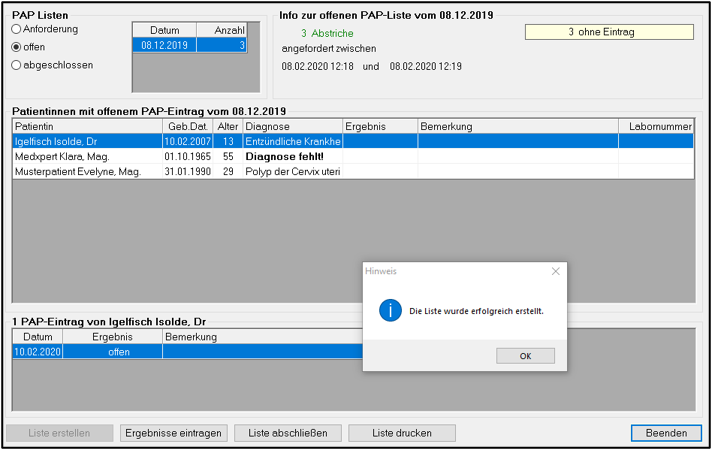
In der Ansicht „offen“ werden alle Patientinnen aus der PAP-Liste angezeigt. Rechts neben der Ansicht-Auswahl befindet sich eine Tabelle mit den offenen (nicht abgeschlossenen) PAP-Listen. Die Patientinnen der ausgewählten (markierten) Zeile werden in der Tabelle darunter angezeigt.
„ohne Eintrag“: Anzahl der Patientinnen der ausgewählten Liste, bei denen bisher kein Ergebnis erfasst ist (kein Eintrag in der Spalte „Ergebnis“). Mit „Liste drucken“ kann diese ausgedruckt werden.