- 1. Allgemeine Informationen zu eKOS
- 2. Funktionsweise von eKOS
- 3. Voraussetzungen
- 4. Installation und Konfiguration
- 5. Starten von eKOS in CGM MEDXPERT
- 6. Erstellung eines Antrages
- 7. Absenden eines Antrages
- 8. Antrag stornieren
- 9. Sonderfall Status „In Evidenz“
- 10. Nach der Antragsstellung
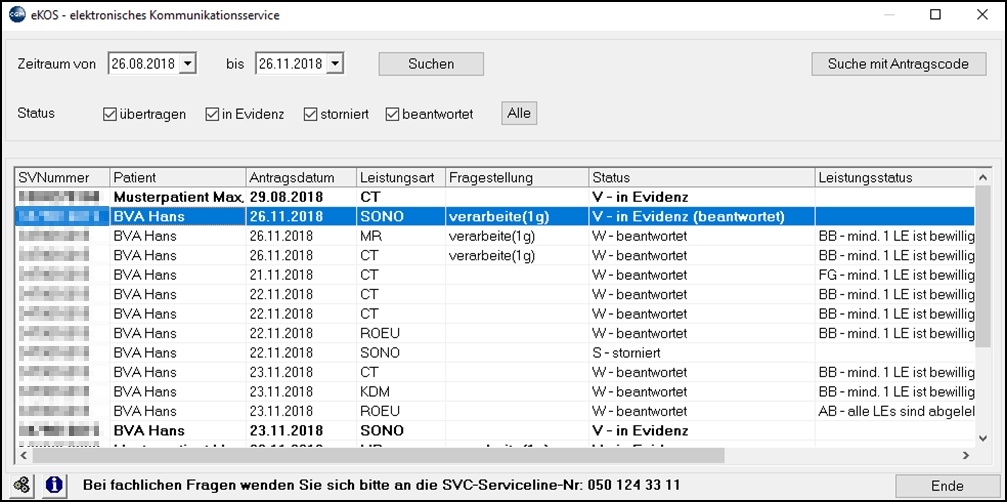
- 11. eKOS-Statusübersicht
1. Allgemeine Informationen zu eKOS
Der Begriff eKOS steht für elektronisches Kommunikationsservice und löste in der Namensgebung das seit 2016 eingesetzte eBS (elektronisches Bewilligungsservice) ab. eKOS wird zunehmend auch als e-Zuweisung bezeichnet.
Verpflichtende Nutzung
Der Dachverband der österreichischen Sozialversicherungsträger und die Österreichische Ärztekammer haben sich auf eine verpflichtende Nutzung von eKOS geeinigt. Der verpflichtende Einführungszeitraum für Vertragsärztinnen und Vertragsärzte begann am 1. April 2019. Alle Vertragsärzte und Vertragsgruppenpraxen verwenden eKOS über das e-Card System.
Ab 1. Oktober 2027 wird die Verpflichtung auch auf jene Wahlärztinnen und Wahlärzte ausgeweitet, die eine e-card-Services-Nutzungsvereinbarung unterzeichnet haben.
Nimmt die Krankenkasse an eKOS teil, ist keine papierschriftliche Zuweisung mehr erforderlich. Alle wichtigen Informationen erhalten die Patientinnen und Patienten per SMS oder E-Mail und müssen nicht mehr die Krankenkasse aufsuchen. Nach Abschluss des Bewilligungsverfahrens werden die Patientinnen und Patienten ebenfalls per SMS oder E-Mail über das Ergebnis informiert.
eKOS kann für Patientinnen und Patienten verwendet werden, die bei folgenden Krankenversicherungsträgern versichert sind: ÖGK, SVS-GW, SVS-LW, BVAEB-EB, BVAEB-OEB und KFA-Wien.
Verfügbare Leistungsarten
Unabhängig davon, ob eine Leistung bewilligungspflichtig ist oder nicht, wird eKOS für folgende Leistungsarten verwendet:
Kürzel | Leistungsart |
|---|---|
| Computertomographie |
| Magnetresonanztomographie |
| Nuklearmedizinische Untersuchung |
| Humangenetische Untersuchung |
| Klinisch-psychologische Diagnostik |
| Knochendichtemessung |
Unabhängig davon, ob die Zuweisung elektronisch oder auf dem Papierweg erfolgt ist, erhalten die Patientinnen und Patienten einen Zuweisungsschein bzw. den Patientenausdruck „Information zur elektronischen Zuweisung“.
Bei einer Terminvereinbarung mit dem Leistungserbringer (beispielsweise einem CT-Institut) übergeben die Patientinnen und Patienten lediglich den Antragscode der e-Zuweisung (im SMS, E-Mail oder Papierausdruck vorhanden) und die Sozialversicherungsnummer. Mit diesem „Schlüssel“ kann der Leistungserbringer die e-Zuweisung einsehen.
Weiterführende Informationen
2. Funktionsweise von eKOS
Die Ärztin oder der Arzt erfasst die Verordnung in CGM MEDXPERT. Dafür müssen lediglich die medizinisch relevanten Daten in die dafür vorgesehenen Datenfelder eingegeben werden. Die erforderlichen medizinischen Angaben sind ident mit den bisher genutzten papierschriftlichen Informationen der Zuweisungsscheine. Für die Erfassung spezieller Daten stehen optionale Eingabefelder zur Verfügung.
Anschließend wird die zu untersuchende Region bzw. Leistung (beispielsweise Schulter CT) ausgewählt. Nach erfolgreicher Eingabe der Daten erhält die Ärztin oder der Arzt eine Zusammenfassung aller erfassten Informationen.
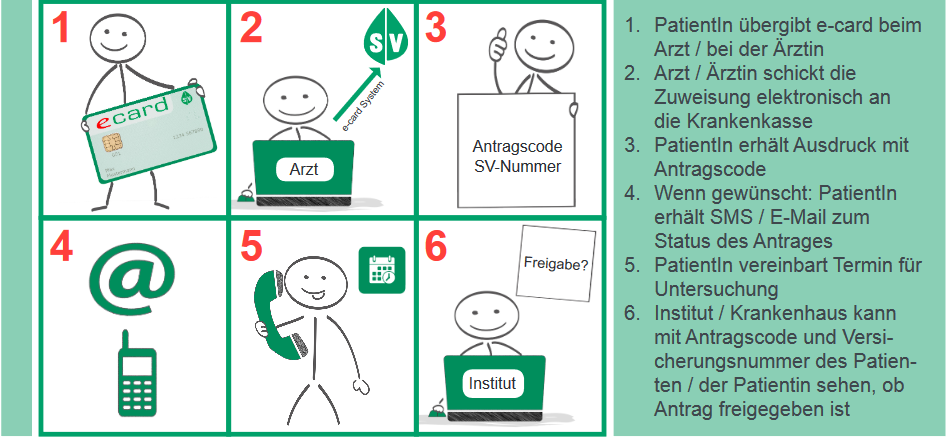
Ablauf der e-Zuweisung
Schritt | Beschreibung |
|---|---|
1 | Patientin oder Patient übergibt e-card bei der Ärztin oder dem Arzt |
2 | Ärztin oder Arzt schickt die Zuweisung elektronisch an die Krankenkasse |
3 | Patientin oder Patient erhält Ausdruck mit Antragscode |
4 | Wenn gewünscht: Patientin oder Patient erhält SMS / E-Mail zum Status des Antrages |
5 | Patientin oder Patient vereinbart Termin für Untersuchung |
6 | Institut / Krankenhaus kann mit Antragscode und Versicherungsnummer einsehen, ob Antrag freigegeben ist |
Für die Patientinnen und Patienten steht ein optionales Verständigungsservice zur Verfügung: Mit Zustimmung kann die E-Mailadresse oder die Mobiltelefonnummer eingegeben werden. Diese wird im Zuge des Übermittlungsprozesses der e-Zuweisung überprüft. Die Ärztin oder der Arzt sowie die Patientin oder der Patient erhalten eine klare Information, ob die Zuweisung bewilligungspflichtig ist oder nicht.
Zusätzlich kann ein Ausdruck „Informationen zur elektronischen Zuweisung“ ausgehändigt werden. Auf diesem Ausdruck sind alle Informationen zur e-Zuweisung enthalten.
Darüber hinaus erhalten die Patientinnen und Patienten per SMS oder E-Mail den sogenannten „Antragscode“. In Kombination mit der Sozialversicherungsnummer bildet dieser den Schlüssel zur e-Zuweisung. Das Gesundheitsinstitut bzw. die Krankenanstalt benötigt für die Untersuchung lediglich den Schlüssel, bestehend aus Antragscode und Sozialversicherungsnummer.
3. Voraussetzungen
Um eKOS nutzen zu können, muss die Lizenz für das Zusatzmodul „eKOS – elektronisches Kommunikationsservice U1 (CT, MR, KDM, NUK, HUM, KPD)“ vorhanden sein (einsehbar unter 8-9).
Die Installation erfolgt mittels Freischaltung durch einen Lizenzcode. Der erforderliche Lizenzschlüssel ist im eKOS-Anschreiben beigefügt.
4. Installation und Konfiguration
4.1 Lizenz eintragen in CGM MEDXPERT
Die Lizenz kann im Hauptmenü unter „8.9 Lizenzwartung“ und eKOS – elektronisches Kommunikationsservice U1 (CT, MR, KDM, NUK, HUM, KPD) eingetragen werden.
Für die Eintragung der Lizenz bitte das Hauptmenü unter 8.9 Lizenzwartung öffnen. Es wird eine Übersichtsliste der Lizenzen angezeigt. Mit Rechtsklick auf „eKOS – elektronisches Kommunikationsservice U1 (CT, MR, KDM, NUK, HUM, KPD)“ und „Lizenz aktivieren“ öffnet sich das Fenster zum Eingeben der erforderlichen Lizenz.

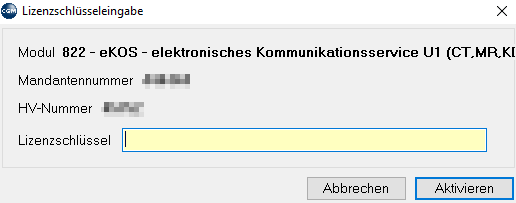
Der Lizenzschlüssel ist im Anschreiben zu eKOS ersichtlich. Nach der Eingabe der Lizenz und Klick auf „Aktivieren“ wird die erfolgreiche Eingabe bestätigt und die Lizenzverwaltung kann mit Klick auf „Schließen“ verlassen werden.
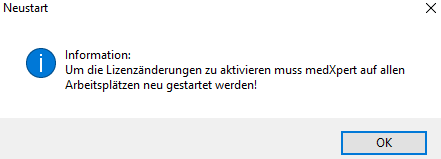
Neustart erforderlich
Damit die Lizenzänderung aktiviert wird, muss CGM MEDXPERT auf allen Arbeitsplätzen neu gestartet werden.
4.2 Parametereinstellungen
Die Parametereinstellungen können entweder über das Hauptmenü „7.2 Programmparameter“ und dem Suchbegriff eKOS oder innerhalb einer Antragsstellung mittels Klick auf das Zahnradsymbol aufgerufen werden.
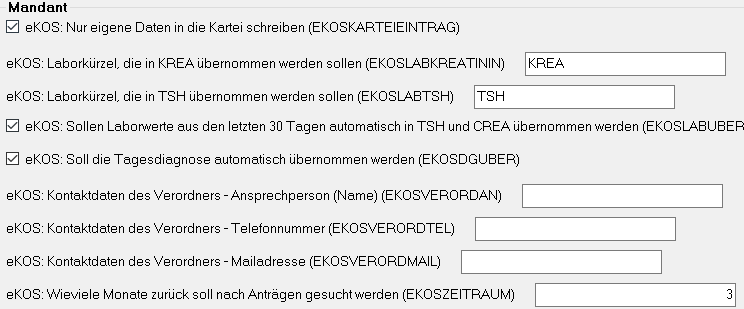
In den Parametern können folgende Einstellungen getroffen werden:
- Karteieintrag: Bei der Auswahl „eKOS: Nur eigene Daten in die Kartei schreiben (EKOSKARTEIEINTRAG)“ werden nur die eigenen Daten eines eKOS-Antrages in die Kartei geschrieben.
- Laborübernahme: Für die Laborübernahme können die jeweiligen Laborkürzel für Kreatinin und TSH eingegeben werden. Zusätzlich kann ausgewählt werden, ob die Laborwerte der letzten 30 Tage automatisch übernommen werden sollen.
- Diagnoseübernahme: Es kann eingestellt werden, ob die Tagesdiagnose automatisch in die Diagnose übernommen werden soll.
- Kontaktdaten des Verordners: Name, Telefonnummer und Mailadresse können in die jeweiligen Felder eingetragen werden.
- Zeitraum: Wie viele Monate zurück nach Anträgen gesucht werden soll. Standardmäßig sind 3 Monate vordefiniert.
5. Starten von eKOS in CGM MEDXPERT
5.1 Aufruf des Übersichtsfensters
Für den Aufruf von eKOS gibt es zwei Möglichkeiten:
- Über die Befehlszeile mit der Eingabe von
EKOSund Bestätigen mit Enter - Über den EKOS Button in der Toolbar


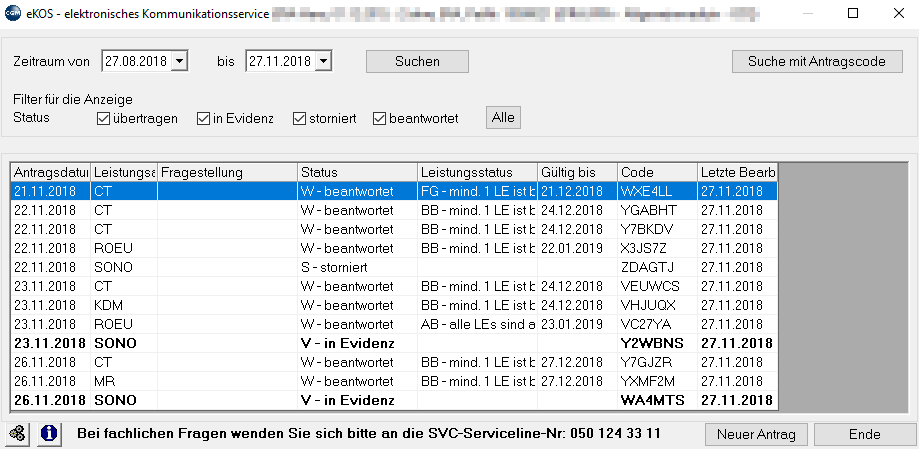
Nach dem Aufruf werden alle bisher erfassten und übertragenen Anträge dargestellt. Diese können nach dem jeweiligen Status durch einen Klick auf die entsprechende Spaltenüberschrift sortiert werden. Mit der Auswahl des Zeitraumes kann die Antragsanzeige auf eine bestimmte Zeitperiode beschränkt werden. Über die Auswahlmöglichkeiten „Filter für Anzeige“ können die Einträge entsprechend gefiltert werden.
6. Erstellung eines Antrages
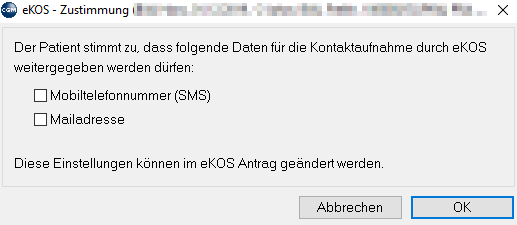
Bei der erstmaligen Erstellung eines Antrages wird ein Fenster zum Verständigungsservice geöffnet. Wünscht die Patientin oder der Patient eine Verständigung per SMS und/oder per Mail, muss die jeweilige Auswahl angehäkt werden. Wird keine Verständigung erwünscht, kann ohne Auswahl auf „OK“ geklickt werden. Eine Änderung des Verständigungsservice ist zu einem späteren Zeitpunkt unter „Antragsdaten“ möglich.
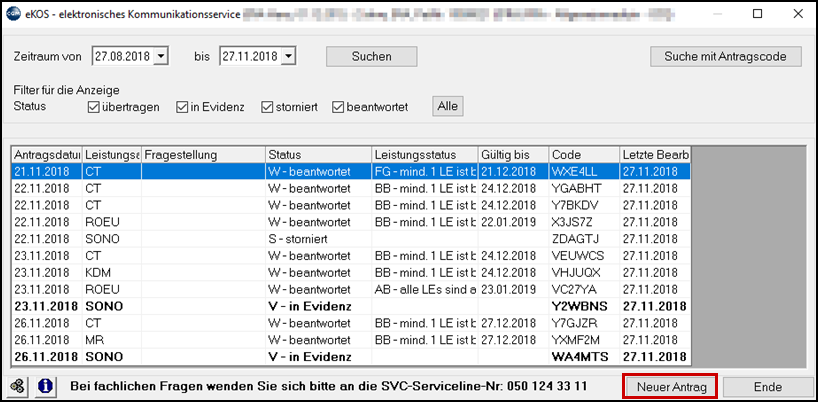
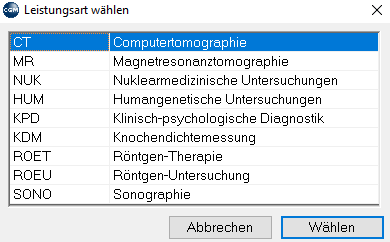
Die Antragserstellung erfolgt über die Schaltfläche [Neuer Antrag] im rechten unteren Rand:
6.1 Direkter Aufruf eines Antrages
Ein direkter Aufruf ohne Übersichtsfenster ist über die Befehlszeile möglich:
Befehl | Antragstyp |
|---|---|
| Computertomografie |
| Magnetresonanz |
| Knochendichtemessung |
| Nuklearmedizinische Untersuchung |
| Humangenetische Untersuchung |
| Klinisch-psychologische Diagnostik |
Beim direkten Aufruf wird die Erfassung Leistung gestartet.
6.2 Leistungserfassung
Die anzufordernden Leistungen finden sich in der rechten Spalte und können mit Doppelklick übernommen werden. Mit Hilfe der Spalte Region erfolgt eine Filterung der zur Region gehörigen Leistungen.
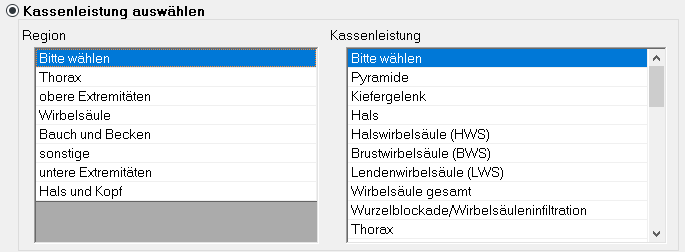
Es besteht auch die Möglichkeit, anstatt einer Kassenleistung eine frei definierte Leistung zu beantragen. Wird dabei die Option Freitextleistung ausgewählt, sind die Felder Freitextleistung (Pflichtfeld) und Grund für den Freitext (Pflichtfeld) auszufüllen.
Bei bestimmten Körperregionen kann eine Einschränkung der Körperseite getroffen werden (beide Seiten, links oder rechts). Ebenso kann angegeben werden, ob ein Kontrastmittel erforderlich ist. Bei einer Freitextleistung sind die Seitenangabe und das Kontrastmittel Pflichtfelder.
Ist die gewünschte Leistung definiert, wird mit Klick auf [Hinzufügen] die ausgewählte Leistung gespeichert. Weitere Leistungen können mit [Leistung hinzufügen] hinzugefügt werden. In der Übersicht kann jeder noch nicht gesendete Antrag bearbeitet werden. Mit Klick auf [Weiter] werden die Antragsdaten geöffnet.
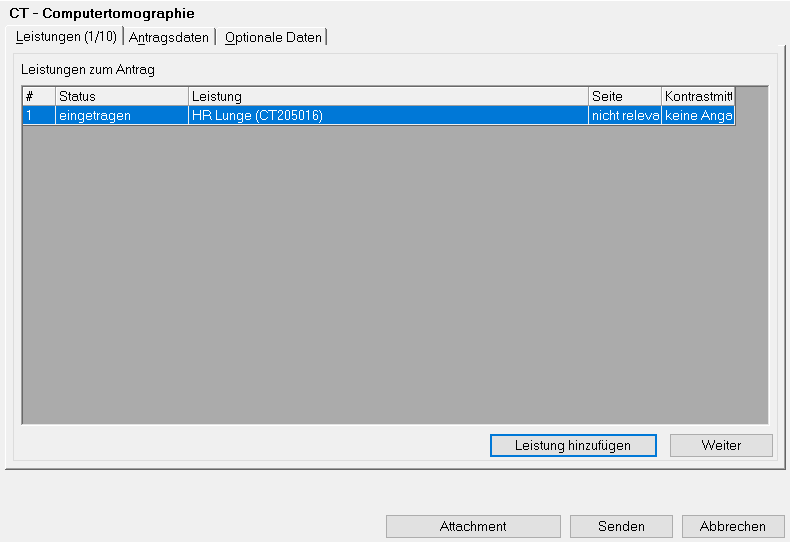
Pro Antrag können maximal 10 Leistungen angefragt werden.
6.2.1 Sonderfall Mammographie
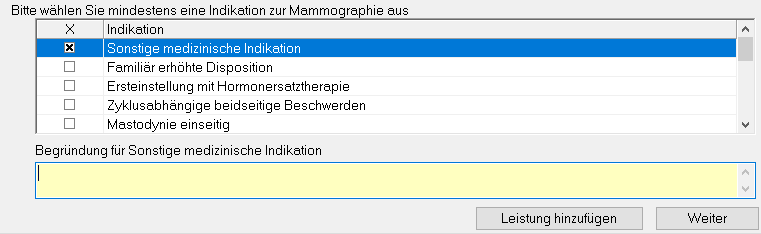
Wird bei den Leistungen eine Mammographie angefordert, wird zusätzlich eine Indikation zur Mammographie gefordert. Die Indikation „Sonstige medizinische Indikation“ erfordert zudem eine Begründung als Pflichtfeld.
6.3 Anlagen zum Antrag hinzufügen
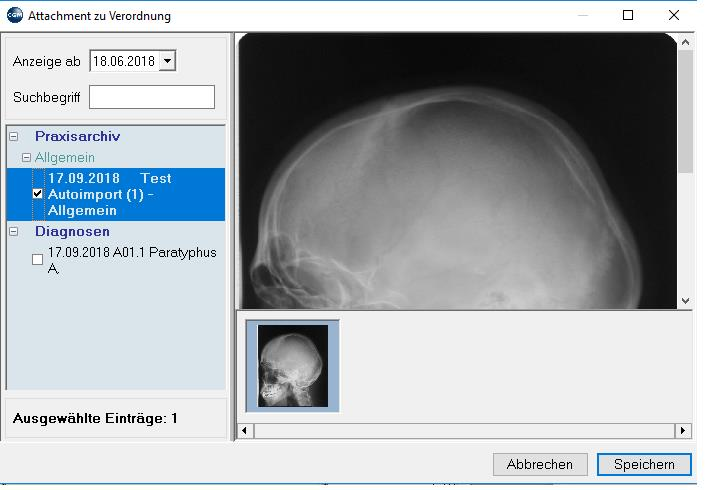
Es besteht die Möglichkeit, Anlagen zum Antrag hinzuzufügen. Mit dem Button [Attachment] können Anhänge aus dem Praxis- oder Dokumentenarchiv hinzugefügt werden.
Dateigrößenbeschränkung
Die Gesamtgröße der Anhänge ist mit 3 MB beschränkt.
6.4 Antragsdaten
In der Registerkarte „Antragsdaten“ werden weitere Informationen zum Antrag ausgefüllt. Pflichtfelder (gelb hinterlegt) sind Diagnose und Anmerkung/Begründung/Fragestellung:
Feld | Status | Beschreibung |
|---|---|---|
Diagnose | pflicht | Wird automatisch aus Patientenkartei übernommen oder manuell eingegeben. Rückschreibung möglich. |
Anmerkung / Begründung / Fragestellung | pflicht | Medizinische Begründung |
Anamnese | optional | Anamnestische Angaben |
Bisherige Therapie | optional | Bereits durchgeführte Therapien |
Verordner-Fachgebiet | optional | Ja / Nein |
Empfohlen von | optional | Facharzt / Krankenanstalt / keine Empfehlung |
Klinische Untersuchung | optional | Angaben zur klinischen Untersuchung |
Kreatinin (mg/dl) | optional | Normbereich 0,0 – 20,0 |
TSH (mU/l) | optional | Normbereich 0,0 – 9,9 |
Unfall / Unfalldatum | optional | Ja / Nein, Datum |
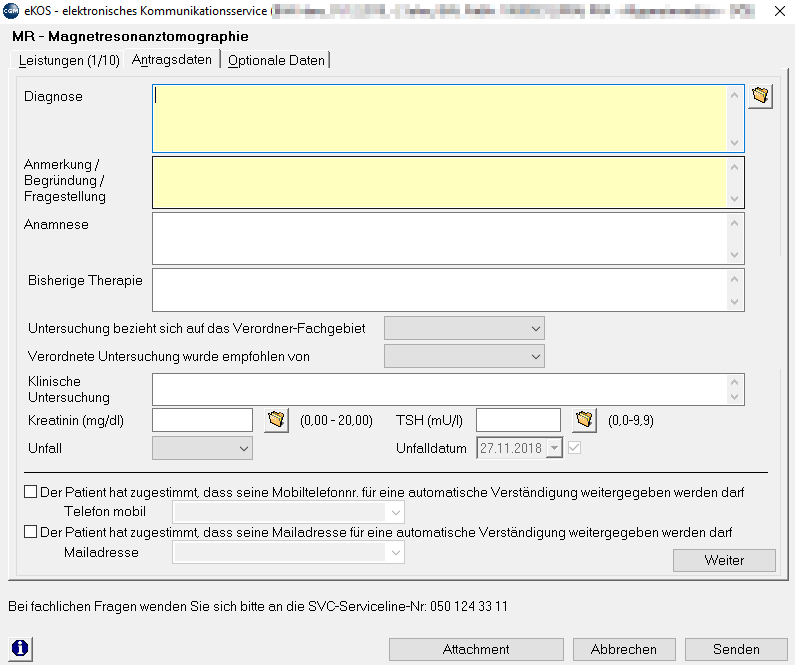
Weiters können in den Antragsdaten die Zustimmungen der Kontaktaufnahme bearbeitet werden. Wünscht die Patientin oder der Patient eine Kontaktaufnahme per SMS und/oder Mail, kann die entsprechende Option ausgewählt werden.
Tipp
Ab diesem Zeitpunkt kann der Antrag, wenn alle Pflichtfelder in „Leistungen“ und „Antragsdaten“ befüllt sind, abgesendet werden. Für weitere nicht zwingende Informationen besteht die Möglichkeit zur Eingabe in den „Optionalen Daten“.
6.5 Optionale Daten
Die „Optionalen Daten“ bieten die Möglichkeit, zusätzliche Kontaktdaten anzugeben:
- Bei Auswahl von „Kontaktdaten einer Ansprechperson mitsenden“ kann eine Ansprechperson als Freitext angegeben werden.
- Zusätzlich kann die Patientenadresse mitgesendet werden – diese wird automatisch aus den Patientenstammdaten eingefügt.
7. Absenden eines Antrages
Sind alle Pflichtfelder befüllt, wird nach dem Klicken auf [Senden] der Antrag an den zuständigen Krankenversicherungsträger gesendet.
In der Folge öffnet sich automatisch die „Information zur elektronischen Zuweisung“. Darin enthalten sind alle relevanten Daten zur geforderten Untersuchung.
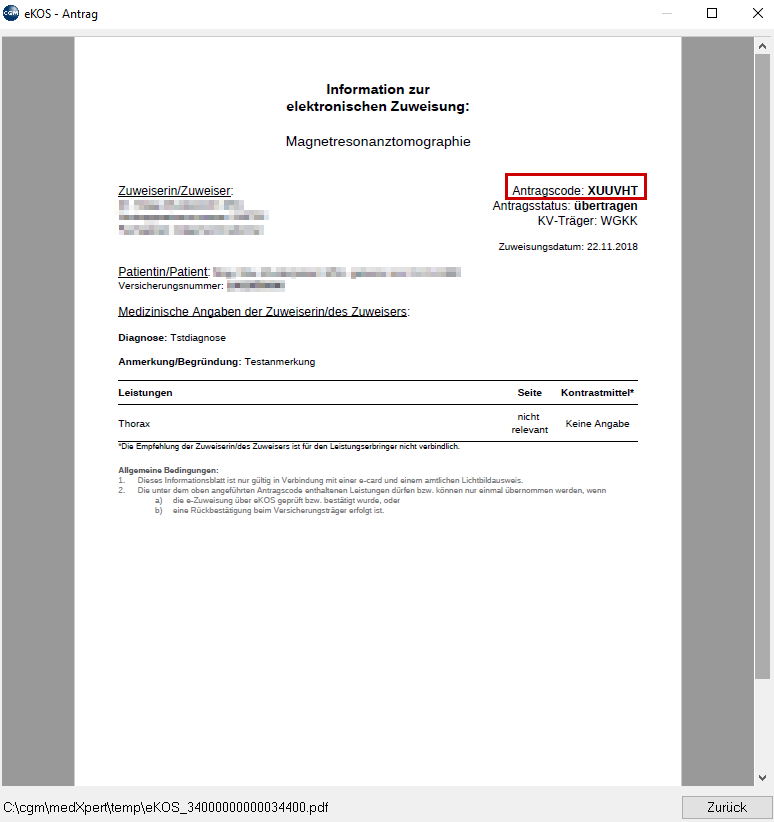
Mit Hilfe des Antragscodes in Kombination mit der Sozialversicherungsnummer kann der Leistungserbringer auf den Antrag zugreifen. Ebenfalls ersichtlich sind der Antragsstatus und die zugewiesenen Leistungen samt Informationen über Seite und Kontrastmittel sowie Diagnose und Fragestellung.
Nach erfolgreicher Übermittlung erscheint der Antrag im Übersichtsfenster. In der Statusspalte wird der Status angezeigt, mit Doppelklick öffnet sich die Detailansicht. Bereits gesendete Anträge können eingesehen, aber nicht mehr abgeändert werden. Ein neuerlicher Ausdruck mit [Drucken] ist jederzeit möglich.
7.1 Historie
Mit Klick auf die Registerkarte Historie kann der Verlauf des Antrages eingesehen werden.
8. Antrag stornieren
Gestellte Anträge können mittels rechter Maustaste → „Antrag stornieren“ storniert werden. Bei der Stornierung ist immer ein Grund anzugeben. Nach erfolgreicher Stornierung erscheint der Antrag mit dem Status s-storniert in der Antragsübersicht.
9. Sonderfall Status „In Evidenz“
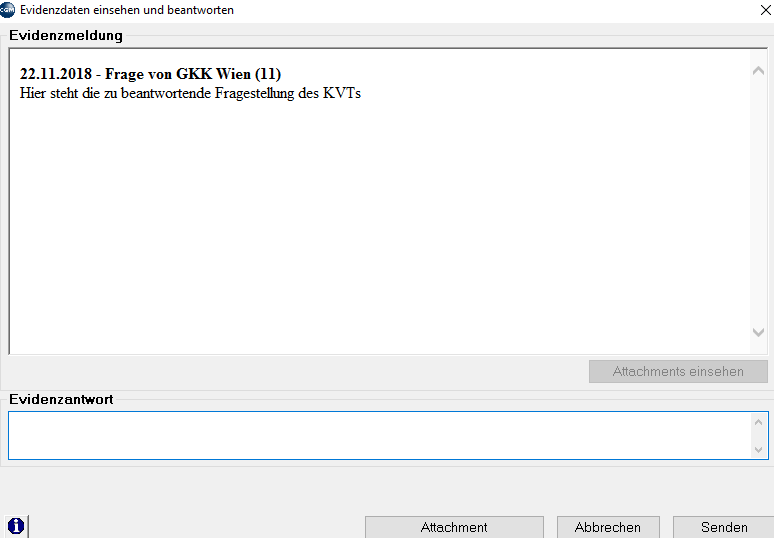
Werden von Seiten des Krankenversicherungsträgers noch zusätzliche Informationen benötigt, wird der Status in evidenz angezeigt.
Mit Doppelklick auf den Antrag öffnet sich die Meldung des Krankenversicherungsträgers. Es besteht die Möglichkeit, durch Eingabe im Feld Evidenzantwort Stellung zu nehmen. Zusätzlich kann ein weiteres Attachment hinzugefügt werden. Mit [Senden] wird die Antwort übermittelt.
Wird die Evidenzmeldung beantwortet, wird der Evidenzantrag nach vorne gereiht und im Status wird „in Evidenz (beantwortet)“ angezeigt.
10. Nach der Antragsstellung
Nach Antragsstellung bzw. Einsicht in die Anträge werden diese in der Patientenkartei vermerkt und können per Doppelklick wieder aufgerufen werden.

11. eKOS-Statusübersicht
Im Hauptmenü unter 1-7 eKOS Statusübersicht besteht die Möglichkeit, alle Anträge gesammelt aufzurufen. Folgende Such- bzw. Filterkriterien stehen zur Verfügung:
- Zeitraum von – bis: Nur Anträge des gewählten Zeitraumes werden angezeigt.
- Filterung nach Status: übertragen, in Evidenz, storniert, beantwortet, Alle
Mit Klick auf „Suche mit Antragscode“ kann nach einem konkreten Antrag gesucht werden (Antragscode, Sozialversicherungsnummer oder EKVK-Nummer).