- Löschen von Patientendaten
- Logisches Löschen von Patientendaten
- Patientendaten verschieben
- Ausdruck von Patientendaten
- Ausdruck Patientenblatt
- Dauertherapien drucken
- Zusätzliche Patientenversicherungen und Bankdaten
- Allergene drucken
- Vorgemerkte Termine drucken
- Befunde drucken
- Laborwerte drucken
- Perzentile/BMI drucken
- Blutdruck/Puls drucken
- Impfungsaufzeichnung drucken
- Organstempel drucken
- Schwangerschaftsgrafiken drucken
- Referenzinformationen drucken
- Finanzbuch (Registrierkassa) drucken
- DMP Dokumentation drucken
- Karteitextinformationen drucken
- Formulardaten drucken
- Rechnungen drucken
- Vorsorgeuntersuchungsdaten drucken
- Anamnesedaten drucken
- Export von Patientendaten
Löschen von Patientendaten
Grundsätzlich wird in CGM PCPO zwischen dem physischen Löschen (Löschen aus der Datenbank) und dem logischen Löschen (Setzen eines Löschkennzeichens) unterschieden. Die entsprechenden Rechte zu diesen Vorgängen können für jeden Benutzer von CGM PCPO über die Benutzerberechtigungsverwaltung (Modul Patient) eingestellt werden.
Das Löschen von Patientendaten ist in CGM PCPO über das Patientenauswahlfenster (Patientenaufruf) möglich:
Logisches Löschen von Patientendaten
Diese Option entspricht dem bisherigen Löschen in CGM PCPO. Die Daten können über das Menü „Bearbeiten“ – „Löschen“ quasi in der Patientenauswahl ausgeblendet werden. Durch die Option „Wiederherstellen“ können die Daten jederzeit vollständig wiederhergestellt werden:
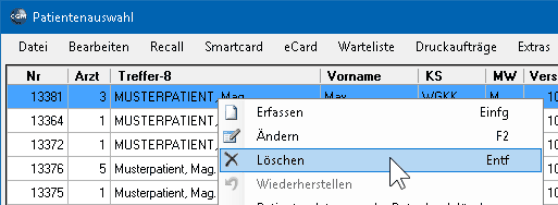
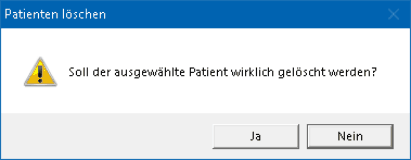
Zur Bestätigung des Vorganges erscheint ein Hinweisfenster, welches entsprechend bestätigt werden muss:
Physisches Löschen von Patientendaten
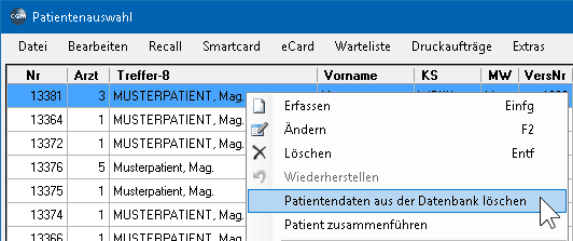
Das Entfernen aller Patientendaten aus der CGM PCPO Datenbank kann nur über den Menüpunkt „Bearbeiten“ – „Patientendaten aus der Datenbank löschen“ durchgeführt werden. Die Patientendaten werden damit unwiderruflich aus der CGM PCPO Datenbank gelöscht:
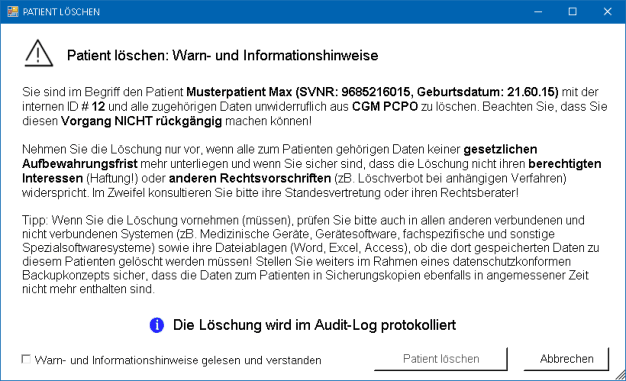
Zur Durchführung erscheint ein Hinweisfenster mit wichtigen Informationen, in dem die Schaltfläche [Patient löschen] zunächst über die Option „Warn- und Informationshinweise gelesen und verstanden“ aktiviert werden muss. Danach können die ausgewählten Daten gelöscht werden:
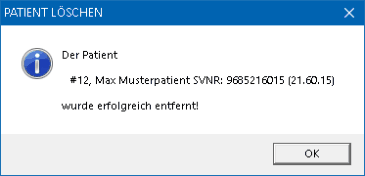
Die abschließende Vollzugsmeldung erscheint nach dem erfolgreichen Löschen der Datensätze:
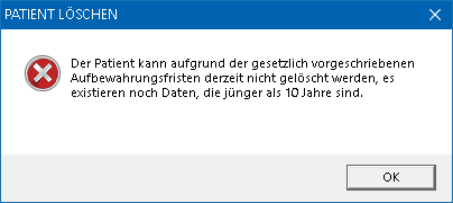
Patientendaten nicht physisch löschbar - Aufbewahrungspflicht
Patientendaten können nur dann erfolgreich gelöscht werden, wenn keine Daten mehr vorhanden sind, die in eine gesetzliche Aufbewahrungspflicht fallen. Sind in diesem Zeitraum aktuelle Daten eingetragen, erscheint eine eigene Informationsmeldungen, und der Patient kann nicht gelöscht werden:
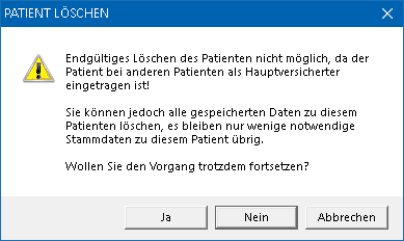
Patientendaten nicht komplett physisch löschbar - Mitversicherter
Patientendaten können nur dann vollständig gelöscht werden, wenn dieser nicht aus Hauptversicherter einem anderen Patienten zugewiesen ist. In diesem Fall kann zwar ein Großteil der Daten gelöscht werden, bestimmte Stammdaten (u.a. Versicherungsdaten) bleiben aber in jedem Fall erhalten. Über diese Situation informiert ein eigenes Informationsfenster:
Patientendaten verschieben
In CGM PCPO ist es im Patientenaufruf über Menü „Bearbeiten“ – „Patient zusammenführen“ möglich, die Daten einer Quell-Patientenkartei in eine Ziel-Patientenkartei zu verschieben:
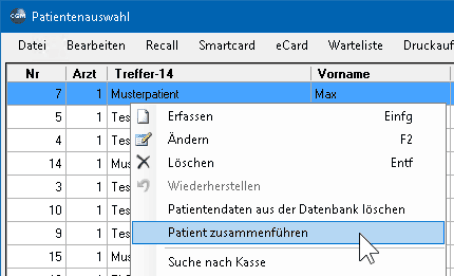
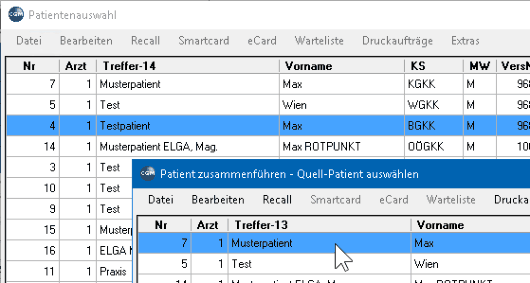
Zunächst ist der Ziel-Patient auszuwählen, um über „Patient zusammenführen“ anschließend den Quell-Patient zu bestimmen:
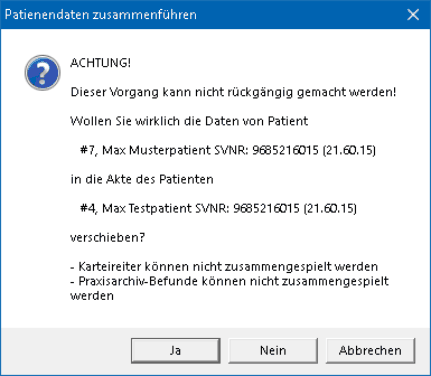
Anschließend werden durch Klick auf die Schaltfläche [Ja] alle Daten des Quell-Patienten in den zuvor ausgewählten Ziel-Patienten verschoben:
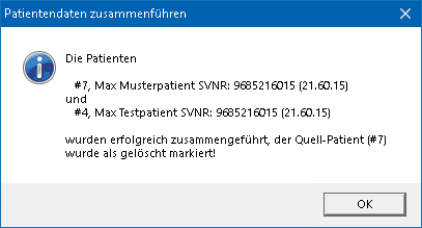
Nach der erfolgreichen Zusammenführung wird ein Infofenster angezeigt, da der Quell-Patient anschließend als gelöscht markiert wird:
Daten die nicht verschoben werden
Die folgenden Daten werden nicht aus dem Quell-Patienten verschoben: Karteireiter, Praxisarchiv-Befunde (müssen im Praxis Archiv selbst verschoben werden) und Patienten-Stammdaten (z.B. Telefonnummer, Adressdaten…).
Ausdruck von Patientendaten
Einige in der Patientenkartei hinterlegte Informationen können in der Kartei an einen Drucker ausgegeben werden. Das entsprechende Recht zu diesem Vorgang kann für jeden Benutzer von CGM PCPO über die Benutzerberechtigungsverwaltung (Modul Kartei) eingestellt werden. Die restlichen Informationen können in den jeweiligen Karteifenstern selbst gedruckt werden.
Ausdruck Patientenblatt
Über das Menü „Datei“ – „Kartei drucken“ können folgende Informationen an einen Drucker gesendet werden:
- Patientenstammdaten
- Risiko (Text im CAVE-Fenster)
- Info (Text im BEMERKUNGEN-Fenster)
- Dauertherapien
- Karteitexteinträge (Altkartei)
Dauertherapien drucken
Zusätzlich zum Patientenblatt können die Einträge im Dauertherapie Infofenster in der .NET Version auch über die Schaltfläche [Auswahl Drucken] an einen Drucker ausgegeben werden.
Zusätzliche Patientenversicherungen und Bankdaten
Eingegebene Zusatzversicherungen und hinterlegte Bankdaten in der Patientenkartei können über das Befundsystem ausgegeben werden. Dazu ist es notwendig zuvor einen Befund mit den entsprechenden Befund-Kürzeln anzulegen, oder aus dem CGM PCPO Download zu importieren.
Allergene drucken
Die eingegebenen Allergene können über das Befundsystem ausgegeben werden. Dazu ist es notwendig zuvor einen Befund mit den entsprechenden Befund-Kürzeln anzulegen, oder aus dem CGM PCPO Download zu importieren.
Vorgemerkte Termine drucken
Im Fenster Vorgemerkte Termine können alle Patiententermine die im Terminplaner eingetragen sind, über die Schaltfläche [Drucken] an einen Drucker gesendet werden.
Befunde drucken
Über das Befundfenster können die einzelnen Befunde jeweils über das Menü „Datei“ – „Drucken“ an einen Drucker gesendet werden. Dokumente die direkt in das Modul PraxisArchiv gespeichert wurden, können über die Druckfunktion des PraxisArchivs an einen Drucker gesendet werden.
Laborwerte drucken
Im Labor kann über die Schaltfläche [Drucken] ausgewählt werden, welche Laborwerte-Listen an einen Drucker gesendet werden können.
Perzentile/BMI drucken
In der Perzentilenverwaltung Perzentile/BMI kann über die Schaltfläche [Tabelle drucken] die Datentabelle an einen Drucker gesendet werden. Weitere Informationen zum Thema Ausdruck der grafischen Perzentile werden in einem separaten Handbuch beschrieben.
Blutdruck/Puls drucken
Im Blutdruck/Puls Infofenster kann über die Schaltfläche [Tabelle drucken] die Datentabelle an einen Drucker gesendet werden.
Impfungsaufzeichnung drucken
Die Daten aus dem Fenster Impf-/Kontroll-US Aufzeichnungen können über das Menü „Datei“ – „Impfaufzeichnungen drucken“ an einen Drucker gesendet werden.
Organstempel drucken
Im Organstempel Infofenster können durch Auswahl der entsprechenden Grafik über Menü „Datei“ – „Drucken“ alle eingegebenen Daten in der Grafik an einen Drucker gesendet werden.
Schwangerschaftsgrafiken drucken
Die grafische Darstellung eingegebener Schwangerschaften sowie der Druck dieser Grafiken wird in einem separaten Handbuch beschrieben. Die übrigen Daten zu den eingegebenen Schwangerschaften können über das Befundsystem ausgegeben werden. Dazu ist es notwendig zuvor einen Befund mit den entsprechenden Befund-Kürzeln anzulegen, oder aus dem CGM PCPO Download zu importieren.
Referenzinformationen drucken
Eingegebene Referenzinformationen können über das Befundsystem ausgegeben werden. Dazu ist es notwendig zuvor einen Befund mit den entsprechenden Befund-Kürzeln anzulegen, oder aus dem CGM PCPO Download zu importieren.
Finanzbuch (Registrierkassa) drucken
Im Finanzbuch der Kartei können über das Menü „Datei“ – „Umsätze drucken“ und „Offene Beträge drucken“ alle eingegebenen Finanzdaten an einen Drucker gesendet werden. Weiters können die Offenen Posten auch direkt im Infofenster Offene Posten der Kartei, die bezahlten Posten direkt über das Kassabuch der Kartei, jeweils über das Menü „Extras“ – „Liste drucken“ an einen Drucker gesendet werden.
DMP Dokumentation drucken
Im DMP-Dokumentationsblätter Infofenster können über das Menü „Bearbeiten“ – „Drucken“ alle eingegeben DMP- Werteinformationen an einen Drucker gesendet werden.
Karteitextinformationen drucken
Ist die Funktion „Rückschreibung“ aktiv, werden alle Informationen automatisch in die Alt-Kartei zurückgeschrieben, und können über den Karteidruck an einen Drucker gesendet werden. Des Weiteren können die Daten auch über das Befundsystem ausgegeben werden. Dazu ist es notwendig zuvor einen Befund mit den entsprechenden Befund-Kürzeln anzulegen, oder aus dem CGM PCPO Download zu importieren.
Formulardaten drucken
In der Patientenkartei kann über das Menü „Formular“ – „Formular-Archiv“ können alle eingetragenen Formulare (und die Informationen darin) an einen Drucker gesendet werden.
Rechnungen drucken
In der Patientenkartei kann über das Menü „Formular“ – „Rechnungs-Archiv“ können alle erstellten und bereits gedruckten Rechnungen an einen Drucker gesendet werden.
Vorsorgeuntersuchungsdaten drucken
In der Patientenkartei können die in der VU eingegeben Daten über das Menü „Formular“ – „Vorsorgeuntersuchung“ eingesehen, und über die Schaltfläche [Drucken] im Vorsorgeuntersuchungen Infofenster an einen Drucker gesendet werden.
Anamnesedaten drucken
Eingegebene Anamnesedaten können über das Befundsystem ausgegeben werden. Dazu ist es notwendig zuvor einen Befund mit den entsprechenden Befund-Kürzeln anzulegen, oder aus dem CGM PCPO Download zu importieren.
Export von Patientendaten
Wird der Export von Patientendaten in maschinenlesbarer Form aus der Datenbank von CGM PCPO benötigt, kann dieser über den CGM PCPO Support angefordert werden. Dabei handelt es sich um den NDS-Export (Normdatenexport) nach der Definition der Ärztekammer Österreich. Es ist empfehlenswert, in diesem Fall, fristgerecht mit dem Support in Kontakt zu treten.