Üblicherweise stellt die Abrechnung den letzten Schritt der Behandlung der Patienten dar. Diese kann dabei jederzeit wahlweise über einen Datenträger an die Kasse gesendet, oder mittels einer Rechnung direkt an den Patienten durchgeführt werden.
Voraussetzungen
Für das elektronische Versenden der Abrechnung an die Kassen, wird zusätzlich das Versandmodul über den HCS-Client der medical.NET oder der A1-DAME-Client der Telekom Austria benötigt.
Konfiguration
Konfigurieren für Mailbox Versand
Benutzerstammdaten
Zunächst ist in den Benutzerstammdaten (Hauptmenü - Systemeinstellungen - Eigentümer) der Ordination die gültige Mailbox-Nummer einzutragen:
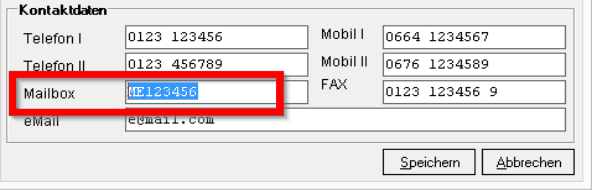
Kassenstammdaten
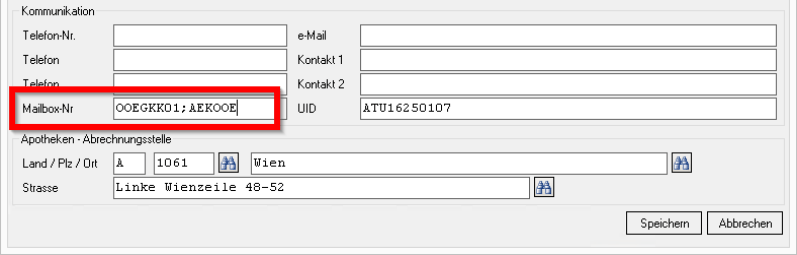
Weiters ist in den Stammdaten der Kassen (Hauptmenü - Menü Stammdaten - Kassen) bei allen Kassen die folgende Mailboxnummer einzutragen: Kasse DAME HCS ÖGK MEGKKOOE OOEGKK01 ÄK AEKOOE AEKOOE
Sollten sowohl an die ÖGK als auch Ärztekammer (ÄK) gemeinsam gesendet werden, sind die beiden entsprechenden Einträge durch einen Strichpunkt ";" getrennt einzugeben:
Abrechnungspfad
Danach ist im Abrechnungsmodul (Abrechnung - Datei - Einstellungen Mailbox) der Pfad für den Mailbox-Export (üblicherweise "P:\Export") einzutragen.
Anpassen der Honorarnote
Zur einfacheren Anpassung kann aus dem Formulararchiv eine Honorarnoten-Vorlage importiert werden, die dann den Wünschen entsprechend weiter angepasst werden kann. Dazu im Formulardownload unter Allgemein die gewünschte Honorarnote installieren.
Durchführen der Abrechnung
Abrechnung über die Honorarnote in der Kartei
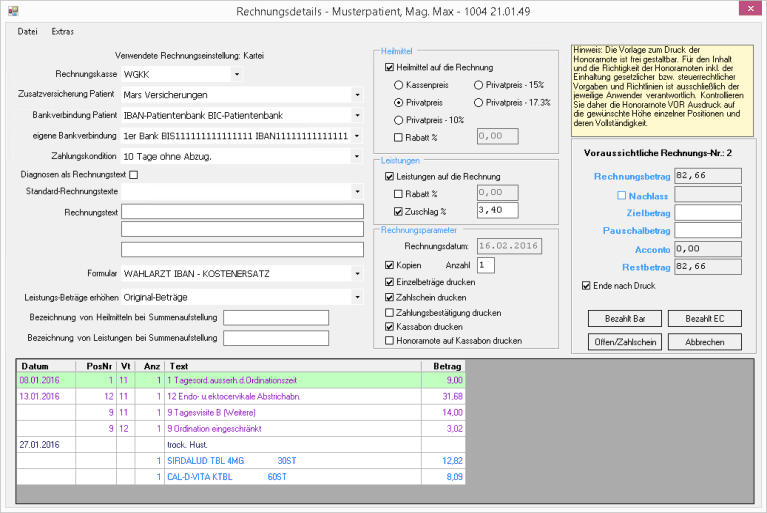
Über die Kartei kann zu jeder Zeit eine Honorarnote erstellt werden:
Einstellungen der Honorarnote
Durch die vielfältigen Einstellungsmöglichkeiten der Rechnung kann stets gewählt werden, ob z.B. auch Heilmittel auf der Rechnung angeführt werden sollen. Alle Einstellungen lassen sich über das Menü "Extras" - "Rechnungs- Einstellungen" speichern. Zusätzlich lassen sich zwei unabhängig voneinander wählbare Einstellungen speichern. So können etwa die Honorarnote aus der Kartei, und die Honorarnote über die Abrechnung komplett unterschiedliche Einstellungen getroffen werden. Selbst die Bezeichnung der beiden Einstellungen lässt sich über das Feld Einstellungen speichern unter frei wählen:
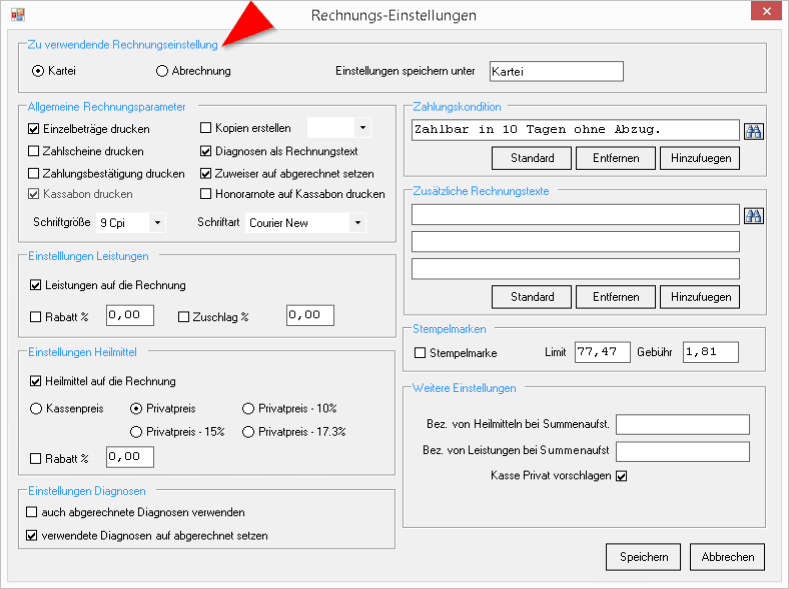
Die Optionen "Kassabon drucken" und "Honorarnote auf Kassabon drucken" stehen nur mit einem installierten Kassabon-Drucker zur Verfügung.
Rechnungskasse
Eine weitere schnelle Möglichkeit bietet die Auswahl "Rechnungskasse" in der mit einem Klick die gewünschten Verrechnungspositionen der gewählten Kasse gefiltert werden. Damit ist es z.B. schnell und einfach möglich, Privat- Leistungen per Honorarnote abzurechnen, um die Kassenleistungen für die elektronische Abrechnung bestehen zu lassen. Bei der Auswahl "Alle Kassen" gelangen alle noch nicht abgerechneten Daten auf die Honorarnote:
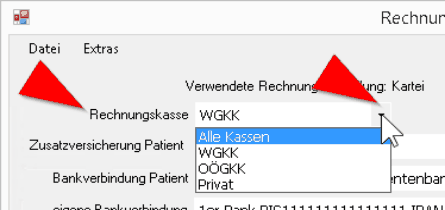
Nur Privatleitungen auf die Honorarnote
Sofern Honorarnoten üblicherweise nur für Privatleistungen erstellt werden sollen, lässt sich diese Einstellung auch vorab definieren. Dazu lediglich im Rechnungsfenster auf das Menü "Extras" - "Rechnungs-Einstellungen" klicken, und darauf die Auswahl "Kasse Privat vorschlagen" aktivieren:
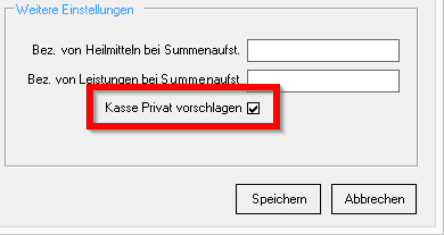
Mit dem Speichern dieser Einstellung wird ab sofort immer die Kasse Privat in der Auswahl der Rechnungskasse vorgeschlagen. Durch einen Klick in das Auswahlfeld kann allerdings jederzeit auch eine andere Kasse gewählt werden.
Zusatzversicherung Patient
In diesem Feld kann eine eingetragene Zusatzversicherung des Patienten ausgewählt werden.
Bankverbindung Patient
Sollte die Honorarnote über einen Zusatz zur Rückvergütung an den Patienten verfügen, und diese in der Kartei eingetragen sein, kann diese mit diesem Feld ausgewählt werden.
Zahlungskonditionen
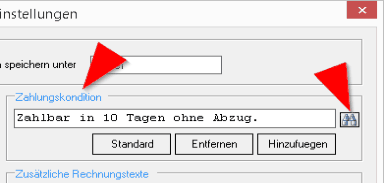
Die selbst definierbaren Zahlungskonditionen sind direkt im Rechnungsfenster auswählbar. Um diese zuvor eingeben zu können, einfach auf das Menü "Extras" - "Rechnungs-Einstellungen" klicken und den gewünschten Wortlaut in das Feld Zahlungskonditionen eingeben. Durch Klick auf die Schaltfläche [Hinzufügen] wird der Wortlaut zur Auswahl der Zahlungskonditionen gespeichert. Druck Klick auf die Schaltfläche [Standard] wird der im Feld stehende Wortlaut als Standard-Zahlungskondition übernommen, und anschließend bei jeder Rechnungserstellung automatisch ausgewählt. Durch [Fernglas] können alle verfügbaren Zahlungskonditionen aufgelistet werden. Die Schaltfläche [Entfernen] löscht eine gewählte Zahlungskondition.
Diagnosen als Rechnungstext
Ist diese Funktion aktiv, werden die Diagnosen nicht bei den Rechnungspositionen mit angeführt, sondern im sogenannten Rechnungstext-Block (3 Zeilen) noch vor den Leistungspositionen angeführt.
Zusätzliche Rechnungstexte
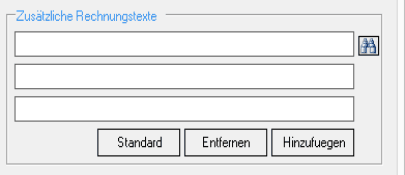
Alternativ zur Angabe der Diagnosen im Rechnungstext-Block, können bis zu drei Zeilen selbst definierbare Inhalte auf die Rechnung angedruckt werden. Um diese anzulegen einfach auf das Menü "Extras" - "Rechnungs-Einstellungen" klicken und den gewünschten Text in die Felder Zusätzliche Rechnungstexte eingeben. Durch Klick auf die Schaltfläche [Hinzufügen] wird der Wortlaut zur Auswahl der Zusätzlichen Rechnungstexte gespeichert. Druck Klick auf die Schaltfläche [Standard] wird der im Feld stehende Wortlaut als Standard-Zusätzlichen Rechnungstexte übernommen, und anschließend bei jeder Rechnungserstellung automatisch ausgewählt. Durch [Fernglas] können alle verfügbaren Zusätzlichen Rechnungstexte aufgelistet werden, und die Schaltfläche [Entfernen] löscht die gewählten Zusätzlichen Rechnungstexte.
Rechnung drucken
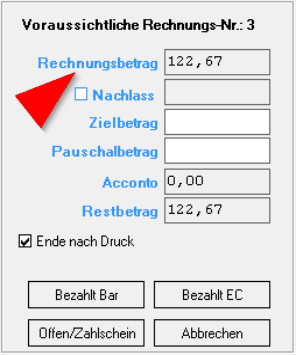
Sind alle Einstellungen getroffen kann die Rechnung gedruckt werden. Die Optionen [Bezahlt Bar] und [Bezahlt EC] stehen nur mit dem Modul Finanzbuch zur Verfügung. Die Funktion eine Rechnung als [Offen/Zahlschein] zu drucken, und diese automatisch in der Offenen Postenverwaltung zu führen steht auch der Basisversion (ohne Finanzbuch) zur Verfügung. Daten wie die Voraussichtliche Rechnungsnummer und der Honorarnoten-Endbetrag sind sofort ersichtlich:
Pauschalbetrag
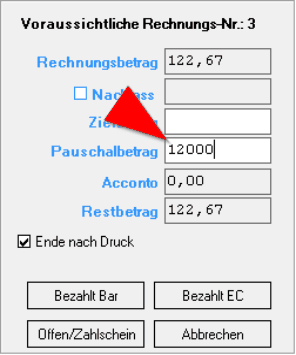
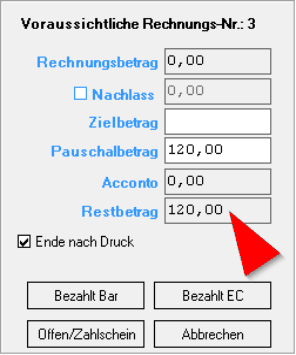
Im Feld Pauschalbetrag kann schnell und einfach der Honorarnoten-Wunschbetrag eingegeben werden. Dieser ersetzt daraufhin die Einzelaufzeichnung der Rechnungspositionen durch den pauschalierten Endbetrag. Dies wird im Honorarnoten-Fenster durch das Ersetzen des Feldes Rechnungsbetrag in das Feld Restbetrag dargestellt:
→
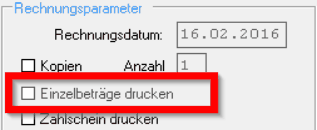
Durch die Pauschalierung der Summe wird, wie bereits erwähnt, die Einzelaufzeichnung der Beträge der Positionen am Honorarnotendruck ausgeblendet. Im Honorarnoten-Formular wird dies durch das Deaktivieren der Funktion Einzelbeträge drucken angezeigt:
Zielbetrag
Durch die Eingabe eines Zielbetrages wird ein dazu automatisch berechneter Nachlass-Betrag in der Honorarnote angeführt:
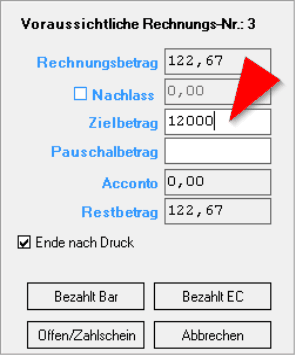
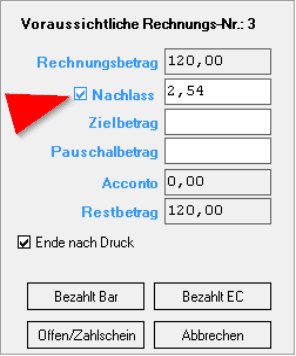
→
Das Feld Nachlass kann natürlich auch selbst einfach befüllt werden, das Feld Zielbetrag wird dabei nicht benötigt.
Abrechnung mit den Kassen
Eine Abrechnung kann zu jeder Zeit erstellt werden. Üblicherweise wird diese am Monatsende (kleine Kassen) und Quartalsende (ÖGK) durchgeführt.
Die Abrechnung sollte stets erst nach einem erfolgreich durchgeführten Tagesende gestartet werden.
Durch einen Doppelklick auf das Symbol [Abrechnung] im Hauptmenü wird die Abrechnung gestartet:
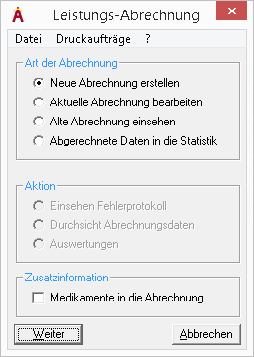
Neue Abrechnung erstellen
Durch die Auswahl dieser Option und Klick auf die Schaltfläche [Weiter] wird eine neue Abrechnung gestartet. Zunächst ist per Doppelklick mit der Maus der Arzt auszuwählen, dessen Daten abgerechnet werden sollen. Danach folgt die Auswahl der gewünschten Kasse ebenfalls per Doppelklick mit der Maus. Schließlich ist der Zeitraum zu wählen, in dem die Daten abgerechnet werden sollen. Kleine Kassen können monatlich, die ÖGK quartalsweise abgerechnet werden. Dementsprechend ändert sich der Zeitraum, der ausgewählt werden kann.
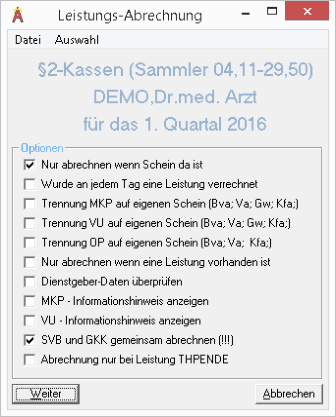
Es folgt ein Einstellungsfenster, in dem weitere Einstellungen für die Abrechnung getroffen werden können. Es empfiehlt sich, die Einstellungen zu belassen, wie sie bereits vorab automatisch vom Programm getroffen wurden:
→
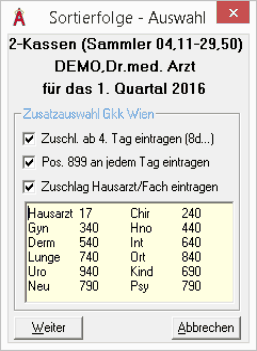
Durch Klick auf die Schaltfläche [Weiter] werden weitere wichtige Abrechnungsoptionen angezeigt, diese sind pro Bundesland und Abrechnungskasse verschieden, und sollten nur mit Bedacht verändert werden:
Das Beispiel zeigt die Zusätze für die Leistungsabrechnung der ÖGK-Wien. Die Anzeige und Optionen dieses Fensters variiert je Bundesland und Verrechnungskasse!
Je nach Menge der abzurechnenden Datensätze dauert das Erstellen der Abrechnung entsprechend... der Fortschritt kann an der Bewegung des Ladebalkens abgelesen werden:
Es folgt die Fehlerliste. Diese zeigt auf einen Blick alle Patienten die einen Hinweis für die Abrechnung aufwerfen: Patienten mit einem "N" in der X-Spalte sind Daten, die nicht abgerechnet werden können. Der dazugehörige Fehler wird in der Spalte Meldungen angezeigt.
Patienten die ein "J" in der X-Spalte aufweisen, werden abgerechnet, die Information in der Meldungen-Spalte dienen lediglich der Information. Unter anderem können dies EKVK-Patienten, Vorsorge- oder Mutter-Kind-Pass Untersuchungen sein. Diese benötigen in der Regel keine Korrektur.
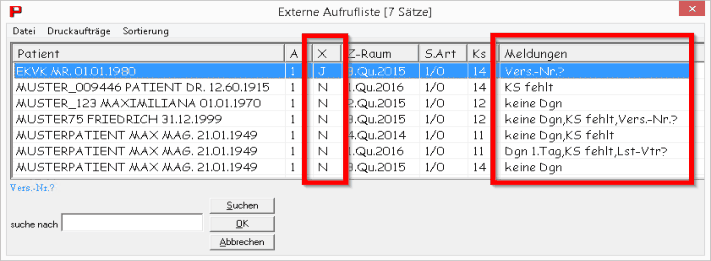
Übersicht möglicher Fehler: Fehler Information Dg Für den aktuellen Tag sind noch Diagnosen einzutragen Ls Für den aktuellen Tag sind noch Leistungen einzutragen Ls(06.10) Für den angegebenen Tag - Beispiel: 06.10 - sind noch Leistungen einzutragen Zw Für den aktuellen Krankenschein ist noch ein Zuweiser einzutragen Ks Für den aktuellen Tag ist der Krankenschein einzutragen (Konsultation buchen) Keine Konsultation! Für den aktuellen Tag ist noch eine Konsultation zu buchen
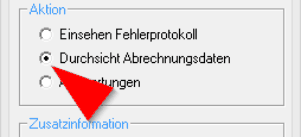
Werden die Fehler in dieser Liste nicht korrigiert, werden diese nicht in die aktuelle Abrechnung übernommen. Die Patienten scheinen daher auf einer folgenden Abrechnung wieder als Fehler auf. Zwar können so keine Abrechnungsdaten verloren gehen, es empfiehlt sich aber, die Daten jeder Abrechnung stets sofort zu korrigieren, da eine Nachverrechnung zwar möglich ist, aber stets mit Abschlägen versehen wird. Nach der Korrektur der Abrechnungsdaten muss die Abrechnung zunächst abgebrochen, und ein Tagesende durchgeführt werden. Erst nach einem erfolgreichen Tagesende kann die Abrechnung erneut gestartet werden! Nachdem die Fehlerliste geschlossen wurde, können mittels der Aktion Durchsicht Abrechnungsdaten die Abrechnungsdaten vor dem Versand durchgesehen werden:
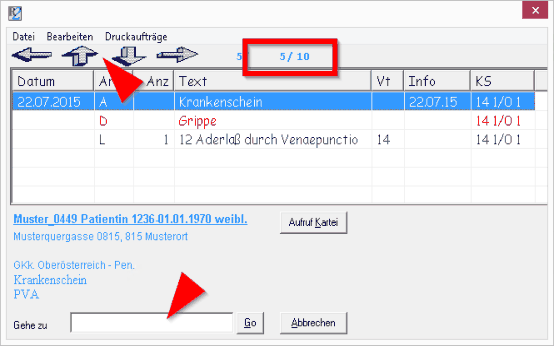
Im Durchsicht Fenster kann mit den Pfeiltasten durch die Liste der Patienten und deren aktuell zu verrechnenden Daten geblättert werden. In der gleichen Zeile ist die Information der Anzahl der Patienten in der Abrechnung ersichtlich. Im gezeigten Beispiel wird aktuell die 5. Patientin von insgesamt 10 angezeigt. Sollte nach einem bestimmten Patienten gesucht werden wollen, kann der Name im Feld Gehe zu eingetragen werden, und nach einem Klick auf die Schaltfläche [Go] wird dessen Datensatz angezeigt.
Nach dem Schließen der Durchsicht kann die letzte Aktion Auswertungen gewählt werden:
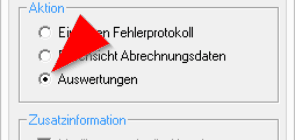
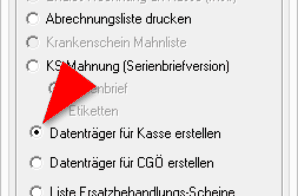
Im darauffolgenden Fenster werden die abschließenden Schritte der Abrechnung durchgeführt:
Summenliste drucken
Erstellt die Liste mit allen Abrechnungsdaten die auch auf einem Datenträger gespeichert werden.
Rechnungen drucken
Honorarnoten können auch im Rahmen der Abrechnung ausgedruckt werden.
Abrechnungsliste drucken
Erstellt eine kürzere Übersichts-Liste (als die Summenliste) mit den Abrechnungsdaten.
Datenträger für Kasse erstellen
Diese Funktion erstellt den elektronischen Datenträger für die jeweilig gewählte Kasse. Zusätzlich kann dazu eine Datenträger-Begleitliste ausgedruckt werden. Der Datenträger befindet sich danach im Export-Verzeichnis des gewählten Befundsystems. Je nach Version ist eine Befundübermittlung manuell zu starten, oder erfolgt automatisch. Datenträger für CGM erstellen Diese Funktion erstellt den Datenträger, der benötigt wird, falls das Abrechnungsservice der CGM-Arztsysteme Österreich GmbH verwendet wird.
Für nähere Informationen zu diesem Service steht das CGM Vertriebsteam unter der Nummer 050 818 180 zur Verfügung.
Diverse Scheinlisten (Anzeige)
Diese Funktion stellt ein weiteres Abfragefenster zur Verfügung, mit dem die Abrechnungsdaten gegen die eingetragenen Krankenscheine geprüft werden können. So lassen sich etwa fehlende Konsultationen oder doppelte Krankenscheine schnell herausfinden. Ebenso kann damit z.B. eine Übersicht aller Überweisungen oder Sonntagsdienste angezeigt und an einen Drucker gesendet werden. Die Patienten auf den entsprechend gewählten Listen lassen sich entweder ausdrucken, oder über die Funktion "Überleiten in Warteliste" in eine CGM PCPO-Aufrufliste übernehmen.
Abrechnungsübersicht
Die Abrechnungsübersicht zeigt für die Kassen der ÖGK eine detaillierte Verrechnungs-Aufstellung von Behandlungsscheinen und Leistungen.
Abrechnung kennzeichnen
Setzt die aktuelle Abrechnung als erledigt, und speichert diese im Archiv. Diese Funktion stellt üblicherweise den letzten Arbeitsschritt der Abrechnung in CGM PCPO dar.
Wird dieser Punkt nicht durchgeführt, bleibt die Abrechnung geöffnet, und alle Verrechnungsdaten werden im nächsten Abrechnungslauf erneut angeführt.
Es empfiehlt sich daher unbedingt, eine erfolgreich und korrekt erstellte Abrechnung abschließend stets zu kennzeichnen!
Eine alte Abrechnung einsehen
Nach dem Öffnen der Abrechnung kann über die Funktion Alte Abrechnung einsehen eine bereits durchgeführte und gespeicherte Abrechnung wieder eingesehen werden. Dazu ist zunächst die gewünschte Kasse und Zeitraum zu wählen, danach erscheint ein Auswahlfenster, das alle gespeicherten Abrechnungen zu dieser Auswahl anzeigt. Durch Auswahl und Klick auf die Schaltfläche [OK] wird diese Abrechnung anschließend eingelesen. Alle Operationen, die mit einer neuen (aktuellen) Abrechnung durchgeführt werden können, können auch mit einer alten Abrechnung vollzogen werden. Selbst die Erstellung des Datenträgers aus einer alten Abrechnung ist damit wieder möglich.
Bevor eine Abrechnung aufgehoben werden soll, kann versucht werden die gewünschten Informationen aus der gespeicherten, alten Abrechnung, zu erhalten.
Abrechnung mit dem Patienten
Abrechnungsdaten die bereits korrigiert wurden, und nicht im Rahmen der Abrechnung elektronisch an eine Krankenkasse gesendet werden sollen, können ebenso einfach auf Honorarnoten für Patienten gedruckt werden. Dazu ist die Abrechnung wie bereits oben beschrieben durchzuführen, und im Menü Auswertungen kann nun die Funktion Rechnung drucken gewählt werden. Es ist auch hier möglich, in das Rechnungsfenster vor dem Druck der Rechnung einzusehen. Dafür kann die Zusatzfunktion Pause bei jedem Patienten verwendet werden. In der Regel sollte diese Funktion aber nicht benötigt werden, da ohnehin vor dem Start des Rechnungslaufes einmal das Rechnungsfenster für Einstellungen angezeigt wird:
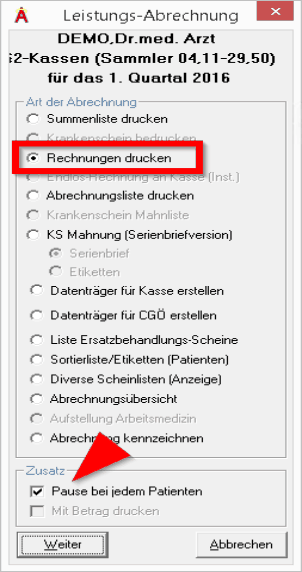
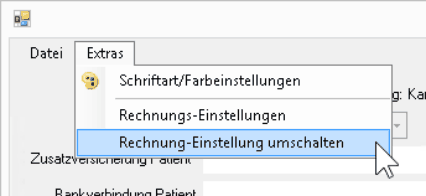
Daraufhin erscheint das gewohnte Rechnungsfenster, um eventuelle Einstellungen vornehmen zu können. Es empfiehlt sich für die Honorarnotenerstellung im Rahmen der Abrechnung eine eigene Einstellung zu speichern. Auf diese kann dann vor dem Druck der Rechnungen über das Menü "Extras" - "Rechnung-Einstellung umschalten" gewechselt werden:
Offene Honorarnoten
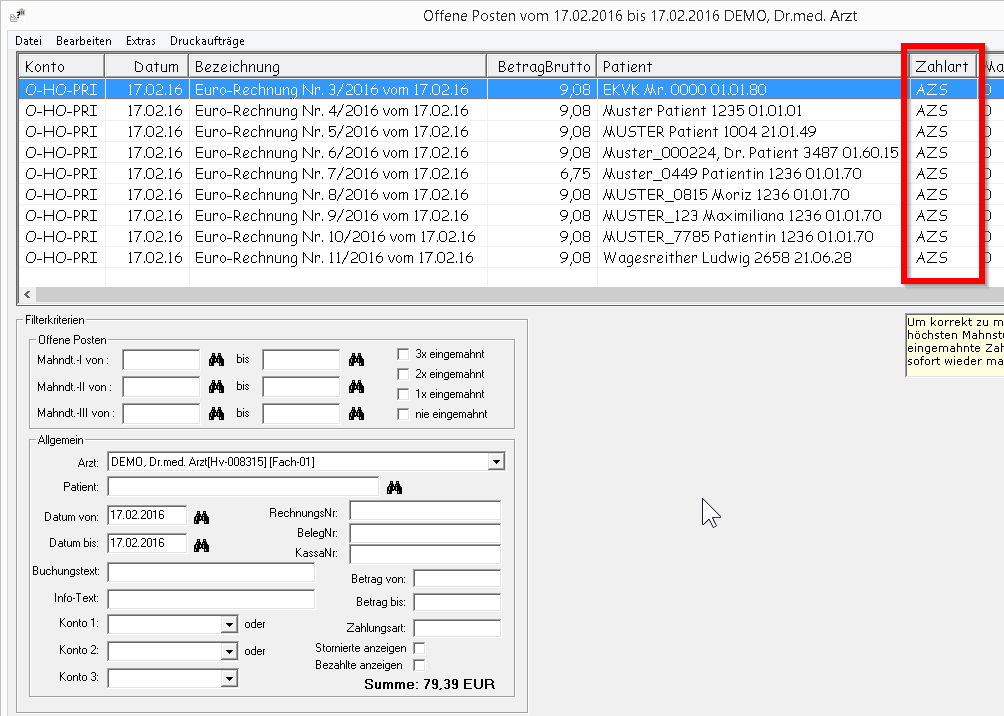
Alle als "offen" gebuchten Honorarnoten (egal ob über die Kartei oder die Abrechnung) können zu jeder Zeit über das Hauptmenü, "Menü Auswertungen" - "Offene Postenverwaltung" angezeigt werden. Honorarnoten, die im Rahmen der Abrechnung gedruckt wurden, sind am Kürzel "AZS" (Abrechnung-Zahl-Schein) in der Spalte Zahlart erkennbar:
Bezahlte Honorarnoten
Bereits als "bezahlt" gebuchten Honorarnoten können im Hauptmenü über das "Menü Auswertungen" - "Rechnungsbuch" gefunden werden. Honorarnoten, die im Rahmen der Abrechnung gedruckt wurden, sind dabei ebenso am Kürzel "AZS" (Abrechnung-Zahl- Schein) in der Spalte Zahlart erkennbar.
Schema der Abrechnung


Tagesende durchführen
VORBEREITUNG


Neue Abrechnung erstellen
EINSTIEG

Einsehen Fehlerprotokoll
Die Voraussetzung für eine korrekte Abrechnung sind ein eingetragener Krankenschein (Vertretung, Überweisung usw.) eine gültige Diagnose (bzw. Dauerdiagnose) und eine Leistung.
DURCHSICHT

Durchsicht Abrechnungsdaten

Diverse Scheinlisten (Anzeige) A – Abrechnungsliste fehlende Konsultationen D – Anzeige Patienten mit mehr als 1 Schein
KORREKTUR


Korrektur der Abrechnungsdaten

Summenliste drucken
KONTROLLE
Diese Informationen dienen ausschließlich der Ordination, und ermöglichen Plausibilitätsprüfungen und Kontrollmöglichkeiten der Anzahl an Patienten/Leistungen/Laborverrechnung auch z.B. mittels Quartalsvergleichen


Datenträger erstellen
ERSTELLEN
ABSCHLUSS


Abrechnung kennzeichnen
VERSAND


Abrechnung versenden