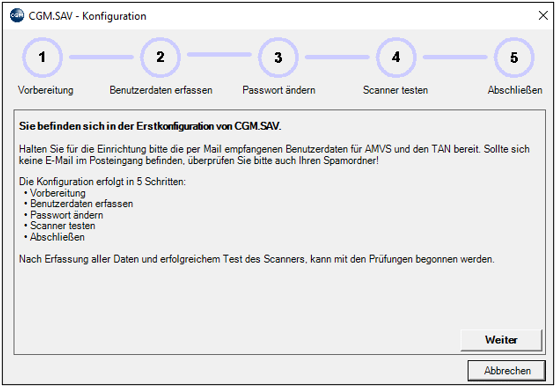
Schritt 1 - Vorbereitung
Schritt 1 umfasst die Vorbereitung zur Konfiguration. Hierbei werden die Informationen über den weiteren Ablauf dargestellt und angeführt. Mit Klick auf [Weiter] folgt Schritt 2.
Schritt 2 - Benutzerdaten erfassen
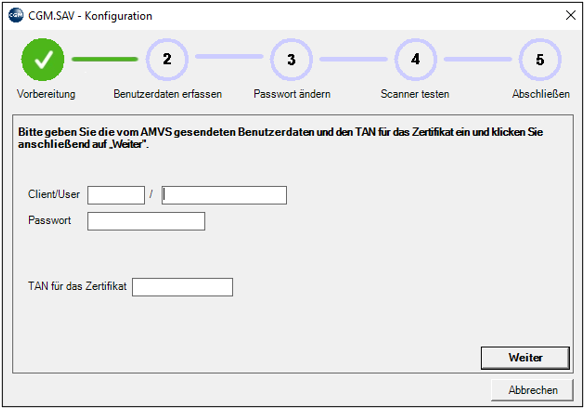
Ist ein Schritt erfolgreich erledigt, färbt sich der entsprechende Fortschrittsbalken grün. Im zweiten Schritt werden die Benutzerdaten benötigt. Sollten sich keine E-Mails mit den Anmeldungsdaten der AMVS in Ihrem Posteingang befinden, prüfen Sie unbedingt auch Ihren Spamordner. Folgende Felder sind mit den Informationen aus dem E-Mail-Verkehr zu befüllen:
- Client/User
- Passwort
- TAN für das Zertifikat
Nach der Eingabe kann mit Klick auf [Weiter] fortgesetzt werden:
Schritt 3 - Passwort ändern
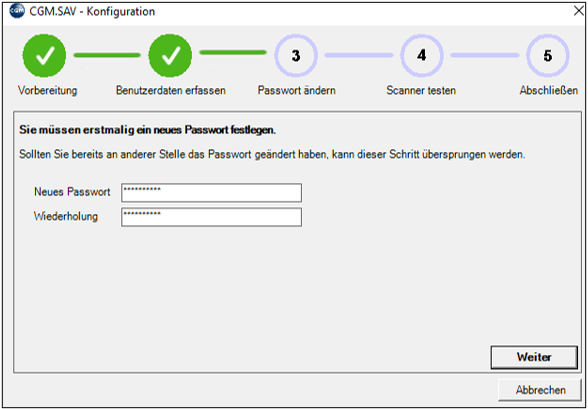
Nach der erfolgreichen Eingabe der Benutzerdaten muss ein neues, eigenes Passwort vergeben werden.
Schritt 4 - Scanner testen
Im 4. Schritt wird der Scanner auf dessen Funktionalität überprüft. Dazu bitte den am Bildschirm abgebildeten Data-Matrix Code mit dem Scanner erfassen. Wurde der Scan erfolgreich durchgeführt, erscheint anschließend ein entsprechender Hinweistext am Bildschirm:
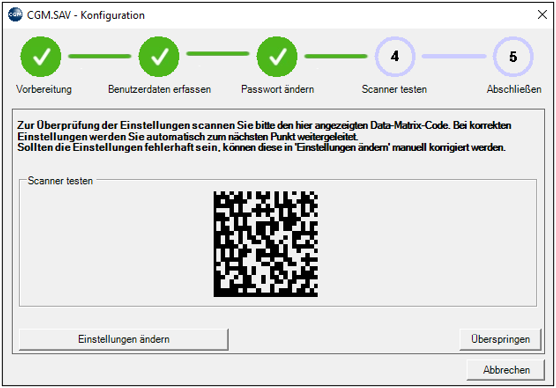
Sollte beim Scanner eine fehlerhafte Einstellung vorliegen oder der Scan nicht funktioniert haben, kann durch Klick auf [Einstellungen ändern] die notwendige Korrektur manuell erfolgen.
Dazu werden die Daten für Präfix, Suffix, Abschluss und Trennzeichen manuell in die entsprechenden Felder eingegeben:
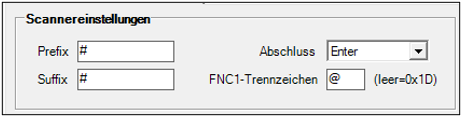
Begriff | Bedeutung |
|---|---|
Präfix: | # |
Suffix: | # |
Abschluss: | Enter |
FNC1-Trennzeichen: | @ |
Sollte die automatische Einrichtung des Data Matrix-Codes nicht funktioniert haben, prüfen Sie bitte erneut die Konfiguration laut Konfigurationsblatt. Die Einstellung des Scanners kann an dieser Stelle vorerst auch per Klick auf [Überspringen] übersprungen werden. Für die Funktionalität muss diese dann, wie im Kapitel SAV Einstellungen beschrieben, manuell durchgeführt werden.
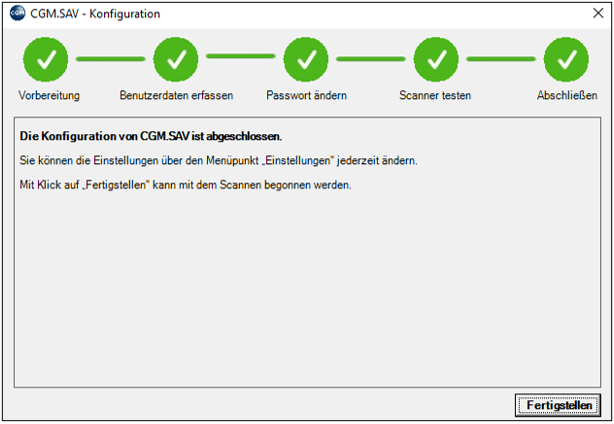
Schritt 5 - Abschließen
Nach erfolgreicher Eingabe der Benutzerdaten und Testen der Scanner Einstellungen ist das SAV Prüfprogramm einsatzbereit. Mit Klick auf [Fertigstellen] wird die Konfiguration beendet: