Voraussetzungen
- Lizenzen: Lizenz DMP, Lizenz elektronischer Formularversand
Ablauf
Patient einschreiben
- Der Patient muss für das DMP-Programm elektronisch angemeldet werden.
- Der DMP-Dokumentationsbogen wird in CGM MEDXPERT ausgefüllt.
- Die Daten werden elektronisch versendet.
Patient einschreiben via Kürzel DMP
- Der Patient muss für das DMP-Programm angemeldet (eingeschrieben) werden.
- In der Kartei des Patienten geben Sie in der Eingabezeile DMP ein bzw. klicken auf DMP in der Toolbar.
- Das Therapie-Aktiv-Status-Fenster öffnet sich. Es enthält folgende Funktionen:
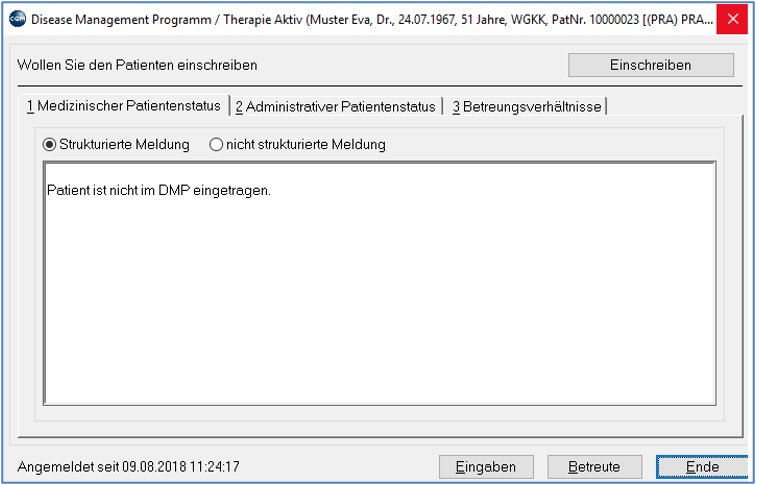
Begriff | Bedeutung |
|---|---|
Medizinischer Patientenstatus: | Zeigt an, welche medizinischen Dokumentationen bisher erfasst wurden. |
Administrativer Patientenstatus: | Zeigt administrative Informationen an, etwa einen Kassenwechsel des Patienten. |
Betreuungsverhältnisse: | Zeigt das Betreuungsverhältnis (Kasse, Fachgebietscode etc.) an, unter dem der Patient am DMP-Programm teilnimmt. |
Strukturierte/nicht strukturierte Meldung: | unterschiedliche Darstellungsart der Informationen |
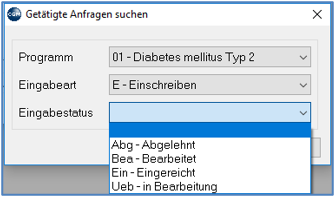
Eingaben: | Für die Suche nach bisher getätigten Anfragen, wobei nach verschiedenen Suchkriterien (Eingabeart, d.h. Einschreiben oder Arztwechsel, Eingabestatus, d.h. abgelehnt, bearbeitet, eingereicht und in Bearbeitung) gefiltert werden kann. Die Felder können aber auch leer bleiben, in diesem Fall wird nach sämtlichen vorhandenen Informationen gesucht. |
In der Ergebnisliste wird unter anderem auch der Status Ihrer Anfragen angezeigt:
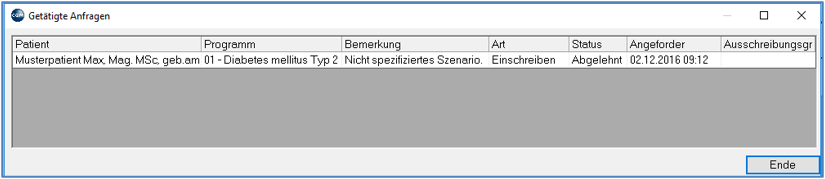
Betreute: Liste der eigenen Patienten, die im Therapie-Aktiv-Programm betreut werden.
Ende: beendet das DMP-Fenster
Mit Klick auf Einschreiben öffnet sich das Formular „Patient einschreiben“ zur Erfassung der Anmeldungsdaten. Es ist in die Abschnitte „Stammdaten“, Patientendaten und „Eingabedaten“ unterteilt:
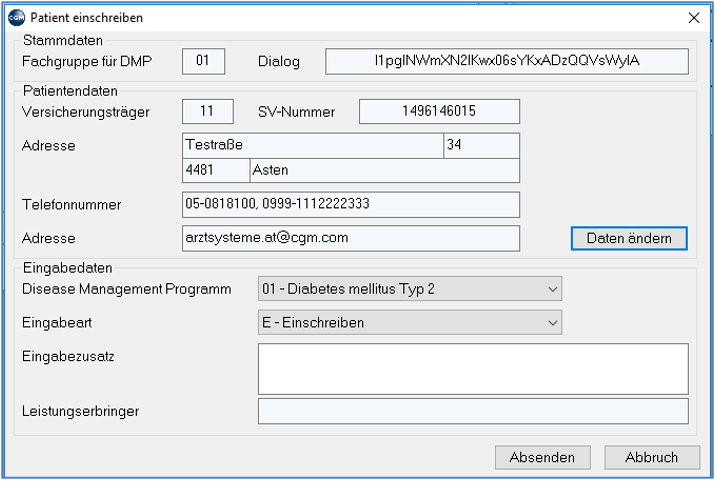
Begriff | Bedeutung |
|---|---|
Fachgruppe: | Code für die Fachgruppe des Arztes (z. B. 01 Allgemeinmedizin) |
Dialog: | Dialognummer des laufenden eCard-Dialogs |
Patientendaten: | die Daten werden aus den Patientenstammdaten übernommen. Das 2. Feld mit Bezeichnung „Adresse“ enthält die eMail-Adresse, wenn diese in den Patientenstammdaten eingegeben wurde. Mit Daten ändern können Sie die Patientenstammdaten direkt aufrufen und bearbeiten |
Eingabedaten: | Sind vom Benutzer auszuwählen bzw. einzutragen |
Disease Management Programm: | Voreingestellt ist das Programm Diabetes mellitus Typ2 |
Eingabeart: | Bietet die Optionen Einschreiben und Arztwechsel |
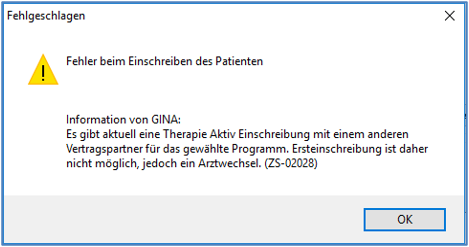
E - Einschreiben: | Der Patient war bisher noch nicht eingeschrieben und wird mit dieser Option erstmalig beim Therapie-Aktiv-Programm angemeldet. Ist der Patient bereits bei einem anderen Arzt für das Programm eingeschrieben, kommt die Meldung:
In diesem Fall ist nur die Option A-Arztwechsel verfügbar. |
A - Arztwechsel: | Nimmt der Patient bisher bei einem anderen Arzt am DMP-Programm teil und soll die Therapie von Ihnen übernommen werden, wählen Sie als Eingabeart A – Arztwechsel aus. |
Eingabezusatz: | Feld für zusätzliche Informationen (max. 500 Zeichen werden vom eCard-System akzeptiert). |
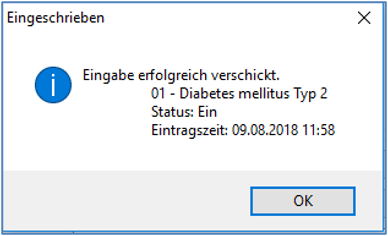
Absenden: | Die Anfrage wird abgeschickt. Unmittelbar nach dem Verschicken erhalten Sie eine Bestätigungsmeldung:
|
Dokumentationsbogen erfassen (Kürzel „EF“)
In der Kartei des Patienten geben Sie für den erstmaligen Aufruf des Dokumentationsbogens in der Eingabezeile EF-Elektronische Formulare für den Aufruf ein oder klicken auf EF in der Toolbar (wurde das Formular beim Patienten schon einmal bearbeitet und gespeichert, genügt ein Doppelklick auf die entsprechende Zeile in der Kartei.)
Wählen Sie im Feld „Formular wählen“ das Therapie-aktiv-Programm „Dokumentationsbogen Therapie Aktiv DM2 ab R16b“ aus.

Das DMP-Formular öffnet sich.
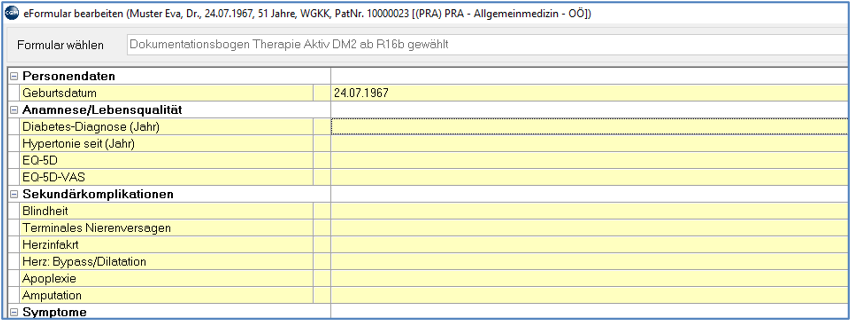
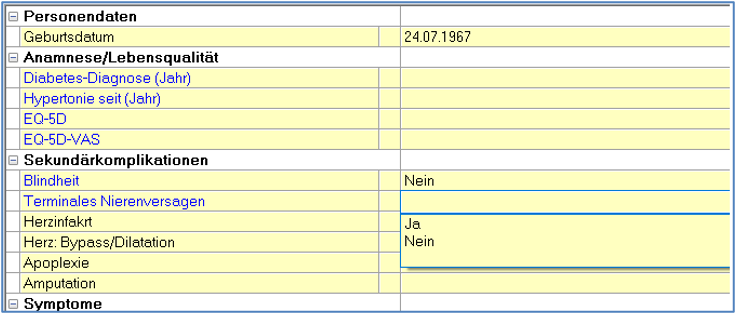
In den meisten Feldern steht nur die Auswahl Ja/Nein zur Verfügung. Doppelklicken Sie in das Feld oder rechts auf den kleinen Pfeil nach unten und wählen Sie aus dem Drop-Down-Menü „Ja“ oder „Nein“ aus.
Übernahme von Daten aus der Kartei
Beim ersten Aufruf des Formulars werden Größe, Gewicht, Blutdruck und Laborwerte aus der Kartei übernommen. Werden Laborwerte erst später in die Kartei eingetragen, können sie bei einem späteren Aufruf des DMP-Formulars auch nachträglich übernommen werden:
Klicken Sie dazu nach Öffnen des Formulars mit der rechten Maustaste auf das Formular und wählen Sie „Mit Standard- bzw. Karteidaten befüllen “.
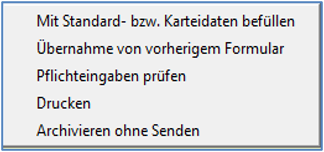
Die eingetragenen Werte können nachträglich geändert werden. Klicken Sie dazu einfach in die Zeile und überschreiben Sie den Wert.
Laborübernahme aus Kartei im Wartungsmodus definieren
Damit Laborwerte aus der Kartei übernommen werden können, müssen diese vorher definiert werden. Dazu muss das Formular im Wartungsmodus geöffnet werden.
Formular im Wartungsmodus öffnen
Klicken Sie dazu nach Eingabe von EF in der Kartei vor dem Aufruf des DMP-Formulars rechts auf die Schaltfläche Wartung und wählen dann erst das Formular „Dokumentationsbogen Therapie Aktiv DM2“ aus.

Das Formular öffnet sich in einem Modus, in dem Sie die Voreinstellungen für die einzelnen Felder bearbeiten können. Mit Doppelklick auf das gewünschte Feld öffnet sich das Fenster Eingabedialog warten.
Im Feld Standardwert ist die für die Übernahme von Laborwerten aus der Kartei nötige Variable einzutragen. Dafür gibt es 2 Möglichkeiten:
Der schon für die elektronische Vorsorgeuntersuchung definierte Parameter wird verwendet. Die Variable hat das Format [KTLAB.Laborparameter]. Die Variable für Cholesterin lautet z. B. [KTLAB.VUCHO]. (Die Namen der Parameter, alle mit „VU…“ beginnend, sind fix definiert und im Hauptmenü unter 7-2, Abschnitt „Vorsorgeuntersuchung“ zu finden.)
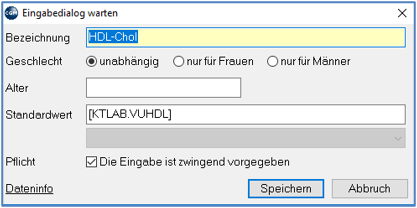
Das Kürzel aus den Laborstammdaten wird für die Variable verwendet. Die Variable hat das Format [KTLAB.WERTSTR.Laborkürzel]. Lautet das Kürzel für Cholesterin z. B. CHOL, dann heißt die Variable [KTLAB.WERTSTR.CHOL]
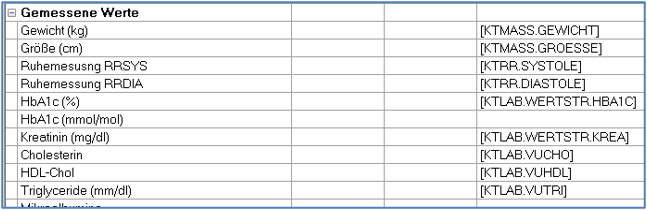
In diesem Beispiel werden für Cholesterin, HDL-Cholesterin und Triglyceride die VU-Parameter verwendet, für HbA1c und Kreatinin jedoch die Karteikürzel. Wird in Ihrer Ordination das eVU-Formular schon verwendet, dann sind die VU-Parameter den Karteikürzeln vorzuziehen.
Weitere Optionen beim Ausfüllen des Dokumentationsbogens:
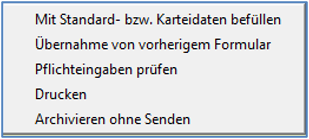
Mit rechtem Mausklick auf das Formular habe Sie neben der Datenübernahme aus der Kartei weitere Möglichkeiten:
Begriff | Bedeutung |
|---|---|
Übernahme aus vorherigem Formular: | Die Daten können aus einer älteren Untersuchung übernommen werden. |
Pflichteingaben prüfen: | Wurden nicht alle Pflichtfelder (Felder mit gelbem Hintergrund) ausgefüllt, warnt das Programm mit der Meldung „nicht alle Pflichtfelder sind belegt“ und springt in das erste fehlende Feld. |
Drucken: | Das ausgefüllte Dokumentationsblatt kann ausgedruckt werden. |
Archivieren ohne Senden: | Für Patienten, deren Kasse das DM-Programm nicht unterstützt, kann trotzdem das Formular ausgefüllt und gespeichert (und als abgeschlossen markiert) werden. Mit Doppelklick auf den entsprechenden Eintrag in der Kartei kann das Blatt später wieder aufgerufen werden. |
Versand des Dokumentationsbogens
Nach dem Ausfüllen des Dokumentationsbogens kann dieser via „Senden “ verschickt werden

Begriff | Bedeutung |
|---|---|
Quittungen: | Vom GIN-System gesendeter Bestätigungscode (Nachweis des Versandes) |
Speichern: | Das Dokumentationsblatt wird gespeichert. Durch Doppelklick auf den entsprechenden Eintrag in der Kartei kann das Blatt später wieder aufgerufen und versendet werden. |
Senden: | Das Dokumentationsblatt wird über GINA versendet. |
Abbrechen: | Wurden seit dem letzten Aufruf Einträge gemacht, erfolgt eine Rückfrage, ob ohne zu speichern oder abgebrochen werden soll. |
Patienten ausschreiben mit Kürzel „DMP“
- In der Kartei des Patienten geben Sie in der Eingabezeile DMP bzw. klicken auf das DMP-Symbol in der Toolbar.
- Das Therapie-Aktiv-Status-Fenster für den Patienten öffnet sich. Ist der Patient bereits beim Programm eingeschrieben, kann er mit der Schaltfläche Ausschreiben rechts oben vom DM-Programm wieder abgemeldet werden.