Allgemeine Informationen zu eKOS
Der Begriff eKOS steht für elektronisches Kommunikationsservice und löst in der Namensgebung das bereits seit 2016 im Einsatz stehende eBS (elektronisches Bewilligungsservice) ab. Nimmt ein Kostenträger an eKOS teil, ist keine papierschriftliche Zuweisung mehr erforderlich. Alle wichtigen Informationen erhalten die Patienten per SMS oder E-Mail. Nach Abschluss des Bewilligungsverfahrens werden die Patienten ebenfalls per SMS oder E-Mail über das Ergebnis informiert.
Hinweis
Unabhängig davon, ob eine Leistung bewilligungspflichtig ist oder nicht, wird eKOS für die unten angeführten Leistungsarten verwendet.
Mögliche Untersuchungen, die gesendet werden können:
Computertomographie (CT), Magnetresonanztomographie (MRT), Nuklearmedizinische Untersuchung, Humangenetische Untersuchung, Klinisch-psychologische Diagnostik, Röntgen-Untersuchung u.a.
Hinweis
Unabhängig davon, ob die Zuweisung elektronisch oder auf dem Papierweg erfolgt ist, erhalten die Patienten einen Zuweisungsschein bzw. den neuen Patientenausdruck „Information zur elektronischen Zuweisung“.
Bei einer Terminvereinbarung mit dem Leistungserbringer (beispielsweise einem CT-Institut) übergeben die Patienten lediglich den Antragscode der e-Zuweisung (im SMS, E-Mail oder Papierausdruck vorhanden) und die Sozialversicherungsnummer. Mit diesem „Schlüssel“ kann der Leistungserbringer die e-Zuweisung einsehen.
Weitere Informationen zum Thema eKOS können dem Internetportal der Sozialversicherungsträger unter www.sozialversicherung.at/ekos entnommen werden.
Installation und Konfiguration von EKOS
In diesem Kapitel werden Konfigurationen und Einstellungen zu eKOS näher beschrieben.
Parametereinstellungen
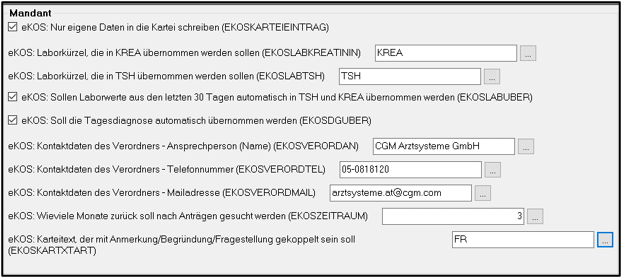
Die Parametereinstellungen können entweder über das Hauptmenü „7.2 Programmparameter“ und dem Suchbegriff eKOS oder innerhalb einer Antragsstellung mittels Klick auf das Zahnradsymbol aufgerufen werden.

In den Parametern können Einstellungen wie Labordatenübernahme, Übernahme von Diagnosen und Kontaktdaten des Verordners Suchen nach vergangenen Einträgen getroffen werden.
Bei der Auswahl „eKOS": Nur eigene Daten in die Kartei schreiben (EKOSKARTEIEINTRAG) werden nur die eigenen Daten eines eKOS-Antrages in die Kartei geschrieben.
Für die Laborübernahme können die jeweiligen Laborkürzel für Kreatinin und TSH eingegeben werden. Zusätzlich kann ausgewählt werden, ob die Laborwerte der letzten 30 Tage automatisch übernommen werden sollen. Eine weitere Auswahlmöglichkeit ist, ob die Tagesdiagnose automatisch in die Diagnose übernommen werden soll. eKOS bietet zudem die Möglichkeit, Kontaktdaten des Verordners mit zu übermitteln. In den Einstellungen können der Name, Telefonnummer und Mailadresse des Verordners in die jeweiligen Felder eingetragen werden. Weiters kann definiert werden, wie viele Monate zurück nach Anträgen gesucht werden soll. Standardmäßig ist 3 Monate vordefiniert.
Starten von eKOS in CGM MEDXPERT
Aufruf des Übersichtsfensters
Für den Aufruf von eKOS gibt es zwei Möglichkeiten:
Über die Befehlszeile mit der Eingabe von „EKOS“ und Bestätigen mit „Enter“

oder über den „EKOS Button“

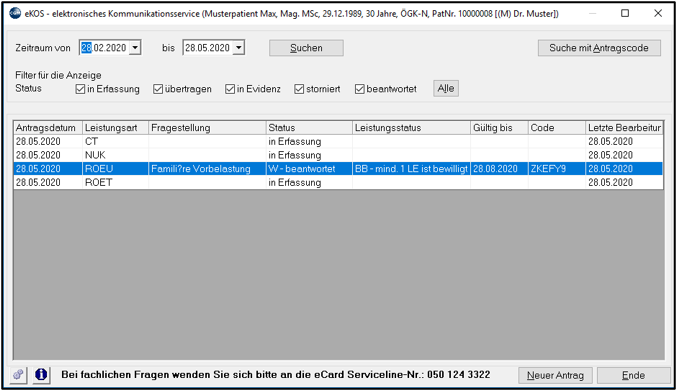
Nach dem Aufruf werden alle bisher erfassten und übertragenen Anträge dargestellt. Diese können nach dem jeweiligen Status durch einen Klick auf die entsprechende Spaltenüberschrift sortiert werden. Mit der Auswahl des Zeitraumes kann die Antragsanzeige auf eine bestimmte Zeitperiode beschränkt werden. Ist ein bestimmter Zeitraum ausgewählt kann auf [Suchen] geklickt werden.
Über die Auswahlmöglichkeiten „Filter für Anzeige“ können die Einträge entsprechend gefiltert werden.
Erstellung eines eKOS-Antrags
Hinweis
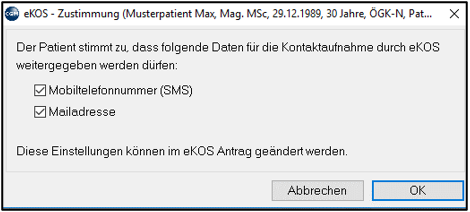
Bei der erstmaligen Erstellung eines Antrags zu einem Patienten wird ein Fenster zum Verständigungsservice geöffnet. Wünscht der Patient eine Verständigung per SMS und/oder Mail muss die jeweilige Auswahl angehakt werden. Wird keine Verständigung gewünscht kann ohne Auswahl auf „OK“ geklickt werden. Eine Änderung des Verständigungsservice ist zu einem späteren Zeitpunkt während einer Antragstellung unter „Antragsdaten“ möglich.
Hinweis
Nach dem Starten von eKOS in einer Patientenkartei erfolgt die Antragstellung über die Schaltfläche [Neuer Antrag] im rechten unteren Rand.
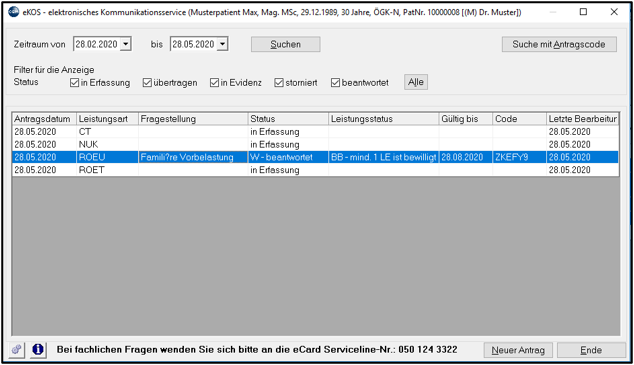
Anschließend kann aus den angezeigten Anträgen gewählt werden.
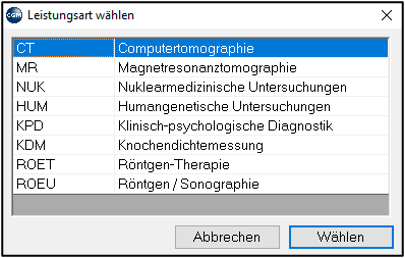
Direkter Aufruf eines Antrages
Es kann auch ein direkter Aufruf eines bestimmten Leistungsantrages ohne Übersichtsfenster gestartet werden. Dazu wird in die Befehlszeile z.B. folgender Befehl eingegeben:
- Eingabe von „EKOS CT“ für einen Antrag für Computertomografie
- Eingabe von „EKOS MR“ für einen Antrag für Magnetresonanz
- Eingabe von „EKOS KDM“ für einen Antrag zur Knochendichtemessung
- Eingabe von „EKOS NUK“ für einen Antrag für eine nuklearmedizinische Untersuchung
- Eingabe von „EKOS HUM“ für einen Antrag für eine humangenetische Untersuchung
usw.
Leistungserfassung
Die anzufordernden Leistungen finden sich in der rechten Spalte und können mit Doppelklick übernommen werden. Mit Hilfe der Spalte Region erfolgt eine Filterung der zur Region gehörigen Leistungen. Wird eine Körperregion ausgewählt, werden auch nur jene Kassenleistungen angezeigt, die für die gewählte Region in Frage kommen.
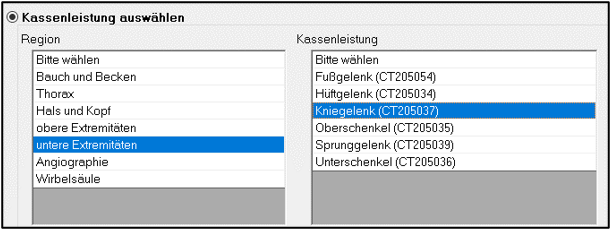
Es besteht auch die Möglichkeit, anstatt einer Kassenleistung eine frei definierte Leistung zu beantragen. Wird dabei die Option Freitextleistung ausgewählt, sind die Felder Freitextleistung (Pflichtfeld) und Grund für den Freitext (Pflichtfeld) Pflichtfelder.

Bei bestimmten Körperregionen kann eine Einschränkung der Körperseite getroffen werden. Optional stehen beide Seiten, links oder rechts zur Auswahl. Ebenso kann angegeben werden, ob ein Kontrastmittel erforderlich ist. Bei einer Freitextleistung sind die Seitenangabe und das Kontrastmittel Pflichtfelder.

Ist die gewünschte Leistung definiert, wird mit Klick auf [Hinzufügen] die ausgewählte Leistung gespeichert und im Reiter Leistungen angezeigt. Mit Klick auf [Abbrechen] wird die Antragserstellung abgebrochen.
Sollten noch weitere Leistungen angefordert werden, können diese mit [Leistung hinzufügen] hinzugefügt werden. In der Übersicht kann jeder noch nicht gesendete Antrag im Bedarfsfall noch bearbeitet und abgeändert werden. Mit Klick auf [Weiter] werden die Antragsdaten geöffnet.
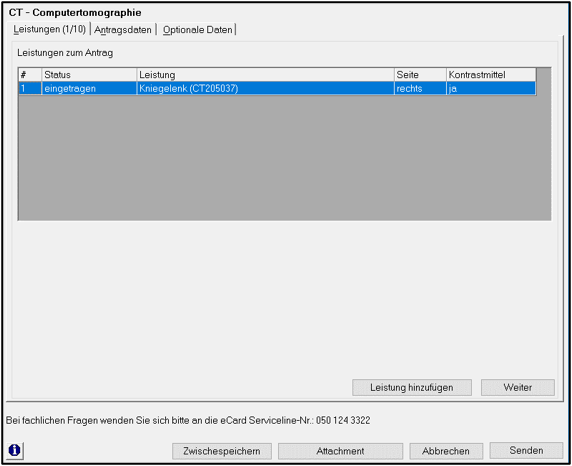
Anlagen zum Antrag hinzufügen
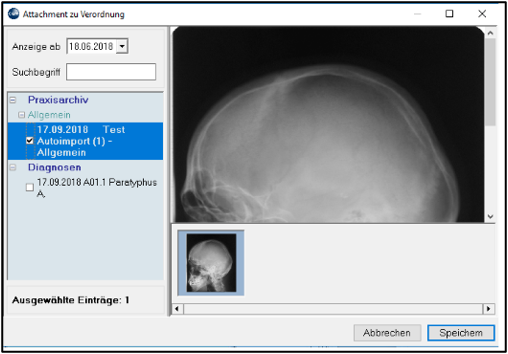
Es besteht die Möglichkeit, Anlagen zum Antrag hinzuzufügen. Mit dem Button [Attachment] können Anhänge aus dem Praxis- oder Dokumentenarchiv hinzugefügt werden.
Antragsdaten
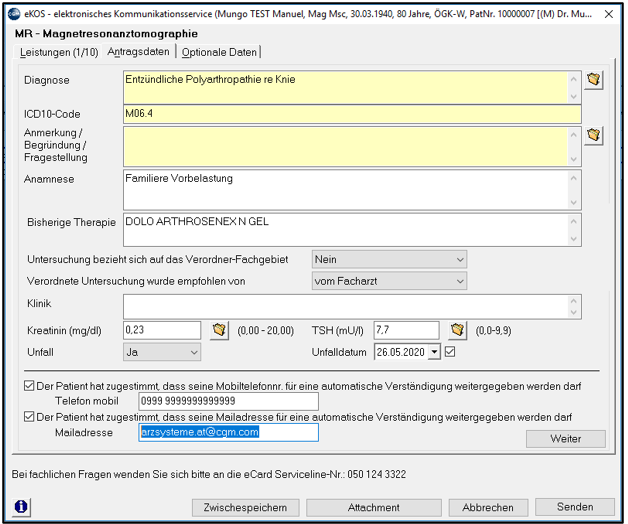
In der Registerkarte „Antragsdaten“ werden weitere Informationen zum Antrag ausgefüllt. Pflichtfelder (gelb hinterlegt) sind Diagnose und Anmerkung/Begründung/Fragestellung:
Diagnose (Pflichtfeld)
Wurde in der Patientenkartei bereits vor dem Aufruf von eKOS eine Diagnose erfasst, wird diese automatisch in den Antrag übernommen. Zusätzliche Diagnosen können händisch oder via Ordnersymbol eingegeben werden. Bei händisch hinzugefügten Diagnosen besteht die Möglichkeit der Rückschreibung in die Kartei.
- Anmerkung/Begründung/Fragestellung (Pflichtfeld)
- Anamnese
- Bisherige Therapie
- Untersuchung bezieht sich auf das Verordner-Fachgebiet
- Verordnete Untersuchung wurde empfohlen von
- Klinische Untersuchung
- Kreatinin (mg/dl)
- TSH (mU/l)
- Unfall
- Unfalldatum
Weiters können in den Antragsdaten die Zustimmungen der Kontaktaufnahme bearbeitet werden. Wünscht der Patient eine Kontaktaufnahme per SMS und/oder Mail, kann die entsprechende Option ausgewählt werden.
Mit der Auswahl „Der Patient hat zugestimmt, dass seine Mobiltelefonnr. für eine automatische Verständigung weitergegeben werden darf“ erfolgt eine automatische Verständigung per SMS. Selbiges gilt für die Auswahl „Der Patient hat zugestimmt, dass seine Mailadresse für eine automatische Verständigung weitergegeben werden darf“.
Hinweis
Ab diesem Zeitpunkt kann der Antrag, wenn alle Pflichtfelder in „Leistungen“ und „Antragsdaten“ befüllt sind, abgesendet werden. Für weitere zusätzliche, nicht zwingende Informationen besteht die Möglichkeit zur Eingabe in den „optionalen Daten“.
Optionale Daten
Bei Auswahl von „Kontaktdaten einer Ansprechperson mitsenden“ kann eine Ansprechperson als Freitext angegeben werden. Zusätzlich kann die Patientenadresse mitgesendet werden, diese wird automatisch aus den Patientenstammdaten eingefügt.

Absenden eines Antrages
Sind alle Pflichtfelder in „Leistungen“ und „Antragsdaten“ befüllt, wird nach dem Klicken auf [Senden] der Antrag an den zuständigen Krankenversicherungsträger gesendet.
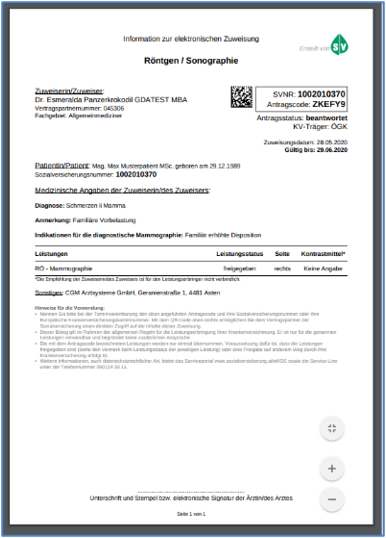
Mit Hilfe des Antragscodes in Kombination mit der Sozialversicherungsnummer kann der Leistungserbringer auf den Antrag zugreifen. Ebenfalls ersichtlich sind der Antragstatus und die zugewiesenen Leistungen samt optionalen Informationen über Seite und Kontrastmittel, sowie Diagnose und Fragestellung. Nach erfolgreicher Übermittlung erscheint der Antrag im Übersichtsfenster aller gestellten Anträge des Patienten. In der Statusspalte wird der Status des Antrages angezeigt, mit Doppelklick auf den jeweiligen Eintrag öffnet sich die Detailansicht.
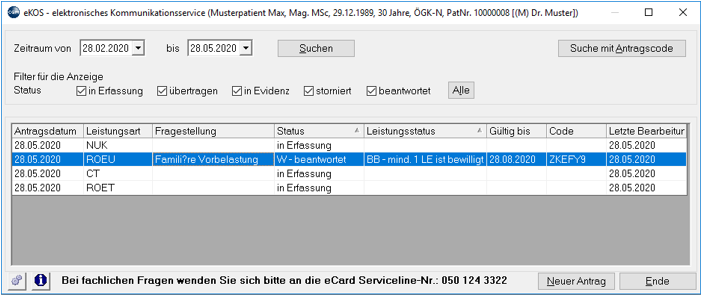
Wird ein bereits gesendeter Antrag mit Doppelklick geöffnet, können die erfassten Daten eingesehen, aber nicht mehr abgeändert werden! Ein neuerlicher Ausdruck mit Klick auf [Drucken] ist jedoch jederzeit möglich.
Historie
Mit Klick auf die Registerkarte Historie kann der Verlauf des Antrages eingesehen werden.

Antrag stornieren
Gestellte Anträge können mittels rechter Maustaste „Antrag stornieren“ storniert werden. Bei der Stornierung ist immer ein Grund anzugeben! Nach erfolgreicher Stornierung erscheint der Antrag mit dem Status „S-storniert“ in der Antragsübersicht auf.

Sonderfall Status „In Evidenz“
Werden von Seiten des Krankenversicherungsträgers noch zusätzliche Informationen benötigt, wird der Status „in Evidenz“ angezeigt.
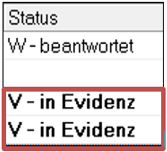
Mit Doppelklick auf den Antrag, der in Evidenz steht, öffnet sich die Meldung des Krankenversicherungsträgers. Anschließend wird die Frage des Krankenversicherungsträgers angezeigt und es besteht die Möglichkeit, durch Eingabe im Feld Evidenzantwort Stellung zu nehmen. Zusätzlich besteht auch die Möglichkeit, ein weiteres Attachment hinzuzufügen. Mit [Senden] wird die Antwort an den Krankenversicherungsträger übermittelt. Wird die Evidenzmeldung seitens eines Vertragspartner beantwortet, wird der Evidenzantrag nach vorne gereiht und im Status wird „in Evidenz (beantwortet)“ angezeigt.
Nach der Antragsstellung
Nach Antragsstellung bzw. Einsicht in die Anträge werden diese in der Patientenkartei vermerkt und können per Doppelklick wieder aufgerufen werden.
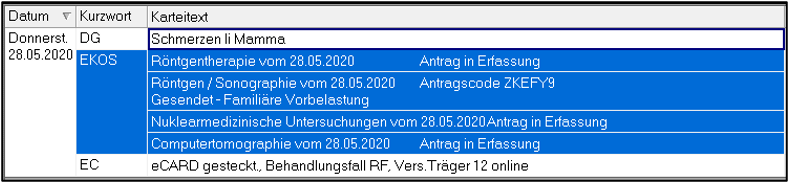
eKOS-Statusübersicht/Suche nach Antragscode
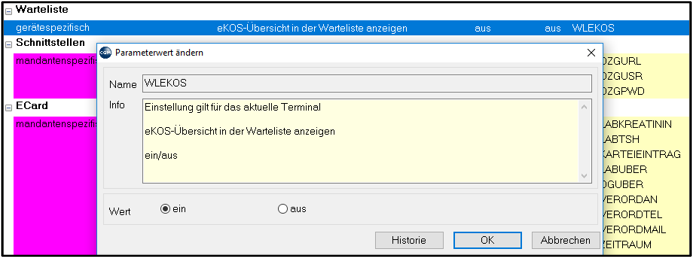
Im Hauptmenü unter 1-7 eKOS Statusübersicht oder als "Warteliste" besteht die Möglichkeit, alle Anträge gesammelt aufzurufen. In diesen Fenstern können alle Anträge eingesehen werden, die gestellt wurden. Für die Ansicht als "Warteliste" aktivieren Sie den Parameter WLEKOS auf allen Arbeitsplätzen, an denen diese Funktion zur Verfügung stehen soll.
Folgende Such- bzw. Filterkriterien stehen zur Verfügung:
Zeitraum von – bis: Mit der Einstellung des Zeitraumes werden nur jene Anträge angezeigt, die in dem jeweiligen Zeitraum gestellt wurden.
Filterung nach Status eines Antrages: Status "in Erfassung", "übertragen", "in Evidenz", "storniert", "beantwortet", "Alle"
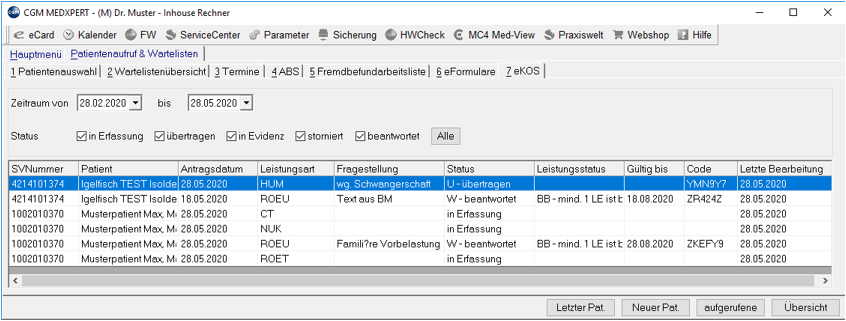
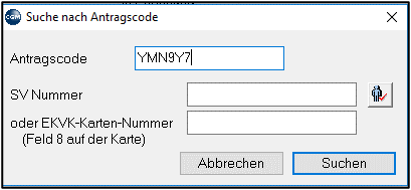
Mit Klick auf „Suche mit Antragscode“ kann dezidiert nach einem konkreten Antrag gesucht werden. Dazu wird der Antragscode, die Sozialversicherungsnummer oder EKVK Nummer benötigt.