KURZANLEITUNG: DIAGNOSE EINGEBEN
- Geben Sie in der Kartei das Kurzwort "DG" ein und drücken Sie die Enter-Taste.
- Tragen Sie im Diagnosefenster die Diagnosen ein uns speichern Sie den Eintrag.
Als Diagnosen können Sie sowohl beliebigen Text, als auch von Ihnen angelegte Textbausteine mit Hilfe von Kürzeln eingeben.
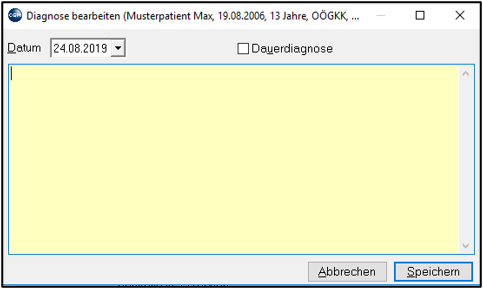
Rufen Sie das Diagnosen-Eingabefenster durch Klick auf das Symbol in der Toolbar bzw. durch Eingabe des Kurzworts DG in der Eingabezeile auf.
Beliebigen Text eingeben: Sie können hier einen beliebigen Text eingeben.
Textbausteine verwenden: (siehe Kapitel Text eintragen weiter oben unter Symptome; zum Anlegen von Textbausteinen siehe Kapitel Stammdaten – Medizin Punkt: Textbausteine). Geben Sie das Kurzwort des Textbausteins ein und drücken dann die Taste F2. Der als Textbaustein unter diesem Kurzwort gespeicherte Text wird in das Fenster übernommen.
Datum: Die Diagnose wird unter diesem Datum gespeichert. Diagnosen gelten jeweils für einen Abrechnungszeitraum. Wollen Sie Diagnosen für einen früheren Abrechnungszeitraum nachtragen, um Leistungen nachzuverrechnen, müssen Sie das Datum beachten.
Dauerdiagnose: Die eingetragene Diagnose ist solange gültig, d.h. sie kommt in die Abrechnung, bis das Häkchen entfernt wird (die Dauerdiagnose wieder aufgehoben wird). Aktive Dauerdiagnosen kann man in einem eigenen Bereich links von der Kartei anzeigen lassen, ebenso wie Dauermedikamente und weitere wichtige Informationen. Details dazu im Abschnitt über das Einrichten von Karteiansichten, Kapitel Karteiansichten erstellen und anpassen.

Ändern eines Eintrags: Machen Sie einen Doppelklick auf die Zeile der Kartei und ändern Sie den Eintrag.
Löschen eines Eintrags: Klicken Sie mit der rechten Maustaste auf die betreffende Zeile in der Kartei und wählen Sie löschen. Der Eintrag wird gelöscht.
Hinweis
Texte und Diagnosen können in der Eingabezeile auch direkt eingegeben werden
Beispiel: DG Asthma Bronchiale < AL Penicillin + Enter (Schema: Kurzwort + Leerzeichen + Text + Trennzeichen <)