Labor
Die wichtigsten Funktionen unter diesem Menüpunkt im Hauptmenü 2-2-1 finden Sie im Kapitel Labor.
Medikamente, Magistrale
Die Medikamentenstammdaten finden Sie im Hauptmenü 2-2-2-1. Hier kann der komplette Medikamentenkatalog bearbeitet werden, wie er im Kapitel Katalog beschrieben wird. Dort wie auch hier in den Stammdaten können Sie mit rechtem Mausklick und "Neu" den Katalog erweitern.
Eigenes Medikament / Homöopathika anlegen
Beachten Sie, dass im Feld "Art" "Eigene Medikamente" bzw. "Homöopathika" ausgewählt ist.
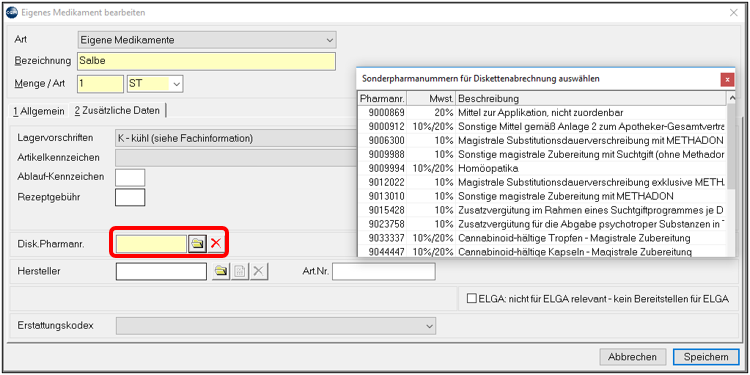
Füllen Sie die gelben Pflichtfelder "Bezeichnung", "Menge" und "Mengenart" aus und wechseln Sie dann auf den Reiter "Zusätzliche Daten".
Klicken Sie auf den kleinen Ordner neben dem Pflichtfeld "Disk.Pharmanr.". Eine Liste mit Sonderpharmanummern klappt auf, aus der Sie bitte eine passende Nummer auswählen.
Speichern Sie dann den Eintrag.
Magistrale anlegen
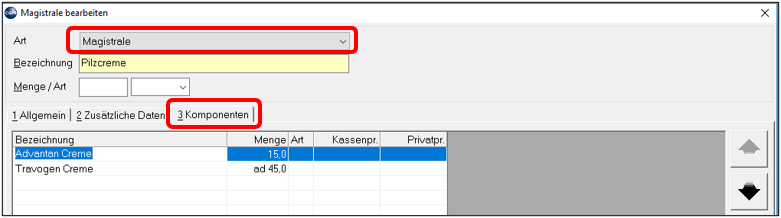
Beachten Sie, dass im Feld "Art" "Magistrale" ausgewählt ist.
Geben Sie eine Bezeichnung ein und klicken dann unten auf "Übernehmen".
Der Bereich Komponenten öffnet sich. Geben Sie in jede Zeile eine der Komponenten der Magistralen Rezeptur ein (wobei Sie Menge und Art auch ins Feld Bezeichnung einfügen können).
Speichern Sie dann das Medikament. Die Bezeichnung dient bei der Rezeptierung selbst dann als Suchbegriff!
Chefarztpflichtiges Medikament anlegen
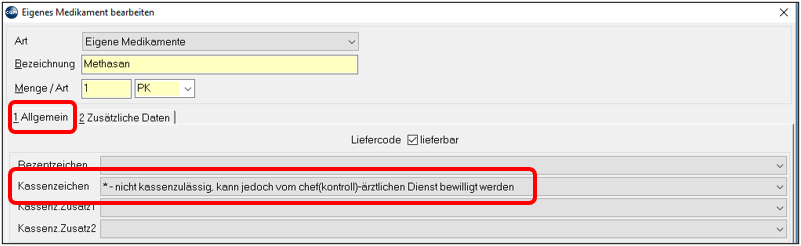
Wählen Sie unter "Allgemein" im Feld "Kassenzeichen" aus der Liste entweder das Zeichen "*" oder "RE1". Beim Verordnen des Medikaments wird jetzt die Chefarztoption vorausgewählt (auch Magistrale Medikamente können auf diese Art chefarztpflichtig gemacht werden).
Suchtgiftmedikament anlegen
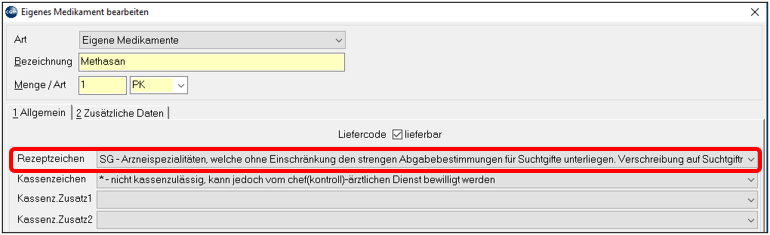
Wählen Sie unter "Allgemein" im Feld "Rezeptzeichen" aus der Liste das Zeichen "SG". Beim Verordnen des Medikaments wird ein Suchtgiftmedikament gedruckt (Kapitel Medikation).
Kurzwahlkatalog
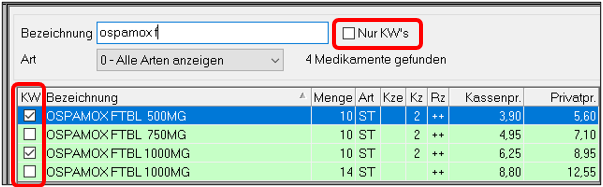
Der Kurzwahlkatalog 2-2-2-2 kann die Medikamentensuche erleichtern bzw. beschleunigen. Dieser spiegelt die Verschreibungsgewohnheit des Arztes wider. (Kapitel Katalog). Im Hauptmenü kann der Katalog bearbeitet werden. Sie können Medikamente aus dem Gesamtkatalog in den Kurzwahlkatalog übernehmen oder Sie können Medikamente aus dem Kurzwahlkatalog löschen, indem Sie die Box in der Spalte KW anhaken oder nicht. Ist die Box "Nur KW’s" angehakt, wird nur der Kurzwahlkatalog zur Bearbeitung angezeigt, ohne Häkchen wird der Gesamtkatalog durchsucht.
Das Programmverhalten bezüglich der Verwendung des Kurzwahlkatalogs wird durch den Programmparameter "MEDKW" gesteuert (zum Umgang mit Parametern vgl. Kapitel Programmparameter). Dort können Sie die Verwendung des Kurzwahlkatalogs bei der Rezeptierung aktivieren oder deaktivieren bzw. die Übernahme neu verordneter Medikamente in den Kurzwahlkatalog automatisieren.
Signaturvorschläge
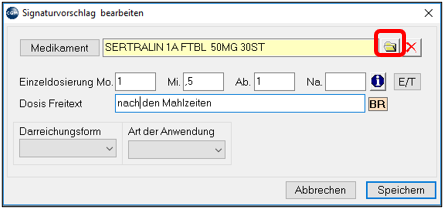
Hier kann zu jedem Artikel des Medikamentenkataloges ein Einnahmen-Vorschlag gespeichert werden. Beim Verschreiben in der Kartei kann dieser jedoch jederzeit abgeändert werden. Auswahl des Medikamentes durch Klick auf das gelbe Ordnersymbol, Eingabe der gewünschten Signatur, Speichern.
Textbausteine
Bausteine 2-2-3-1: Die hier definierten Kurzworte sind in praktisch jedem Programmteil durch die F2-Taste aufrufbar. In diesem Anwendungsbeispiel würde im Modul Diagnose die Eingabe ab - F2 den Text "Asthma bronchiale" ergeben.
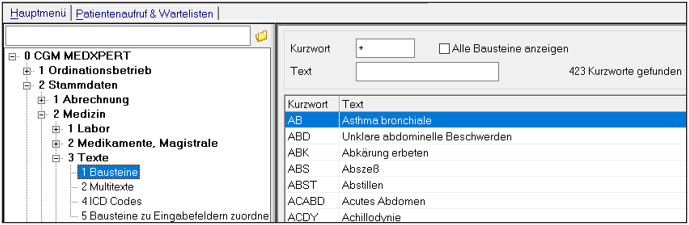
Um einen neuen Textbaustein anzulegen, machen Sie im rechten Bereich einen rechten Mausklick und klicken Sie auf "Neu". Um vorhandene Textbausteine zu bearbeiten, öffnen Sie einen Baustein mit einem Doppelklick.
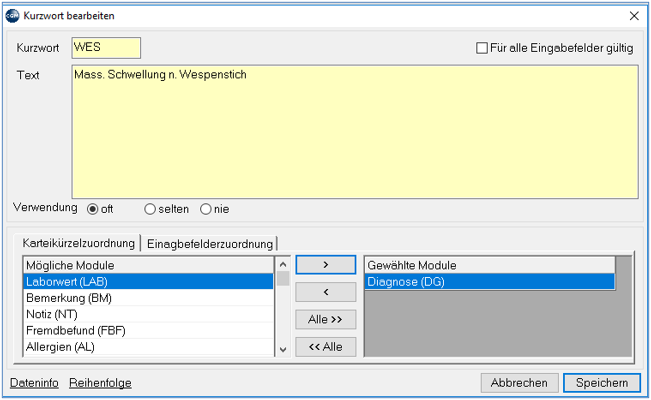
Ist "für alle Eingabefelder gültig" nicht aktiviert, können Sie im unteren Bereich die Verwendung des Bausteins auf bestimmte Module begrenzen.
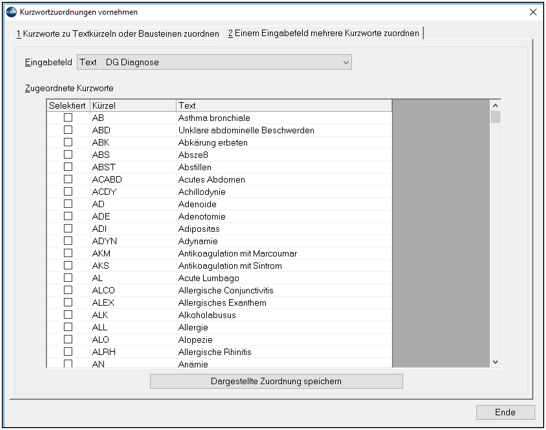
Bausteine zu Eingabefeldern zuordnen
Damit kann auf 2 Arten die Zuordnung übersichtlich gemacht werden. Hier sei der Reiter 2 hervorgehoben.
Die getätigten Änderungen mit Klick auf "Dargestellte Zuordnung speichern" fixieren.
Multitexte
Multitexte 2-2-3-2 dienen der Definition von Bildschirmeingabemasken bzw. strukturierten, vordefinierbaren Befundtexten. Dabei handelt es sich um ein eigenständiges Modul, standardmäßig unter dem Kurzwort "MT" aufrufbar. Außerdem können mit der Eingabe dieser Texte bestimmte Diagnosen und/oder Leistungen gekoppelt werden. Dies gilt auch gesondert für jeden einzelnen Bereich.
Zur Information: Da die Möglichkeiten und Varianten schier unendlich sind, sollten die Erfordernisse mit dem Support-Team im Vorfeld bzw. während der Schulung besprochen werden. Damit ist sichergestellt, dass die Handhabung und das Ergebnis den Erwartungen entsprechen. Aus diesem Grunde beschränkt sich diese Beschreibung auch nur auf die wesentlichen Funktionen.
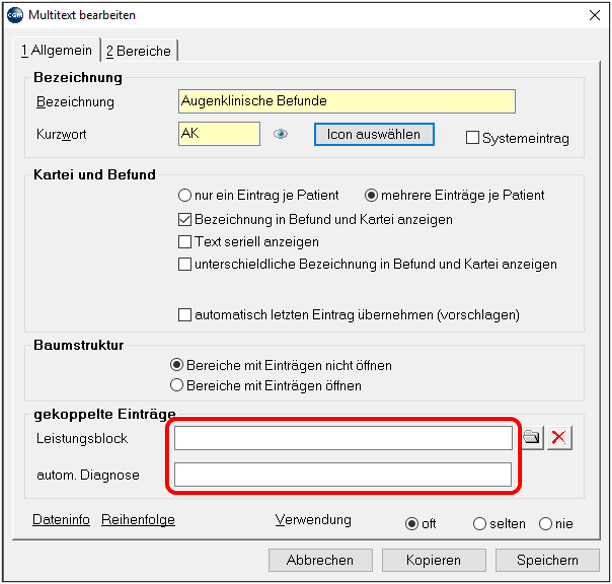
Nach dem Speichern dieser Grundeinstellungen kann im Tab "Bereiche" eine neue Textebene angelegt werden. Die Anzahl der weiteren Ebenen/Bereiche ist beliebig. Eine allzu tiefe Verschachtelung ist allerdings nicht zu empfehlen und auch nicht praktikabel. Diese können nur der Dokumentation dienen, aber auch in die Befundschreibung übernommen werden. Die einzelnen Bereiche können verschiedener Art sein. Die häufigsten sind Text mit Kurzwortauswahl oder Dialog.
Die Art "Knoten": erstellt im Auswahlbaum einen neuen Knoten mit dann wieder eigenständigen Bereichen.
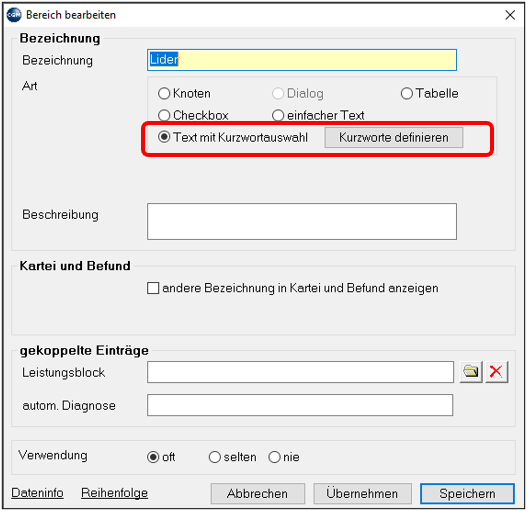
Die Art "Text mit Kurzwortauswahl": diese ermöglicht das vordefinieren ganzer Textbausteine. Diese sind praktisch nicht nach Anzahl oder Textlänge eingeschränkt. Die Auswahl in der Kartei erfolgt über eine Auswahlliste und Doppelklick. Es können mehrere Bausteine übernommen und nachträglich editiert werden.
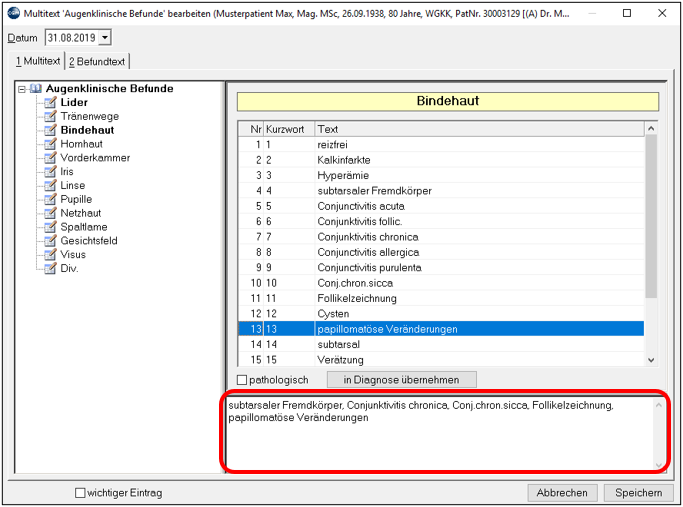
Die Art "Dialog": diese ermöglicht das Erstellen von übersichtlichen, selbst entworfenen Eingabemasken, die am Bildschirm befüllt werden. Bei dieser Art gibt es naturgemäß keinerlei Verschachtelungen.
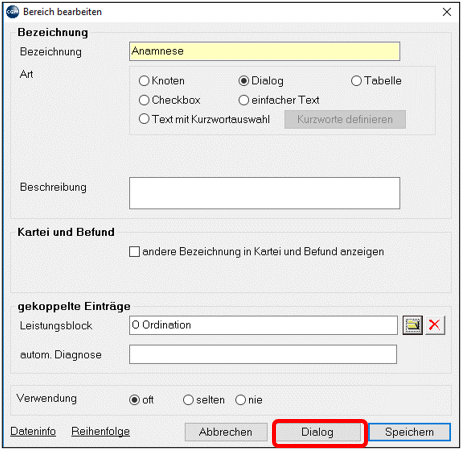
Die einzelnen Dialogfelder können von unterschiedlicher Größe sein. Im Feld "Komponente" kann angegeben werden, ob und welche bereits bestehende Karteieinträge übernommen werden sollen. "Vorbefüllungen" können im Feld "Vorschlag" eingetragen werden. Sollen die Texte in einen Befund übernommen werden muss die Bezeichnung (=Überschrift) dafür angegeben werden.
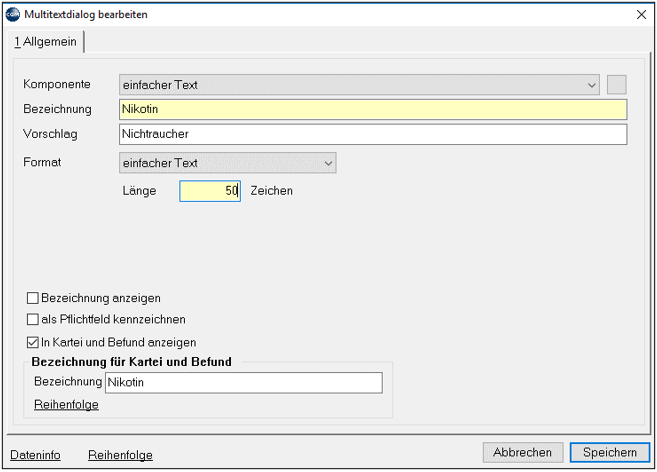
Die einzelnen Eingabefelder können mit Texten vor befüllt, oder während der Eingabe in der Kartei des Patienten editiert und/oder mit Textbausteinen (F2) ergänzt werden.