KURZANLEITUNG: BELIEBIGEN TEXT EINTRAGEN
- Geben Sie in der Kartei in die Eingabezeile das Kurzwort, z. B. "BM", " AL", usw. ein und drücken Sie die Enter-Taste.
- Tragen Sie im Bemerkungsfenster den Text ein und speichern Sie den Eintrag.
Zum Eintragen von beliebigem Text stellt Ihnen das Programm die Textarten zur Verfügung. Die Textarten werden mit einem Kurzwort aufgerufen. Um verschiedene Arten von Texten zu unterscheiden, können verschiedene Textarten angelegt werden, etwa "Bemerkungen" für beliebige Informationen, "Symptome" nur für Symptome usw. Die Texte werden dann in der Kartei unter dem jeweiligen Kurzwort angezeigt. Nach Eingabe des Kurzwortes in die Eingabezeile (z. B. BM oder andere Kurzworte, je nachdem, welche Textarten in Ihrem System angelegt sind) öffnet sich das Fenster "Karteitext bearbeiten". Jetzt können Sie sowohl freien Text eingeben als auch vorgefertigte Textbausteine verwenden.
Beliebigen Text eingeben: Sie können in das Fenster einen beliebigen Text eingeben.
Textbausteine: Textbausteine sind in Ihrem System gespeicherte Texte, die Sie mit Hilfe eines Kurzwortes eingeben können – so müssen Sie häufig verwendete Texte nicht jedes Mal neu eintippen, sondern können Sie mit wenigen Tastendrücken eingeben. Um Textbausteine verwenden zu können, müssen diese im Hauptmenü unter 2-2-3-1 angelegt sein; wie Sie Textbausteine anlegen, erfahren Sie im Kapitel Stammdaten – Medizin Punkt: Textbausteine.
So geben Sie Textbausteine im Textfeld ein: Geben Sie das Kurzwort des Textbausteins ein und drücken dann die Tastatur-Taste F2. Der als Textbaustein unter diesem Kurzwort gespeicherte Text wird in das Fenster übernommen.
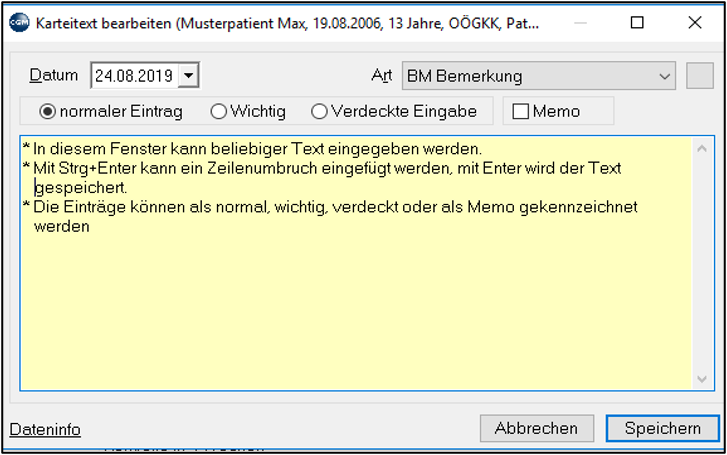
Normaler Eintrag ausgewählt: Der Text wird ohne besondere Kennzeichnung in der Kartei angezeigt.
Anzeige in der Kartei:

Wichtig: Der eingetragene Text wird rot und in fetter Schrift angezeigt:

Anzeige in Kartei:

Memo: Wenn Memo angehakt ist, wird der Text in einem eigenen Fenster beim Einstieg in die Kartei des Patienten angezeigt. So werden Sie sofort beim Aufruf des Patienten an wichtige Informationen erinnert.
Ändern eines Eintrags: machen Sie einen Doppelklick auf die Zeile der Kartei und ändern Sie den Eintrag.
Löschen eines Eintrags: Klicken Sie mit der rechten Maustaste auf die betreffende Zeile in der Kartei und wählen Sie löschen. Der Eintrag wird gelöscht.
Sie können selbst weitere Textarten mit anderen Kurzworten anlegen bzw. auch bei schon vorhandenen Textarten die Eigenschaften ändern (z. B. die Textfarbe, Farbe des Zeilenhintergrundes in der Kartei usw.):
Im Hauptmenü wählen Sie 2-8-2 (Stammdaten-Kartei-Textarten).
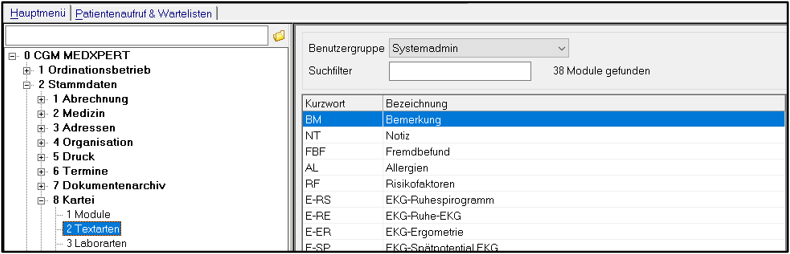
Auf der rechten Seite sehen Sie die derzeit angelegten Textarten. Um vorhandene Textarten zu bearbeiten, machen Sie einen Doppelklick darauf. Um eine neue Textart hinzuzufügen, machen Sie einen rechten Mausklick irgendwo auf der rechten Seite und klicken auf "Neu". Geben Sie ein neues Kurzwort (maximal 5 Zeichen) und eine Bezeichnung ein (gelbe Felder sind immer Pflichtfelder!). Danach wählen Sie ein passendes Icon (kleines grafisches Symbol) aus einer Liste aus.
Unter den Karteireitern Allgemein und Benutzerspezifisch gibt es eine Reihe von Einstellungs- und Formatierungsmöglichkeiten, unter anderem:
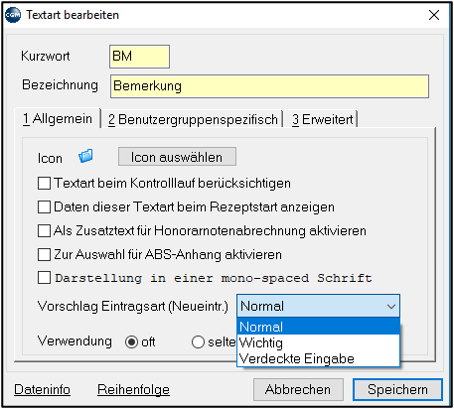
- Allgemein
- Textart bei Kontrolllauf berücksichtigen: Wird diese Textart bei einem Patienten eingetragen, prüft der Abrechnungs-Kontrolllauf (Kapitel Kontrolllauf, Abzurechnende Leistungen prüfen, Kilometerliste Punkt: Kontrolllauf), ob Scheine, Diagnosen und Leistungen vorhanden sind und bringt eine Warnung, wenn das nicht der Fall ist.
- Daten beim Rezeptstart anzeigen: Verschreiben Sie ein Medikament (Kapitel Medikation), öffnet sich das Fenster dieser Textart wie ein Memo-Feld und zeigt den eingetragenen Text an, außerdem sehen Sie den Text im Rezeptbearbeitungsfenster im Abschnitt "Allergien und Karteieinträge". Auf diese Weise können Sie sich also beim Verschreiben von Medikamenten auf Allergien des Patienten aufmerksam machen lassen.
- Benutzergruppenspezifisch
- Modul in Toolbar: Das Icon mit Kurzwort wird oben in der Kartei angezeigt; das Textfenster kann dann mit Mausklick auf dieses Icon geöffnet werden (nicht nur durch Eingabe des Kurzwortes in die Eingabezeile).
- Benutzergruppenspezifisch/Farbeinstellungen: Zur farblichen Kennzeichnung des Textes.