Wartelisten werden meist bei der Installation eingerichtet. Hier zeigen wir Ihnen, wie Sie selbst die Einstellungen für vorhandene Wartelisten ändern oder neue Wartelisten anlegen können.
So bearbeiten Sie eine vorhandene Warteliste:
Klicken Sie oben links auf Hauptmenü.
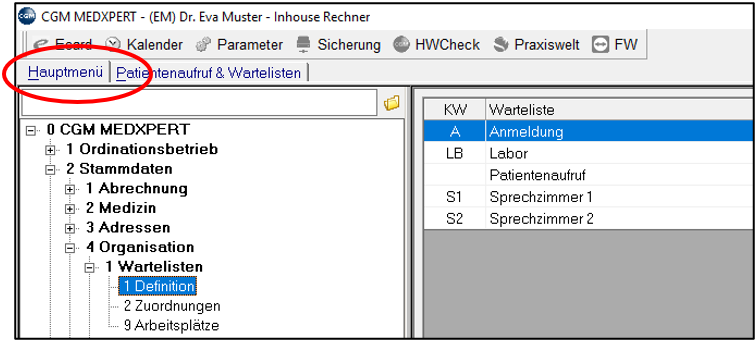
Im Hauptmenü wählen Sie die Menüpunkte 2-4-1-1. Rechts sehen Sie die derzeit angelegten Wartelisten. Machen Sie im rechten Bereich einen rechten Mausklick auf eine Warteliste und wählen Sie mit der linken Maustaste "Bearbeiten". Sie befinden sich im Fenster Warteliste bearbeiten.
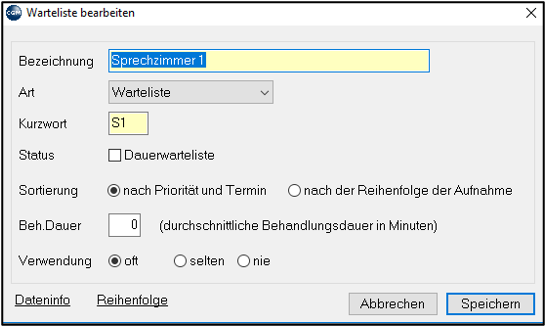
Begriff | Bedeutung |
|---|---|
Bezeichnung | wird unter "Patientenaufruf und Wartelisten" angezeigt |
Art | wählen Sie "Warteliste" aus (die andere Option "Patientenauswahl" ist immer schon angelegt, bitte nicht verändern oder löschen) |
Kurzwort | aus maximal 3 Zeichen bestehendes Wartelisten-Kürzel |
Status | Ist Dauerwarteliste aktiviert, sind die Einträge nicht datumsbezogen und werden nach dem Aufruf NICHT auf erledigt gesetzt – sie müssen aktiv gelöscht werden (mit rechtem Mausklick). Eignet sich als ToDo-Liste |
Sortierung | Voreinstellung der Sortierung der Patienten, kann aber in der Wartelistenansicht selbst jederzeit geändert werden |
Verwendung | wählen Sie immer "oft" |
So legen Sie eine neue Warteliste an:
Im Hauptmenü unter 2-4-1-1 klicken Sie auf der rechten Seite mit der rechten Maustaste auf eine Warteliste oder in den grauen Bereich und mit der linken Maustaste auf "Neu".
Geben Sie wie oben beschrieben im Fenster Wartelisten bearbeiten die Daten der neuen Warteliste ein und speichern Sie die Warteliste. Um die Warteliste zu sehen und Patienten daraufsetzen zu können, müssen Sie die Warteliste noch den gewünschten Arbeitsplätzen zuordnen:
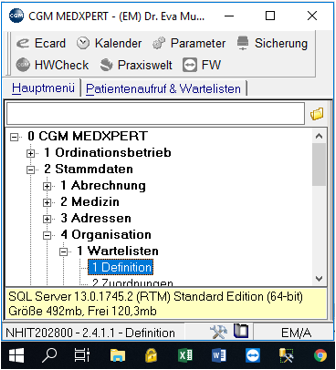
Im Hauptmenü wählen Sie unter 2-4-1-2 "Zuordnungen". Mit Hilfe dieses Menüpunktes können Sie die neue (oder eine schon vorhandene) Warteliste an den gewünschten Arbeitsplätzen anzeigen oder auch ausblenden lassen, wenn sie nicht benötigt wird. Im rechten Bereich werden die Namen der Arbeitsplätze in Ihrer Ordination angezeigt. (Den Namen Ihres Arbeitsplatzes sehen Sie im Hauptmenü links unten oberhalb der Startschaltfläche).
Wählen Sie rechts mit der Maus Ihren Arbeitsplatz aus (Doppelklick), Sie befinden sich im Fenster „Dem Arbeitsplatz Wartelisten zuordnen“
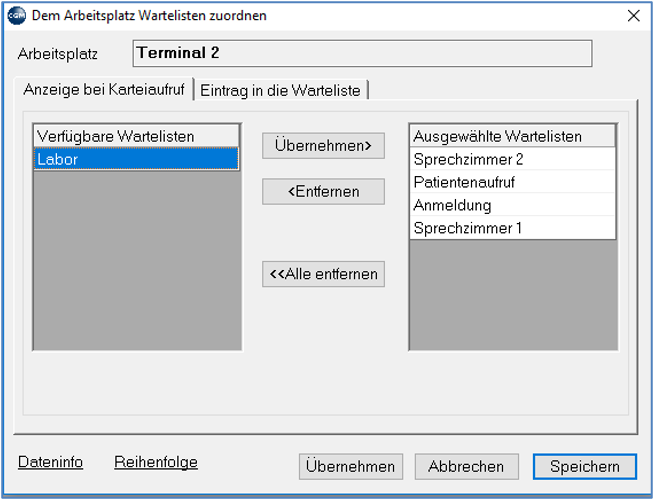
Auf der linken Seite unter Verfügbare Wartelisten werden die unter 2-4-1-1 definierten Warte-listen angezeigt. Sie können diese mit der Maus markieren und durch die Schaltfläche Überneh-men> dem Bereich "Ausgewählte Wartelisten" zuordnen. Die Listen dieses Bereichs werden im Programm unter "Patientenaufruf & Wartelisten" angezeigt (erst nach dem Neustart des Programms). Unter Eintrag in die Warteliste legen Sie nach demselben Schema fest, welche Warteliste frei gegeben ist, um Patienten darauf setzen zu können. Eine bevorzugte Reihung der Wartelisten für Anzeige und Eintrag kann über den Button "Reihenfolge" vorgenommen werden.
Hinweis
Nur bei Wartelisten, die vor "Patientenaufruf" gereiht werden, erscheinen noch nicht aufgerufene Patienten automatisch - bei dahinter gereihten ist ein aktives Aufrufen der Wartliste notwendig