KURZANLEITUNG: PATIENT AUF WARTELISTE SETZEN
- Geben Sie in der Kartei das Kurzwort "WL" ein und drücken Sie die Enter-Taste.
- Drücken Sie 2x hintereinander die Enter-Taste.
- Der Patient wird auf die Standard-Warteliste gesetzt.
Bei geöffneter Patientenkartei klicken Sie auf das WL-Symbol in der Karteikürzellleiste oder tippen in die Eingabezeile WL ein (WL ist die Standardabkürzung. Sie kann in seltenen Fällen anders lauten).
Das Fenster "Wartelisteneintrag bearbeiten" öffnet sich:
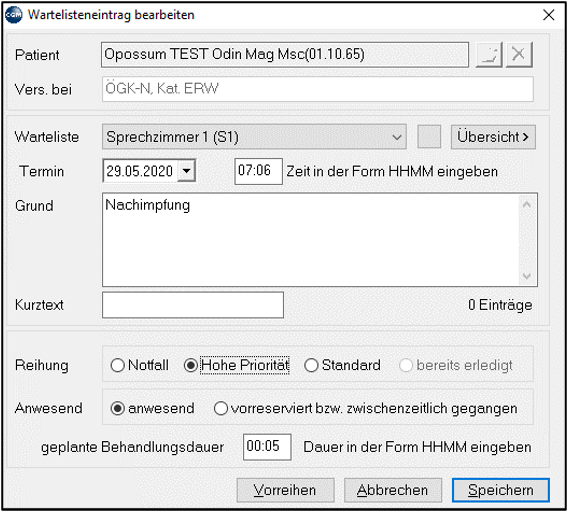
Folgende Optionen sind verfügbar:
Begriff | Bedeutung | |
|---|---|---|
Warteliste | Wählen Sie die gewünschte Warteliste aus. Bei Klick auf das kleine graue Quadrat rechts daneben kann man auch Wartelisten auswählen, die an sich nicht für diesen Arbeitsplatz zugelassen sind (Details zur Wartelisteneinrichtung finden Sie im nächsten Abschnitt) | |
Termin | Datum und Uhrzeit des Wartelisteneintrags (der aktuelle Zeitpunkt wird vorgeschlagen) | |
Grund | Tragen Sie eine Information ein, die in der Warteliste angezeigt wird | |
Kurztext | Tragen Sie eine Information ein, die in der Wartelistenübersicht in Klammern angezeigt wird, maximal 10 Zeichen (Details zur Wartelistenübersicht finden Sie im nächsten Abschnitt) | |
Reihung | Notfall | Der Patient wird an erste Stelle gereiht und erhält eine rote Farbmarkierung |
Hoher Priorität | Der Patient wird an erste Stelle, aber hinter Notfälle gereiht und erhält eine grüne Farbmarkierung | |
Standard | Der Patient wird hinter den letzten Patienten in die Warteliste eingereiht | |
Anwesend | "anwesend" | ist vorausgewählter Standard |
Vorreserviert bzw. zwischenzeitlich gegangen | Als Grund wird in der Warteliste automatisch "na!" (nicht anwesend) angezeigt | |
Vorreihen | Diese Schaltfläche aktiviert die Reihung Notfall (siehe oben) | |
Abbrechen | Das Fenster wird ohne Aktion geschlossen | |
Speichern | Der Patient wird unter Berücksichtigung der gewählten Einstellungen auf die Warteliste gesetzt | |
Übersicht>: Rechts neben der Auswahl der Warteliste; erweitert das Fenster "Wartelisteneintrag bearbeiten" nach rechts und zeigt eine Übersicht der ausgewählten Warteliste mit den derzeit vorgemerkten Patienten (ein weiterer Klick auf Übersicht schließt die Erweiterung):
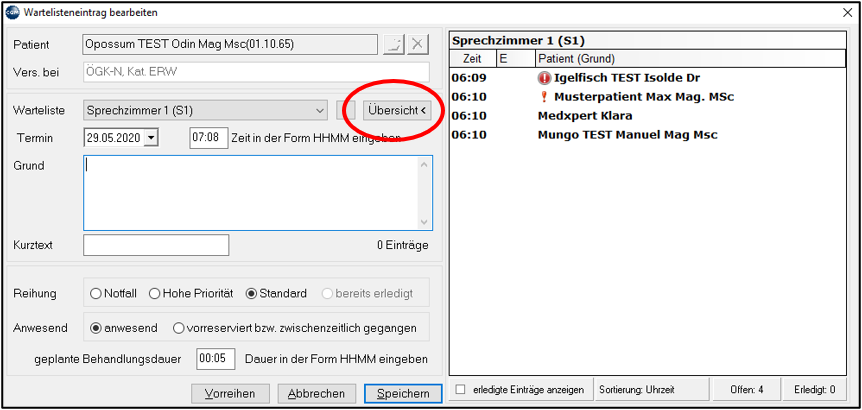
In diesem Beispiel ist
- Igelfisch TEST ist ein Notfall (an erste Stelle vorgereiht, daneben der Kurztext
- Musterpatient Max hat hohe Priorität (vorgereiht, aber hinter Notfall)
- Medxpert Klara ist normal eingereiht (Standard)
Die Wartelistenansicht selbst sieht in diesem Beispiel wie folgt aus; beim Notfallpatienten wird statt dem Kurztext in der Übersicht der ausführliche Grund angezeigt:
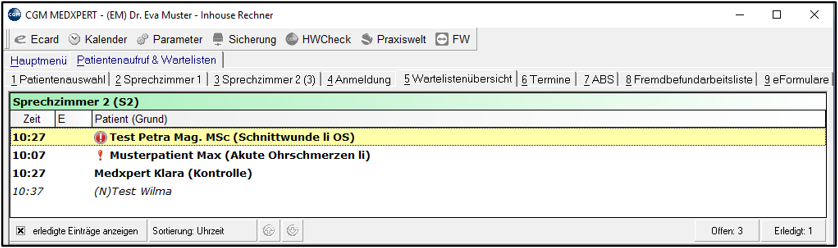
Test Wilma ist als erledigter Eintrag kursiv dargestellt. Erledigte Einträge sind Einträge, die bereits aus der Warteliste aufgerufen wurden.
Am unteren Fensterrand finden sich weitere Darstellungsmöglichkeiten:

Erledigte Einträge anzeigen oder ausblenden, je nach Auswahl.
Sortierung: Wartelisteneinträge nach Uhrzeit oder der Reihenfolge des Eintragens (Einträge mit Prioritäten Notfall und hoch bleiben immer an erster Stelle). Sie können die Wartelisten anderer Tage anzeigen lassen oder T(ageweise) oder W(ochenweise) zurück- oder vorblättern oder den H(eutigen) Tag anzeigen lassen.
Kleine grüne Pfeile: Markierte (mit der Maus angeklickte) Wartelisteneinträge nach oben oder unten verschieben (Einträge mit Prioritäten Notfall und hoch bleiben aber immer an erster Stelle).
Wartelistenoptionen mit rechtem Mausklick:
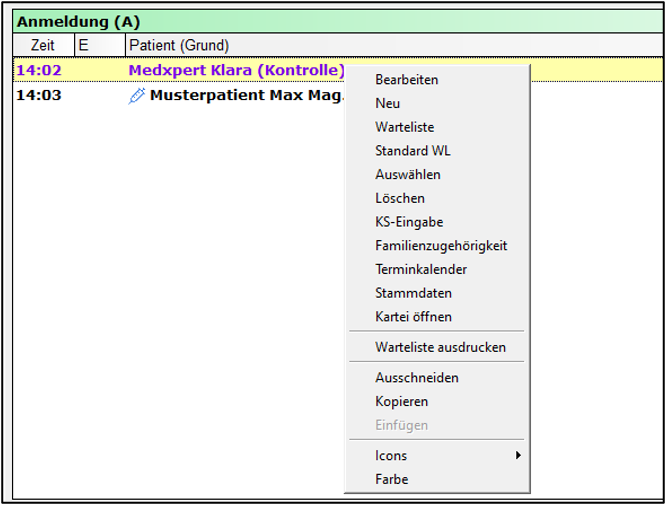
Mit rechtem Mausklick auf einen Patienten haben Sie folgende Möglichkeiten:
Begriff | Bedeutung |
|---|---|
Bearbeiten | Fenster Wartelisteneintrag bearbeiten öffnet sich |
Neu | Derselbe Patient wird zusätzlich nochmals auf eine Warteliste gesetzt, der vorhandene Eintrag bleibt erhalten |
Warteliste | Warteliste bearbeiten öffnet sich, eine andere Warteliste kann ausgesucht werden |
Standard-WL | Der Patient wird auf die Standardwarteliste gesetzt (näheres im Abschnitt "Warteliste einrichten") |
Auswählen | Die Kartei des Patienten geht auf, der Patient wird auf erledigt gesetzt |
KS-Eingabe | Das Scheinfenster geht auf (vgl. Kapitel Scheinverwaltung) |
Familienzugehörigkeit | Zeigen die Familienmitglieder eines Patienten an. Mit rechtem Mausklick und neu können Sie andere Patienten der Familie des aktuellen Patienten zuordnen |
Stammdaten | Öffnet die Patientenstammdaten |
Kartei öffnen | Öffnet die Kartei des Patienten, der Wartelisteneintrag wird NICHT auf erledigt gesetzt (im Unterschied zu rechtem Mausklick und Auswahl). Diese Funktion kann auf mit der F8-Taste ausgeführt werden |
Warteliste ausdrucken | Liste der Patienten aus der Warteliste mit verschiedenen Optionen |
Icons | der Eintrag kann mit einem Icon versehen werden |
Farbe | der Eintrag kann in einer anderen Farbe dargestellt werden |