Mit dem lizenzpflichtigen Mailboxmodul können Sie elektronisch versendete Textbefunde und Laborbefunde anderer Ärzte bzw. Labors in die Kartei importieren.
Je nach Provider wird der Import auf den Server des Ordinationsnetzwerks (nicht in die Patientenkartei!) im Hintergrund automatisch durchgeführt oder erst nach dem Start des Mailbox-Programms durch den Benutzer. Diesbezüglich werden Sie von Ihrem Mailboxprovider eingeschult.
Wurden die elektronischen Fremdbefunde auf den Ordinationsserver geladen, können Sie den einzelnen Patientenkarteien zugeordnet werden.
Textbefunde importieren
Nachdem Sie Befunde über das Programm Ihres Mailboxproviders empfangen haben, wählen Sie im Hauptmenü den Menüpunkt Importieren/Exportieren – Mailboxen – Textbefunde (3-4-1). Das Fenster "Edifact Fremdbefunde" öffnet sich.
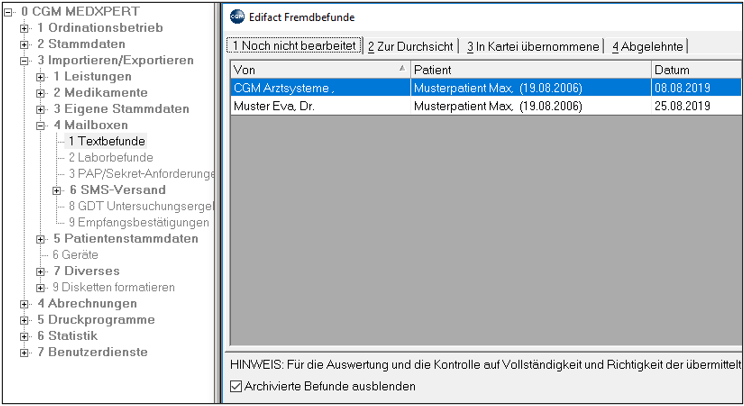
1 Noch nicht bearbeitet: Hier werden die vom Mailboxprovider importierten Befunde angezeigt, bevor Sie den Patientenkarteien zugeordnet wurden.
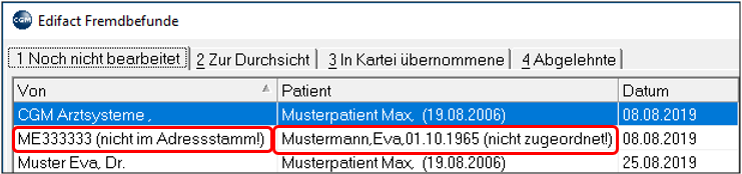
Von: Diese Spalte zeigt den Versender des Befundes an. Im Befund selbst wird der Versender durch seine eindeutige Mailboxadresse definiert. Damit Ihr Programm den Versender anzeigen kann, muss in den Ärztestammdaten des Programms ein Eintrag existieren, der die Mailboxadresse enthält. Findet das Programm keinen Eintrag, werden die Mailboxadresse und der Vermerk "nicht im Adressstamm" angezeigt.
Patient: Zeigt den Patienten an, wenn dieser im Programm angelegt ist. Findet das Programm keinen Patienten im Programm, der zu den Daten im Befund passt, wird in dieser Spalte "nicht zugeordnet" angezeigt.
Datum: Sendedatum des Befundes
Mit rechtem Mausklick auf eine Zeile gibt es folgende Optionen:
- Auswählen: Öffnet den Befund in dieser Zeile.
- Alle auswählen: Öffnet nacheinander alle Befunde, die noch nicht bearbeitet wurden.
- Alle Befunde übernehmen: Ordnet alle Befunde den Patientenkarteien zu, ohne diese zu öffnen.
2 Zur Durchsicht: Liste von Befunden, die vor der Zuordnung in die Kartei des Patienten noch durchgesehen werden müssen (siehe weiter unten). Mit rechtem Mausklick auf eine Zeile haben Sie dieselben Optionen wie im Abschnitt 1.
3 In Kartei übernommene: Befunde, die den Patienten bereits zugeordnet wurden.
Mit rechtem Mausklick haben Sie folgende Optionen:
- Auswählen: Öffnet den Befund (wie in den Abschnitten 1 und 2).
- Archivieren: Im Abschnitt 3 werden sich mit der Zeit riesige Mengen an Befunden ansammeln. Die Archivieren-Funktion versieht den Befund mit einem Kennzeichen. Dadurch kann er mit der Funktion "Archivierte Befunde ausblenden" links unten in diesem Fenster ausgeblendet werden. Mit rechtem Mausklick auf einen archivierten Befund kann die Archivierung rückgängig gemacht werden.
4 Abgelehnte: Befunde, die keinem Patienten zugeordnet werden sollen. Es kann vorkommen, dass Befunde von fremden, unbekannten Patienten versehentlich an Se geschickt wurden. Hier können Sie die Befunde "parken", ohne sie zu löschen (siehe unten). Mit rechtem Mausklick haben Sie dieselben Optionen wie im Abschnitt 3.
Befund bearbeiten
Wie erwähnt, können Sie im Abschnitt "1 Noch nicht bearbeitet" mit rechtem Mausklick und "Auswählen" einen Befund zur Bearbeitung öffnen.
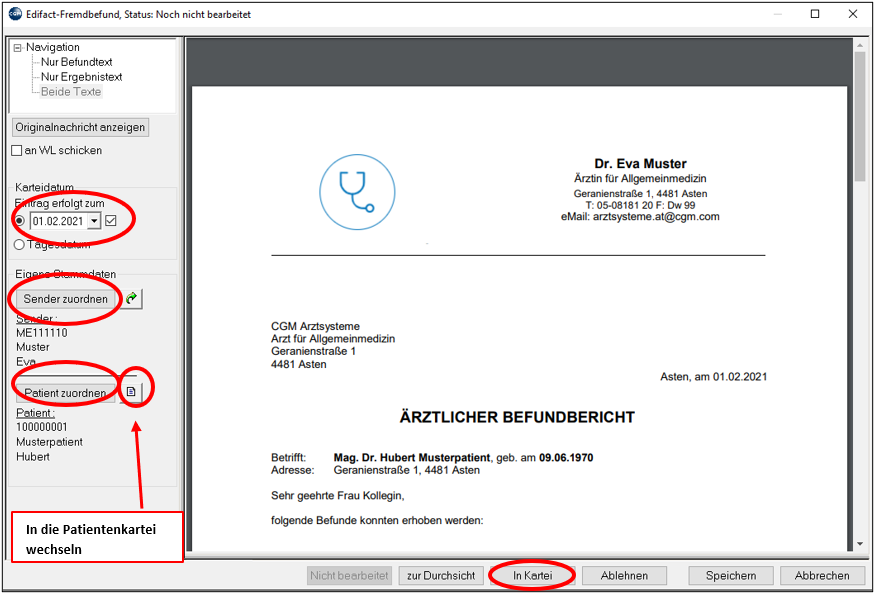
In der linken Spalte können Sie unter anderem das Datum festlegen, an dem der Karteieintrag erfolgen soll.
Mit den beiden Schaltflächen "Sender bzw. Patient zuordnen" können Sie Ärzte bzw. Patienten aus Ihrer Datenbank suchen und diesen dann den Befund zuordnen, falls diese beim Import nicht automatisch erkannt wurden.
Über die kleine Schaltfläche rechts von "Patient zuordnen" können Sie in die Patientenkartei wechseln, um dort etwas nachzusehen. Mit der ESC-Taste kehren Sie dann wieder aus der Kartei in diese Befundansicht zurück.
In der rechten Spalte wird der Inhalt des Befundes angezeigt. Sie können die wichtigsten Inhalte in den unteren Bereich "Bemerkungen" übertragen – dieser Text wird dann direkt in der Kartei angezeigt, ohne dass Sie den Befund extra öffnen müssen. Um Text in die Kartei zu übernehmen, gehen Sie wie in Windows üblich vor: markieren Sie den Text mit gedrückter linker Maustaste, kopieren ihn dann mit der rechten Maustaste und "Kopieren", klicken in den Bemerkung-Bereich und fügen ihn mit rechtem Mausklick und "Einfügen" ein.
Über die Schaltfläche "In Kartei" wird der Befund schließlich in die Kartei des Patienten übernommen und aus dem Abschnitt "1 Noch nicht bearbeitet" entfernt.
Die Schaltfläche "zur Durchsicht" verschiebt den Befund in den entsprechenden Abschnitt, ebenso "Ablehnen". "Speichern" übernimmt die Änderungen (etwa Bemerkungstext, geänderte Sender oder Patienten), belässt den Befund aber im Abschnitt "1 Noch nicht bearbeitet".
Eine Karteizeile könnte nach der Zuordnung in die Kartei etwa so aussehen:

Laborbefunde importieren
Laborbefunde erfordern, anders als Textbefunde, eine aufwändige Einrichtung, da Labors jeden einzelnen Wert mit einem eigenen Code schicken, der den eigenen Laborkurzworten (vgl. Kapitel "LABOR", Seite 188) zugeordnet werden muss. Diese Codes sind nicht einheitlich, sondern bei jedem Labor anders. Man muss also jedes Labor, von dem man Befunde elektronisch empfangen will, extra einrichten lassen. Die Zuordnung von Laborcodes zu programminternen Laborkurzworten erfolgt in den Stammdaten des Labors im Hauptmenü unter 2-3-7.
Die Übernahme von Laborbefunden in die Kartei funktioniert ähnlich wie der Import von Textbefunden. Mit dem Menüpunkt Importieren/Exportieren – Mailboxen - Laborbefunde (3–4–2) wird zuerst eine Liste der im System eingerichteten Labors angezeigt.

Wählen Sie ein Labor mit Doppelklick aus, um in das von den Textbefunden bekannte Befundfenster zu gelangen.
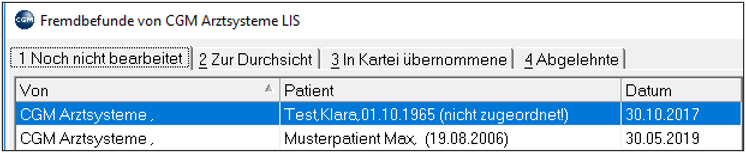
Die Bearbeitungsmöglichkeiten sind schon von den Textbefunden bekannt. Durch rechten Mausklick und "Auswählen" und dann im geöffneten Befund durch Klick auf "In Kartei" wird für jeden vom Labor geschickten Wert ein Laborkurzwort im Programm gesucht und diesem dann zugeordnet. Die in die Kartei eingetragenen Werte sehen genauso aus wie mit der Tastatur eingetragen und können kontrolliert, bearbeitet und gedruckt werden, wie in Kapitel Labor ausführlich beschrieben.
Es kann vorkommen, dass das Labor einen neuen Wert schickt, dem im Programm noch kein Laborkurzwort entspricht. Das Programm kann den Wert daher nirgends zuordnen und nicht in die Kartei des Patienten importieren.
Um den Import dennoch zu ermöglichen, schlägt das Programm vor, selbst ein Laborkurzwort anzulegen, das sich aus einem Fragezeichen und dem vom Labor verwendeten Code zusammensetzt, also "?LABORCODE". Die Stammdaten dieses Kurzwortes sehen in den Laborkurzwort-Stammdaten (Hauptmenü 2-2-1-1, vgl. Kapitel Labor) dann so aus:
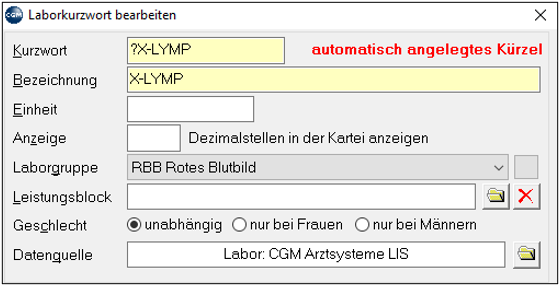
Als Bezeichnung wird ebenfalls der Laborcode verwendet, da ja nicht bekannt ist, was der Wert bedeutet.
Sie müssen in diesem Fall vom Labor erfragen, was der unbekannte Code bedeutet. Dann können Sie in den Stammdaten das automatisch angelegte Kürzel durch ein gewünschtes Laborkurzwort ersetzten, die vom Labor erfragte Bezeichnung eintragen, und eine passende Laborgruppe auswählen. Die in die Kartei schon eingetragenen Kürzel werden auf das neue Kurzwort korrigiert und beim nächsten Import erfolgt die Zuordnung über das von Ihnen angegebene Kurzwort.
Hinweis
Die Übernahme von Text- und Laborfremdbefunden kann über das interne Nachrichtensystem von CGM MEDXPERT in der Taskleiste rechts unten ohne Umwege über das Hauptmenü gestartet werden.
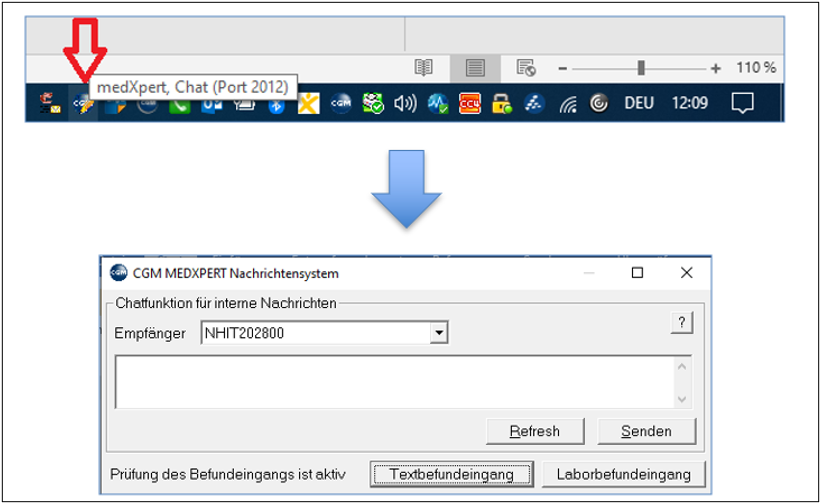
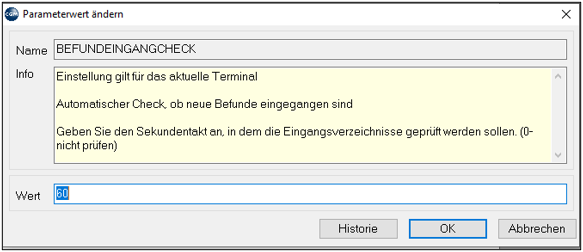
Bei Aktivierung des Parameters BEFUNDEINGANGCHECK erfolgt zusätzlich eine Prüfung des Importverzeichnisses auf eingegangene, neue Befunde