KURZANLEITUNG Honorarnote drucken
- Geben Sie bei einem Patienten mit abzurechnenden Leistungen / Privatleistungen in der Kartei das Kurzwort "RE" ein und drücken Sie die Enter-Taste.
- Ändern Sie gegebenenfalls die Beträge, wählen Sie die gewünschten Optionen und klicken Sie auf Drucken.
Generell kann über jede erbrachte und nicht abgerechnete Leistung / Privatleistung eine Honorarnote erstellt werden.
Die Eingabe erfolgt über die Module LE (Leistung) oder PL (Privatleistung). Beispiele dafür sind:
- Privatleistungen: dabei handelt es sich um Sonderleistungen, die im Katalog der Kassen nicht enthalten sind, wie z. B. Akupunktur, Impfungen, spezielle Bildaufnahmen o.ä.
- Wahlarztpraxis: es werden immer Honorarnoten über sämtliche Leistungen gestellt
- Kasse ermöglicht keine elektronische Abrechnung: KFA-Tirol, SVS-Geldleister (Selbstzahler) o.ä.
- Patient ist Privat: kein Versicherungsanspruch in Österreich
- Kasse verweigert die Bezahlung von Kassenleistungen: die Kosten werden von anderer Stelle getragen; Sozialamt, BH oder Patient selbst, weil unrichtige Angaben gemacht wurden
Begriff | Bedeutung |
|---|---|
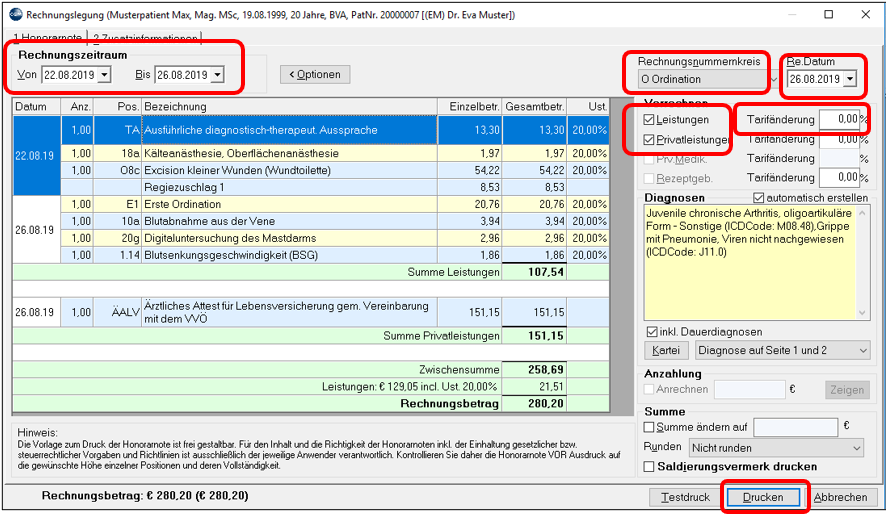
Rechnungszeitraum: | Eingrenzen des Zeitraumes. Vorgabe ist: erster Tag einer offenen LE/PL bis heute. |
Rechnungszeile: | mit rechtem Mausklick auf die Zeile einer Rechnungsposition und Klick auf:
Derartige Änderungen können rückgängig gemacht werden, indem das Rechnungslegungs-Fenster mit der Schaltfläche "Abbrechen" beendet und mit RE neu aufgerufen wird.
|
Rechnungsnummernkreis: | Jede Rechnung muss mit einer Rechnungsnummer versehen sein. Diese werden vom System lückenlos geführt und zum Jahreswechsel mit der jeweiligen Jahreszahl als Präfix versehen. Ob Sie unterschiedliche Rechnungsnummernkriese benötigen, oder diese auch auf dem Ausdruck erscheinen müssen, erfragen Sie bitte bei Ihrem Steuerberater. (Die Einrichtung von Rechnungsnummernkreisen erfolgt im Hauptmenü unter 2-1-4-4 (Kapitel Stammdaten – Abrechnung (2-1) Punkt: Finanzwesen). |
Re.Datum: | der heutige Tag wird vorgeschlagen, kann aber geändert werden |
Abschnitt Verrechnen: | (rechte Spalte im RE-Fenster) Es kann ausgewählt werden, welcher Leistungstyp verrechnet werden soll. Die Vorauswahl des Systems ist abhängig von den Stammdaten-Einstellungen. |
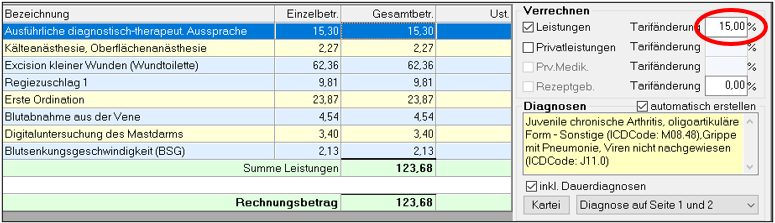
Tarifänderungen: | können prozentuell vorgenommen werden. Wird der Betrag erhöht (Eintrag des Prozentsatzes ohne Vorzeichen), erfolgt die Betragserhöhung um den eingegebenen Prozentsatz ohne weiteren Vermerk auf der Rechnung. Alternativ kann die Gesamtsumme geändert werden
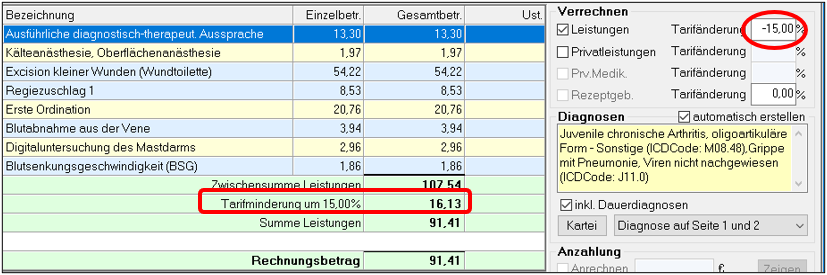
Wird der Betrag vermindert (negatives Vorzeichen), wird dies, anders als bei der Erhöhung, in der Honorarnote als Tarifminderung vermerkt.
|

Diagnosen: | "Automatisch erstellen" schlägt alle Diagnosen des Abrechnungszeitraumes inkl. ALLER Dauerdiagnosen vor. Mit rechtem Mausklick in das gelbe Feld können Diagnosen des Patienten aus der Kartei übernommen werden. |
Kartei: | ermöglicht das Nachtragen einer Diagnose an den Tagen, an denen eine zu verrechnende Leistung eingetragen wurde. Daneben kann festgelegt werden, auf welchen Rechnungskopien die Diagnose erscheinen soll. |
Anzahlung: | wurde im Kassabuch eine Anzahlung eingetragen, kann diese hier gegenverrechnet werden. |
Summe ändern auf: | Wenn hier die Summe geändert wird, werden in der Rechnung die Einzelbeträge der Rechnungspositionen nicht angeführt, sondern nur die Summe. |
Saldierungsvermerk drucken: | druckt einen Saldierungsvermerk wie "Betrag dankend erhalten" auf die Rechnung. |
Etliche dieser Einstellungen sind mit Parameter voreingestellt und müssen daher nicht bei jedem Druck gewählt werden.
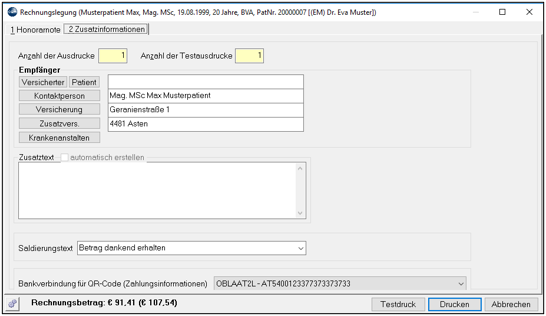
Zusatzinformationen: in diesem Feld können diverse Daten eingesehen und einmalig abgeändert werden. Anzahl der Ausdrucke, Rechnungs-Empfänger, Text des Saldierungsvermerks und Zusatztext
Für den Rechnungsdruck werden Honorarnotenvorlagen verwendet, die im Programm als Formular gespeichert sind. Die Honorarnotenvorlagen werden bei Einrichtung des Systems in Absprache mit dem Kunden angelegt.
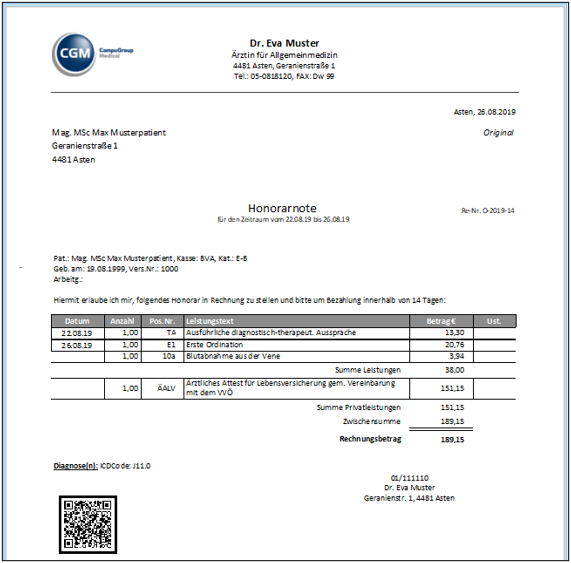
Rechnungskopie drucken
Die Rechnung wird in der Kartei in einer der Karteiansichten angezeigt (vgl. Kapitel Karteiansichten erstellen und anpassen). Meist wird bei der Einschulung eine Karteiansicht "Druckarchiv" angelegt, die neben Formularen auch die Honorarnoten enthält. Dort kann auch eine Kopie der Honorarnote gedruckt werden.

Mit Doppelklick auf die Zeile mit dem Kurzwort "RECH" wird die schon gedruckte Honorarnote angezeigt und kann nochmals unverändert gedruckt werden. (Bei Doppelklick auf "RE" wird die Rechnungslegung neu gestartet und eine neue Honorarnote erstellt.)