Impfübersicht
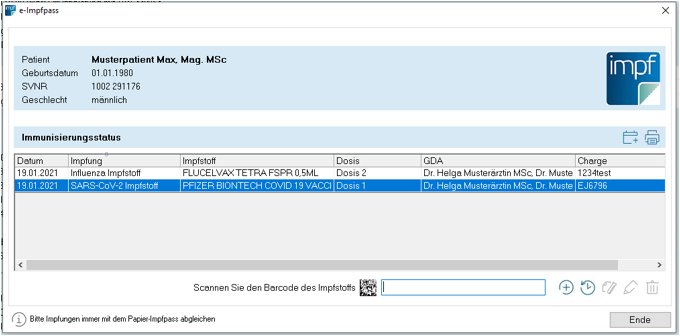
Die Impfübersicht zeigt den aktuellen Immunisierungsstatus des Patienten. Dieser wird bei jedem Modulaufruf direkt aus ELGA abgerufen.
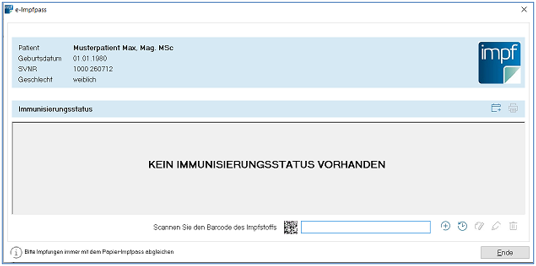
Funktionen:
| Impfung hinzufügen |
| Impfung stornieren |
| historische Impfung |
| Druck Immunisierungsstatus |
| Antikörper/Titer |
| Wechsel in Terminkalender |
| Impfung bearbeiten |
| Scannertest |
| Scann-Bereich |


Impfung erfassen
Um eine Impfung zu erfassen, kann entweder der DataMatrix-Code der Impfstoffpackung einscannt (Option 1) oder die Impfung durch manuelle Eingabe des Impfstoffes erfasst werden (Option 2).
Option 1: DataMatrix-Code der Packung scannen
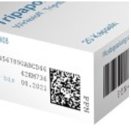
Nach Aufruf des Moduls wird durch direktes Scannen des DataMatrix-Codes auf der Arzneimittelpackung (Abbildung 314) die Erfassungsmaske geöffnet (Abbildung 315). Die Felder Impfung, Impfstoff, Chargen-nummer, Dosis und Datum werden automatisch vorausgefüllt und können bei Bedarf geändert werden. Gegebenenfalls kann zusätzlich das gewünschte Impfschema ausgewählt werden. Mit Klick auf den Button "Übertragen" werden die Daten geprüft und im e-Impfpass des Patienten gespeichert.
Option 2: Manuelles Erfassen der Impfung
Um eine neue Impfung zu erfassen, klickt man auf das Plus Symbol . Daten der zuletzt eingetragenen Impfung werden vorgeschlagen und können nach Bedarf geändert werden.
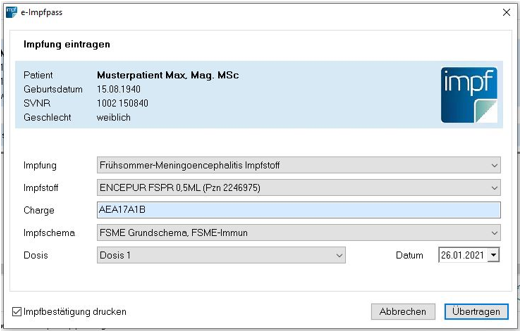
Mit Klick auf "Übertragen" werden die Daten geprüft und im e-Impfpass des Patienten gespeichert.
Wurde die Option "Impfbestätigung drucken" gewählt, können im Anschluss an die Übertragung noch die optionalen Felder “Anmerkung“ und "Impfende Person" befüllt werden.
Die Impfende Person ist dann relevant, wenn die Impfung nicht durch den verantwortlichen Arzt durchgeführt wurde. Diese Informationen dienen aber lediglich für den Ausdruck der Impfbestätigung und werden nicht im e-Impfpass gespeichert.
Erfasste Impfungen werden in der Kartei unter dem Kürzel "eIM" rückgeschrieben.

Hinweis
Das Häkchen für das Drucken der Impfbestätigung kann je nach Impfstoff gesetzt oder entfernt werden. Die entsprechende Einstellung wird gespeichert. Die Chargennummer wir ebenfalls je Impfstoff gespeichert und kann manuell abgeändert werden. Unter dem Feld Impfstoff wird immer der Impfstoff und die Pharmazentralnummer angezeigt.
Impfeintrag bearbeiten bzw. stornieren
Bei Bedarf können Impfeinträge, die von der Ärztin/ dem Arzt selbst erstellt wurden, bearbeitet werden. Dazu zählen das Ändern des Impfstoffes, des Impfschemas, der Chargennummer und der Dosiskennung.
Um eine Änderung durchzuführen, markiert man den entsprechenden Eintrag in der Impfaufzeichnung und klickt auf den Bearbeiten-Button  .
.
Nach der Durchführung der gewünschten Korrektur werden mit Klick auf den Button "Übertragen" die geänderten Daten im e-Impfpass des Patienten gespeichert. Die geänderte Impfung wird in der Kartei vermerkt.
Zum Stornieren einer Impfung markiert man den entsprechenden Eintrag in der Impfaufzeichnung und klickt auf den Löschen-Button  .
.
Man erhält noch einmal eine Übersicht der Impfung, die storniert werden soll. Wird anschließend auf “Stornieren“ geklickt, wird die Impfung endgültig gelöscht.
Hinweis
Impfeinträge, die von anderen Ärzten erfasst wurden, können nicht bearbeitet oder gelöscht werden.
Ausdruck Immunisierungsstatus
Befindet man sich in der Impfübersicht, kann die angezeigte Liste (Immunisierungsstatus) gedruckt werden. Dazu klickt man auf den Button  .
.
Hinweis
Der Ausdruck wird vom Zentralsystem zur Verfügung gestellt.
Wechsel in den Terminplaner
Aus der Impfübersicht kann über den Button  direkt der Terminkalender aufgerufen werden.
Historische Impfungen erfassen
Über den Button  öffnet sich die Impferfassung für historische Impfungen. Der Vorgang funktioniert analog zum Erfassen einer neuen Impfung, es stehen hier aber nur historische Impfstoffe zur Auswahl bereit, die Angabe einer Chargennummer ist nicht zwingend.
Antikörper und Titerbestimmung
Über den Button  kann zukünftig die Antikörper- und Titerbestimmung verwaltet werden. Dieser Bereich ist verfügbar, sobald die Zentralkomponenten des ELGA e-Impfpasses diese Funktion unterstützen (Aktuell 02/2021 nicht der Fall).
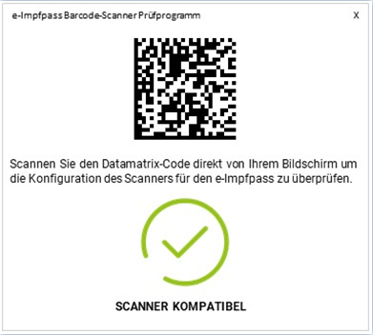
Barcode-Scanner Prüfprogramm
Wird ein Barcode-Scanner zum Erfassen der Impfung verwendet, kann in der Impfübersicht (Abbildung 313) mit einem Klick auf den DataMatrix-Code  überprüft werden, ob der verwendete Scanner mit dem e-Impfpass kompatibel ist. Im Scanner-Prüfprogramm liest man anschließend den DataMatrix-Code mit dem Barcode-Scanner direkt vom Bildschirm ein.