Einführung und Hintergrund
Mit der Umsetzung der EU-Richtlinie 2011/62 soll der österreichische und europäische Arzneimittelmarkt und folglich auch der Konsument (=Patient) vor gefälschten Arzneimitteln geschützt werden.
Mit Hilfe von diversen Maßnahmen bestrebt die EU-Richtlinie eine Verhinderung des Eindringens von gefälschten Arzneimittel in die legale Lieferkette.
Diese Maßnahmen betreffen das Anbringen von Sicherheitsmerkmalen bestehend aus:
- einem individuellen Erkennungsmerkmal (2D Datamatrix Code)
- einer Vorrichtung gegen Manipulation auf der Verpackung
AMVO – Austrian Medicines Verification Organisation
Die Austrian Medicines Verification Organisation setzt sich für den Schutz vor gefälschten Medikamenten ein.
Der Verband der pharmazeutischen Industrie Österreichs Pharmig, der Österreichische Generikaverband OeGV, die Österreichische Apothekerkammer sowie der Verband der Österreichischen Arzneimittelvollgroßhändler PHAGO gründeten den Österreichischen Verband für die Verifizierung von Arzneimitteln – kurz AMVO (Austrian Medicines Verification Organisation).
Im Dezember 2016 wurde die AMVO im österreichischen Vereinsregister eingetragen. Im August 2017 trat die Österreichische Ärztekammer ebenfalls der AMVO bei.
AMVS GmbH – Austrian Medicines Verification Systems
Die AMVS GmbH (Austrian Medicines Verification System) ist die Betreibergesellschaft des österreichischen Datenspeichers. Als 100%ige Tochter der AMVO ist sie dafür verantwortlich, die Finanzierung und den Betrieb des nationalen Datenspeichers umzusetzen. Dabei verpflichtet sich die AMVS GmbH dazu, für die AMVO das klaglose Funktionieren des Datenspeichers unter Berücksichtigung der gesetzlichen Bestimmungen sicherzustellen und umzusetzen. Die Finanzierung des Systems erfolgt durch die pharmazeutischen Unternehmen, die Arzneimittel zur Versorgung von Patienten in Österreich in Verkehr bringen.
Im Auftrag der AMVO betreibt die AMVS GmbH eine Datenspeicher- und -abrufsystem, in dem alle verschreibungspflichtigen Arzneimittel gespeichert sind, die in Österreich in Verkehr gebracht werden.
Jede Medikamentenpackung lässt sich durch einen einzigartigen Code eindeutig identifizieren. So soll sichergestellt werden, dass keine gefälschten Arzneimittel in die legale Lieferkette eingeschleust werden können.
An das Datenbanksystem der AMVS GmbH haben sich alle pharmazeutischen Unternehmen, Großhändler und abgabeberechtigten Institutionen (öffentliche Apotheken, hausapothekenführende Ärzte und Krankenhausapotheken) anzuschließen, um ihren gesetzlichen Verpflichtungen nachzukommen.
Voraussetzungen
- Programmversion ab Version 2.181.1050
- Lizenz: "AMVSCHECK"
- Anbindung ans Internet (oder GINS)
- AMVS Account
- Konfigurierter QR-Code Scanner
Installation
Konfiguration des Scanners
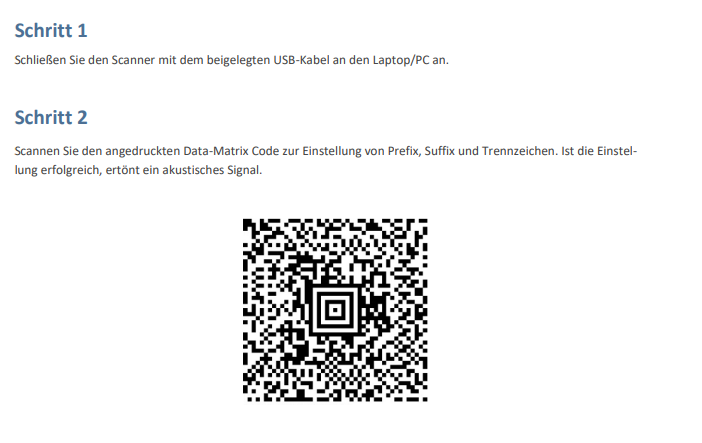
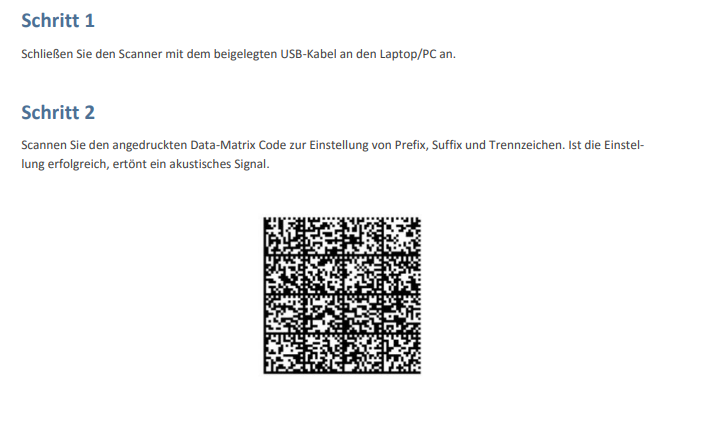
Damit der Scanner ordnungsgemäß mit CGM PCPO arbeitet, ist es erforderlich diesen zu konfigurieren.
Bitte verwenden Sie Konfigurationsanleitung Ihres entsprechenden QR-Code Scanners für die korrekte Einstellung und fahren Sie erst dann mit der weiteren AMVS Einstellung fort.
Erstellung eines Accounts
Für die Registrierung eines Accounts bei der AMVS verwenden Sie bitte das Ihnen zugeteilte Antragsformular.
Nach erfolgreicher Registrierung erhalten Sie 2 separate E-Mails mit den jeweiligen Benutzerdaten.
Sollten sich keine Mails im Posteingang befinden, überprüfen Sie bitte auch den Spamordner.
Nach erfolgreicher Registrierung erhalten Sie Ihre Zugangsdaten für AMVS. Folgende Daten werden für die Konfiguration benötigt:
- User Name (Client / User)
- TAN
- Password
Bitte Beachten Sie, dass es bis zu zwei Werktage dauern kann, bis Sie die Zugangsdaten erhalten.
Konfiguration des SAV-Prüfprogramms
Ist die "AMVSCHECK"-Lizenz in CGM PCPO vorhanden und aktiviert, wird das CGM SAV-Prüfprogramm bei jedem Programmstart automatisch gestartet.

Mit Doppelklick auf das SAV Symbol öffnet sich die Konfiguration.
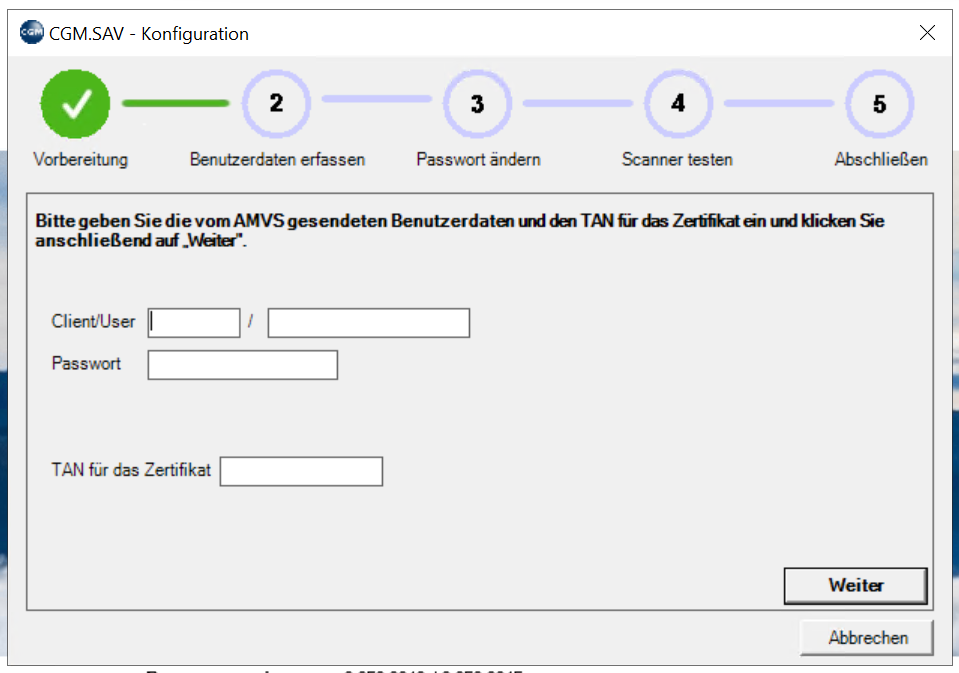
Bitte halten sie für eine erfolgreiche Konfiguration "User Name", "TAN" und das "Passwort" bereit.
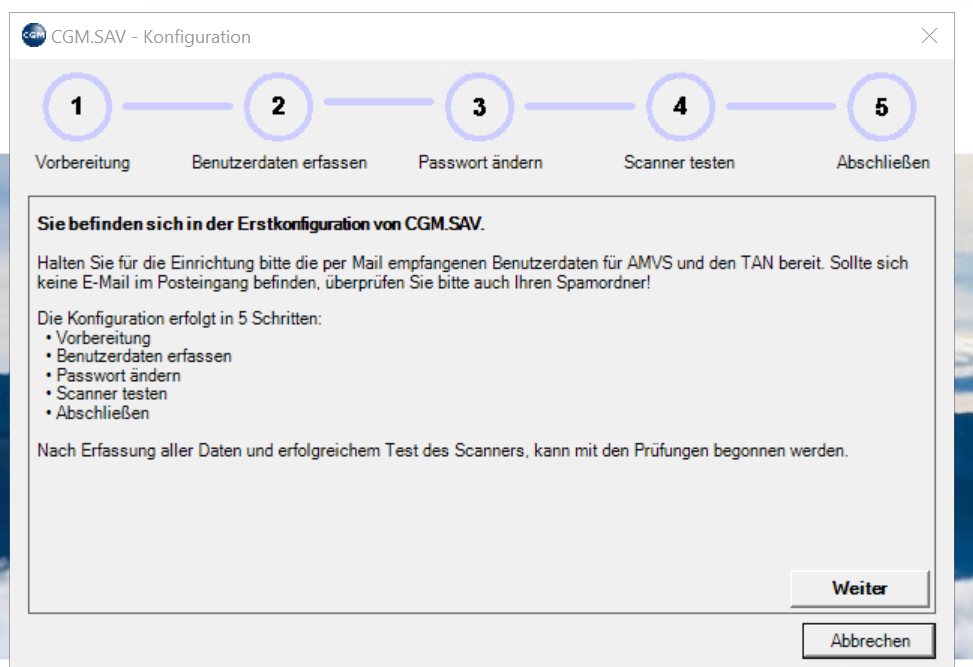
Vorbereitung
Hierbei werden die Informationen über den weiteren Ablauf dargestellt und angeführt.
Klicken Sie auf "Weiter" um mit "Benutzerdaten erfassen" fortzufahren.
Benutzerdaten erfassen
Geben Sie hier die Daten ein, die Sie von der AMVS erhalten haben und klicken Sie anschließend auf "Weiter".
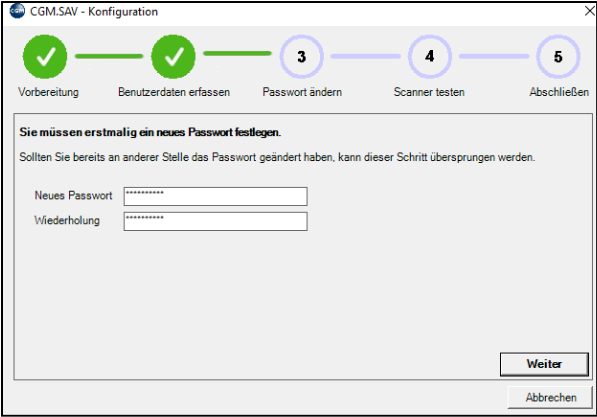
Passwort ändern
Nach der erfolgreichen Eingabe der per E-Mail erhaltenen Benutzerdaten kann ein neues, eigenes Passwort vergeben werden.
Soll das Passwort nicht geändert werden, kann dieser Schritt mit "Überspringen" ausgelassen werden.
Scanner testen
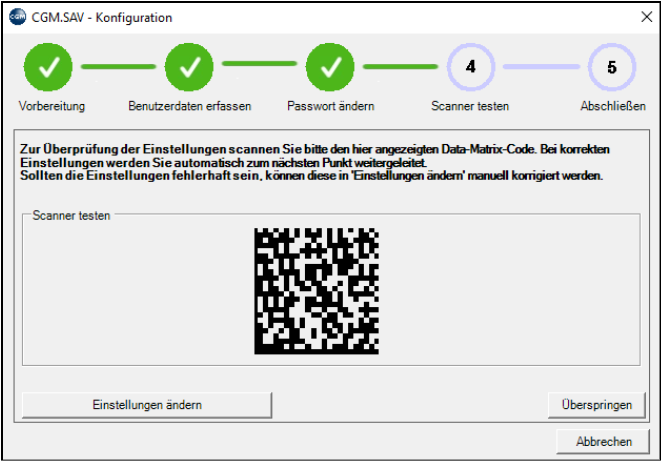
Bei diesem Schritt wird der Scanner auf dessen Funktionalität überprüft. Dazu bitte den am Bildschirm abgebildeten Data-Matrix Code (QR-Code) mit dem Scanner direkt vom Bildschirm erfassen.
Wurde der Scan erfolgreich durchgeführt, erscheint anschließend ein entsprechender Hinweistext am Bildschirm:
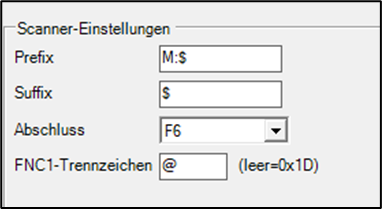
Schlägt der Test fehl, überprüfen Sie bitte mithilfe des dem Scanner beigelegten Konfigurationsblatts die Scanner-Einstellungen und führen Sie den Scan anschließend erneut durch.
Funktioniert dies weiterhin nicht, können Sie über einen Klick auf „Einstellungen ändern“ die erforderlichen Anpassungen manuell vornehmen
Abschließen
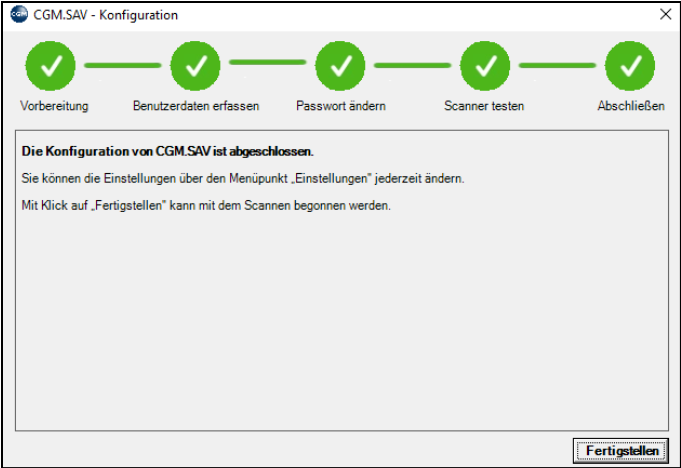
Nach erfolgreicher Eingabe der Benutzerdaten und Testen der Scanner Einstellungen ist das SAV-Prüfprogramm einsatzbereit. Mit Klick auf "Fertigstellen" wird die Konfiguration beendet.
Aktivierung von SAV in CGM PCPO
Bevor SAV in CGM PCPO verwendet werden kann, muss es zunächst aktiviert werden.
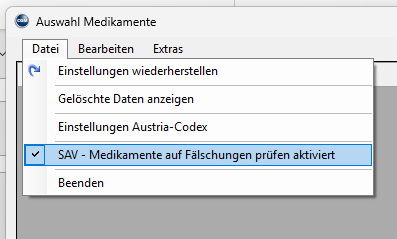
Dazu wird in einer geöffneten Patientenkartei das Medikamenten-Fenster aufgerufen (beispielsweise mit dem Button "M" oder über die Tastatureingabe M: und drücken der Taste "F6").
Im Anschluss im geöffneten Fenster "Auswahl Medikamente" über das Menü "Datei“ - "SAV - Medikamente auf Fälschungen prüfen aktiviert“ auswählen, die Einstellung wird automatisch gespeichert.
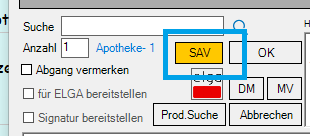
Nach Anpassung der Einstellungen erscheint ein "SAV“-Button im Medikamentenfenster sowie in der Patientenkartei.
Konfiguration
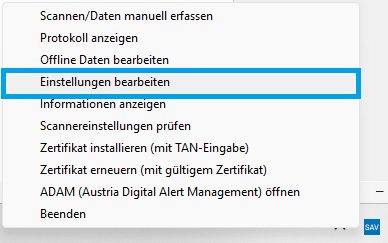
Die möglichen Einstellungen können mit Rechtsklick auf das "SAV" Symbol in der Taskleiste unter "Einstellungen bearbeiten“ aufgerufen werden.
Arbeitsplatzabhängige Einstellungen
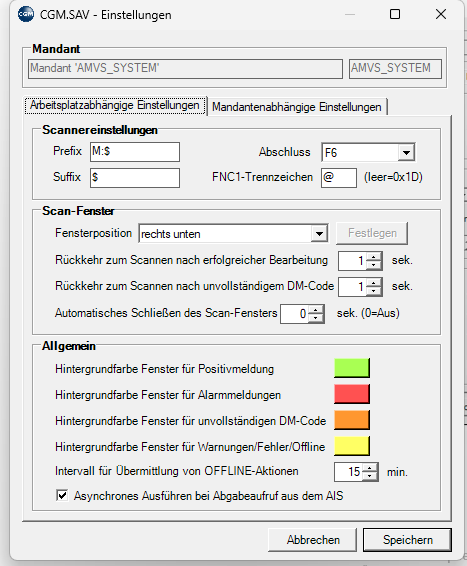
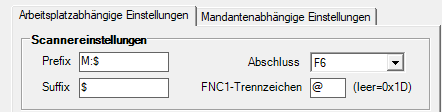
Scanner-Einstellungen
Die Scanner-Einstellungen müssen in der Regel nicht mehr geändert werden, sofern sie wie beschrieben erfolgreich übernommen wurden.
Standard-Einstellung:
Scan-Fenster
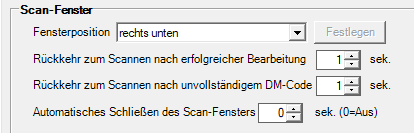
Im Scan-Fenster kann die Fensterposition des "Scan-Fenster" festgelegt werden. Zur Auswahl stehen dabei rechts unten, links unten, rechts oben, links oben und manuelle Positionierung.
Mit Klick auf "Festlegen" wird die gewählte Einstellung übernommen.
Standardmäßig wird das SAV-Prüfprogramm im rechten unteren Bildschirmrand dargestellt.
Des Weiteren können Einstellungen zu Wartezeiten vorgenommen werden.
Standard-Einstellung:
Allgemein
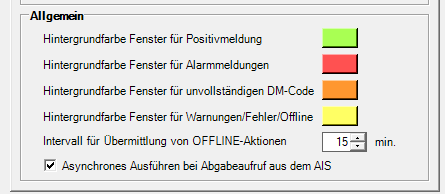
In den Allgemeineinstellungen können die Farben für die Prüfungen festgelegt werden.
Voreingestellt sind ähnlich dem Ampelsystem die Farben:
- Grün für eine Positivmeldung
- Rot für eine Alarmmeldung
- Orange für eine unvollständigen DM-Code
- Gelb für eine Warnung-/Fehler- bzw. Offline-Meldung.
Das Intervall für die Übermittlung von Offline-Aktionen (Daten die ohne Internetverbindung gespeichert wurden) ist standardmäßig mit 15 Minuten festgelegt
Mandantenabhängige Einstellungen
AMVS-Einstellungen
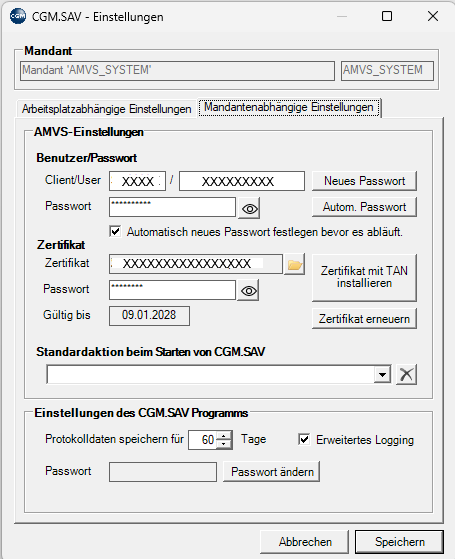
Falls Änderungen der AMVS Zugangsdaten notwendig sind können sie hier angepasst werden.
Mit dem Button "Neues Passwort" kann ein neues Passwort definiert werden.
Sofern gewünscht, kann über die Funktion „Automatisch neues Passwort festlegen, bevor es abläuft“ automatisch ein zufällig generiertes Passwort erstellt werden, bevor das bisherige abläuft.
Wichtig
Das AMVS‑Passwort ist nur für eine begrenzte Zeit gültig.
Es wird empfohlen, die Option für ein automatisch generiertes Passwort zu aktivieren
Das installierte Zertifikat ist nur für eine begrenzte Zeit gültig.
Unter „Zertifikat“ kann über einen Klick auf das Ordnersymbol der Speicherort des Zertifikats geöffnet und bei Bedarf geändert werden.
Außerdem besteht die Möglichkeit, das Zertifikat erneut herunterzuladen.
Dazu klicken Sie auf „Zertifikat von AMVS herunterladen“ und geben anschließend erneut die per E-Mail zugesandte TAN ein.
Standardaktion beim Starten von CGM.SAV
Über das Dropdown-Menü kann festgelegt werden, welche Standardaktion beim Öffnen des SAV-Prüfprogramms über das Tray-Icon ausgeführt werden soll.

Verordnen und Prüfen von Arzneimitteln
In der Patientenkartei kann das Medikament, wie gewohnt, eingescannt werden. Für eine erfolgreiche Übernahme der Daten muss die Kartei aktiv ausgewählt sein.
Auf Basis des auf der eingescannten Verpackung aufgedruckten Data-Matrix-Codes wird der konkrete Medikamentenname übernommen und im Verordnungsfenster automatisch nach dem Medikament gesucht.

Nachdem Einscannen der Packung öffnet sich je nach Einstellung die Dosierung.
Fahren Sie hier wie gewohnt fort.
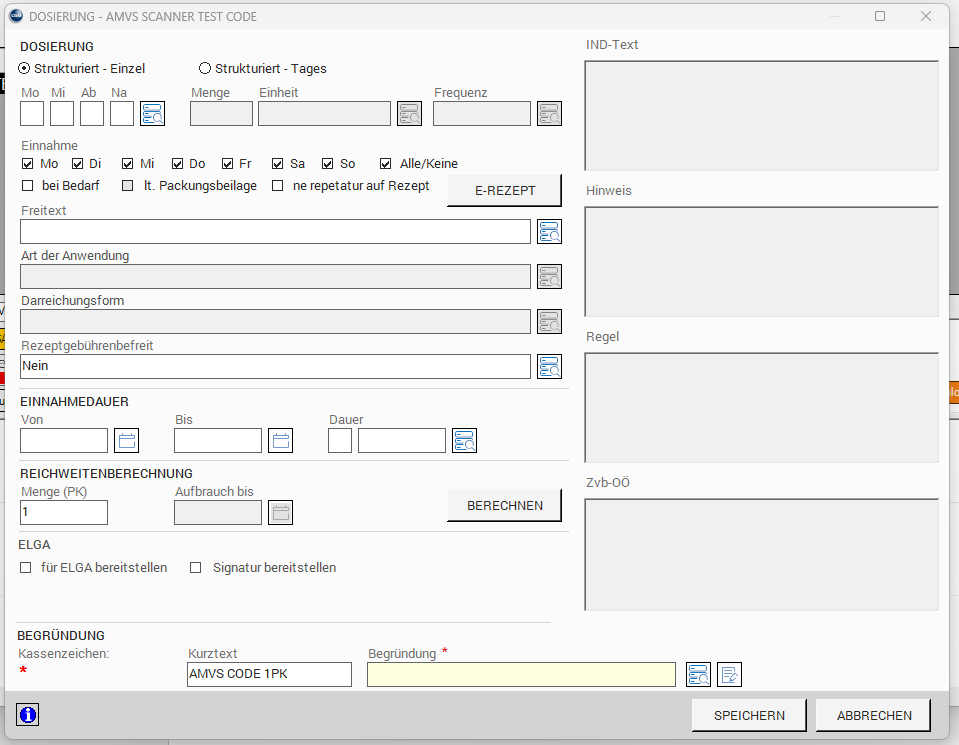
Beim Klick auf "Speichern" erfolgt die Prüfung im SAV-Prüfprogramm.
Wichtig
Wird der Schritt abgebrochen, erfolgt keine Prüfung und das Medikament muss erneut gescannt werden.
Prüfergebnisse des SAV-Prüfprogramms.
Eine Auflistung der Möglichen Prüf-Ergebnisse.
- Grün für eine Positivmeldung
- Rot für eine Alarmmeldung
- Orange für eine unvollständigen DM-Code
- Gelb für eine Warnung-/Fehler- bzw. Offline-Meldung.
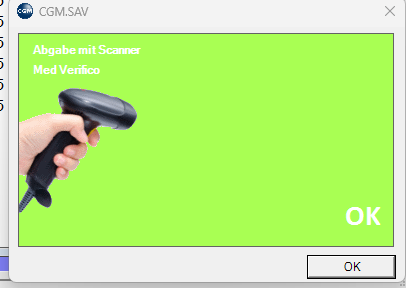
Grün - Prüfung ist in Ordnung
Die Prüfung ist in Ordnung und das Medikament kann abgegeben werden.
Rot - Potentieller Fälschungsverdacht
Sollte es sich bei dem geprüften Medikament um einen potentiellen Fälschungsverdacht handeln, wird beim AMVS-System ein Alarm (=Alert) ausgelöst.
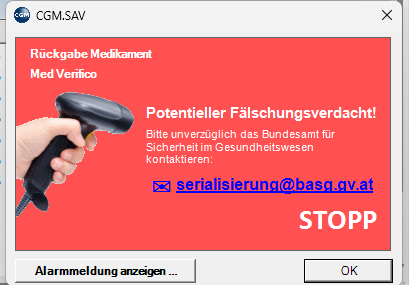
Sollten Sie bei einer Prüfung einen „potentiellen Fälschungsverdacht“ als Ergebnis bekommen, müssen die "Fälschungen" gemeldet werden.
Dies erfolgt direkt über das ADAM Portal oder Sie wenden sich bitte direkt an das Bundesamt für Sicherheit im Gesundheitswesen unter der Mailadresse serialisierung@basg.gv.at und folgen Sie den Anleitungen des offiziellen Leitfadens der AMVO.
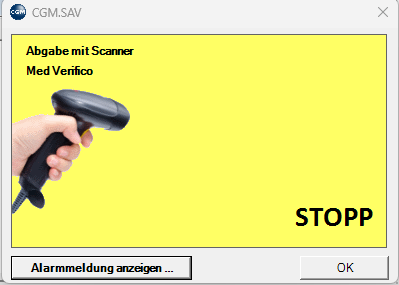
Über den Button "Alarmmeldung anzeigen" werden weitere Informationen Angezeigt.
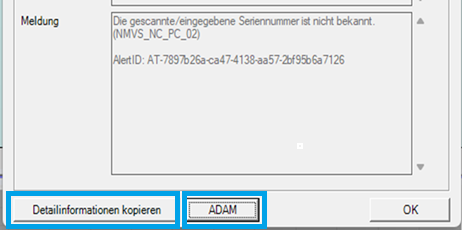
Über den Button "ADAM“ (AMVS Digitales Alarm Managementsystem) öffnet sich die Webseite und die Daten des Medikamentes werden automatisch übernommen.
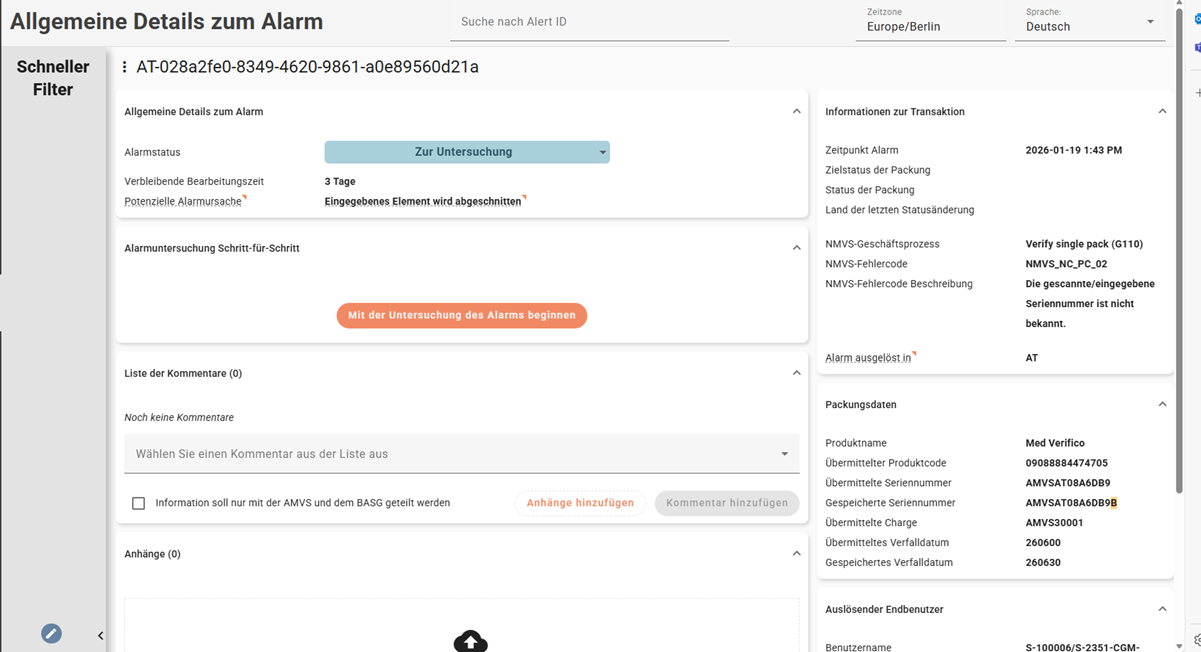
Information
Bei Fragen zu ADAM wenden sie sich bitte direkt an den AMVS Support:
AMVS – Austrian Medicines Verification System GmbH
T: +43 (0) 1 9969499 - 0
E: office@amvs-medicines.at
Alternativ können Sie über die Funktion „Detailinformationen kopieren“ den Text in die Zwischenablage übernehmen.
Dieser enthält alle erforderlichen Angaben für die Weiterleitung an das Bundesamt für Sicherheit im Gesundheitswesen.
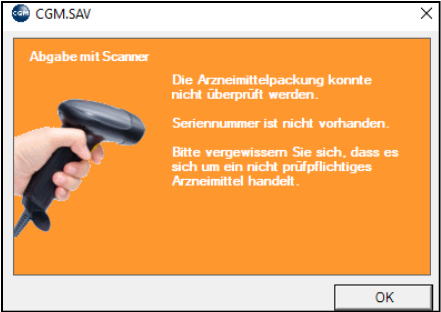
Orange Warnung
Wird ein Medikament, beispielsweise ein OTC-Produkt, mit einem Datamatrix Code gescannt, hat dieses Produkt keine Seriennummer und kann somit nicht überprüft werden.
Sollte es sich bei dem gescannten Medikament um ein OTC-Präparat handeln, kann das Medikament abgegeben werden.
Gelb für eine Warnung-/Fehler- bzw. Offline-Meldung.
Eine Fehlermeldung wird ausgegeben, wenn keine Verbindung zum AMVS-Server zur Überprüfung besteht oder die Seriennummer nicht bekannt ist (z. B. weil sie abgeschnitten war)
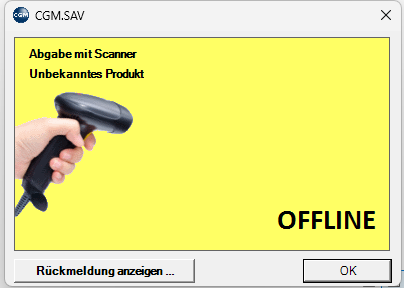
Prüfung im Offline Fall
Eine Fehlermeldung wird dann generiert, wenn keine Verbindung zum AMVS-Server zur Überprüfung besteht.
In diesem Fall werden die Packungen offline zwischengespeichert und automatisch überprüft, sobald die Internetverbindung wieder besteht.
Das Intervall für die Übermittlung der Offline Aktionen kann in den "Arbeitsplatzabhängigen Einstellungen" konfiguriert werden. Standardmäßig sind 15 Minuten voreingestellt.
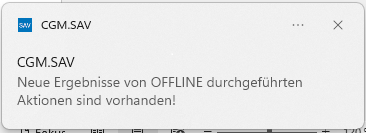
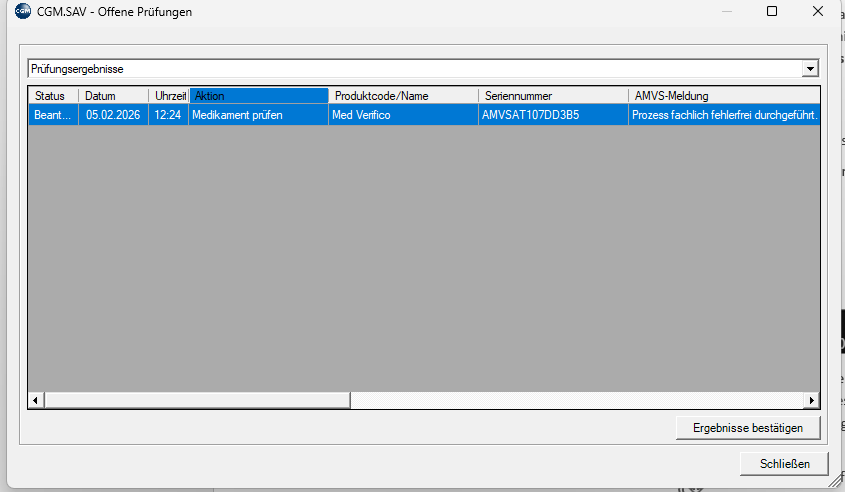
Nach dieser eingestellten Zeit erfolgt die Prüfung automatisch und der Benutzer wird über eine Meldung auf die Ergebnisse aufmerksam gemacht und mit Klick auf die Information wird das Fenster "Offene Prüfungen" angezeigt.
Im Menü "Offene Prüfungen“ werden alle gescannten Medikamente angezeigt, die noch zu prüfen sind. Ist wieder eine Internetverbindung vorhanden können mit Klick auf "Ergebnisse bestätigen" diese Daten hochgeladen und abgefragt werden.
Zusätzlich besteht die Möglichkeit, das Medikament von der Prüfung auszuschließen.
Klicken Sie dazu mit der rechten Maustaste auf das Medikament und wählen Sie "Löschen“ (Nicht prüfen) aus.
Weitere Einsatzmöglichkeiten von SAV
Das SAV Prüfprogramm kann auch ohne dem direkten Verordnungsprozess der CGM PCPO Kartei verwendet werden.
Dazu klicken sie mit einem Doppelklick auf das SAV-Programmsymbol in der Taskleiste.
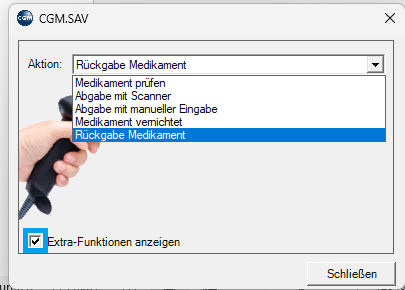
Folgende Aktionen stehen zur Verfügung:
- Medikament prüfen
Überprüfen eines Medikaments über die Datenbank des AMVS. - Abgabe mit Scanner
Überprüfen eines Medikaments und melden als abgegeben. - Abgabe mit manueller Eingabe
Überprüfen eines Medikaments ohne Scanner, mit manueller Eingabe der Packungsdaten und melden als abgegeben. - Medikament vernichtet (Wird nur beim Anhaken von "Extra-Funktionen anzeigen" angezeigt)
Übermittlung, das Medikament in der Ordination vernichtet und nicht abgegeben wurde. - Rückgabe Medikament
Übermittlung, das Medikament an die Ordination zurückgegeben wurde (Abgabe storniert).
Weitere Einstellungen
Weitere Einstellungen werden mit der rechten Maustaste auf das SAV-Symbol geöffnet.
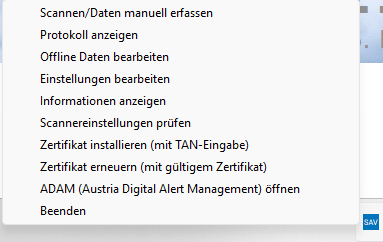
- Scannen/Daten manuell erfassen
Die verfügbaren Scan-Möglichkeiten werden angezeigt.
Dies kann alternativ auch durch einen Doppelklick auf das Tray-Icon "SAV“ erfolgen. - Protokoll anzeigen
Öffnet eine Auflistung aller bisher durchgeführten SAV Medikamentenprüfungen.
Es ist möglich, die Daten im CSV Format zu exportieren.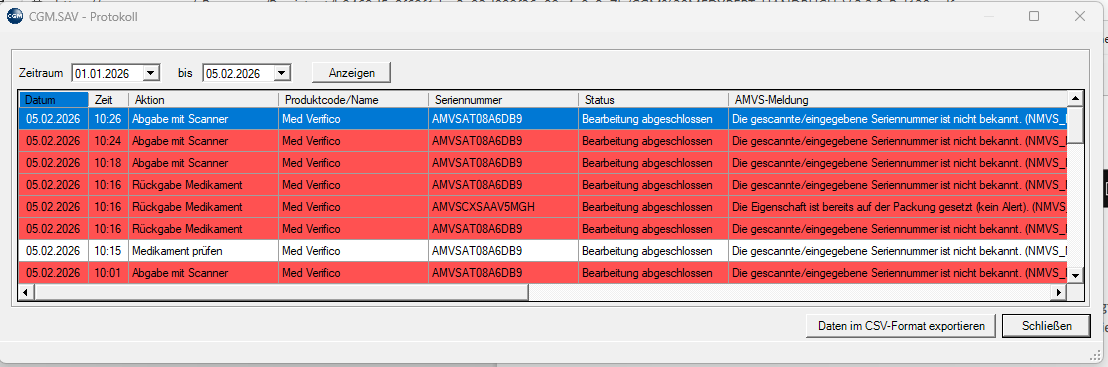
- Offline Daten bearbeiten
Es werden, sofern vorhanden, alle Offline-Prüfungen angezeigt. - Einstellungen bearbeiten
Öffnet erneut das Einstellungsfenster, um Mandantenabhängige- oder Arbeitsplatzabhängige -Einstellungen zu treffen. - Informationen anzeigen
Die Aktuelle CGM.SAV Version wird angezeigt. - Scannereinstellungen prüfen
Mit diesem QR-Code kann der Scanner überprüft werden.
Bei erfolgreicher Prüfung erscheint die Meldung "Der Data-Matrix-Scanner ist korrekt konfiguriert.“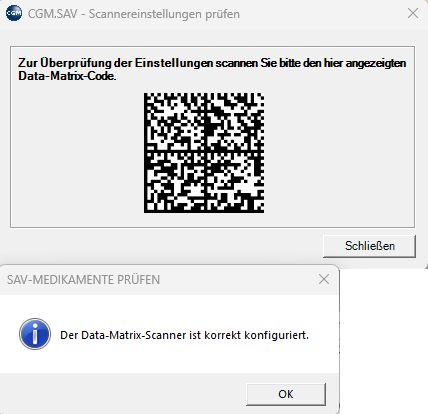
- Zertifikat installieren (mit TAN-Eingabe)
Wenn von AMVS ein neues Zertifikat ausgestellt wurde, kann dieses über den Button und dem in der E‑Mail enthaltenen TAN erneut importiert werden. - Zertifikat erneuern (mit gültigem Zertifikat)
Wurde das Zertifikat bereits heruntergeladen, ist es möglich, die Datei über den Datei-Explorer manuell hinzuzufügen. - ADAM (Austria Digital Alert Management) öffnen
Öffnet direkt die ADAM Webseite - Beenden
Beendet das SAV-Prüfprogramm. Es wird beim nächsten CGM-PCPO Start wieder automatisch gestartet.