- Einführung und Hintergrund
- Voraussetzungen und Erste Verwendung
- Überblick - Erfassen von Diagnosen
- Kontroll-Läufe
- Abrechnung
Hinweis zur Zweckbestimmung
Die Diagnosencodierung mit e-Health Codierservice ist eine Dokumentations- und Codierunterstützung. Sie überführt die von der Ärztin/dem Arzt gestellte Diagnose in standardisierte Codes (SNOMED CT, ICD-10) und dokumentiert diese strukturiert.
Die Funktion stellt keine Diagnose, gibt keine diagnostischen oder therapeutischen Empfehlungen und trifft keine medizinischen Entscheidungen. Sie liefert ausschließlich terminologische Treffer zu einem eingegebenen Begriff auf Basis der österreichischen Referenzterminologie (SNO_ART) des e-Health Codierservice.
Grundlage jeder Codierung ist der von Ihnen erfasste und bestätigte Diagnosentext. Codiervorschläge sind zu prüfen. Die inhaltliche Verantwortung für Diagnosestellung, Codeauswahl und Dokumentation liegt ausschließlich bei der behandelnden Ärztin/dem behandelnden Arzt.
Einführung und Hintergrund
Seit 1. Jänner 2026 dokumentieren alle niedergelassenen Ärzte in Österreich – Vertrags- und Wahlärzte gleichermaßen – jede ambulante Behandlung mit strukturiert codierten Diagnosen. Die Eingabe der Diagnose erfolgt wie gewohnt in der Kartei des Patienten in CGM PCPO. Ein zentrales e-Health Codierservice unterstützt Sie nach Eingabe eines Diagnosetextes, indem es passende codierte Diagnosen vorschlägt, die Sie auswählen.
Gesetzlich verpflichtend ist dabei die Erfassung mindestens einer strukturierten Diagnose, die den Kontaktgrund für den Patientenkontakt bzw. -besuch darstellt. Der Kontaktgrund ist das wichtigste gesundheitliche Problem oder der Anlass, warum der Patient zum Arzt kommt.
Wie die Codierunterstützung funktioniert
Die Codierunterstützung bedeutet, dass Sie keine Codes eingeben oder manuell nachschlagen müssen. Stattdessen erfassen Sie weiterhin Ihre üblichen Diagnosebegriffe, die Sie zuvor als Freitextdiagnose erfasst haben. Diese Begriffe werden während der Eingabe an das e-Health Codierservice übermittelt, wobei
Fachsprachliche Begriffe (z. B. „chronische Sinusitis“ oder „Hypertonie“) von der Suche des e-Health Codierservice gefunden werden
die Begriffe direkt mit dem entsprechenden standardisierten Code (aus SNOMED CT und damit automatisch auch ICD-10) verknüpft werden
die vorgeschlagenen Diagnosen aus einer Dropdown-Liste der Suchergebnisse ausgewählt werden, um sie in CGM PCPO zu dokumentieren und in weiterer Folge elektronisch zu übermitteln.
Damit erfolgen Dokumentation und Codierung in einem Arbeitsschritt, was die Qualität der Daten erhöht.
Technische Basis
Von ELGA und vom Bundesministerium für Arbeit, Soziales, Gesundheit, Pflege und Konsumentenschutz wird ein e-Health Codierservice zur Verfügung gestellt, welches Ihnen unmittelbar bei der Diagnoseeingabe codierte Diagnoseergebnisse liefert.
Kern dieser Entwicklung ist, dass die SNOMED-CT basierte österreichische Referenzterminologie (SNO_ART), die medizinischen Begriffe und Beziehungen liefert, die für eine präzise Zuordnung von Begriff und Code erforderlich sind.
Bei fachlichen oder technischen Fragen zur Suchfunktion – etwa zu fehlenden Begriffen, unklaren Reihungen oder ICD-10-Zuordnungen – wenden Sie sich bitte direkt an den ELGA-Support über das offizielle Feedback-Formular.
Nutzungsbedingungen
Mit der Verwendung des e-Health Codierservice akzeptieren Sie die Nutzungsbedingungen des Betreibers. Diese finden Sie unter Nutzungsbedingungen – e-Health Codierservice.
Vorteile für die Praxis
Zeiteinsparung: Dokumentation und Codierung erfolgen in einem Arbeitsschritt, direkt bei der Eingabe.
Qualitätsgewinn: Einheitliche Codes erhöhen die Vergleichbarkeit und senken die Fehlerquote.
Zukunftssichere Daten: Interoperable Codierung erleichtert Qualitätssicherung, Abrechnung, Forschung und populationsbezogene Versorgungsplanung.
- Gesetzeskonformität: Die strukturierte Erfassung und Übermittlung codierter Diagnosen unterstützt Sie dabei, die seit 1. Jänner 2026 geltenden Vorgaben zu erfüllen.
Voraussetzungen und Erste Verwendung
Voraussetzungen
- Lizenz: "Automatisierte Diagnoseerfassung" (DIAGCOD26)
Das Modul "Automatisierte Diagnoseerfassung" ist mit den Modulen "ICD10" sowie "ICPC2" nicht kompatibel.
Die beiden Module werden bei aktiver Modullizenz: "Automatisierte Diagnoseerfassung" beim Programmstart automatisch deaktiviert.
- Anbindung ans Internet (oder GIN)
Das e-Health Codierservice wird ausschließlich über das Internet bzw. die Gesundheitsnetze genutzt.
Es handelt sich um ein hochperformantes, hochverfügbares Webservice, das vom BMASGPK zur Verfügung gestellt wird.
Sollte das Webservice nicht erreichbar sein, können Sie grundsätzlich uneingeschränkt arbeiten. Die Diagnosen werden dann als Freitextdiagnosen erfasst; zu erfassende Kontaktgründe müssen nacherfasst werden. Eine bereits codierte Diagnose wird beim Wiederverrechnen auch dann als codiert gespeichert, wenn das Codierservice nicht erreichbar ist.
Erste Verwendung
Auswahl Fachgebiet
Das e-Health Codierservice stellt nicht nur eine Ergebnisliste bereit, sondern sortiert die Ergebnisse zusätzlich nach fachlicher Relevanz.
Dadurch wird berücksichtigt, wie bedeutsam ein bestimmter SNOMED CT-Begriff für die jeweilige Fachrichtung ist.
Die fachspezifische Reihenfolge wird kontinuierlich optimiert.
Wir empfehlen Ihnen daher nachdrücklich, Ihr Fachgebiet korrekt auszuwählen.
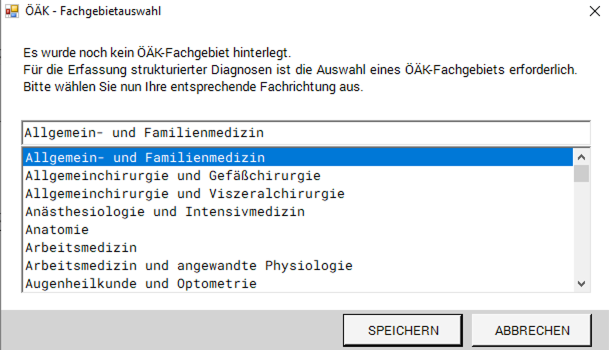
Bei der erstmaligen Eingabe einer Diagnose öffnet sich ein Auswahlfenster für das ÖÄK-Fachgebiet.
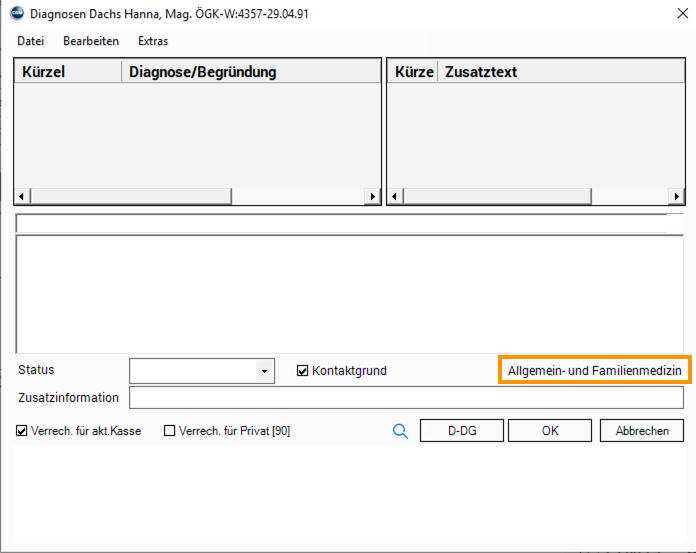
Sie können das Fachgebiet jederzeit im Diagnosemodul durch einen klick auf das Fachgebiet ändern.
Überblick - Erfassen von Diagnosen
Bei der Diagnosencodierung mit e-Health Codierservice wird zwischen herkömmlichen Freitextdiagnosen und strukturiert erfassten (d. h. codierten) Diagnosen unterschieden, bei denen die erforderlichen Codes hinterlegt sind.
Für jedes Datum, an dem erstattungsfähige Leistungen dokumentiert werden, ist eine codierte Diagnose als Kontaktgrund zu definieren.
Zudem ist es möglich, Zusatztexte zu Diagnosen zu erfassen sowie sie mit Attributen wie "Status post" zu versehen.
Etliche Komfortfunktionen wie die automatische Übersetzung von Diagnosenkürzeln, Tastenkürzel erleichtern Ihnen die Erfassung.
Die korrekte Übernahme der Diagnosen in die Kassenabrechnung bzw. gegebenenfalls die Übermittlung von Diagnosen über das eWP (e-Wahlpartner Diagnose- und Leistungsübermittlungsservice) geschehen automatisch.
Erfassung einer strukturierten Diagnose
Diagnosen können grundsätzlich wie bisher erfasst werden. Um die Erfassung codierter Diagnosen effizient zu gestalten, kann auch mit Kürzeln gearbeitet werden.
Wenn nach einer Diagnose gesucht wird, werden die passenden codierten Diagnosetexte zur Auswahl angezeigt.
Dies funktioniert auf dem gewohnten Weg über die Eingabe von „D:“ <F6> oder über die entsprechende Diagnose-Kurzwahl "D".
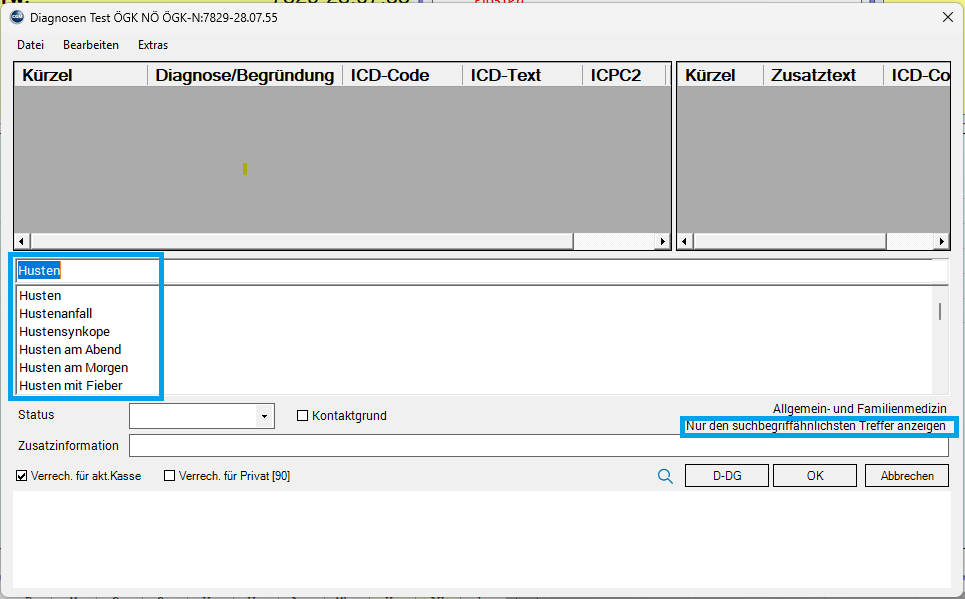
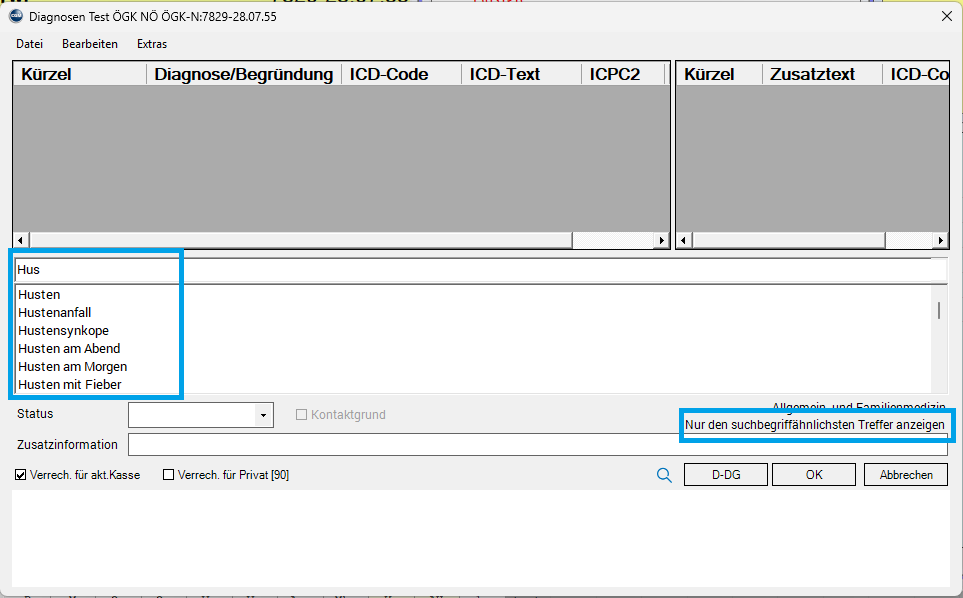
Bei der Eingabe eines Diagnosentextes wird ab dem dritten eingegebenen Zeichen automatisch die Trefferliste aus der Suche im e-Health Codierservice angezeigt.
Es handelt sich dabei um eine inkrementelle Suche - das heißt, dass sich das Ergebnis mit jedem zusätzlich eingegebenen Zeichen ändert beziehungsweise verfeinert.
Die Suche basiert dabei nicht nur auf einer textuellen Übereinstimmung - auch Synonyme führen zur Anzeige der relevanten SNOMED-CT-Begriffe in der Ergebnisliste.
Die relevantesten Ergebnisse werden als oberste Listeneinträge dargestellt.
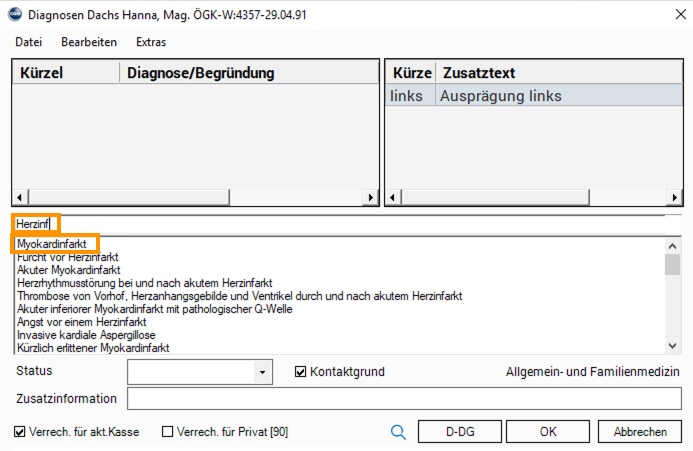
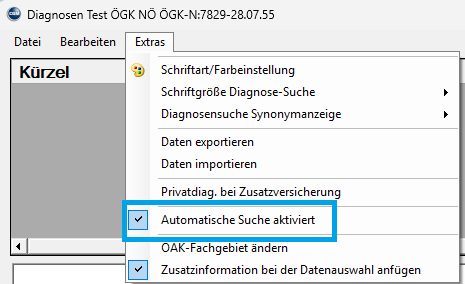
Die automatische Suche im Diagnosen-Fenster ist standardmäßig aktiviert. Sie können sie unter Extras → „Automatische Suche aktiviert“ deaktivieren. Die Einstellung gilt auch für die Fenster Medikamente, Magistrale, Zuweiser und Leistungen.
Zum Eintragen einer Codierten Diagnose wählen Sie den passenden Eintrag aus der Trefferliste und klicken Sie auf OK.
Dadurch werden alle für die strukturierte Erfassung benötigten Zusatzinformationen (SNOMED CT Begriff und Code, ICD-10 Code) automatisch erfasst und gespeichert.
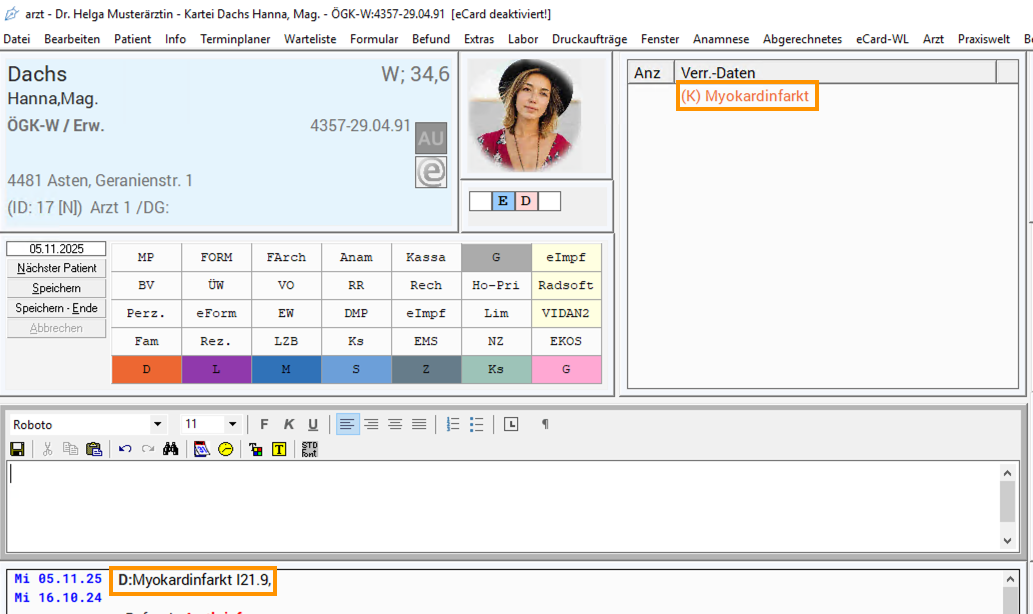
In der Patientenkartei werden die zu einer Diagnose gespeicherten Informationen angezeigt.
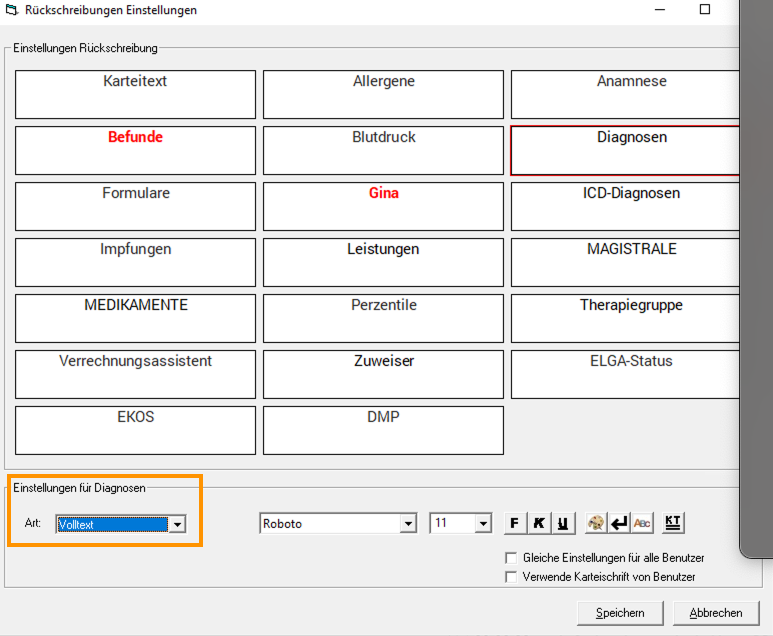
Der Detailgrad des Karteivermerks kann in der Patientenkartei unter dem Menü "Datei" → "Schema der Kartei" → "Rückschreibung" → "Diagnose" → "Art" festgelegt werden.
Damit lässt sich steuern, ob beispielsweise der ICD-10-Code und der SNOMED-CT-Code in der Kartei angezeigt werden sollen.
In den Karteifenstern Tagesdaten, Dauerdiagnosen und Dauertherapie zeigt die Spalte „Info“ bei codierten Diagnosen den ICD-10-Code an. Bei Medikamenten und Magistralen steht dort wie gewohnt die Dosis.
Tipp
Das System kann Sie beim Verlassen der Patientenkartei darauf hinweisen, wenn beim Schließen der Kartei keine (codierte) Diagnose eingetragen wurden.
Aktivieren Sie dazu die „Krankenscheinkontrolle“ bzw. „Datenkontrolle“ in der Patientenkartei über das Menü „Datei → Schema der Kartei“.
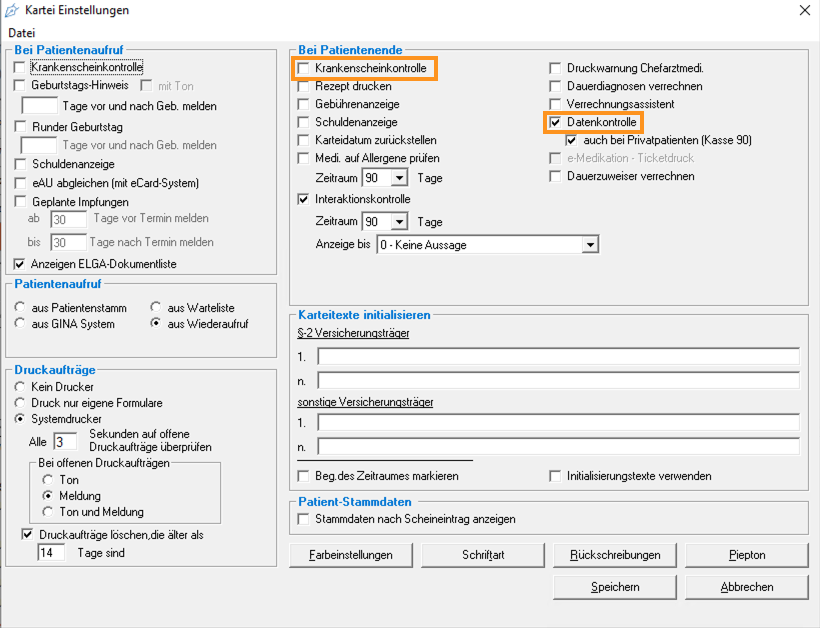
Im Schema der Kartei steht bei Patientenstart und -ende zusätzlich eine Checkbox zur Verfügung, mit der Sie festlegen, ob das Dauerdiagnosen-Fenster erscheinen soll, wenn noch keine codierte Kontaktdiagnose vorhanden ist.
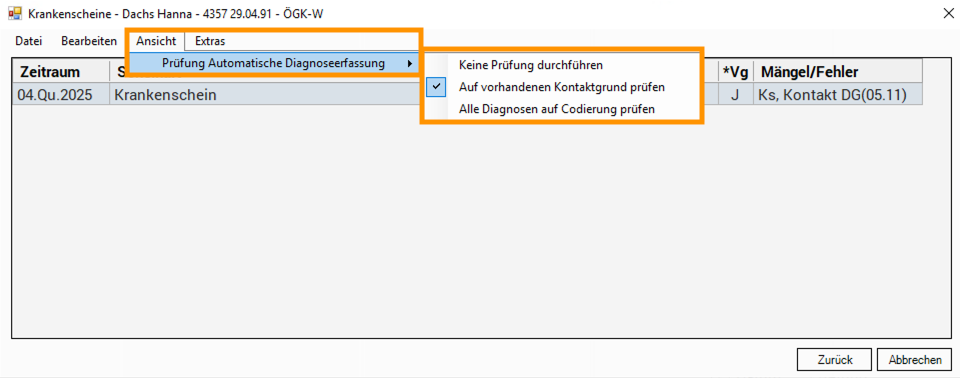
Die Prüfung auf codierte Diagnosen kann im Prüfungsfenster „Krankenscheine / Datenprüfung“ über das Menü „Ansicht → Prüfung automatische Diagnoseerfassung“ konfiguriert werden.
Folgende Ausprägungen für die Kontrolle stehen zur Verfügung:
Keine Kontrolle auf codierte Diagnosen - "Keine Prüfung durchführen"
Mindestens eine codierte Diagnose pro Tag muss vorhanden sein - "Auf vorhandenen Kontaktgrund prüfen" (Standardeinstellung)
Alle erfassten Diagnosen müssen codiert sein - "Alle Diagnosen auf Codierung prüfen"
Synonymanzeige steuern
Die Trefferliste kann nach Hauptbegriffen und Synonymen gefiltert bzw. sortiert werden. Die Einstellung ändern Sie über Extras → Diagnosensuche Synonymanzeige oder mit einem Klick auf die aktuelle Auswahl rechts unten im Diagnosen-Fenster.
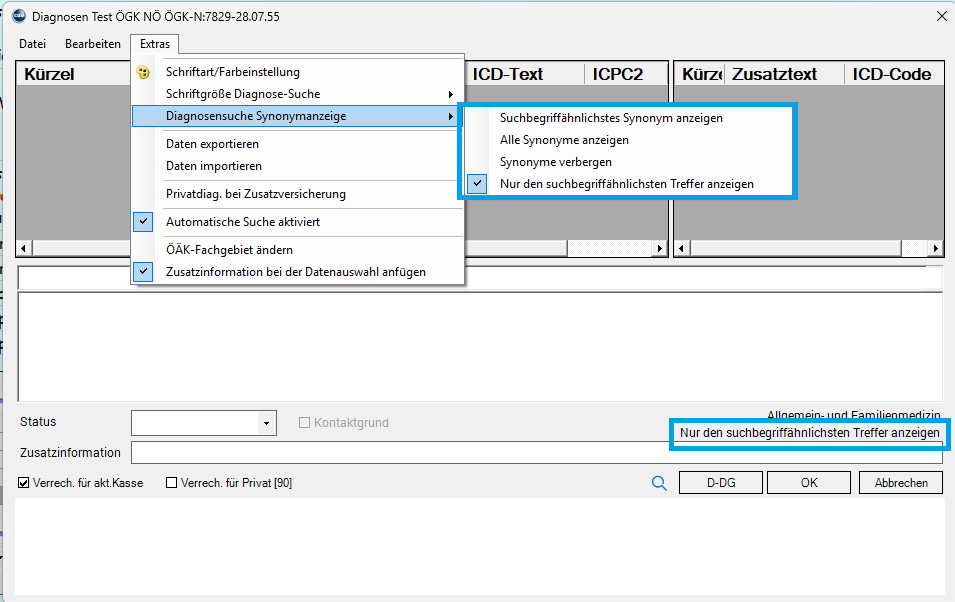
Suchbegriffähnlichstes Synonym anzeigen
Zu jedem SNOMED-CT-Code wird derjenige Begriff aus dem bevorzugten Begriff und der Liste der Synonyme angezeigt, der dem Suchbegriff am ähnlichsten ist.
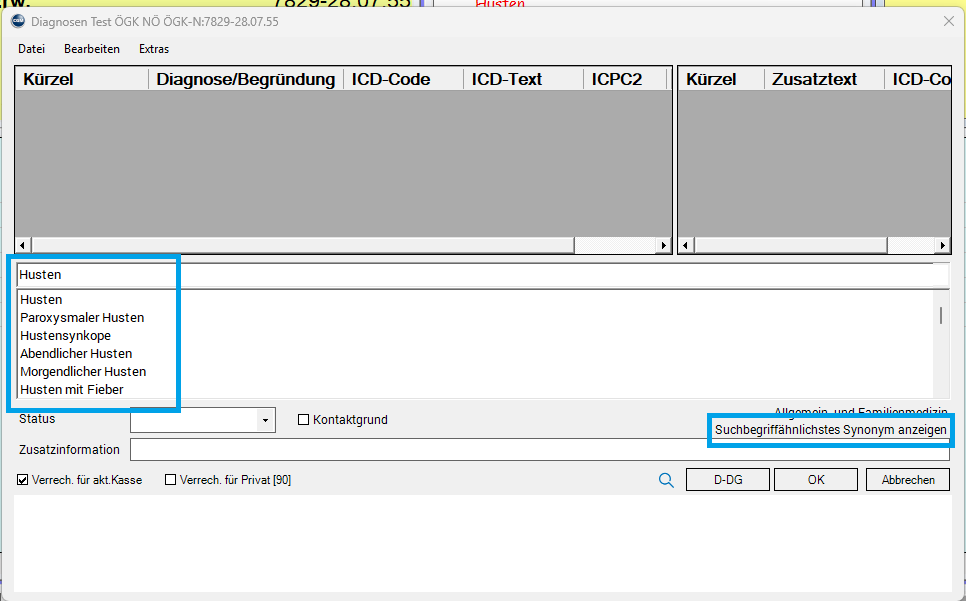
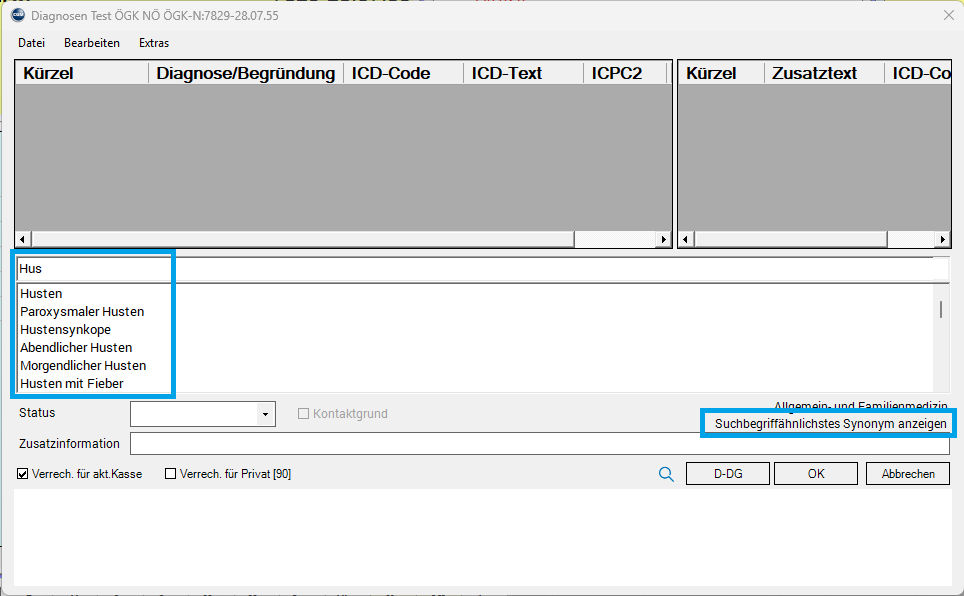
Alle Synonyme anzeigen
Zu jedem bevorzugten Begriff wird die vollständige Liste aller Synonyme angezeigt.
Diese Option wird nicht empfohlen, da die Ergebnislisten unübersichtlich werden können.
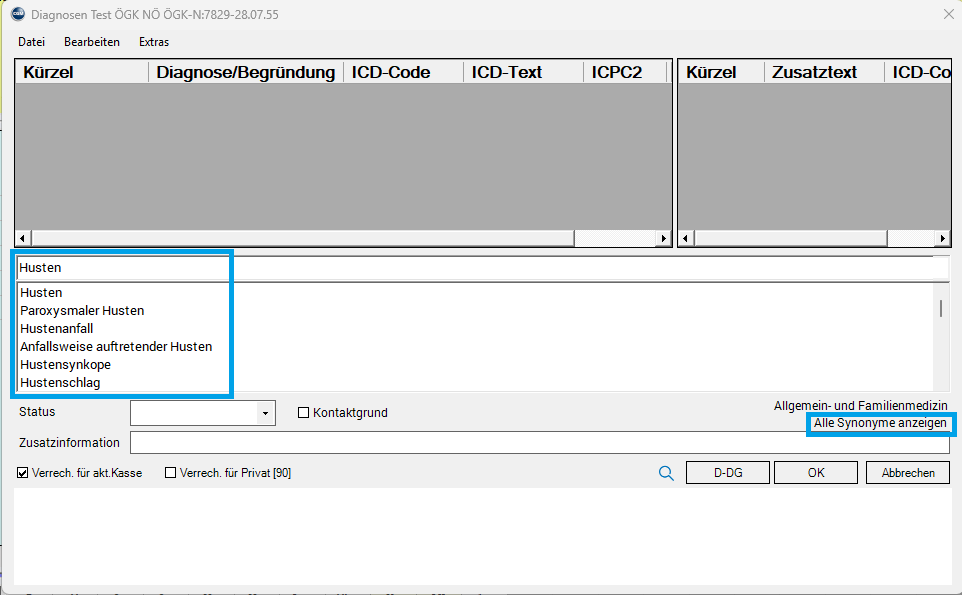
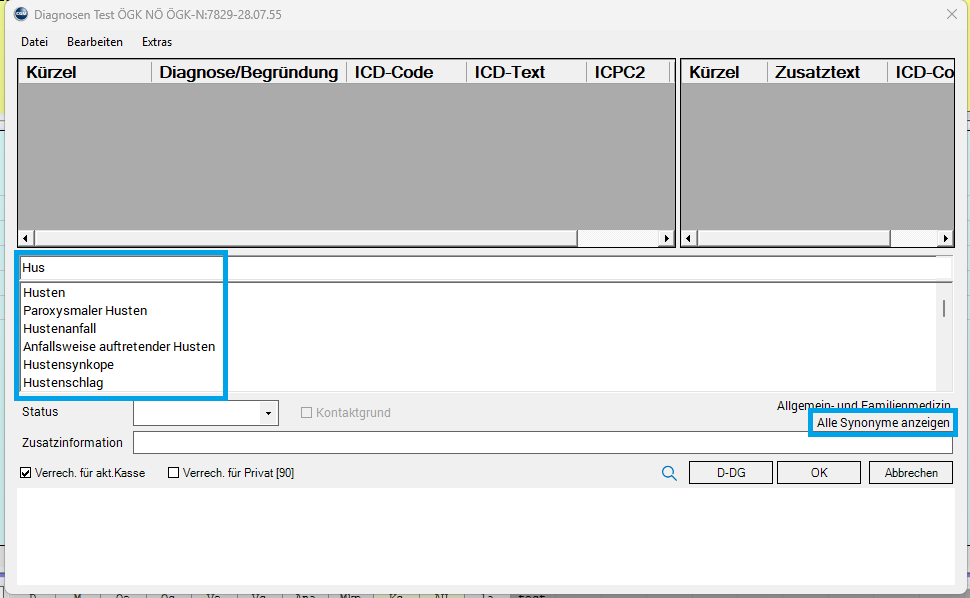
Synonyme verbergen
Es werden nur die SNOMED-CT-Hauptbegriffe angezeigt, Synonyme bleiben ausgeblendet.
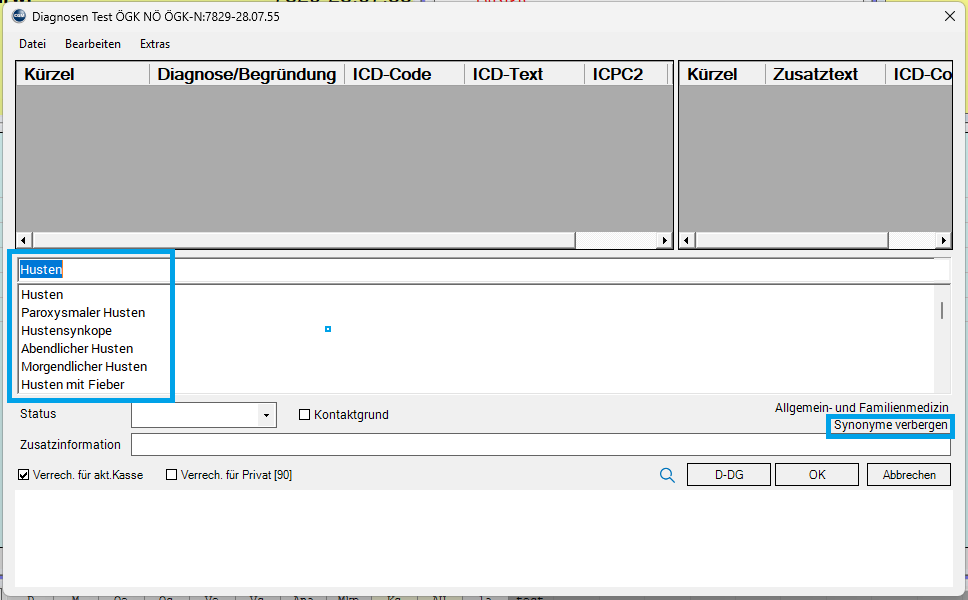
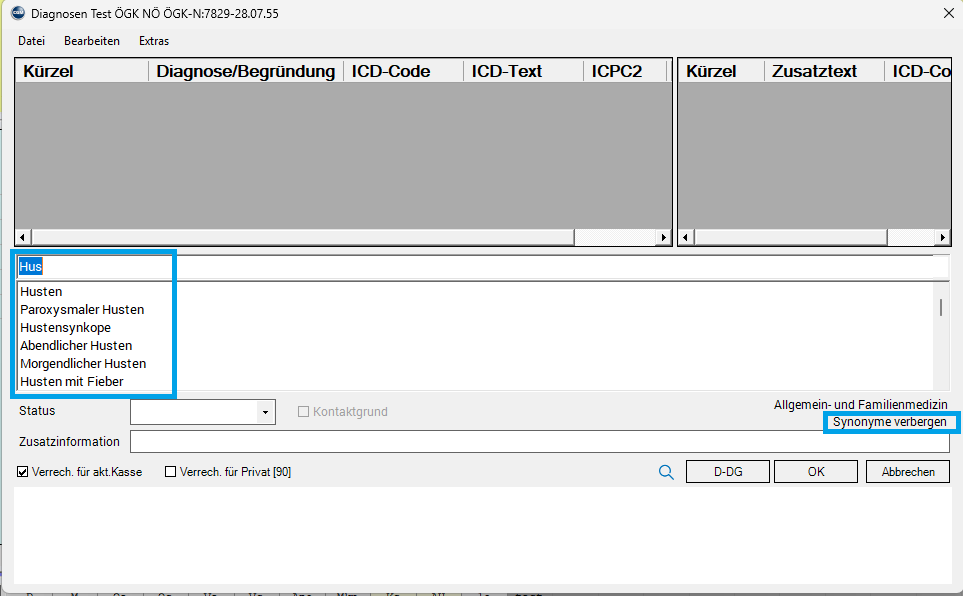
Nur den suchbegriffähnlichsten Treffer anzeigen
Wie „Suchbegriffähnlichstes Synonym anzeigen“; zusätzlich wird die entstandene Liste nach der Übereinstimmung mit dem Suchbegriff sortiert. Das übersteuert die Sortierung der Begriffe, die das e-Health Codierservice zurückliefert.
Erfassung einer Freitextdiagnose
Zur Erfassung einer Freitextdiagnose ohne Codierung tragen Sie den gewünschten Diagnosentext in das Suchfeld ein, wählen kein Suchergebnis aus und klicken auf OK.
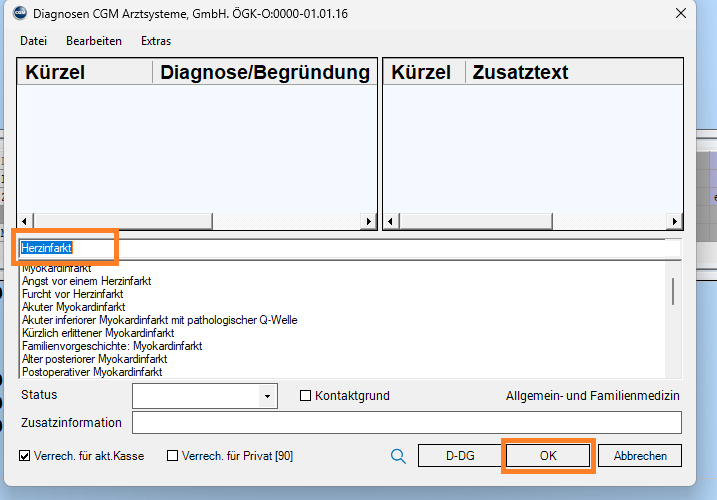
Freitextdiagnosen verhalten sich wie gewohnt. Sie können unverändert in Formulare, Dokumente oder für ABS-Anträge übernommen werden und werden z. B. auch in der Abrechnung angeführt.
Zusatzangaben
Attribute (Status post, Verdacht auf)
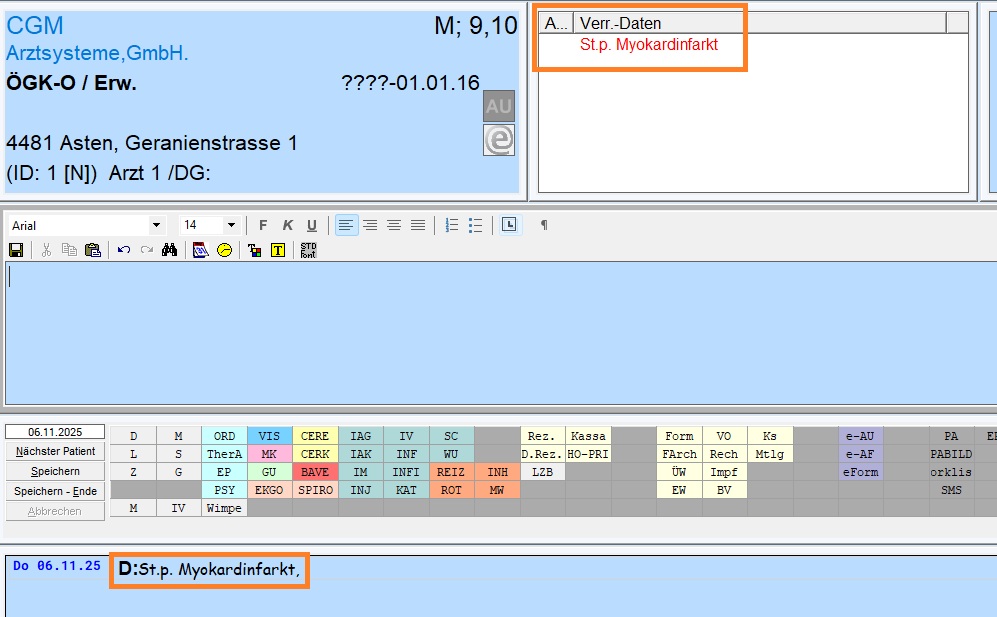
Für strukturiert erfasste Diagnosen ist es möglich, Attribute zu vergeben. Aktuell sind dies neben dem Standardwert "Aktiv" die Attribute "Status post" sowie "Verdacht auf".
Aktiv | Kein Attribut, bzw. Standardwert: Die Eingabe eines Begriffs entspricht ohne Auswahl eines besonderen Attributs dem Status „aktiv“, was einen aktuellen klinischen Status bedeutet. |
V.a. – Verdacht auf | Es soll der begründete Verdacht einer Diagnose kommuniziert werden, aber eine abschließende Diagnostik ist noch nicht erfolgt. |
St.p. – Status post/ Z.n. – Zustand nach | Das konkret beschriebene Krankheitsbild/Ereignis war in der Vergangenheit aktiv, ist es aber jetzt nicht mehr. Dies schließt separat dokumentierte aktive Folgezustände nicht aus. |
Wird zu einem SNOMED-CT-Begriff (z. B. „Myokardinfarkt“) ein Attribut ausgewählt (im Ergebnis „St.p. Myokardinfarkt“), so bedeutet dies notwendigerweise auch eine Bedeutungsveränderung des mit dem ursprünglichen SNOMED-CT-Begriff verknüpften ICD-10-Codes.
Eine weitere Verwendung des verknüpften ICD-10 Codes ist daher nur inhaltlich richtig und zulässig, wenn keines der Attribute „St.p.“ oder “V.a.“ ergänzt wurde.
Aus diesem Grund werden Codes (SNOMED-CT / ICD-10) verworfen, sobald ein Attribut vergeben wird.
Durch die Vergabe eines Attributes verliert eine Diagnose den "Aktiv"-Status und kann nicht länger als Kontaktgrund definiert werden. War die Diagnose beim Setzen eines Attributes der Kontaktgrund, wird dieses Kennzeichen automatisch entfernt.
Im Dropdown-Menü "Status" des Diagnosemoduls, kann im Anlassfall ein Attribut ausgewählt werden.
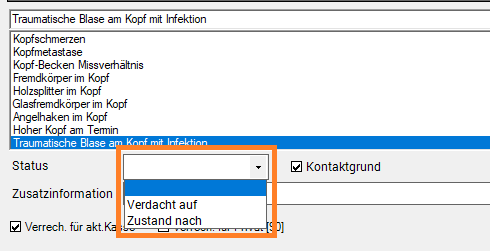
Die Attribute werden dem Diagnosetext vorangestellt (z. B. "Zustand nach: Myokardinfarkt") und werden bei der Weiterverwendung der Diagnosen (z.B. im Formularwesen und in der Befundschreibung) berücksichtigt.
Zusatzinformationen
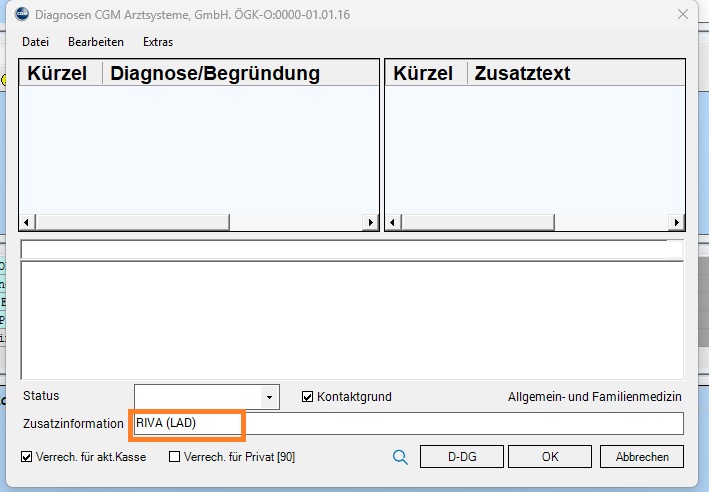
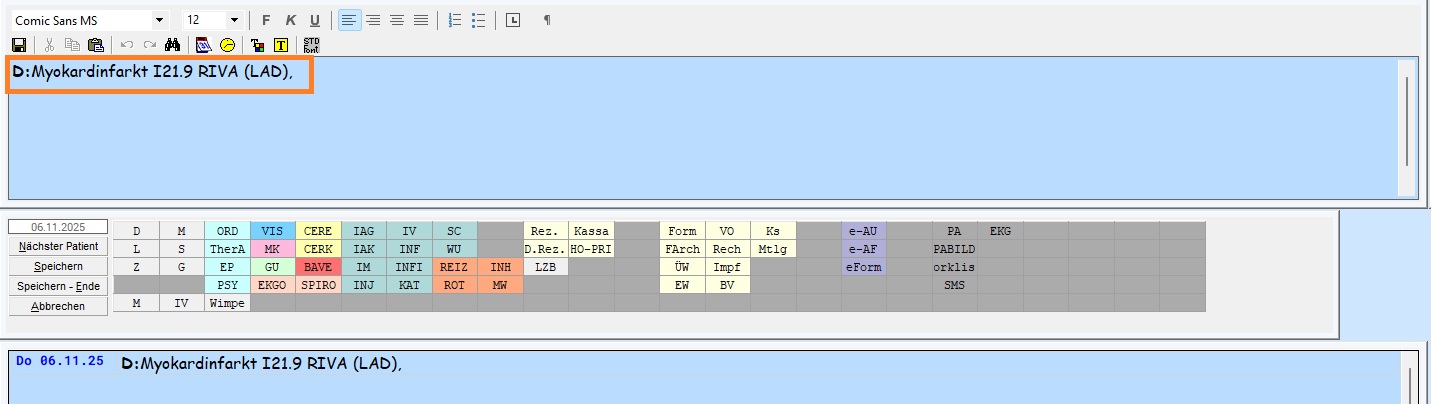
Zu einer Diagnose können im Anlassfall Zusatzinformationen erfasst werden.
Zusatzinformationen werden in der Patientenkartei angezeigt, dienen der internen Dokumentation und werden nicht in die Abrechnung oder in Formulare oder Dokumente übernommen.
Formular- und Befundkürzel
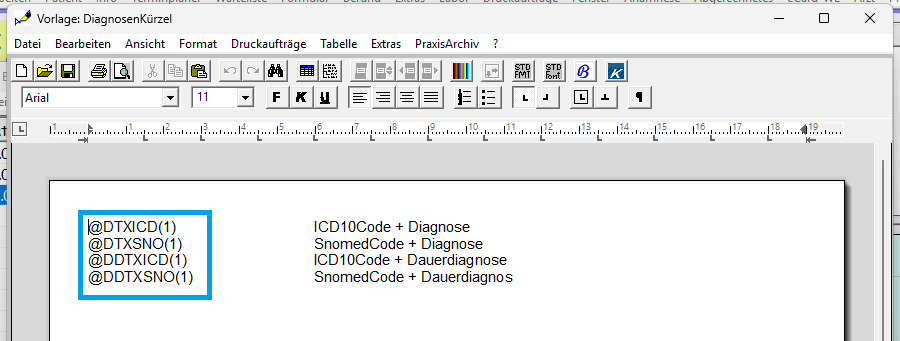
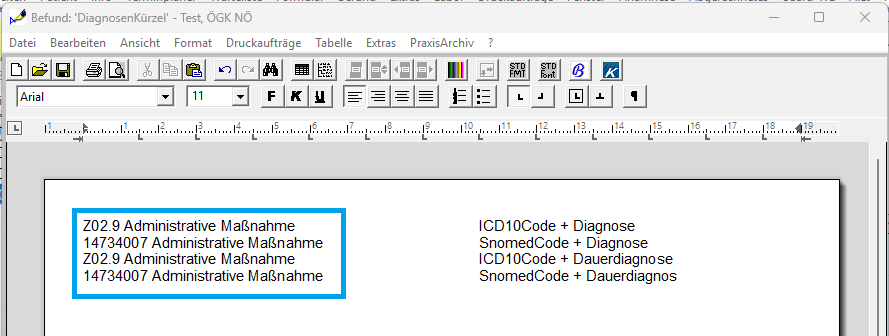
Für die Weiterverwendung codierter Diagnosen in Formularen und Befunden stehen folgende Kürzel zur Verfügung:
Kürzel | Inhalt |
|---|---|
@DTXICD | ICD-10-Code + Diagnose |
@DTXSNO | SNOMED-CT-Code + Diagnose |
@DDTXICD | ICD-10-Code + Dauerdiagnose |
@DDTXSNO | SNOMED-CT-Code + Dauerdiagnose |
Erfassen und Ändern des Kontaktgrundes
Der Kontaktgrund beschreibt jene Gesundheitsstörung, die sich nach Durchführung aller Untersuchungen als Hauptgrund für den Kontakt herausgestellt hat, bzw. den Grund für die Inanspruchnahme des Gesundheitswesens (z. B. Vorsorgeuntersuchung, administrative Anlässe).
Nur aktive strukturiert erfasste Diagnosen sind als Kontaktgrund zulässig (d.h. keine Freitextdiagnosen, sowie keine Diagnosen mit Status "Zustand nach/Status post" oder "Verdacht auf").
Für jedes Datum, an dem eine verrechenbare Leistung erfasst wurde, ist demnach ein Kontaktgrund zu erfassen. Das System schlägt automatisch die erste strukturiert erfasste Diagnose eines Tages als Kontaktgrund vor.
Die tatsächliche Deklaration einer Diagnose als Kontaktgrund erfolgt durch den Anwender mittels Aktivierung/Deaktivierung der entsprechenden Checkbox.
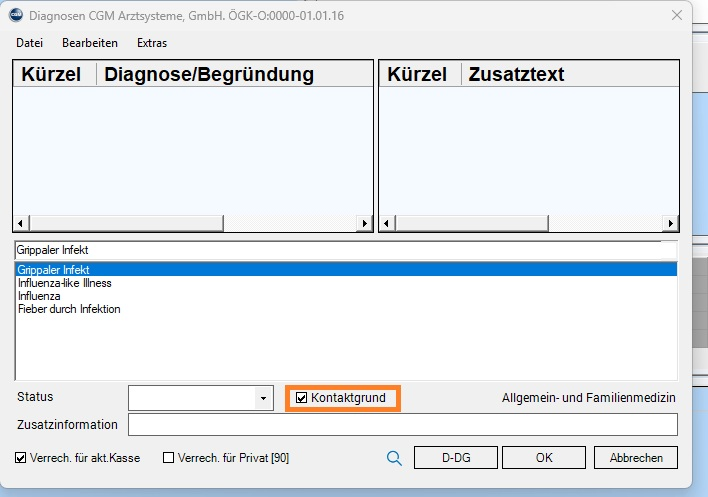
Wird nach erfassen eines Kontaktgrundes eine weitere Diagnose als Kontaktgrund definiert, verliert der bisherige Diagnose automatisch das entsprechende Kennzeichen.
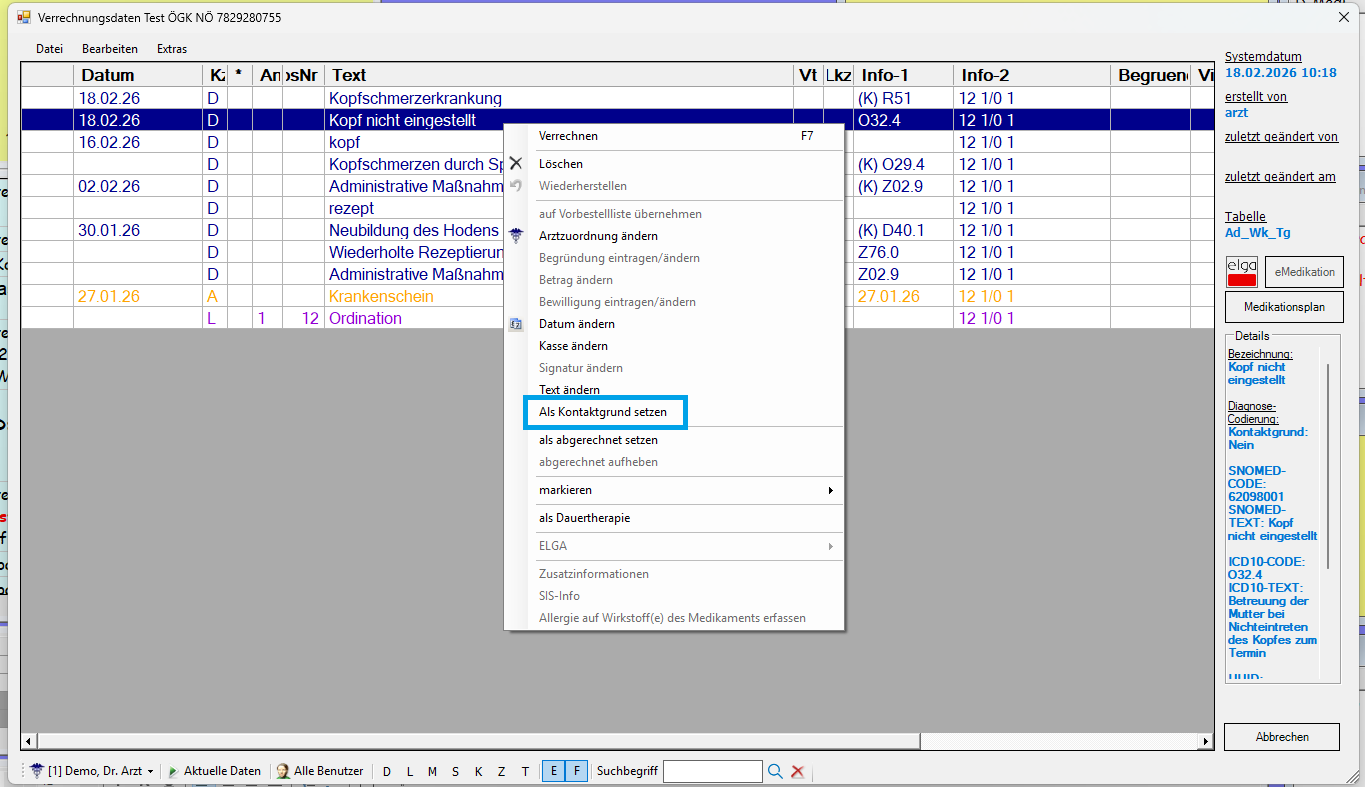
Auch in den Verrechnungsdaten eines Patienten können Sie eine eingetragene Diagnose per Rechtsklick über das Kontextmenü als Kontaktgrund festlegen.
Ist eine Gruppenpraxis-Lizenz aktiv, wird der Kontaktgrund mandantenübergreifend bewertet: Für alle Ärzte im Gruppenpraxis-Verbund ist insgesamt nur eine Kontaktdiagnose pro Patient und Tag möglich.
Administrative Diagnosen
Diagnosen können als administrativ gekennzeichnet werden – sowohl in der Kürzeldefinition im Diagnosenstamm als auch beim Verrechnen. Im Kürzel gekennzeichnete Diagnosen werden beim Verrechnen automatisch als administrativ vorgeschlagen; das Kennzeichen lässt sich vor dem endgültigen Verrechnen noch ändern.
Auch Dauerdiagnosen können als administrativ gekennzeichnet werden und behalten dieses Kennzeichen beim Wiederverrechnen.
In den Verrechnungsdaten und in der Dauertherapie blenden Sie administrative Diagnosen über den Filter „A“ ein oder aus. Verrechnete administrative Diagnosen sind in den Karteifenstern mit „(A)“ gekennzeichnet.
Im Rechnungsmodul steuert das Häkchen „auch administrative Diagnosen verwenden“, ob administrative Diagnosen auf die Rechnung übernommen werden. Standardmäßig sind sie ausgeblendet.
Diagnosekürzel zur Schnellerfassung
Sie können wie gewohnt Diagnosekürzel verwenden, um eine zügige Erfassung von Diagnosen zu bewerkstelligen.
Eine wesentliche Erweiterung ist dabei, dass aufgelöste Diagnosenkürzel an das e-Health Codierservice übermittelt werden. Findet sich in den Suchergebnissen eine exakte Übereinstimmung, wird der zugehörige Code übernommen und gespeichert, wodurch die Diagnose unmittelbar strukturiert erfasst ist.
Wird keine Übereinstimmung gefunden, wird das Kürzel wie gewohnt aufgelöst, Sie können das Ergebnis als Freitextdiagnose bestätigen, bzw. wird auch der aufgelöste Begriff als Suchbegriff an das e-Health Codierservice geschickt, sodass sie die Ergebnisliste angezeigt bekommen.
Beispiel: Sie haben ein Kürzel "Herz" für die Diagnose "Herzstillstand" angelegt.
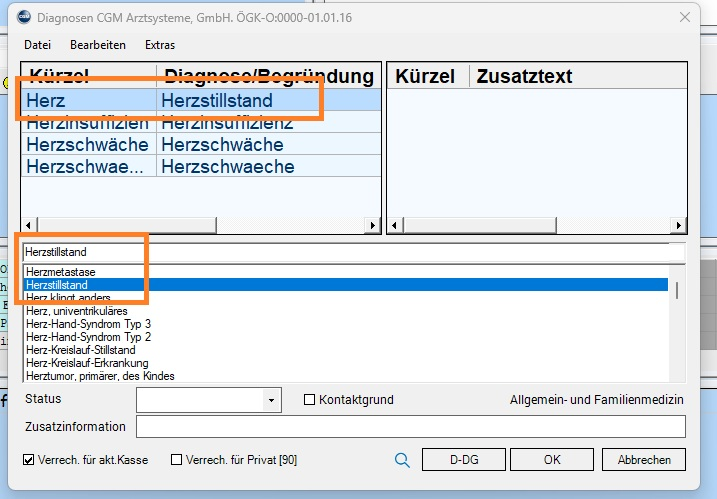
Wird das Kürzel aufgelöst (standardmäßig mit einem "Doppelklick" auf das Diagnosekürzel und ist diesem Kürzel noch keine SNOMED-CT-Codierung zugeordnet, erfolgt eine Suche im e-Health-Codierservice anhand des vollständigen Textes, um eine entsprechende Zuordnung vorzunehmen.
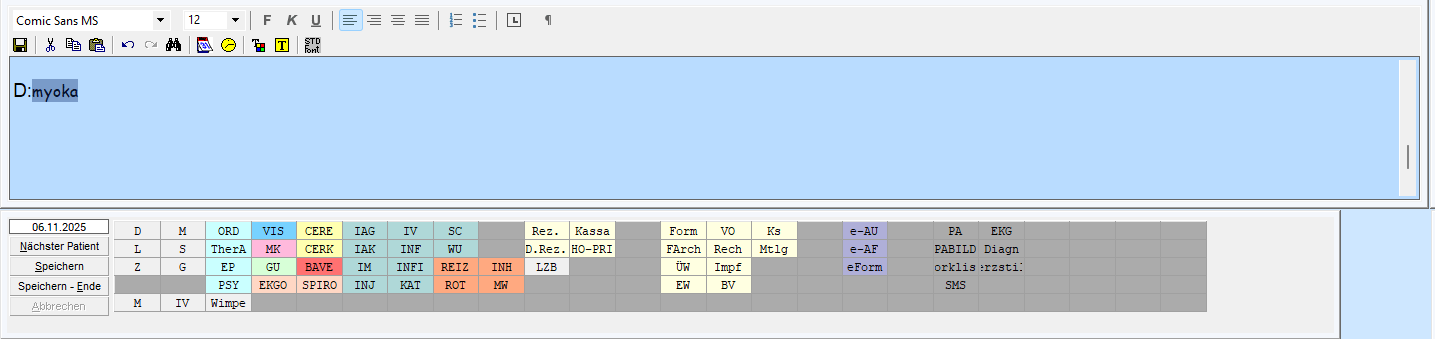
→
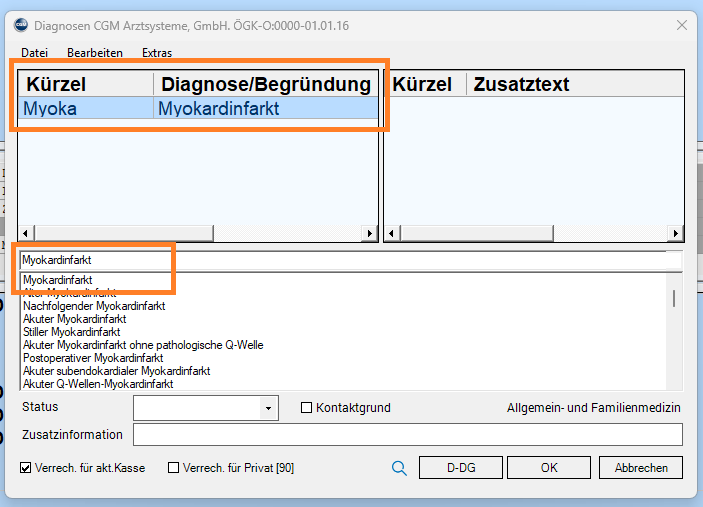
Das System speichert dabei die Zuordnung zwischen Kürzel und Ergebnis im e-Health Codierservice.
Wird dieses Kürzel zukünftig verwendet, erkennt das System im Hintergrund, dass es einen übereinstimmenden SNOMED-CT Begriff im e-Health Codierservice gibt.
Die codierte Diagnose wird damit ohne jeden Zwischenschritt erfasst.
Diagnosen-Stammdaten pflegen
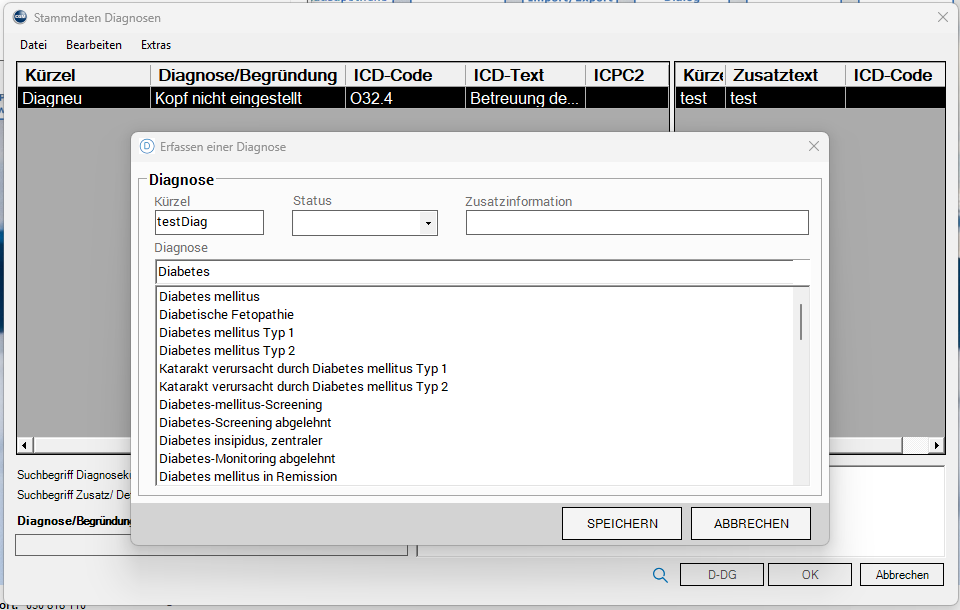
Diagnosekürzel legen Sie wie gewohnt im Diagnosen-Fenster unter Bearbeiten → Erfassen an. Zusätzlich stehen dort die Auswahl eines SNOMED-CT-Codes, der Status sowie die Zusatzinformation zur Verfügung.
Wenn Sie einem Kürzel direkt einen SNOMED-CT-Code zuordnen, ist die Diagnose beim Auflösen des Kürzels sofort codiert.
Abrechnungsdaten suchen
In der Auswahlliste von „Abrechnungsdaten suchen“ stehen die für die Diagnosencodierung relevanten Felder zur Verfügung: Kontaktdiagnose, St.p. und Vd.a.
Kontroll-Läufe
Um eine gesetzeskonforme Dokumentation und Übermittlung codierter Diagnosen sicherzustellen, stehen entsprechende Kontrollfunktionen im Tagesprotokoll sowie in der Abrechnungs-Fehlerliste zur Verfügung.
Grundsätzlich gilt für eine gesetzeskonforme Dokumentation von Diagnosen die Regel, dass beim Vorhandensein mindestens einer erstattungsfähigen Leistung an einem Tag ein Kontaktgrund - sprich eine Diagnose mit dem entsprechenden Kennzeichen - erfasst werden muss.
Tageskontrolle
Das Tagesprotokoll funktioniert wie bisher.
In den Einstellungen des Tagesprotokolls (PCPO Hauptmenü → Tagesprotokoll → Menü → Ansicht →Prüfung Automatische Diagnosencodierung) kann festgelegt werden, ob – und in welchem Detailgrad – eine Prüfung auf codierte Diagnosen erfolgen soll.
Folgende Ausprägungen für die Kontrolle stehen zur Verfügung:
Keine Kontrolle auf codierte Diagnosen - "Keine Prüfung durchführen"
Mindestens eine codierte Diagnose pro Tag muss vorhanden sein - "Auf vorhandenen Kontaktgrund prüfen" (Standardeinstellung)
Alle erfassten Diagnosen müssen codiert sein - "Alle Diagnosen auf Codierung prüfen"
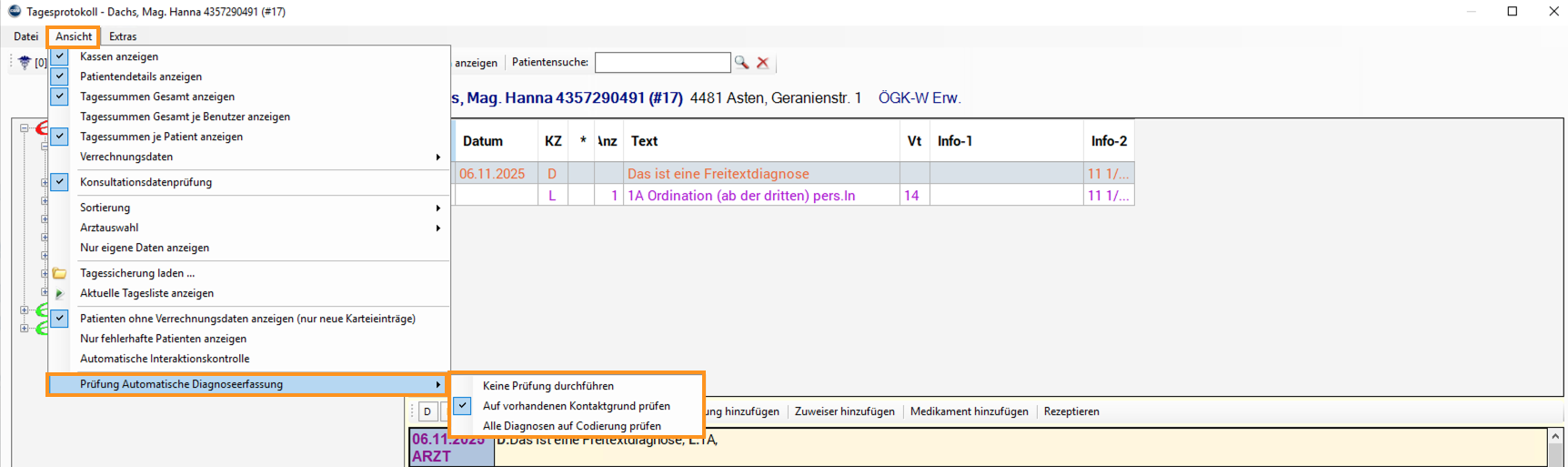
Sofern in den Einstellungen eine Kontrolle auf codierte Diagnosen aktiviert ist, werden die entsprechenden Informationen im Kontrolllauf angezeigt.
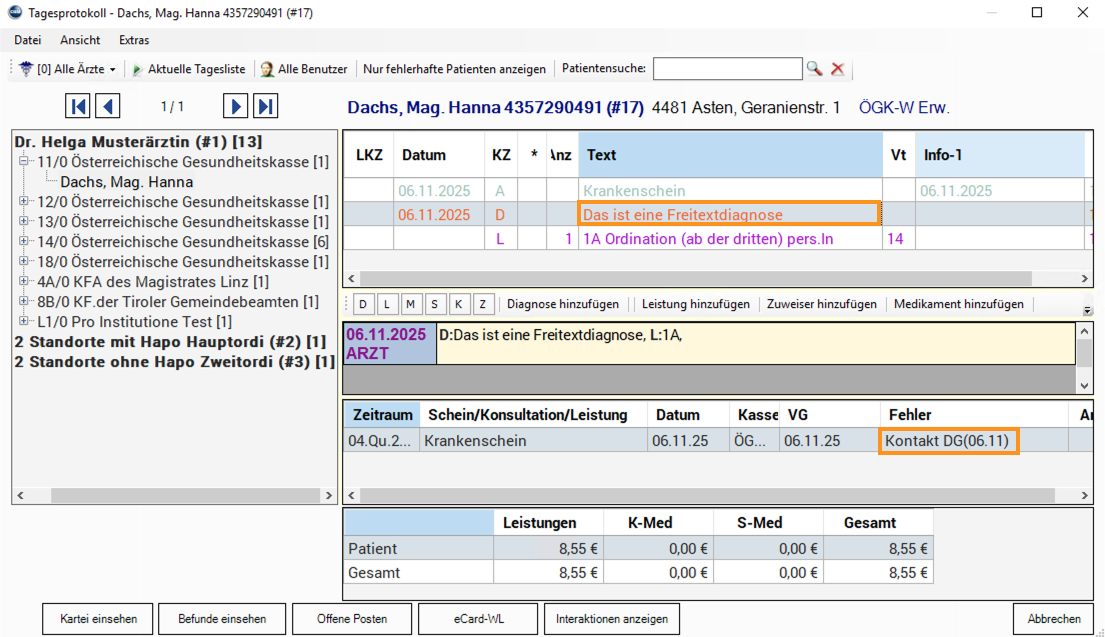
Beispiel 1:
Einstellung im Tagesprotokoll: "Auf vorhandenen Kontaktgrund prüfen"
An einem Tag, an dem eine abrechenbare Leistung erfasst wurde, liegt nur eine Freitextdiagnose vor – diese wird im Kontrolllauf entsprechend hervorgehoben.
Beispiel 2:
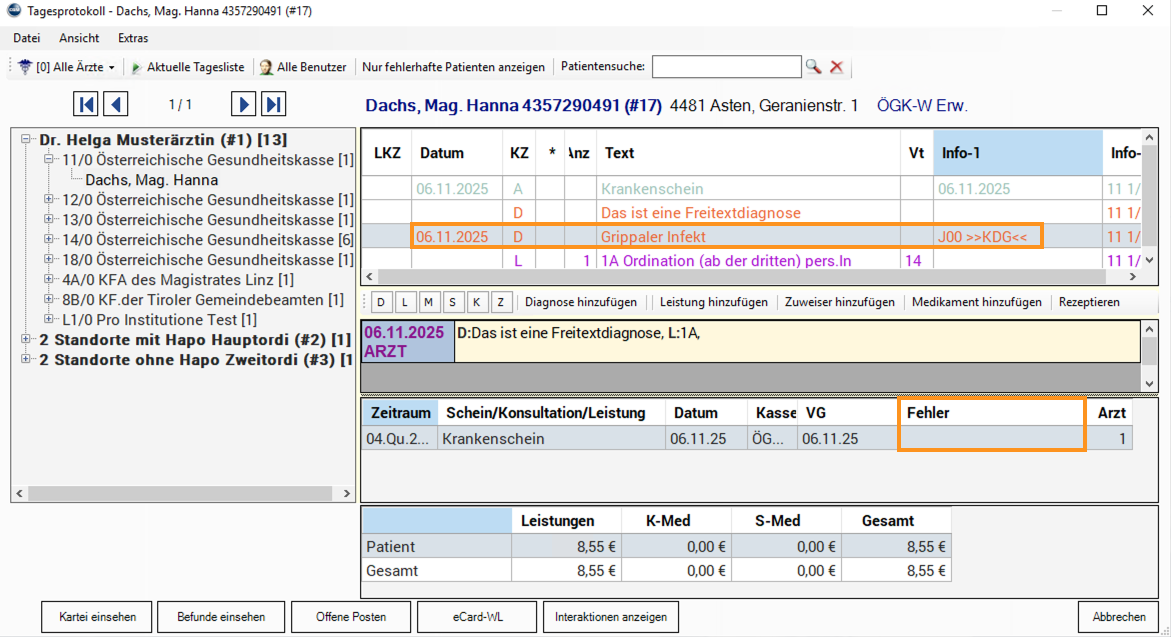
Einstellung in der Tageskontrolle: „Auf vorhandenen Kontaktgrund prüfen“
An einem Tag, an dem eine abrechenbare Leistung erfasst wurde, sind sowohl eine codierte Diagnose als auch eine Freitextdiagnose eingetragen.
Aufgrund der gewählten Prüfeinstellung wird kein Hinweis hinsichtlich der Diagnose im Kontrolllauf angezeigt.
Beispiel 3:
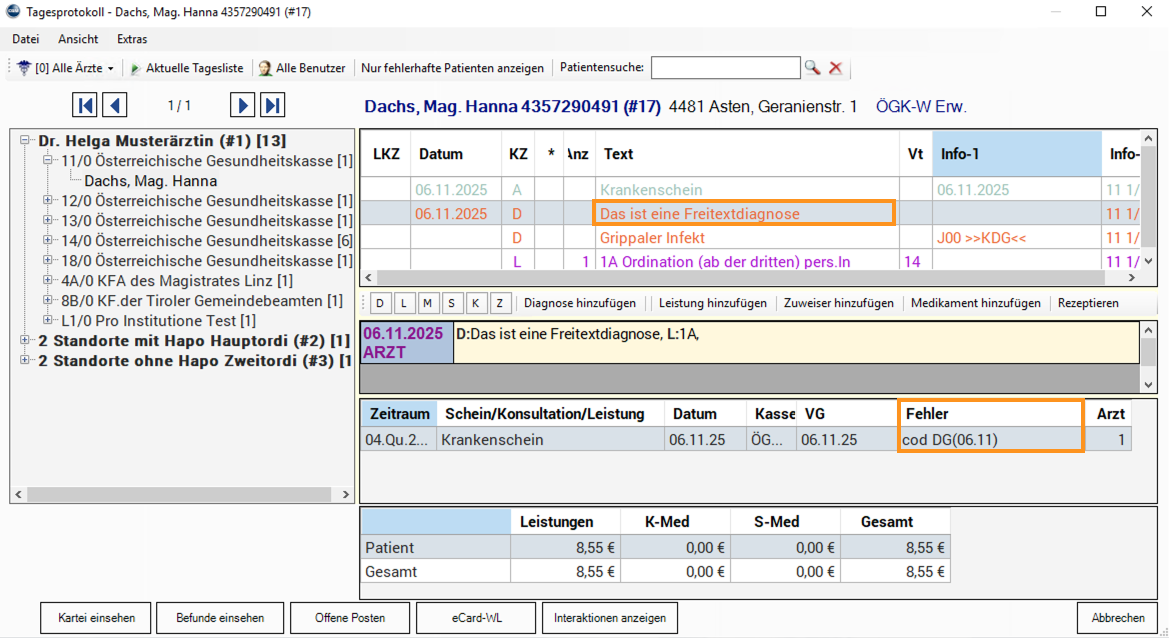
Einstellung in der Tageskontrolle: „Alle Diagnosen auf Codierung prüfen“
An einem Tag, an dem eine abrechenbare Leistung erfasst wurde, sind sowohl eine codierte Diagnose als auch eine Freitextdiagnose eingetragen.
Aufgrund der gewählten Prüfeinstellung wird die Freitextdiagnose im Kontrolllauf entsprechend hervorgehoben.
Abrechnungskontrolle
Der Abrechnungskontrolllauf funktioniert wie bisher.
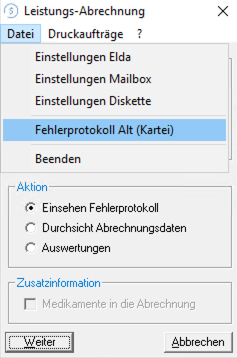
Für die optimale Nutzungserfahrung verwenden Sie bitte die neue, überarbeitete Abrechnungsfehlerliste.
Diese kann in den Abrechnungseinstellungen (PCPO Hauptmenü → Abrechnung → Datei) aktiviert werden, indem Sie die Checkbox „Fehlerprotokoll Alt (Kartei)“ deaktivieren.
Nähere Informationen zur überarbeiteten Abrechnungsfehlerliste finden Sie hier: https://update.compugroup.at/webhelp/pcpo/Leistungsabrechnung_Fehlerprotokoll.html
Sofern in den Einstellungen eine Kontrolle auf codierte Diagnosen aktiviert ist (Standard = "Auf vorhandenen Kontaktgrund prüfen"), werden die entsprechenden Informationen im Kontrolllauf analog zur Tageskontrolle angezeigt.
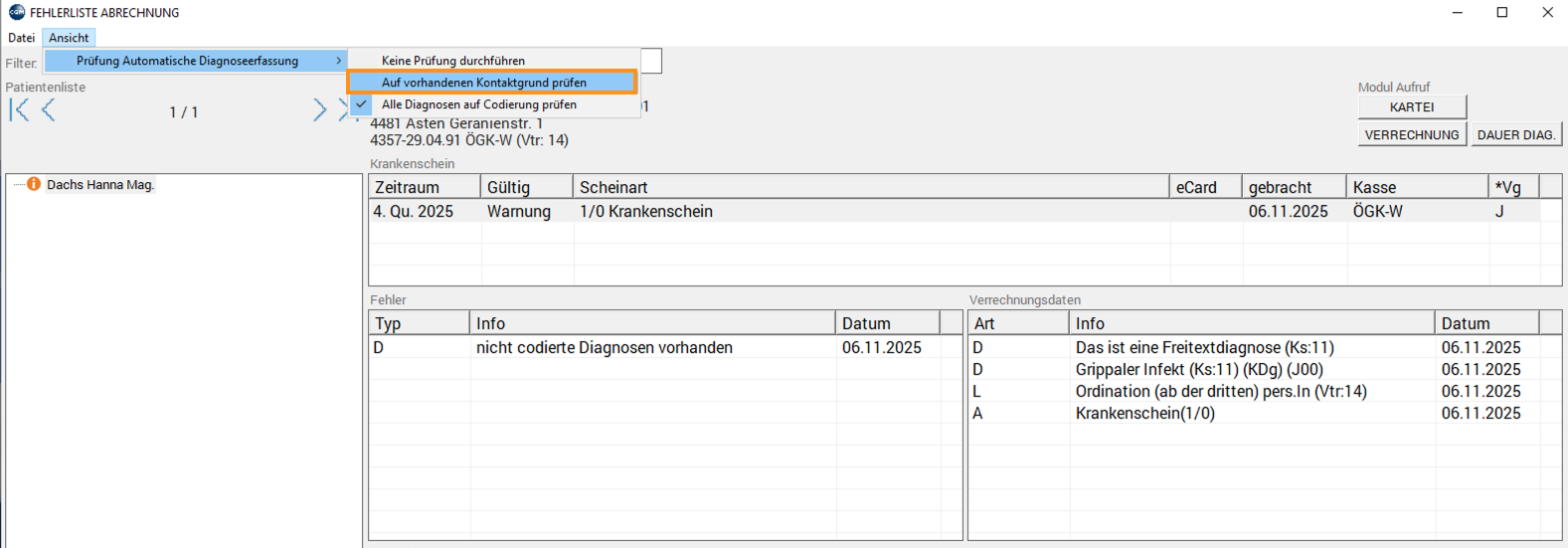
Unabhängig von den in der Abrechnungskontrolle festgelegten Einstellungen zur Prüfung auf codierte Diagnosen und den dazu angezeigten Hinweisen werden nicht codierte Diagnosen weiterhin wie bisher in die Abrechnung übernommen und an den Versicherungsträger übermittelt.
Abrechnung
Die Abrechnung mit dem Versicherungsträger funktioniert wie bisher.
Alle Diagnosen werden – unabhängig von ihrer Codierung – wie bisher in die Abrechnung übernommen und an den Versicherungsträger übermittelt. Nicht codierte Diagnosen werden dabei als Freitextdiagnosen abgerechnet.
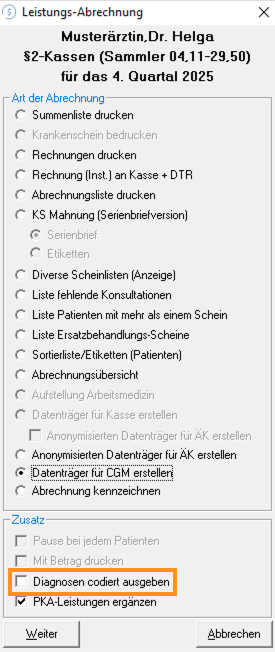
Die Übermittlung codierter Diagnosen ist seit 01.01.2026 verpflichtend. Ob die Codes mit übermittelt werden, steuert die Einstellung „ICD-10 Codes in der elektronischen Abrechnung übermitteln“ bzw. die Checkbox „Diagnosen codiert ausgeben“ beim Erstellen eines Abrechnungsdatenträgers.
Ist die Übermittlung aktiv, wird zu einer codierten Diagnose zusätzlich zum ICD-10-Code auch der Diagnosetext samt etwaigem Zusatztext an die Kasse übermittelt.
Codierte Diagnosen auf Honorarnoten
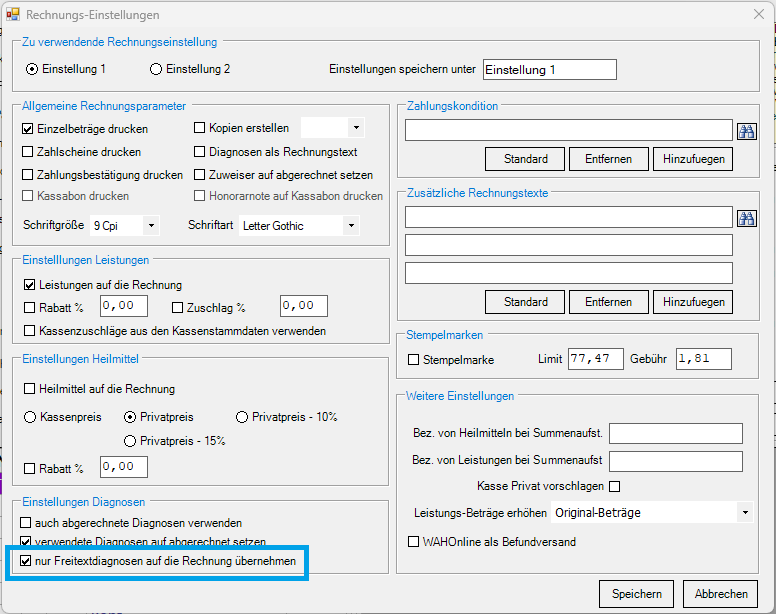
Codierte Diagnosen können von Honorarnoten ausgeschlossen werden, sodass nur Freitextdiagnosen auf der Rechnung erscheinen. Die Einstellung finden Sie in einer Rechnung unter Extras → Rechnungs-Einstellungen.