1. Allgemeine Informationen zu eKOS
Der Begriff eKOS steht für elektronisches Kommunikationsservice und löste in der Namensgebung das seit 2016 eingesetzte eBS (elektronisches Bewilligungsservice) ab. eKOS wird zunehmend auch als e-Zuweisung bezeichnet.
Verpflichtende Nutzung
Der Dachverband der österreichischen Sozialversicherungsträger und die Österreichische Ärztekammer haben sich auf eine verpflichtende Nutzung von eKOS geeinigt. Der verpflichtende Einführungszeitraum begann am 1. April 2019.
Ab 1. Oktober 2027 wird die Verpflichtung auch auf Wahlärztinnen und Wahlärzte mit e-card-Services-Nutzungsvereinbarung ausgeweitet.
Teilnehmende Träger: ÖGK, SVS-GW, SVS-LW, BVAEB-EB, BVAEB-OEB und KFA-Wien.
Verfügbare Leistungsarten
Kürzel | Leistungsart |
|---|---|
| Computertomographie |
| Magnetresonanztomographie |
| Nuklearmedizinische Untersuchung |
| Humangenetische Untersuchung |
| Klinisch-psychologische Diagnostik |
| Knochendichtemessung |
Der Antragscode und die Sozialversicherungsnummer bilden den Schlüssel zur e-Zuweisung.
Weiterführende Informationen
2. Funktionsweise von eKOS
Die Ärztin oder der Arzt erfasst die Verordnung in CGM PCPO und wählt die zu untersuchende Region bzw. Leistung aus.
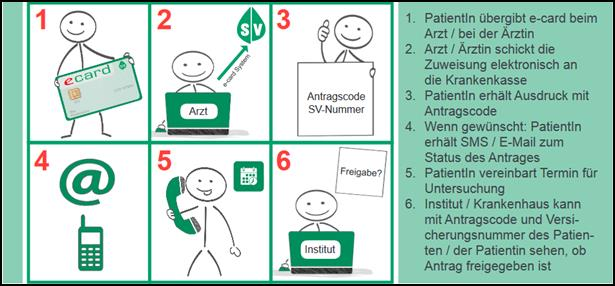
Ablauf der e-Zuweisung
Schritt | Beschreibung |
|---|---|
1 | e-card übergeben |
2 | Zuweisung elektronisch senden |
3 | Ausdruck mit Antragscode |
4 | SMS / E-Mail zum Status |
5 | Termin vereinbaren |
6 | Institut prüft Freigabe |
3. Voraussetzungen
Voraussetzung | Details |
|---|---|
Programmversion | Ab CGM PCPO 2.181.1050 |
Lizenz |
|
e-Card System | Aktiver GINA-Dialog |
4. Installation
4.1 Prüfen der eKOS-Lizenzen
Im Hauptmenü → Lizenzen. Spalte Ablauf zeigt die Gültigkeit.
4.2 Abholen (manuell)
Bearbeiten → Lizenz aus Web installieren
4.3 Abholen (automatisch)
Menü Dienstprogramme → Internet-Updates
Empfehlung
Vor dem ersten Einsatz Lizenzen prüfen.
5. Konfiguration
5.1 Automatische Übernahmen
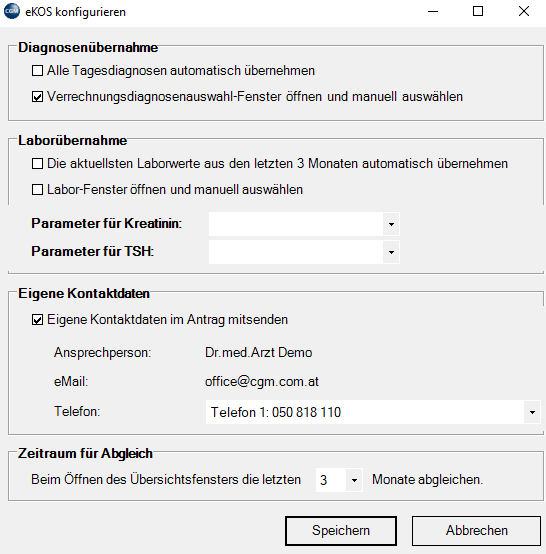
Extras → eKOS konfigurieren
5.1.1 Diagnoseübernahme
Option | Beschreibung |
|---|---|
Alle Tagesdiagnosen automatisch übernehmen | Automatische Eintragung |
Auswahlfenster öffnen | Manuelle Selektion |
5.1.2 Laborübernahme
Option | Beschreibung |
|---|---|
Aktuellste Laborwerte (3 Monate) | Automatisch befüllt |
Labor-Fenster öffnen | Manuelle Auswahl |
Wichtig
Korrekte Labor-Zuordnung für Kreatinin und TSH beachten!
5.1.3 Eigene Kontaktdaten
Ansprechperson, E-Mail, Telefon im Antrag mitsenden.
5.1.4 Zeitraum für Abgleich
Standard: 3 Monate.
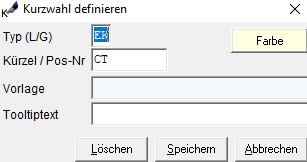
5.2 Kurzwahlbelegung
Typ EK, Kürzel z.B. CT
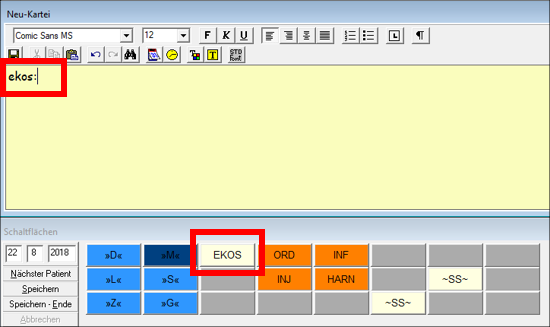
Kürzel | Leistungsart |
|---|---|
| Computertomographie |
| Magnetresonanz |
| Nuklearmedizinische Untersuchung |
| Humangenetische Untersuchung |
| Knochendichtemessung |
| Klinisch-psychologische Diagnostik |
6. Verwendung
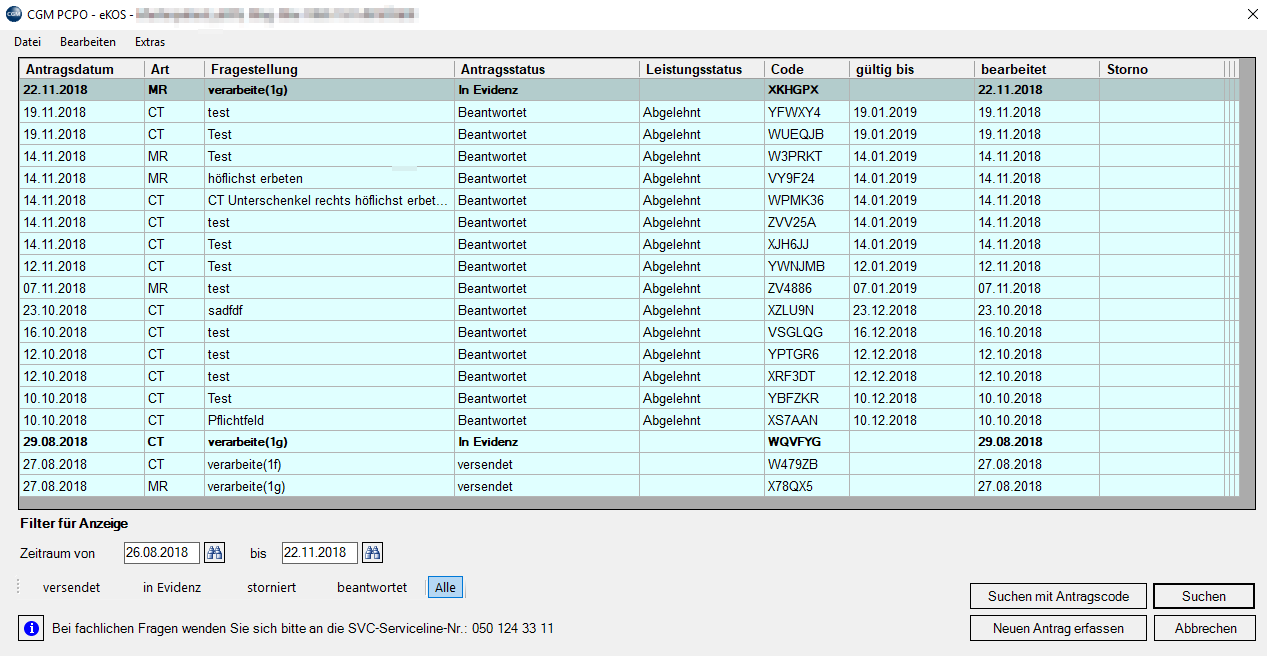
Aufruf: ekos:<F6> oder Kurzwahl <EKOS>
6.1 Direkter Antrag
Befehl | Antragstyp |
|---|---|
| Computertomografie |
| Magnetresonanz |
| Knochendichtemessung |
| Nuklearmedizinische Untersuchung |
| Humangenetische Untersuchung |
| Klinisch-psychologische Diagnostik |
6.2 GINA-System
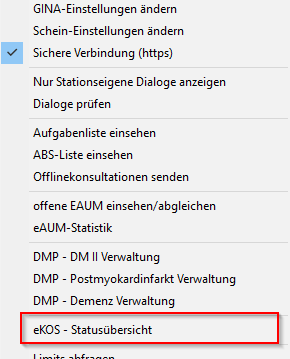
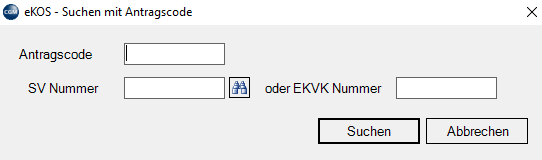
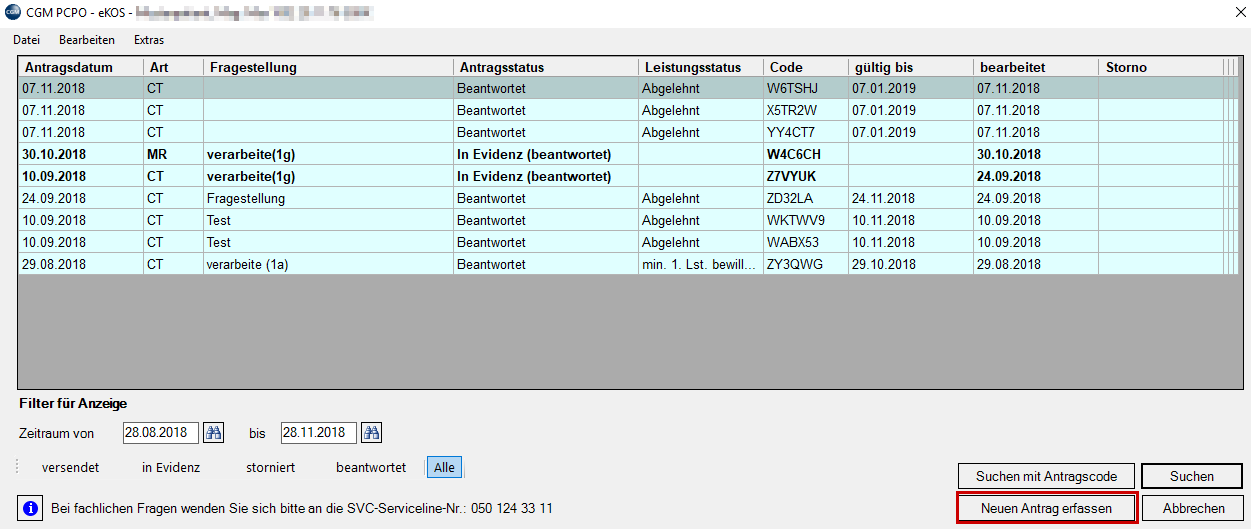
Datei → eKOS - Statusübersicht
Wichtig
Neue Anträge nur in der Patientenkartei möglich.
7. Erstellung eines Antrages
7.1 Leistungen
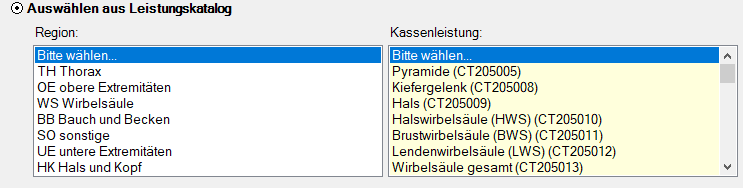
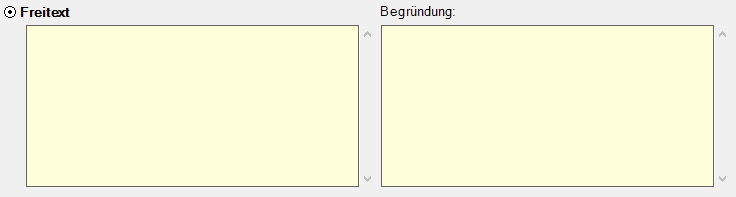

Max. 10 Leistungen pro Antrag.
7.2 Mammographie
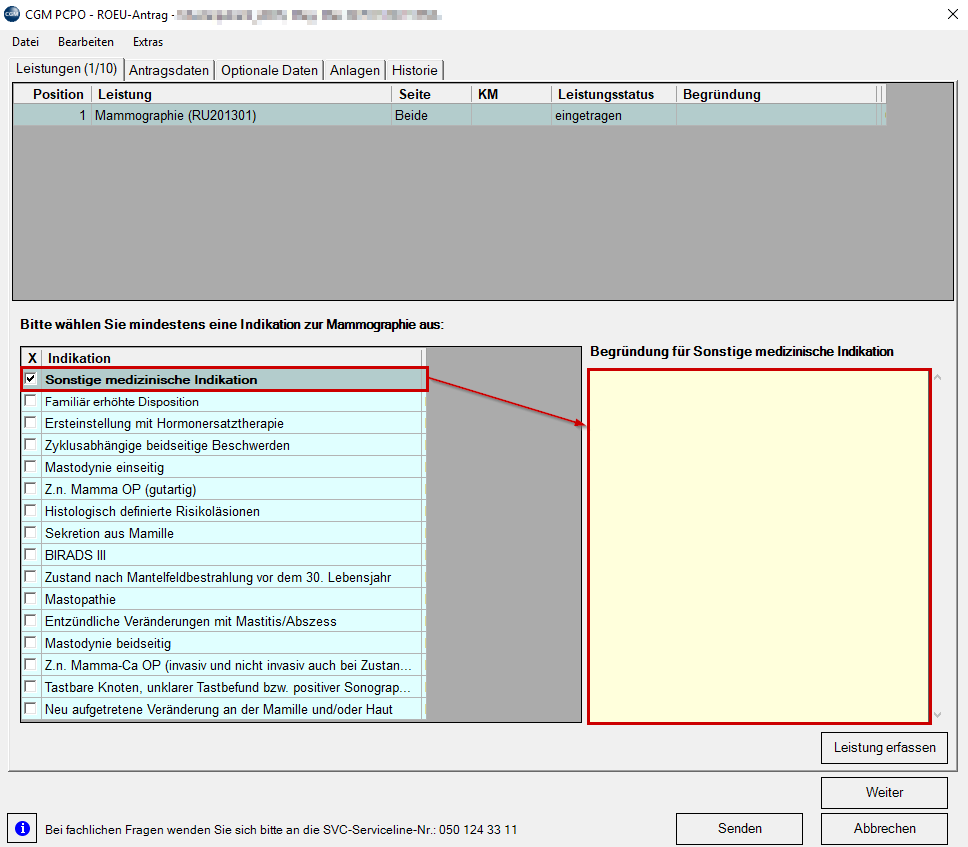
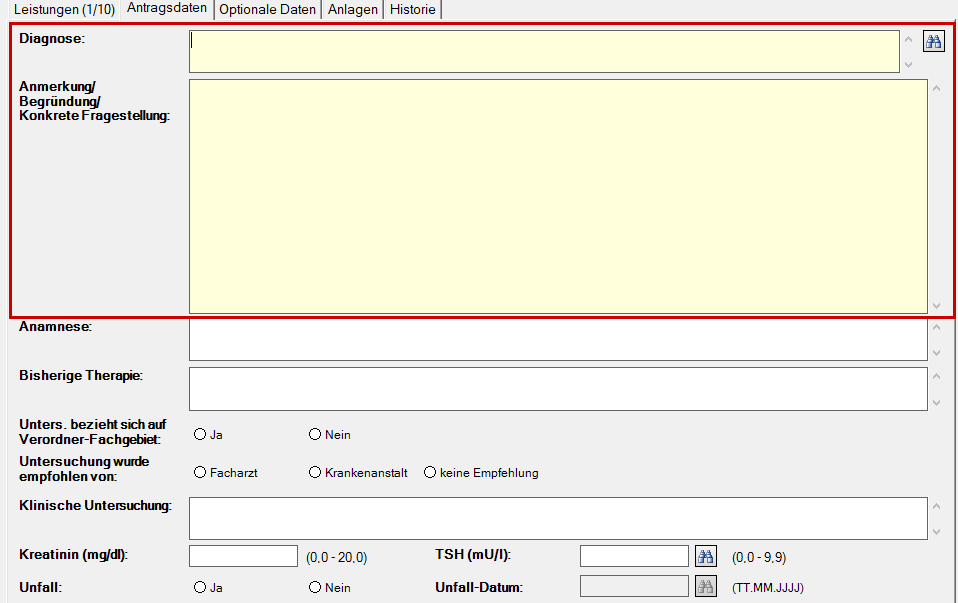
7.3 Antragsdaten
Feld | Status | Beschreibung |
|---|---|---|
Diagnose | pflicht | Diagnose auswählen oder eingeben |
Begründung / Fragestellung | pflicht | Medizinische Begründung |
Anamnese, Therapie, Kreatinin, TSH, Unfall | optional | Weitere medizinische Angaben |

Tipp
Sobald alle Pflichtfelder befüllt sind, kann der Antrag abgesendet werden.
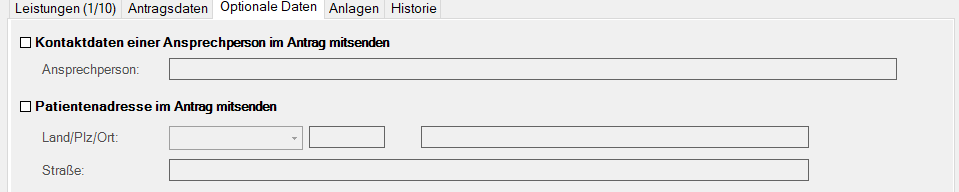
7.4 Optionale Daten
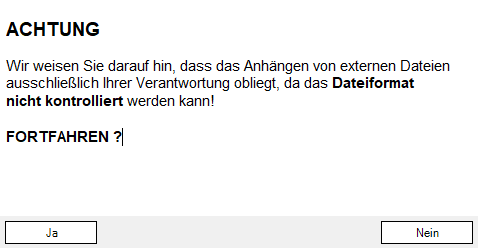
7.5 Anlagen
Max. 3 MB
Formate: BMP, JPG, PNG, TXT.
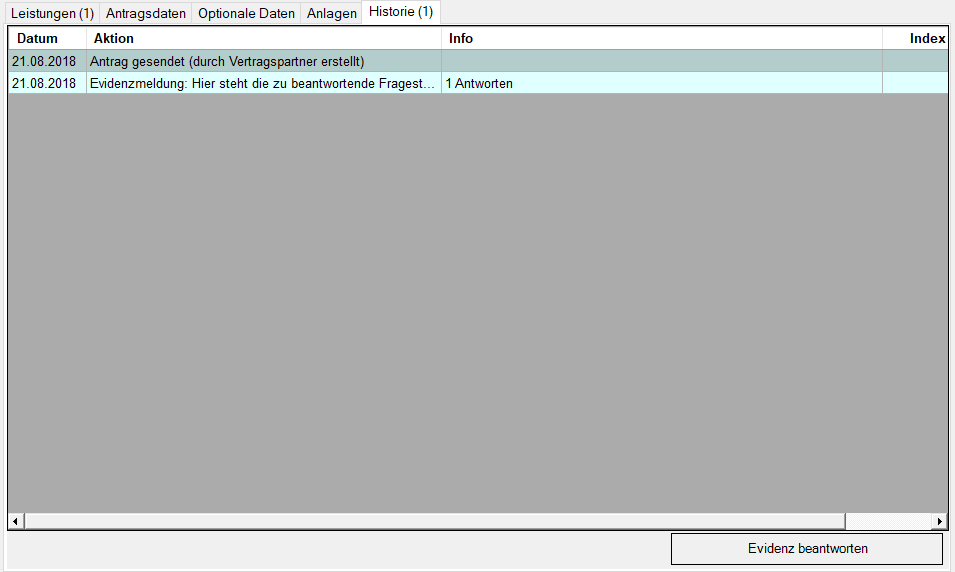
7.6 Historie
8. Absenden eines Antrages
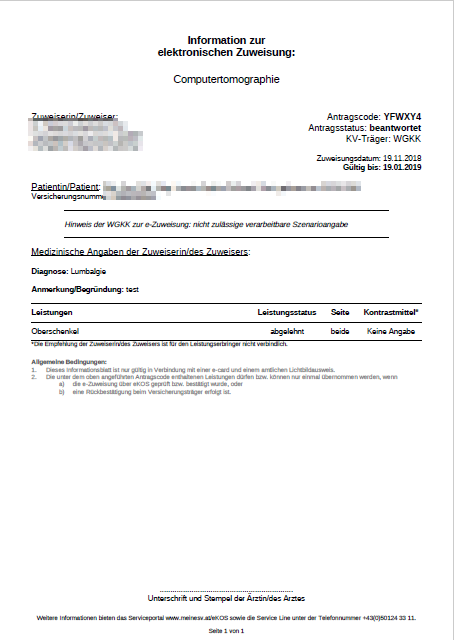
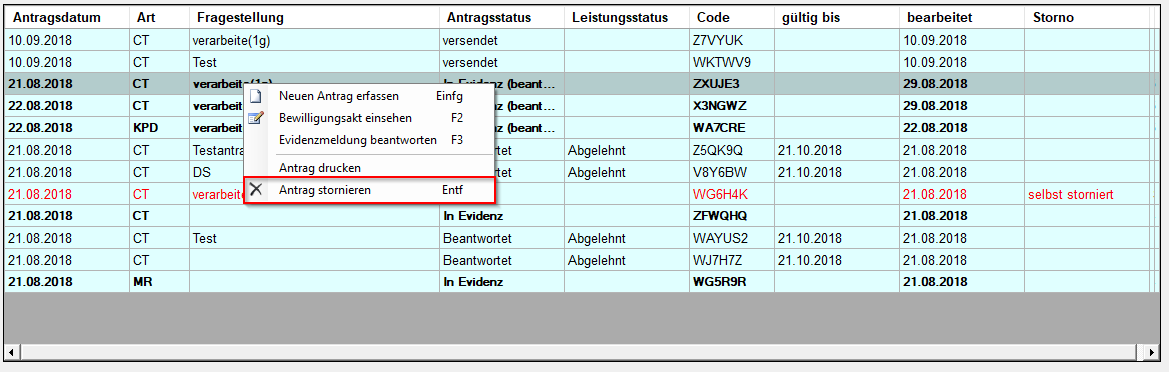
9. Antrag stornieren
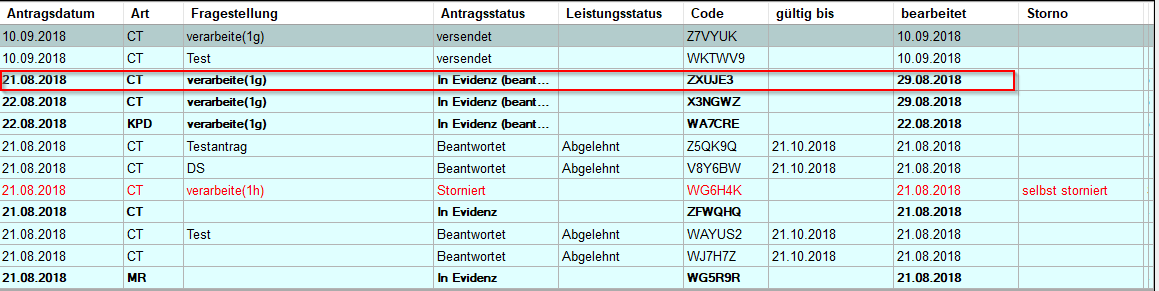
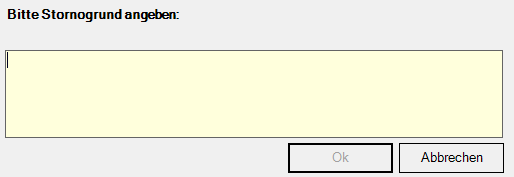
10. Status „In Evidenz“
Hinweis
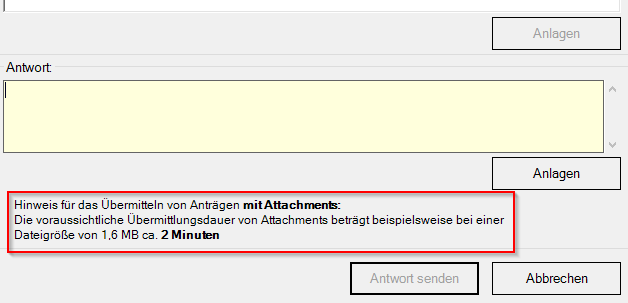
Max. 3 MB. Übermittlungsdauer ca. 2 Min. bei 1,6 MB.
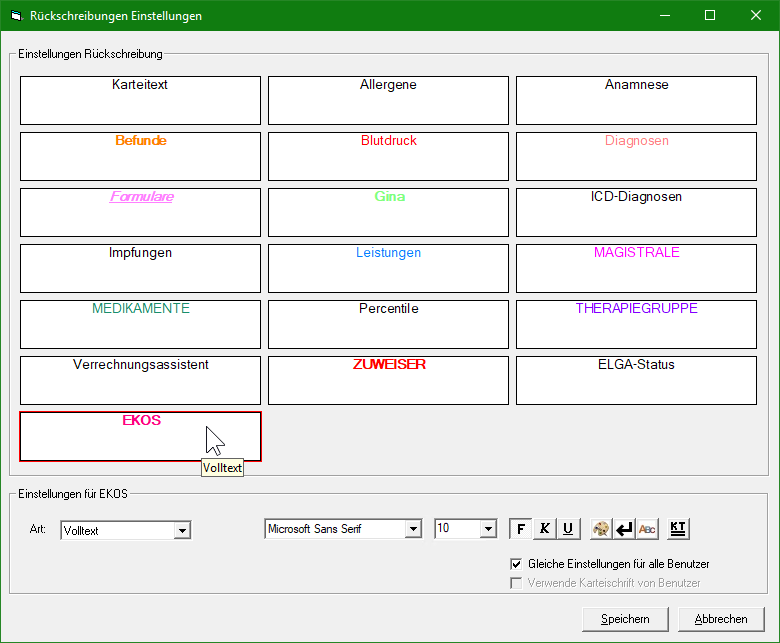
11. Rückschreibung
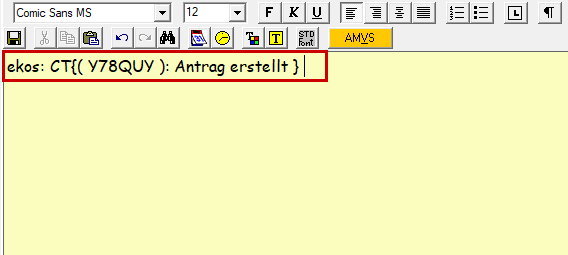
Rückschreibung konfigurieren
Datei → Schema der Kartei → Rückschreibungen → [EKOS]