- Datenschutzerklärung (DSGVO)
- Voraussetzungen
- Konfiguration
- Benutzerstammdaten
- Anpassen vorhandener Benutzer durch den Hauptbenutzer
- Anpassen vorhandener Benutzer durch Benutzer selbst
- Passwort verschlüsseln
- Personalisierung der Benutzer
- Benutzer neu erfassen
- Rechte von neu angelegten Benutzern
- Neuer Benutzer ohne aktiver Benutzerberechtigungsverwaltung
- Benutzer löschen
- Gelöschten Benutzer wiederherstellen
- Benutzer Passwort zurücksetzen
- Gesperrten Benutzer entsperren
- Benutzer automatisch gesperrt
- Kartei Einstellungen von anderem Benutzer kopieren
- Benutzerpasswort ändern
- Arbeiten mit der Benutzerberechtigungsverwaltung
Die Benutzerberechtigungsverwaltung in CGM PCPO entspricht den wachsenden Anforderungen an den Datenschutz (im Zuge der Vorbereitungen für ELGA und den 12 Regeln zur Datensicherheit der Ärztekammer Österreich) und trägt diesen Rechnung. Dies gilt insbesondere dem gesicherten Zugang der Benutzer zum Programm, als auch einer klaren Funktions- und Rechteverwaltung innerhalb des Programms.
Dazu wird nun bei jedem Benutzernamen eine entsprechende natürliche Person hinterlegt. Dies bedingt des Weiteren die unbedingt auszufüllenden Pflichteingabefelder Zuname, Vorname und Geschlecht. Ebenso wird die Benutzung sogenannter starker Passwörter geregelt, die eine Mindestlänge von 7 Zeichen und die Verwendung von Groß- und Kleinbuchstaben, sowie Ziffern und Sonderzeichen erfordert.
Mit der Benutzerberechtigungsverwaltung (BBV) ist es weiters möglich, allen im System angelegten Benutzern die entsprechend benötigten Programmfunktions-Rechte zu erteilen. Dies kann entweder per Rechtevergabe für jeden einzelnen Benutzer, oder durch Benutzergruppen durchgeführt werden. Alle diesbezüglichen Einstellungen können ausschließlich durch den Hauptbenutzer (Benutzer 1) durchgeführt werden.
Datenschutzerklärung (DSGVO)
Es wurden Maßnahmen getroffen, um das Programm DSGVO-konform zu gestalten. Alle Informationen zur CGM Datenschutzerklärung können im CGM PCPO Hauptmenü unter „?“ – „Datenschutzerklärung“ und im aktuellen CGM PCPO Benutzerhandbuch, Hauptmenü unter „?“ – „CGM PCPO Benutzerhandbuch“ nachgelesen werden.
Voraussetzungen
Die Benutzerverwaltung ist integraler Bestandteil der Anmeldung. Die Benutzerberechtigungsverwaltung ist integriert. Die Einstellungen können nur durch den Hauptbenutzer (Benutzer 1) durchgeführt werden. Um die Verwaltung verwenden zu können, ist eine Aktivierung und die anschließende Personalisierung aller Benutzer im CGM PCPO System notwendig. Die weiteren Einstellungen zur Datensicherheit sind umgesetzt.
Konfiguration
Nur der Hauptbenutzer einer Ordination kann Änderungen an den Passwortrichtlinien durchführen, neue Benutzer anlegen, bearbeiten, löschen und entsperren. Einzig das Ändern des eigenen Passwortes können die Benutzer selbst durchführen (mehr dazu unter Passwort ändern). Um zu den BBV-Einstellungen, sind zunächst die Hauptbenutzer-Zu-

gangsdaten einzugeben und auf das Zahnradsymbol zu klicken:
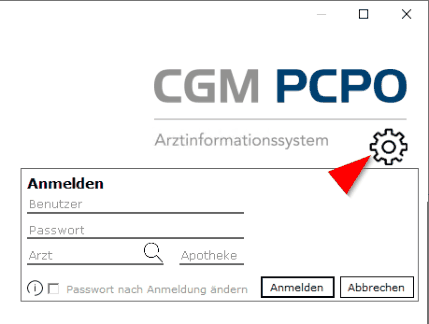
Benutzer konfigurieren
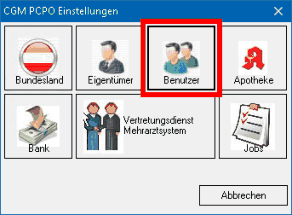
Im sich darauf öffnenden CGM PCPO Einstellungen Fenster durch einen Klick auf die Schaltfläche Benutzer die Benutzerverwaltung öffnen:
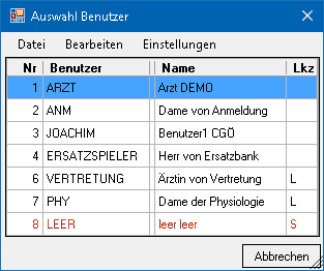
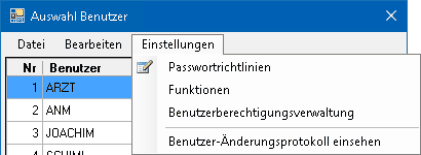
Im Auswahlfenster sind bereits Alle in CGM PCPO angelegten Benutzer aufgelistet. Anhand der Spalte Löschkennzeichen (LKZ) können gelöschte (S) oder gesperrte (L) Benutzer erkannt werden. Die Anzeige der gelöschten Daten kann, wie in den übrigen Programmteilen auch, über das Menü „Datei“ – „Anzeigen gelöschte Daten“ an- oder abgeschaltet werden. Über das Menü „Einstellungen“ können die benötigten Einstellungen zur BBV getätigt werden:
→
Passwortrichtlinien anpassen
In der Benutzerverwaltung können über das Menü „Einstellungen“ - „Passwortrichtlinien“ die individuellen Sicherheits- Vorgaben in der Ordination ausgewählt werden:
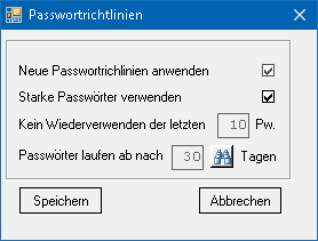
Neue Passwortrichtlinien anwenden

Die Aktivierung der Passwortrichtlinien erfolgt automatisch. Diese Richtlinien können (auch vom CGM PCPO Support) nicht deaktiviert werden.
Starke Passwörter verwenden

Setzt die folgende Richtlinie um: Länge zwischen 7 und 20 Zeichen, mindestens einen Groß- und Kleinbuchstaben, eine Ziffer, ein Sonderzeichen oder Umlaut - aber keine Leerzeichen. Diese Option kann jederzeit aktiviert oder deaktiviert werden.
Kein Wiederverwenden der letzten 10 Passworte

Legt fest, wie viele der bereits verwendeten Passwörter nach der Änderung nicht mehr wiederverwendet werden dürfen. Der Wert ist Standardmäßig auf „10“ gesetzt, das bedeutet, dass die jeweils letzten 10 bisherig verwendeten Passworte nicht mehr verwendet werden können. Diese Option kann nicht verändert oder deaktiviert werden.
Passwörter laufen ab nach X Tagen

Hierbei wird eingestellt, in welchen Tagesabständen die Passwörter durch die jeweiligen Benutzer geändert werden müssen: zur Verfügung stehen die Intervalle alle 30 ,60 ,90 ,120 ,150 oder 180 Tage. Diese Option kann jederzeit auf einen Wert aus der Auswahl geändert werden.
Benutzerfunktionen anpassen
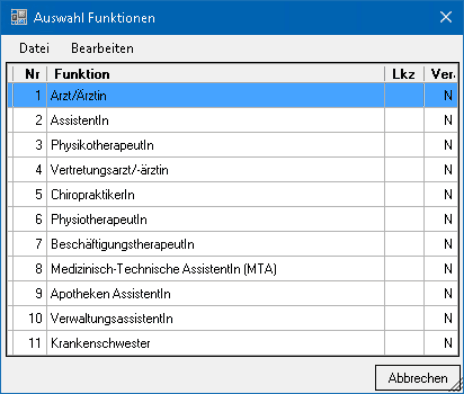
In der Benutzerverwaltung können über das Menü „Einstellungen“ - „Funktionen“ die Funktion im CGM PCPO System eingesehen werden. Diese entscheiden über die Tätigkeiten die im Programm durchgeführt werden können und den jeweiligen Benutzern zugewiesen sind. Es können über das Menü „Bearbeiten“ – „Erfassen“ jederzeit neue Funktionen hinzugefügt und danach über „Ändern“ verändert werden. Die vorhandenen Standardfunktionen sind allerdings weder editier- noch löschbar. Die Funktionen können anschließend in den Benutzerstammdaten unter Funktion vergeben werden:
Aktivieren der Benutzerberechtigungsverwaltung
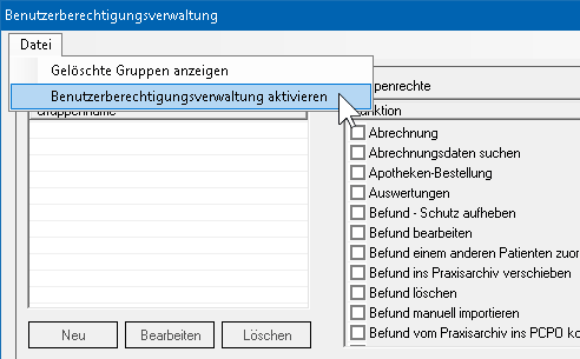
Die Benutzerberechtigungen können auf zwei Arten durchgeführt werden. Auf Benutzerebene, für jeden Benutzer einzeln, oder per Gruppenberechtigung, durch das Hinzufügen der erforderlichen Benutzer zu einer Gruppe. Um die Einstellungen der neuen BBV verwenden zu können, ist zunächst eine einmalige Aktivierung vorzunehmen. Diese wird im BBV-Menü über das Menü „Datei“ – „Benutzerberechtigungsverwaltung aktivieren“ durchgeführt:
Einstellungen auf Benutzerebene
Durch die Aktivierung wird jeder im System eingetragene Benutzer als eigene Gruppe in der BBV angelegt. Dies kann nun dazu genutzt werden, um jedem Benutzer seine Rechte einzeln zuzuordnen. Dies ist eine praktikable Vorgehensweise, wenn nicht viele Benutzer im System angelegt sind. Im Prinzip können dabei die Gruppen als Benutzer betrachtet werden. Der untere Teil des BBV-Fensters kann in diesem Fall unbeachtet bleiben.
Dazu zunächst den gewünschten Benutzer in der Spalte „Gruppen“ auswählen, und die entsprechenden Rechte in der rechten Spalte „Gruppenrechte“ an oder abwählen:
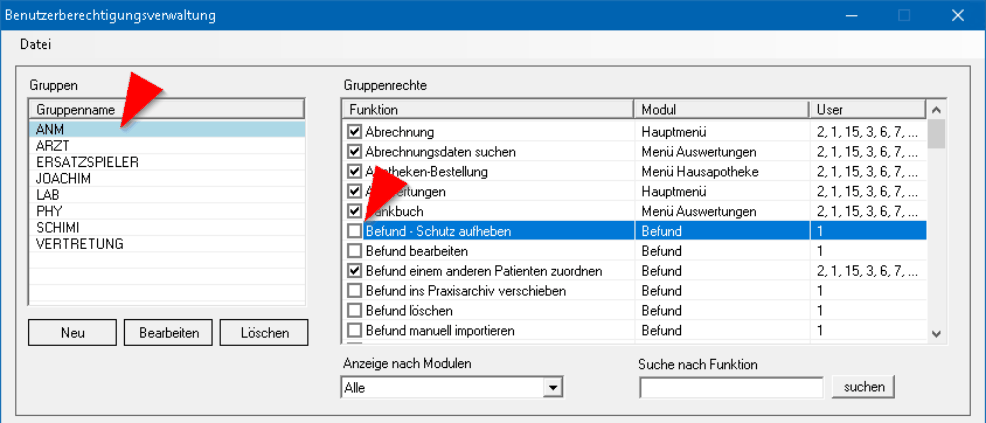
Die entsprechenden Rechte können per Maus-Doppelklick, per Klick auf das entsprechende Auswahlkästchen oder das Drücken der <Leertaste> aktiviert oder entsprechend deaktiviert werden. Auch eine Mehrfachauswahl ist möglich.
In den drei Spalten wird die Funktion, das Modul in dem die Funktion enthalten ist und die Benutzer, die diese Funktion ausführen dürfen, dargestellt.
Einstellungen auf Gruppenebene
Sollten im System mehrere Benutzer mit gleichen Berechtigungen vorhanden sein, empfiehlt sich die Einstellungen auf Gruppenebene vorzunehmen. Nach der Aktivierung der BBV wurde zunächst für jeden Benutzer eine eigene Gruppe angelegt. Da es nun nicht mehr zielführend ist, jeden Benutzer als eine Gruppe zu betrachten, um Berechtigungen einzeln zu setzen, können die Gruppen auch als solche verwendet werden. Zunächst empfiehlt es sich, eindeutige Gruppennamen zu vergeben, um den Konfigurationsaufwand zu erleichtern. Im unten angeführten Beispiel wird so aus dem Benutzernamen ANM der Gruppenname ANMELDUNG. Möglich wird dies durch die Schaltfläche [Bearbeiten] und die Vergabe und [Speichern] eines neuen Gruppennamens:
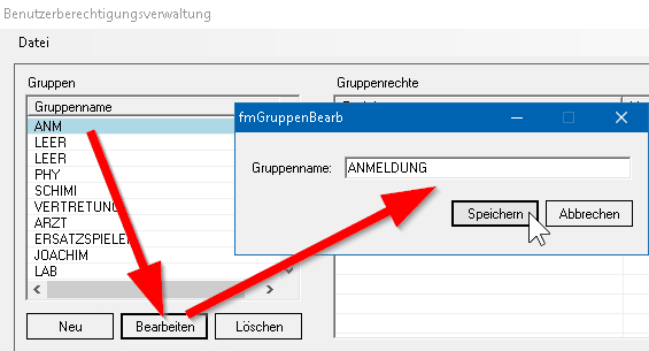
Nach dem Umbenennen können in der unteren Fensterhälfte nun die gewünschten Mitglieder der Gruppe hinzugefügt werden. Jeder gewählte Benutzer erhält dadurch zu seinen bereits vorhandenen Funktionen die Funktionen der Gruppe hinzu:
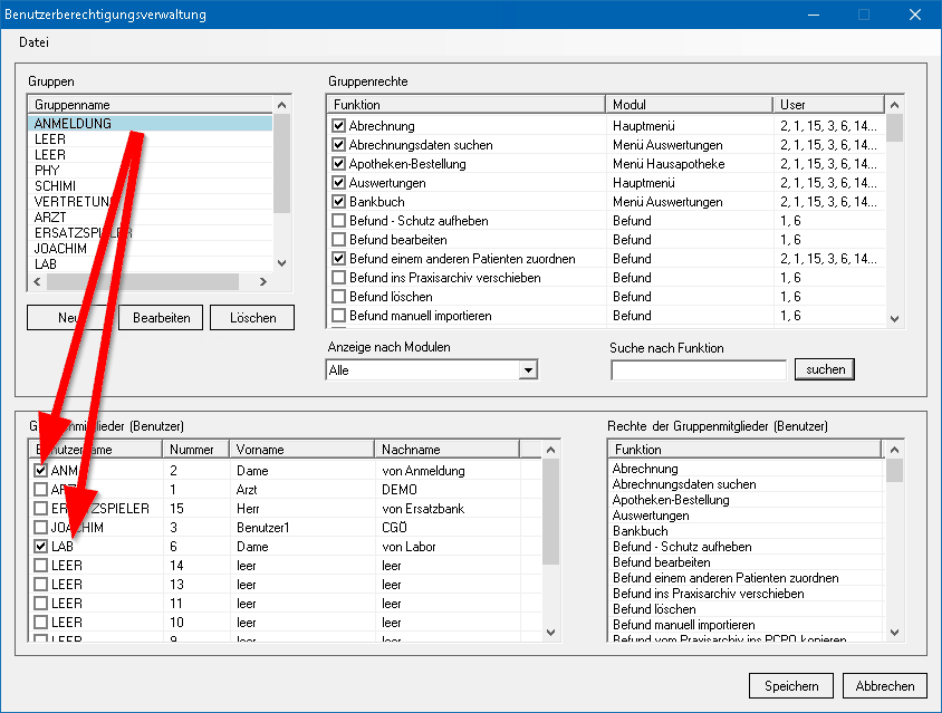
Über die Schaltfläche [Neu] kann eine neue Gruppe angelegt werden. Die Schaltfläche [Löschen] entfernt eine Gruppe und deren Gruppenmitglieder aus der BBV. Es empfiehlt sich daher, nur Gruppen ohne Gruppenmitgliedern zu löschen, deren Mitglieder also zuvor anderen Gruppen zuzuordnen. Eine Warnmeldung weist bei der Durchführung auf das Löschen von Gruppenmitgliedern hin, damit diese Aktion noch abgebrochen werden kann.
Löschen einer Gruppe löscht alle damit verbundenen Gruppenmitglieder!
Benutzerstammdaten
Bereits vor der Aktivierung der BBV vorhandene AIS-Benutzer erhalten die Berechtigungen ihrer derzeitigen Funktion. Bevor sich die Benutzer im CGM PCPO System anmelden können, müssen sie allerdings noch personalisiert werden. Dies kann entweder jederzeit durch den Hauptbenutzer für alle Benutzer, oder durch den jeweiligen Benutzer selbst durchgeführt werden:
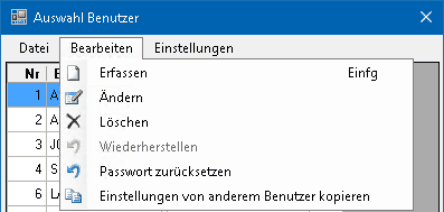
Der Hauptbenutzer kann zu jeder Zeit die Stammdaten aller CGM PCPO Systembenutzer über das Menü „Bearbeiten“ im darauffolgenden Stammdatenfenster anpassen:
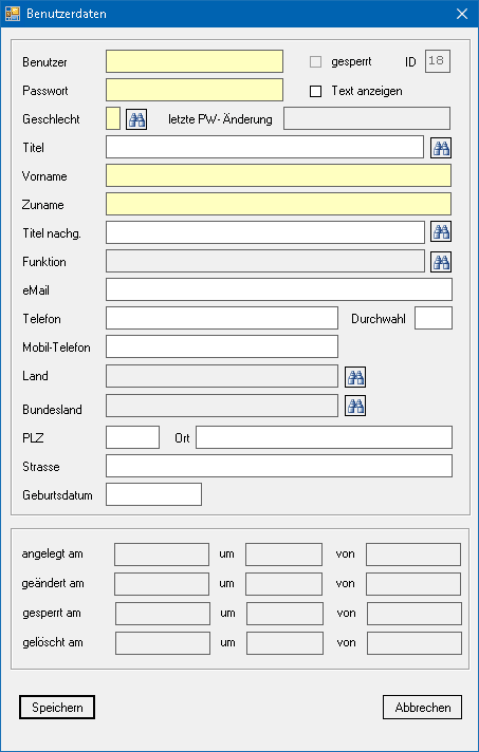
(Systembenutzer Stammdatenfenster)
Die gelben Felder sind dabei Pflichtfelder und müssen entsprechend ausgefüllt werden. Die restlichen Felder sind optional. Die Protokolldaten im unteren Block des Fensters dienen zur Information, welcher Benutzer welche Änderungen an den Stammdaten durchgeführt hat. Das Ändern des Passwortes ist nur durch den jeweiligen Benutzer selbst, und weder durch den Hauptbenutzer, noch durch den CGM PCPO Support durchführbar.
Die Infofelder letzte PW-Änderung und angelegt am/um/vom enthalten das Datum der letzten Aktionen zum ausgewählten Benutzer, und dienen lediglich der Kontrolle:
Anpassen vorhandener Benutzer durch den Hauptbenutzer
Dazu ist der gewünschte Benutzer aus der Liste auszuwählen und über Menü „Ändern“ entsprechend anzupassen.
Anpassen vorhandener Benutzer durch Benutzer selbst
Nach der Aktivierung der BBV wird nach einer erfolgreichen Anmeldung jedes CGM PCPO Systembenutzers zunächst ein neues Passwort (welches anschließend verschlüsselt wird) und danach die Personalisierung verlangt.
Passwort verschlüsseln
Bei der ersten erfolgreichen Anmeldung muss von jedem CGM PCPO Systembenutzer, auch vom Hauptbenutzer, ein neues Passwort eingegeben werden, damit dieses automatisch sicher verschlüsselt werden kann:
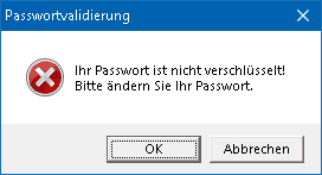
Nach Klick auf [OK] wird automatisch der Passwort-Ändern Dialog angezeigt. Weitere Informationen zur Passwortänderung können der (i) Schaltfläche im selben Fenster entnommen werden. Mit einem Klick auf [Abbrechen] wird die Anmeldung an CGM PCPO abgebrochen.
Personalisierung der Benutzer
Nach einem erfolgreichen Passwortwechsel, werden die Stammdaten des anzumeldenden Benutzers geprüft, und bei fehlenden Daten das folgende Fenster eingeblendet:
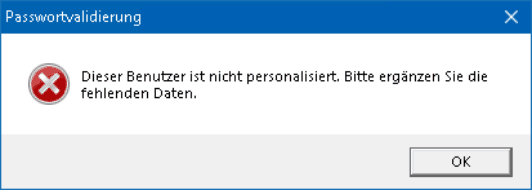
Nach einem Klick auf [OK] wird wieder das Stammdatenfenster eingeblendet, und zumindest die Pflichtdaten (gelbe Felder) müssen eingegeben werden. Mit einem Klick auf [Abbrechen] wird die Anmeldung an CGM PCPO abgebrochen.
Benutzer neu erfassen
Neue CGM PCPO Systembenutzer können, analog zum Ändern, ausschließlich vom Hauptbenutzer angelegt werden. Dazu ist zunächst das Benutzer Auswahlfenster zu öffnen um anschließend mittels Menü „Bearbeiten“ – „Erfassen“ einen neuen Benutzer anlegen zu können:
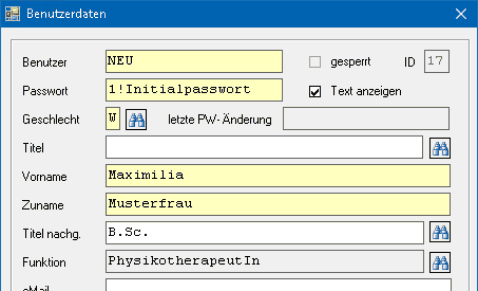
Es wird empfohlen das Feld Passwort mit einem Initialpasswort (z.B. „1!Initialpasswort“ oder ähnlichem) vorzugeben, da es bei der ersten Anmeldung durch den jeweiligen Benutzers selbst geändert werden muss. Durch die Auswahl Text anzeigen kann das Passwort zur Kontrolle der Eingabe lesbar dargestellt werden.
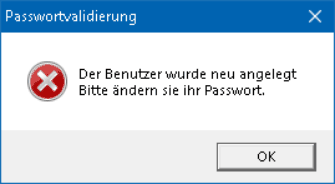
Das Ändern des Passwortes müssen die Benutzer anschließend bei der ersten Anmeldung selbst durchführen.
Rechte von neu angelegten Benutzern
Neu angelegte Benutzer werden initial ohne Rechte in CGM PCPO angelegt. Es ist mit diesen lediglich möglich, sich an CGM PCPO anzumelden und das eigene Passwort zu ändern. Die möglichen Zugriffe müssen erst durch die BBV entsprechend eingestellt werden.
Neuer Benutzer ohne aktiver Benutzerberechtigungsverwaltung
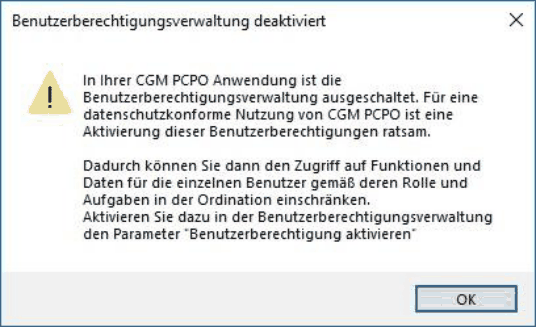
Benutzer können auch ohne aktiver BBV angelegt werden. Da hierbei allerdings keine Einstellungen zu den Programmrechten möglich sind, da diese ausschließlich durch die BBV durchgeführt werden, wird diese Vorgehensweise nicht mehr empfohlen. Diese Information wird auch in einer eigenen Meldung angezeigt:
Benutzer löschen
Neu erfasste, oder bereits vorhandene Benutzer können über den Menüpunkt „Löschen“ von der Anmeldung ausgeschlossen werden.
Gelöschten Benutzer wiederherstellen
Über den Menüpunkt „Wiederherstellen“ können gelöschte Benutzer wieder zur Anmeldung zugelassen werden. Anhand der Spalte Löschkennzeichen (LKZ) können gelöschte (S) Benutzer erkannt werden. Die Anzeige der gelöschten Daten kann, wie in den übrigen Programmteilen auch, über das Menü „Datei“ –„Anzeigen gelöschte Daten“ an- oder abgeschaltet werden.
Benutzer Passwort zurücksetzen
Mittels der Funktion „Passwort zurücksetzen“ kann jederzeit das aktuelle Passwort des gewählten Benutzers gelöscht werden. Danach kann im darauffolgenden Passwort ändern Dialog sofort ein neues Initialpasswort vergeben werden. Dieses muss vom jeweiligen Benutzer bei der ersten Anmeldung im CGM PCPO System selbst wieder auf das gewünschte geändert werden.
Gesperrten Benutzer entsperren
Über die Funktion „Ändern“ kann in den Benutzerstammdaten durch die Option „gesperrt“ der zuvor ausgewählte Benutzer von der Anmeldung im Programm ausgeschlossen, oder wieder dafür aktiviert werden (z.B. Ordinations-Vertretungen, die sich nur an berechtigten Tagen anmelden dürfen). Dieser Punkt ist auch dann wichtig, wenn sich Benutzer im System selbst gesperrt haben (z.B. durch mehrfache falsche Eingabe des Passwortes):
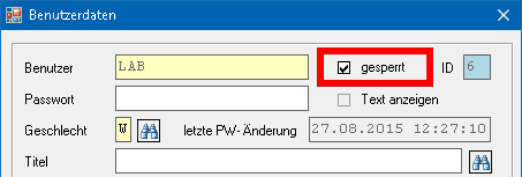
Danach ist es empfehlenswert auch mittels der Funktion "Passwort zurücksetzen" für den zuvor entsperrten Benutzer wieder ein Initialpasswort zu vergeben. Dieses muss danach bei erfolgreicher Anmeldung des nun entsperrten Benutzers wieder selbst geändert werden. So kann ein eventueller Passwortmissbrauch erfolgreich ausgeschlossen werden.
Benutzer automatisch gesperrt
Eine Falsch-Anmeldung ist in CGM PCPO maximal fünf Mal möglich:
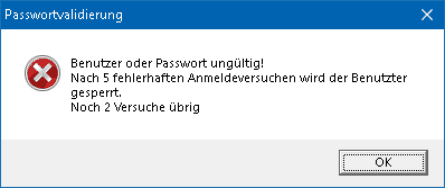
Nach insgesamt fünf fehlerhaften Anmeldungen ist der Benutzer für die Anmeldung automatisch vom System gesperrt, und kann nur noch durch den Hauptbenutzer entsperrt werden:
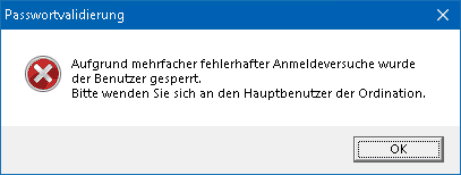
Auch der Hauptbenutzer wird durch fünf Falschanmeldungen gesperrt! Die Freischaltung des Hauptbenutzers kann dann nur mehr durch den CGM PCPO Support erfolgen!
Kartei Einstellungen von anderem Benutzer kopieren
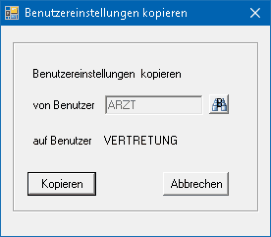
Durch diese Funktion wird die Karteieinstellung (Fenster-Einstellungen, Kurzwahlen usw.) vom ausgewählten Benutzer kopiert. Im gezeigten Beispiel werden aller Einstellungen von Benutzer ARZT auf Benutzer VERTRETUNG kopiert, dazu ist abschließend die Schaltfläche [Kopieren] auszuwählen:
Benutzerpasswort ändern
Am einfachsten kann das Passwort im Anmeldefenster geändert werden. Dazu sind zunächst die eigenen Benutzerdaten einzugeben und danach die Option „Passwort nach Anmeldung ändern“ anzuklicken (die Option ist grundsätzlich ausgegraut, und wird erst nach einem Klick aktiv):
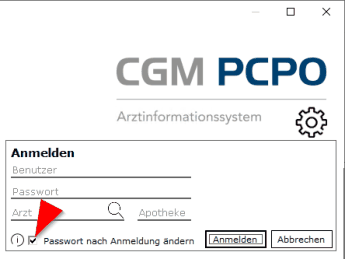

Die Informationen Schaltfläche bietet nach einem Klick eine genauere Anleitung zum Ändern des Passwortes.
Im darauffolgenden Fenster sind das aktuelle Passwort und das neue Passwort entsprechend zwei Mal einzugeben, durch die Auswahl „Passwörter lesbar anzeigen“ wird das Passwort zur Kontrolle der Eingabe lesbar dargestellt. Danach kann das neue Passwort durch Klick auf [Speichern] übernommen werden, und die Anmeldung wird anschließend automatisch mit den neuen Daten durchgeführt:
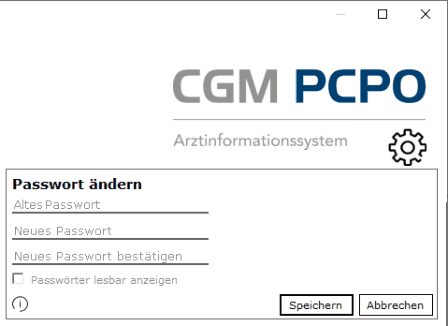

Die Informationen Schaltfläche bietet nach einem Klick eine genauere Anleitung zum Ändern des Passwortes.
Benutzerpasswort ändern nach Ablauf der Gültigkeit
10 Tage vor Ablauf des aktuellen Passwortes erscheint nach der Anmeldung ein Fenster, in dem auf diesen Umstand hingewiesen wird:
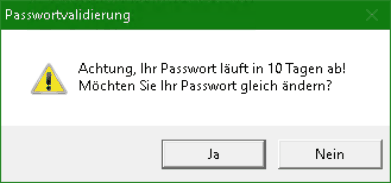
Das Passwort kann nun sofort durch Klick auf die Schaltfläche [Ja] geändert, und damit in seiner Gültigkeit wieder verlängert werden. Bei Klick auf [Nein] wird das Passwort nicht geändert und das Programm normal gestartet, der Hinweis erscheint jedoch bei jeder Anmeldung mit diesen Benutzerdaten erneut. Nach Ablauf der 10 Tage erscheint nach dem Bestätigen des Hinweisfensters automatisch der Passwort-Ändern-Dialog und das Passwort muss darin sofort, nach einem Klick auf die Schaltfläche [OK] geändert werden:
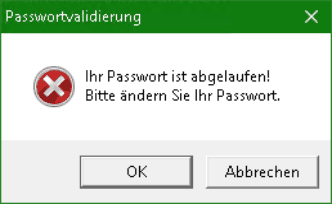
Ein Anmelden mit einem alten (abgelaufenen) Passwort ist in jedem Fall nach dem Ablauf der eingestellten Gültigkeitsfrist nicht mehr möglich.
Arbeiten mit der Benutzerberechtigungsverwaltung
Suche nach Modulen oder Funktion
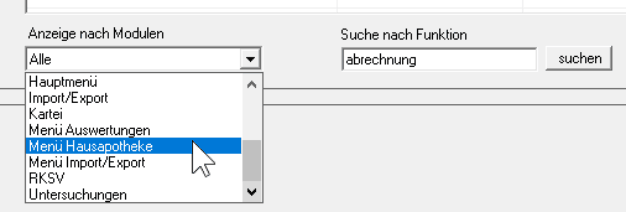
In der Benutzerberechtigungsverwaltung können über das Auswahlmenü „Anzeige nach Modulen“ alle Funktionen zum betroffenen Modul angezeigt werden. Im unten angeführten Beispiel würde nur nach dem Modul Hausapotheke gefiltert werden.
Alternativ kann auch über „Suche nach Funktion“ und dem Klick auf die Schaltfläche [suchen] nach dem Namen einer Funktion gesucht werden, im unten angeführten Beispiel wäre dies der Suchbegriff „abrechnung“. Bei dieser Suche empfiehlt sich unter Anzeige nach Modulen „Alle“ eingestellt zu belassen:
Zuordnung zu Gruppen
Auf die zuvor beschriebene Vorgehensweise lassen sich Benutzer bei mehreren Gruppen eintragen. Ein Beispiel für eine mehrfache Gruppenmitgliedschaft wäre z.B. das Vorhandensein zweier Gruppen: Der Anmeldung und der Physiologie. Da die Gruppe Physiologie z.B. über keinerlei eCard-Berechtigung verfügt, kann kein Gruppenmitglied eCard-Operationen durchführen. Durch das Hinzufügen eines Benutzers der Gruppe Physiologie zur Gruppe Anmeldung kann dieser Zugriff einfach für jeden gewünschten Benutzer erfolgen, ohne der gesamten Gruppe dieses Recht zu ermöglichen.
Jeder im System eingetragene Benutzer muss mindestens einer Gruppe zugeordnet werden.
Hinweise zur Benutzerberechtigungsverwaltung
Die Rechte der entsprechenden Gruppe sind sofort im System verfügbar. Sobald ein Benutzer einer bestimmten Gruppe zugeordnet wurde, sind deren Rechte aktiv und die entsprechenden Funktionen können ausgeführt werden. Umgekehrt werden entzogene Berechtigungen sofort beim Start der entsprechenden Funktion umgesetzt. In CGM PCPO wird zwischen dem Hauptbenutzer und dem Systembenutzer unterschieden:
CGM PCPO Hauptbenutzer
Die Rechte und Funktionen des Hauptbenutzers (Benutzer 1) können nicht entzogen werden. Dieser Benutzer hat stets alle Berechtigungen im System. Ändern, löschen und neu Anlegen von Benutzern sind ausschließlich mit diesem Benutzer möglich.
CGM PCPO Systembenutzer
Die Rechte der übrigen Systembenutzer werden über die entsprechende Einstellung geregelt. Einzig das Ändern des eigenen Passwortes ist jederzeit möglich.
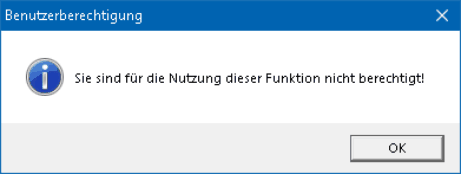
Hat ein Benutzer für eine bestimmte Funktion keine Berechtigung, erscheint ein entsprechendes Hinweisfenster:
Berechtigungen zur Konfiguration
Die in dieser Anleitung beschriebenen Rechte und Funktionen gelten nicht für die Benutzerverwaltung. Diese kann ausschließlich von Hauptbenutzer (Benutzer 1) durchgeführt werden. Es kann sich der Hauptbenutzer (Benutzer 1) daher auch weiterhin selbst aus dem System aussperren, wenn die Passworteingabe zu oft falsch erfolgt ist (je nach Einstellung der Passwortrichtlinien).
Ein aus dem System ausgesperrter Hauptbenutzer (Benutzer 1) kann nur durch den CGM PCPO Support wieder aktiviert werden!
Die Namen und Kennworte der Benutzer in CGM PCPO sind Einstellungen der Benutzerverwaltung. Die Berechtigungen dieser Benutzer kann durch die Benutzerberechtigungsverwaltung eingestellt werden.
Sicherheit des Benutzerpasswortes
Passwörter von Benutzern werden dem Stand der Technik entsprechend nicht rückführbar (SHA256-Hash mit Random- Salt) gespeichert. Passwörter in Konfigurationseinstellungen (z.B.: Passwort für die Datenbank) werden AES verschlüsselt gespeichert. Ein Auslesen von Passworten ist daher auch dem Support nicht möglich. Passwörter können deshalb ebenso nicht wiederhergestellt werden. Es ist lediglich möglich, Benutzerpasswörter neu zu initialisieren.
Benutzer Änderungsprotokoll
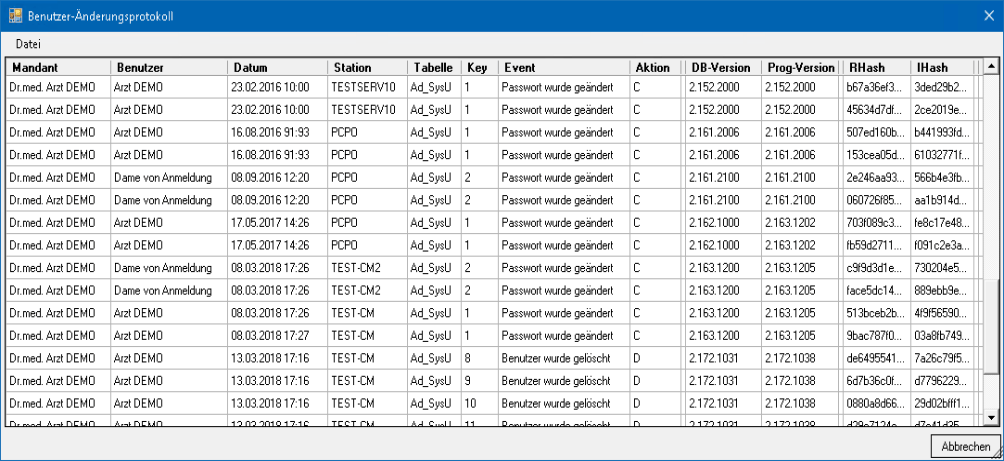
Über den Menüpunkt „Einstellungen“ – „Benutzer-Änderungsprotokoll einsehen“ kann, ausschließlich vom Hauptbenutzer (Benutzer 1) das Aktivitätsprotokoll aller Benutzer (z.B. Benutzer löschen, Passwort ändern usw.) im System eingesehen werden:
Auflistung der aktuellen Benutzerberechtigungen
Funktion | Anzeigename | Modul |
|---|---|---|
Kartei | Kartei | Hauptmenü |
Tagesprotokoll | Tagesprotokoll | Hauptmenü |
Tagesende | Tagesende | Hauptmenü |
MenüStammdaten | Stammdaten | Hauptmenü |
MenüHausapotheke | Hausapotheke | Hauptmenü |
Ordinationsbedarf | Ordinationsbedarf | Hauptmenü |
MenüImportExport | Import/Export | Hauptmenü |
LaborBefundDialog | LaborBefund Dialog | Hauptmenü |
Abrechnung | Abrechnung | Hauptmenü |
Kilometerliste | Kilometerliste | Hauptmenü |
Spezialitäten | Spezialitäten | Hauptmenü |
MenüAuswertungen | Auswertungen | Hauptmenü |
MenüDienstprogramme | Dienstprogramme | Hauptmenü |
MenüTelefonbuch | Telefonbuch | Hauptmenü |
TMS | TMS | Hauptmenü |
HilfeAbrechnungsdaten | Hilfe Abrechnungsdaten | Dienstprogramme |
Patientenimport | Patientenimport | Dienstprogramme |
PatientenimportSpezial | Patientenimport Spezial | Dienstprogramme |
ZuspielenMagistraleRez | Zuspielen Magistrale Rezepturen | Dienstprogramme |
TAXÄnderung | Monatliche TAX-Änderung | Dienstprogramme |
Vertragsänderungen | Vertragsänderungen | Dienstprogramme |
KarteischriftÄnderung | Karteischrift Änderung | Dienstprogramme |
Datenexport | Datenexport lt. ÄK | Dienstprogramme |
PatientenimportAuslag | Patientenimport nach Auslagerung | Dienstprogramme |
KomprimierenBilddokumente | Komprimieren Bilddokumente | Dienstprogramme |
KomprimierenTextdokumente | Komprimieren Textdokumente | Dienstprogramme |
MailboxImport | Mailbox Import | Menü Import/Export |
MailboxExport | Mailbox Export | Menü Import/Export |
SeriellerEmpfang | Serieller Empfang | Menü Import/Export |
RezeptSammeldruck | Rezept-Sammeldruck | Menü Hausapotheke |
Rezeptbelege | Rezeptbelege | Menü Hausapotheke |
ApothekenBestellung | Apotheken-Bestellung | Menü Hausapotheke |
Rezeptabrechnung | Rezeptabrechnung | Menü Hausapotheke |
OffenePosten | Offene Posten | Menü Auswertungen |
StatusAnamnese | Status/Anamnese | Menü Auswertungen |
AbrechnungsdatenSuchen | Abrechnungsdaten suchen | Menü Auswertungen |
ManuelleAbfragen | Manuelle Abfragen | Menü Auswertungen |
SchuldenMahnbuch | Schulden/Mahn-Buch | Menü Auswertungen |
Laborbuch | Laborbuch | Menü Auswertungen |
StammdatenListen | Stammdaten-Listen | Menü Auswertungen |
PAPVerwaltung | PAP-Verwaltung | Menü Auswertungen |
Vorsorgeuntersuchung | Vorsorgeuntersuchungen | Menü Auswertungen |
Suchtgiftaufzeichnung | Suchtgiftaufzeichnungen | Menü Auswertungen |
Finanzbuch | Finanzbuch | Menü Auswertungen |
StatusAuswertung | Status Auswertung | Menü Auswertungen |
DMPUntersuchung | DMP-Untersuchung | Menü Auswertungen |
Kassabuch | Kassabuch | Menü Auswertungen |
Bankbuch | Bankbuch | Menü Auswertungen |
Rechnungsbuch | Rechnungsbuch | Menü Auswertungen |
OffenePostenVerwaltung | Offene Posten Verwaltung | Menü Auswertungen |
SMSVersand | SMS-Versand Übersicht | Menü Auswertungen |
PathologischeUntersuchungen | Pathologische Untersuchungen | Untersuchungen |
BefundZuordnen | Befund einem anderen Patienten zuordnen | Befund |
Registrierkassenverwaltung | Registrierkassenverwaltung aufrufen | RKSV |
eMedikationslisteImport | ELGA-eMedikationsliste importieren | ELGA-eMEDikation |
eMedikationslisteAnzeige | ELGA-eMedikationsliste anzeigen | ELGA-eMEDikation |
eBefundDokumentAnzeige | ELGA-Dokumentliste anzeigen | ELGA-eBefund |
eZugriffsprotokollAnzeigen | ELGA-Zugriffsprotokoll anzeigen | ELGA-Basis |
KarteiSperren | Kartei sperren | Kartei |
BetraegeSummenAnzeigen | Beträge/Summen in Auflistungen anzeigen | Abrechnung |
FinanzjournalExport | Finanzjournal exportieren | Finanzbuch |
SeriellerEmpfangAbfrageSenden | Serieller Empfang Abfrage senden | Import/Export |
PatientenExportieren | Patienten exportieren | Import/Export |
KarteireiterErinnerung | Karteireiter - Erinnerung | Kartei |
BefundBearbeiten | Befund bearbeiten | Befund |
BefundManuellImportieren | Befund manuell importieren | Befund |
BefundvorschauAnzeigen | Befundvorschau anzeigen | Befund |
BefundInsPAVerschieben | Befund ins Praxisarchiv verschieben | Befund |
BefundVomPAInPCPOKopieren | Befund vom Praxisarchiv ins PCPO kopieren | Befund |
BefundSchutzAufheben | Befund - Schutz aufheben | Befund |
BefundLöschen | Befund löschen | Befund |
GinaProtokolleEinsehen | Gina-Protokolle einsehen | GINA |
WiedereroeffnenVonGebuchtenPosten | Wiedereröffnen von bereits gebuchten Posten | Finanzbuch |
WiederherstellenGeloeschtesKonto | Gelöschtes Konto wiederherstellen | Finanzbuch |
MWSTSatzAmKontoAendern | MWST-Satz am Konto ändern | Finanzbuch |
SignatureinheitDeaktivieren | Signatureinheit deaktivieren/aktivieren | RKSV |
SignatureinheitPINAendern | Pin der SE-Karte ändern | RKSV |
DatentraegerNichtVerrechnen | Nicht am Datenträger verrechnen | Abrechnung |
eKommunikationsprotokollAnzeigen | ELGA-Kommunikationsprotokoll anzeigen | ELGA-Basis |
eHistorieAnzeigen | ELGA-Historie anzeigen | ELGA-Basis |
PatientPhysischLoeschen | Patientendaten aus der Datenbank löschen | Patient |
PatientenstammdatenAnzeigen | Patientenstammdaten anzeigen | Patient |
PatientLoeschen | Patient löschen | Patient |
PatientZusammenfuehren | Patient zusammenführen | Patient |
GeloeschtePatientenAnzeigen | Gelöschte Patienten anzeigen | Patient |
GeloeschtePatientenWiederherstellen | Gelöschte Patienten wiederherstellen | Patient |
PatientenAnlegen | Patienten neu anlegen | Patient |
PatientendatenAendern | Patientendaten ändern | Patient |
PatientenkarteiDrucken | Patientenkartei ausdrucken | Kartei |
PatientenkarteiExportieren | Patientenkartei exportieren | Kartei |
PatientenAuswahlOeffnen | Patientenauswahl öffnen | Patient |
AerzteInstitute | Ärzte/Institute aufrufen | Menü Stammdaten |
PatientenImportNachAuslagerung | Patienten-Import nach Auslagerung | Menü Stammdaten |