Das vorliegende Handbuch ist für das Softwareprogramm CGM PCPO anwendbar.
Der Einfachheit halber wird auf den nachfolgenden Seiten immer nur CGM PCPO angeführt, die erklärten Funktionen sind aber in allen Programmen, sofern diese vorhanden sind, in derselben Art durchführbar.
Ziel dieses Benutzerhandbuches ist es, die grundlegenden Arbeitsschritte der installierten Ordinationssoftware - meist unabhängig von Fachrichtungen und Kassenverträgen – zu vermitteln und damit auch ein hilfreiches Nachschlagewerk im Ordinationsalltag zu sein.
Der Aufbau des Handbuches orientiert sich an der Arbeitsabfolge eines Ordinationsteams: von der Patientenstammdatenanlage über den Aufruf eines Patienten, Arbeiten mit den eCard-Funktionen, Arbeiten in der Kartei, Eingabe von Diagnosen und Leistungen, Rezeptieren, Kassenabrechnung, Erstellung von Honorarnoten, ...
Die beschriebenen Aktionen können zum Teil auf mehreren Wegen erreicht werden (z.B. Schaltfläche und/oder Tastaturbefehle). In diesem Handbuch wird meist nur jeweils eine Art der Eingabe - bevorzugt der Klick mit der Maus auf eine [Schaltfläche] erklärt.
Der Bereich ist in verschiedene Themengebiete gegliedert, aus denen Dokumentationen jederzeit abgerufen und heruntergeladen werden können.
Da das Programm viele individuelle Einstellungen ermöglicht (Setupeinstellungen) und teilweise je nach Fachrichtung geringfügig variiert, kann es sein, dass die gezeigten Screenshots von den Bildschirmmasken des in der Ordination installierten Programms abweichen.
Die in den Anleitungstexten und deren Beispielbildern angeführten Präparate, Leistungen und Begründungen dienen rein der Demonstration von Funktionen in CGM PCPO. Zum Teil wurden Stammdaten wissentlich manipuliert, um eine möglichst große Anzahl von Möglichkeiten in einem Fenster darstellen zu können. Im Realbetrieb sollten kassenkonforme, und für die ärztliche Tätigkeit vertretbare Begründungen und Leistungen und keinesfalls manipulierte Stammdaten verwendet werden!
Zweckbestimmung (intended use) von CGM PCPO
Zweckbestimmung CGM PCPO
Auch wenn dieses Produkt CGM PCPO im Gesundheitswesen eingesetzt wird, handelt es sich bei dem Produkt CGM PCPO nicht um ein Medizinprodukt im Sinne der Medizinprodukte-Regularien (Richtlinie 93/42/EWG, die zuletzt durch die Richtlinie 2007/47/EG geändert wurde sowie der Verordnung (EU) 2017/745 betreffend Medizinprodukte (MDR), Medizinproduktegesetz (MPG)). Sollten bestimmte Module und/oder Komponenten des Produktes CGM PCPO unter die regulatorische Definition eines Medizinproduktes fallen, so sind diese in den entsprechenden Kapiteln dieser Gebrauchsanweisung als solche gemäß ihrer Zweckbestimmung durch den Hersteller gekennzeichnet.
Zweckbestimmung
Das Softwareprodukt CGM PCPO unterstützt die Praxismitarbeiter bei der Terminplanung/Terminverwaltung, medizinischer und abrechnungsrelevanter Dokumentation, bei der Verordnung und Ausstellung von Formularen, bei der Abrechnung von Selbstzahlern und bei vielen weiteren Aufgaben.
CGM PCPO ist nicht dazu bestimmt, automatisiert und ohne die erforderliche Fach- und Sachkenntnis medizinische Entscheidungen zu treffen, Diagnosen zu stellen oder Maßnahmen für und während Behandlungen von Patienten zu ergreifen!
CGM PCPO bezieht ggf. externe Systeme mit ein, um Berechnungen, Umrechnungen oder ähnliche Aufgaben zu dokumentieren. Sämtliche Aufgaben, die über die reine Dokumentation hinaus gehen, werden von diesen externen Systemen übernommen.
Anwenderkreis
Das Softwareprodukt CGM PCPO ist primär für Ärzte, medizinische Fachangestellte und andere im Gesundheitswesen tätige Personen mit der erforderlichen Fach- und Sachkenntnis bestimmt. Das Softwareprodukt CGM PCPO ist ausgelegt für die Benutzung durch die Mitarbeiter von Arztpraxen. Bitte prüfen Sie jedoch vor einem Kauf, ob der Funktionsumfang und die Funktionsausgestaltung den speziellen Anforderungen Ihrer Arbeitsumgebung hinreichend entsprechen.
Um CGM PCPO einwandfrei bedienen zu können, empfehlen wir Ihnen die Teilnahme an einer Schulung. Bei Fragen zum Produkt und/oder Einweisung wenden Sie sich bitte an den Vertrieb der CGM Arztsysteme GmbH.
Allgemeine Befehlssymbole
[Schaltfläche] | Wenn im vorliegenden Handbuch Schaltflächen erwähnt werden (Bedienfelder im Softwareprogramm), sind diese mit eckigen Klammer [ ] gekennzeichnet: z.B.: [Stammdaten]. |
<Tastaturbefehle> | Befehle, die über Ihre Tastatur einzugeben sind, werden im Handbuch immer in Spitzer Klammer < > angegeben: z.B.: <Eingabetaste> |
„Menüleiste“ | Bereiche, die über die einzelnen Elemente der Menüleiste zu erreichen sind, werden mit Anführungszeichen „“ angeführt: z.B.: Menü „Datei“ – „Schema der Kartei“ – „Drucken“ |
<Alt> + <Buchstabe> | Manchmal ist es möglich, einen Befehl über eine [Schaltfläche] auszulösen bzw. dieselbe Funktion durch gleichzeitigen Klick auf <Alt> und einen entsprechenden <Buchstaben> auszuführen. Diese Variante steht immer dann zur Verfügung, wenn in der Schaltflächenbeschriftung in CGM PCPO ein Buchstabe unterstrichen dargestellt wird:
z.B.: entweder Klick auf die Schaltfläche [Zurück] oder über Tastaturbefehl <Alt> + <Z>. |
„Karteibereiche” | Die Erwähnung einzelner Karteibereiche wird mit Anführungszeichen „“ dargestellt. Die Auswahl erfolgt durch Klick auf den jeweiligen Karteibereich z.B.: Karteireiter - „CHEMIE”
|

Tastaturbefehle in CGM PCPO
Karten-Dialog (eCard)
<ALT>+<N> | Neue Konsultation buchen |
<ALT>+<O> | Neue Konsultation buchen und danach die Patientenkartei öffnen |
<ALT>+<E> | an eMedikation teilnehmen aktivieren |
<ALT>+<Ü> | eCard-Daten des Patienten in die Stammdaten der Kartei übernehmen |
<ALT>+<A> | Kartei des gewählten Patienten öffnen |
<ALT>+<S> | Krankenscheinfenster des Patienten öffnen |
<ALT>+<K> | Bisherige Konsultationen des gewählten Patienten anzeigen |
<ALT>+<C> | oCard-Buchungen mit der eCard des Patienten ersetzen |
Terminkalender/Warteliste
<EINFG> | Erfassen/Einfügen eines Patiententermins |
<F10> | Erfassen eines ungebundenen Termins |
<ENTF> | Löschen des gewählten Eintrages |
<F5> | Aktualisieren der Anzeige |
<STRG>+<B> | Bearbeitungskennzeichen des gewählten Eintrages ändern |
<STRG>+<F> | Termin-Suchfenster öffnen |
<STRG>+<T> | Aufgabenliste öffnen |
<STRG>+<U> | Wartelisteneintrag (Termin) suchen |
Patientenkartei
<ALT>+<1> | Patienten Stammdaten öffnen |
<ALT>+<2> | Tagesdaten/Verrechnungsdatenfenster öffnen |
<ALT>+<3> | Krankenscheinfenster öffnen |
<ALT>+<4> | Mahnbucheinträge anzeigen |
<ALT>+<5> | Anzeige der Zusätzlichen Versicherungen (Zusatzversicherung) |
<ALT>+<6> | Kilometerliste anzeigen |
<ALT>+<7> | In die Statistik (=Archiv) gespielte Verrechnungsdaten anzeigen |
<ALT>+<8> | Patientenbezogene gespeicherte Allergene anzeigen |
<ALT>+<9> | Perzentile/BMI Fenster anzeigen |
<ALT>+<N> | Kartei verlassen um Patientenaufruf zu starten |
<ALT>+<S> | Karteieinträge speichern |
<ALT>+<E> | Karteieinträge speichern und Patientenkartei schließen |
<F12> | Kartei verlassen um Patientenaufruf zu starten |
<ESC> | Angezeigtes Fenster abbrechen um in die Kartei zurück zu gelangen |
Neu-Kartei
<L:>+<F6> | Leistungskatalog öffnen / Leistung im Katalogfenster anzeigen |
<L:>+<SHIFT>+<F6> | Mehrere, Beistrich getrennte, Leistungen im Katalogfenster anzeigen |
<L:>+<F7> | Leistung ohne Leistungsfenster verrechnen |
<L:>+<SHIFT>+<F7> | Mehrere, Beistrich getrennte, Leistungen ohne Leistungsfenster verrechnen |
<D:>+<F6> | Diagnosefenster öffnen |
<D:>+<SHIFT>+<F6> | Mehrere, Beistrich getrennte, Diagnosen im Diagnosefenster anzeigen |
<M:>+<F6> | Medikamentenkatalog öffnen / Medikament im Katalogfenster anzeigen |
<M:>+<SHIFT>+<F6> | Mehrere, Beistrich getrennte, Medikamente im Katalogfenster anzeigen |
<M:>+<F7> | Nur bereits verordnete Medikamente im Katalogfenster anzeigen |
<M:>+<SHIFT>+<F7> | Mehrere, Beistrich getrennte, bereits verordnete Medikamente anzeigen |
<S:>+<F6> | Selbstmisch Präparate Katalog anzeigen (Magistrale Rezepturen) |
<S:>+<SHIFT>+<F6> | Mehrere, Beistrich getrennte, Selbstmisch Präparate im Katalog anzeigen |
<S:>+<F7> | Nur bereits verordnete Selbstmisch Präparate im Katalogfenster anzeigen |
<S:>+<SHIFT>+<F7> | Mehrere, Beistrich getrennte, bereits verordnete Selbstmischpräparate anzeigen |
<Z:>+<F6> | Zuweiser/Überweiser Datenbank anzeigen |
<G:>+<F6> | Therapiegruppen Auswahlfenster anzeigen |
<I:>+<F6> | ICD-Diagnosefenster öffnen |
<RR:>+<F6> | Blutdruckfenster anzeigen |
<RR:>+<F7> | Blutdruck sofort eintragen ohne Fenster anzuzeigen (RR:140/90/55) |
<Ü:>+<F6> | Formular Überweisung ausfüllen/drucken |
<V:>+<F6> | Formular Verordnung ausfüllen/drucken |
<E:>+<F6> | Formular Einweisung ausfüllen/drucken |
<F4> | Aktuelles Datum an Cursorposition eintragen |
<F5> | Aktuelle Uhrzeit an Cursorposition eintragen |
Arbeiten mit CGM PCPO
Das Hauptmenü
Nach der Benutzeranmeldung ist das Hauptmenü von CGM PCPO sichtbar. In diesem sind alle Programmteile angeordnet, die für die Ordinationstätigkeiten benötigt werden. Über die Menüleiste (1) können die wichtigsten Funktionen wie die Druckaufträge oder die Sicherung schnell erreicht werden. Über das Buchsymbol (2) kann ein Fenster (3) eingeblendet werden, indem Highlights zur aktuellen Softwareversion dargestellt werden. Mittels Doppelklick auf das jeweilige Symbol (4) werden die entsprechenden Funktionen im Hauptmenü gestartet:
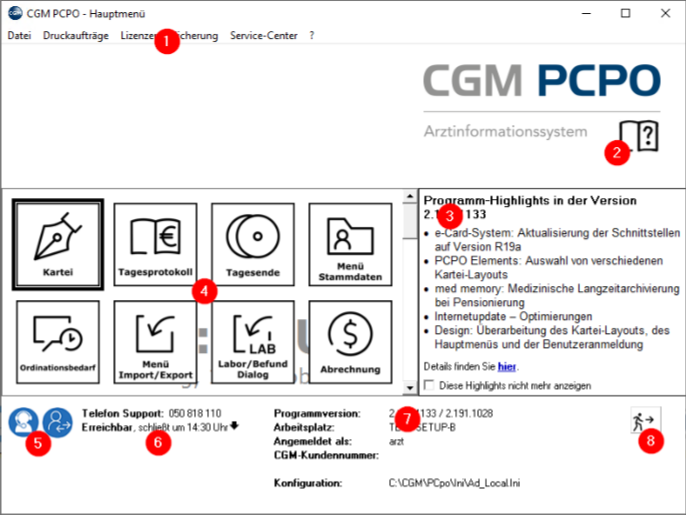
Im linken unteren Fensterbereich (5) befinden sich die Schaltflächen für das Servicecenter und die Fernwartung. Daneben (6) werden wichtige Informationen über die Erreichbarkeit der Hotline dargestellt (die gesamten Hotlinezeiten können durch Klick auf den Pfeil geöffnet werden). Im unteren mittleren Bereich (7) werden die Programmversion, der angemeldete Benutzer, die CGM-Kundennummer und die gewählte Konfiguration angezeigt. Über das Verlassen-Symbol (8) kann das Programm CGM PCPO geschlossen werden.
Das Hauptmenü ist der zentrale Bestandteil von CGM PCPO, und muss für einen störungsfreien Betrieb stets geöffnet bleiben.
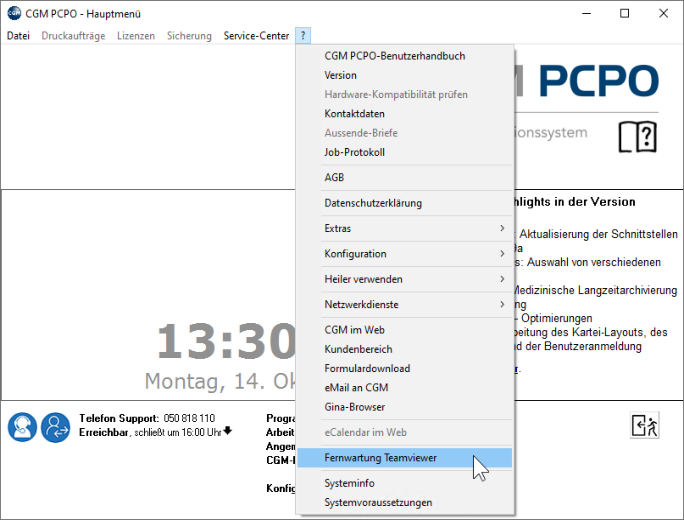
Wichtige Supportfunktionen wie z.B. der Gina-Browser oder der Formulardownload können auch ohne angemeldeten Benutzer über die Menüzeile mittels Menü – „?“ (1) erreicht werden.
Funktionen im Hauptmenü
| Die Kartei ist die zentrale Verwaltungsstelle für Ihre Patienten-, Stammdaten und Befunddaten. Hier verwalten Sie Ihren gesamten Ordinationsablauf. |
| Das Tagesprotokoll bietet eine Übersicht über alle Karteibewegungen und ist daher die beste Möglichkeit die Verrechnungsdaten auszubessern und für die Abrechnung vorzubereiten. |
| Das Tagesende beendet üblicherweise die Ordinationstätigkeit mittels der EDV, im Zuge dessen auch die Datensicherung durchgeführt wird. |
| Das Stammdatenmenü bietet Einstellungsmöglichkeiten außerhalb der Patientenkartei, z.B. Änderungen an Formularen oder Kassen-Stammdaten. |
| optional Das Menü Hausapotheke bietet Zugriff auf alle Rezeptbelege und Rezeptabrechnungen, sowohl der aktuellen als auch vergangener Abrechnungsperioden. |
| Der Ordinationsbedarf steuert die Bestellung/Auflistung von Heilmitteln und Verbandsmaterialien. |
| optional Das Menü Import/Export steuert die gesamte Befundverwaltung, vom Mailbox-Befund bis zum Laborgerät in der Ordination. |
| optional Der Labor/Befunddialog spielt Befunde und Laborwerte in die Patientenkartei ein, und kann die automatische Verrechnung regeln. |
| Das Programm Abrechnung bereitet die Daten für die Leistungsabrechnung, deren Korrektur und Versand auf. |
| In der Kilometerliste werden die aktuellen Wegkilometer, die zu einem Patienten im Zuge eines Krankenbesuches gefahren werden, (kassenabhängig) verwaltet. |
| optional Die Spezialitäten im Hauptmenü geben eine Übersicht über den gesamten Artikelstamm aller Medikamente inklusive Kurzinformationen zu den Präparaten. |
| Über Menü Auswertungen können verschiedenste Abfragen, bezogen auf die Stammdaten oder Verrechnungsdaten, durchgeführt werden. |
| Das Menü Dienstprogramme beinhaltet Programmteile, welche das Zuspielen von diversen Daten ermöglicht, z.B. CGM PCPO-Programmupdates. |
| optional Das Menü Telefonbuch ermöglicht Zugriff auf gespeicherte Telefonnummern, die mithilfe einer TAPI-fähigen Telefonanlage angewählt werden können. |
| optional Das TMS ist die zentrale Verwaltungsstelle für Patiententermine und bietet eine Vielzahl wählbarer Darstellungsmöglichkeiten und Kategorien. |
| optional Über diese Auswertung können schnell und einfach, die wichtigsten Kenndaten einer Ordination ausgewertet werden, die Liste der Abfragen wird dabei ständig erweitert. |
| optional Das Suchtgiftbuch ist Bestandteil der Suchtgiftaufzeichnung. Alle über das Programm vergebenen Suchtgiftpräparate (mit ihren dazugehörigen Suchtgiftvignetten) werden in den Aufzeichnungen geführt (inkl. Lagerstand). |
| optional Die eVU Übersicht ermöglicht es, außerhalb der Patientenkartei, eingetragene VUs weiter zu bearbeiten, oder per Sammelversand elektronisch zu übertragen. |
| optional Die eDMP Übersicht ermöglicht es, außerhalb der Patientenkartei, eingetragene DMP-Versandblätter weiter zu bearbeiten, oder per Sammelversand zu übertragen. |
| optional Die PAP-Übersicht ermöglicht es, außerhalb der Patientenkartei, die eingetragenen PAP-Befunde einzusehen, oder zu bearbeiten. |


*optional sind Menüpunkte mit Funktionen die entweder an eine Lizenz oder eine Funktion gebunden sind
Menü Auswertungen
| Mit Hilfe dieser Auswertungsgruppe ist es möglich die Verrechnungsdaten der Patienten zu überprüfen. |
| Durch speziell angepasste Abfragen kann eine Vielzahl an Daten aus dem Programm abgefragt werden. |
| Das Laborbuch bietet eine Übersicht aller im System eingetragener Laborwerte, egal ob manuell oder automatisch per Schnittstelle eingespielt. |
| Mit Hilfe dieser Auswertungsgruppe ist es möglich, alle im Programm hinterlegten Stammdaten, nach selbst definierten Kriterien abzufragen. |
| Die PAP-Verwaltung bietet eine Übersicht, aller PAP-Eingaben aller Patientenkarteien. |
| Das Menü Vorsorgeuntersuchung bietet eine Übersicht, aller VU-Einträge aller Patientenkarteien. |
| Alle im Programm vergebenen Suchtgift-Vignetten werden in dieser Aufzeichnung automatisch mitgeführt. Für die Hausapotheke bietet es auch eine Lagerverwaltung. |
| Das Finanzbuch ist die zentrale Verwaltung aller finanziellen Einnahmen und Ausgaben (BAR/EC, BANK und Rechnung). |
| Diese Auswertung ermöglicht die Suche nach selbst zu definierenden Filtern der Eingaben in Status und Anamnesen der Patientenkartei. |
| Das Menü DMP-Untersuchung bietet eine Übersicht, aller DMP-Einträge aller Patientenkarteien. |
| Das Kassabuch ist die zentrale BAR-Verwaltung aller finanziellen Einnahmen und Ausgaben. |
| Das Bankbuch ist die zentrale BANK-Verwaltung aller finanziellen Ein- und Ausgaben (Zahlungen auf BANK/EC). |
| Das Rechnungsbuch ist die zentrale Rechnungs-Verwaltung aller finanziellen Einnahmen (Zahlungen per RECHNUNG). |
| Dieser Menüpunkt bietet eine zentrale Übersicht aller eingetragenen offenen Posten der Patienten (Schuldenanzeige). |
| Dieses Modul bietet eine Übersicht über alle versendeten Kurznachrichten aus dem Programm (nur Modul SMS). |



Der Programmstart in CGM PCPO
Benutzeranmeldung

Das Programm wurde anlässlich des Installations- und/oder Schulungstermins durch einen Systemspezialisten der CompuGroup Medical Österreich eingerichtet und ist sofort startbereit. Über einen Doppelklick auf das CGM PCPO Symbol am Desktop öffnet sich das Programm mit dem Anmeldefenster
In der Anmeldung können nun im Feld Benutzer der Benutzername und im Feld Passwort das Kennwort eingeben werden. Diese Eingaben können mittels <Enter> oder <Tab> auf der Tastatur oder durch Klicken mit der linken Maustaste in die entsprechenden Felder erfolgen:
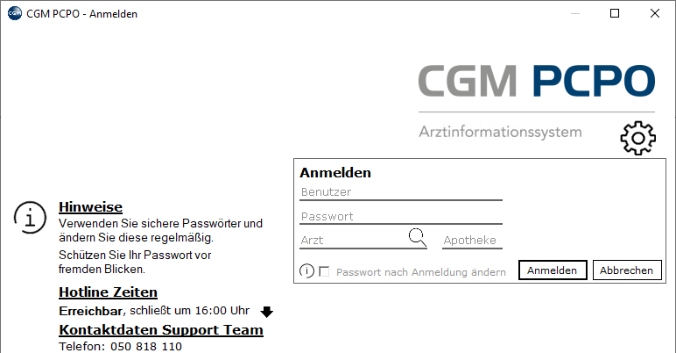
Das Kennwort selbst wird dabei zur Sicherheit im Feld stets mit ***** (Sternchen) dargestellt. Sobald das Passwort eingetragen ist, kann über <Enter> sofort die Anmeldung erfolgen. Alternativ kann mit der Maus auch auf [Anmelden] geklickt werden. Viele Einstellungen im Programm sind auf den jeweiligen Benutzer festgelegt. Es ist daher unbedingt erforderlich, für jeden Benutzer eigene Anmeldungsdaten zu erfassen.

Das Eingabefeld Arzt ist nur in einem Mehrarztsystem vorhanden, und mittels des Lupen-Symbols kann der gewünschte Mandant ausgewählt werden. Alternativ kann die Mandanten-Nummer direkt eingegeben werden. Das Eingabefeld Apotheke ist nur in Ordination mit Hausapotheke vorhanden. Darin kann eine der bis zu drei möglichen Apotheken ausgewählt werden. Im Standardfall ist die Apotheke „1“ vorausgewählt.

Mittels Klick auf das Zahnradsymbol können diverse Programmeinstellungen getätigt werden.
Im Anmeldefenster werden weiters wichtige Hinweise zur Sicherheit im System, die CGM PCPO Hotline-Zeiten (mehr Informationen durch Klick auf den Pfeil ersichtlich) und die Kontaktdaten zum CGM PCPO Support Team dargestellt.
Mit der Schaltfläche [Abbrechen] gelangt man ohne Anmeldung zurück ins Hauptmenü, ein Arbeiten mit dem Programm ohne Anmeldung ist dabei nicht möglich.
Funktionen ohne Anmeldung
Ohne erfolgreicher Anmeldung mit Benutzernamen und Passwort können lediglich einige Systemoptionen (wie z.B. Benutzerhandbuch, Formulardownload, Konfigurationsauswahl, u.s.w) und die Fernwartung gestartet werden:
Statusmeldungen
Nach einer erfolgreichen Anmeldung können Meldungen erscheinen, die auf bestimmte Ereignisse hinweisen. In den meisten Fällen ist dies die Datensicherung, wenn diese länger als 3 Tage nicht durchgeführt wurde (z.B. Wochenende):
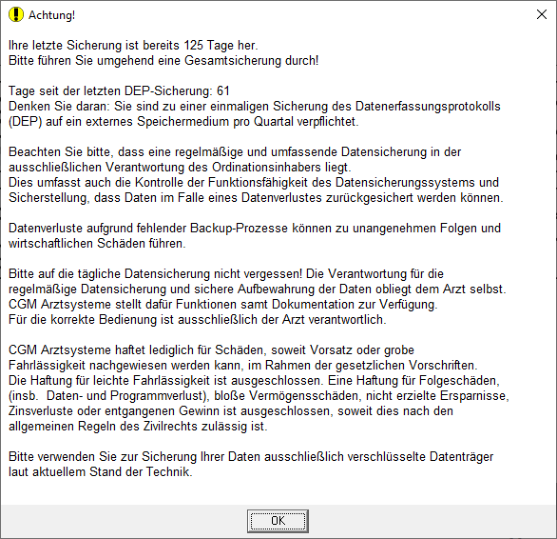
Es wird empfohlen, alle Meldungen des Systems vor dem Bestätigen stets aufmerksam durchzulesen.