Durch die elektronische Arbeits-Unfähigkeits-Meldung kann schnell und einfach der Krankenstand eines Patienten in Echtzeit übermittelt, oder abgefragt werden. Da die Daten wenig später sofort im geschützten System des Hauptverbandes verfügbar sind, ist eine effiziente Arbeitsweise garantiert.
Voraussetzungen
Die eAUM ist in den aktuellen Versionen von CGM PCPO enthalten. Dazu wird lediglich eine gültige eAU-Lizenz und der Zugriff auf das GINA-Netz (eCard-Netz) auf jeder Arbeitsstation, auf der die eAU genutzt werden soll, benötigt.
Konfiguration
Der Abgleich einer eAUM kann im Programm entweder automatisch, oder manuell durch das Anklicken des eAUM- Symbols (siehe H im Karteiabbild) erfolgen. Dazu ist eine aktive Verbindung mit der eCard notwendig.
Einstellung in der Kartei
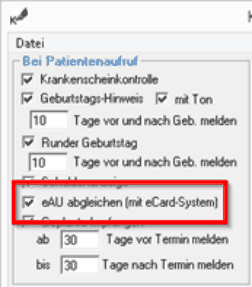
Das automatische Abrufen ist in der Kartei unter Menü „Datei“ – „Schema der Kartei“ und dann setzen oder entfernen der Markierung bei „eAU abgleichen (mit eCard-System)“ möglich:
Statussymbole anzeigen
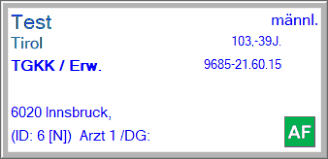
Die Symbole der eAU werden bei aktiver Lizenz automatisch im Patientenstammdatenfenster in der Kartei angezeigt:
Symbol Information

Arbeitsfähig Symbol in der Kartei (siehe H im Karteiabbild) für einen Patienten ohne Krankenstand

Arbeitsunfähig Symbol in der Kartei (siehe H im Karteiabbild) für einen Patienten mit Krankenstand

Kein Status verfügbar zeigt einen nicht aktuellen Status an, und muss manuell aktualisiert werden
Kurzwahlen einrichten
Es sind üblicherweise 3 Kurzwahlen bereits in der Kartei eingerichtet. Falls diese fehlen sollten, oder an einer anderen Stelle eingefügt werden sollen, einfach mittels Klick der rechten Maustaste auf eine leere Kurzwahl und Klick auf „Bearbeiten“. Danach als "Typ" die Ziffer "2" eintragen, und als "Kürzel" das jeweils entsprechende, "E-AU" für die Arbeitsunfähigkeitsmeldung und "E-AF" für die Arbeitsfähigkeit. Das übergeordnete eAUM-Fenster benötigt kein Kürzel.
Anwendungen mit der eAUM
Interaktionen in der Kartei
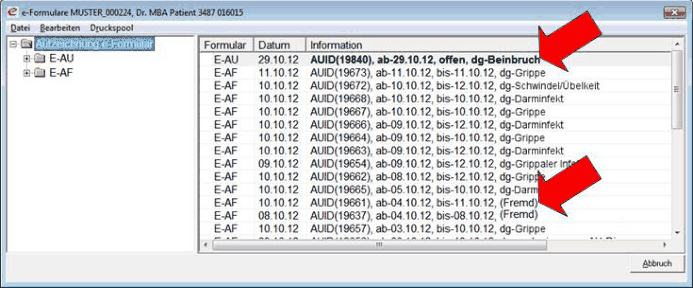
Durch einen Doppelklick mit der Maus auf das eAUM-Symbol (siehe H im Karteiabbild) wird die Übersicht aller vorhandenen eAU-Meldungen (AF und AU) chronologisch, nach Datum sortiert, angezeigt:
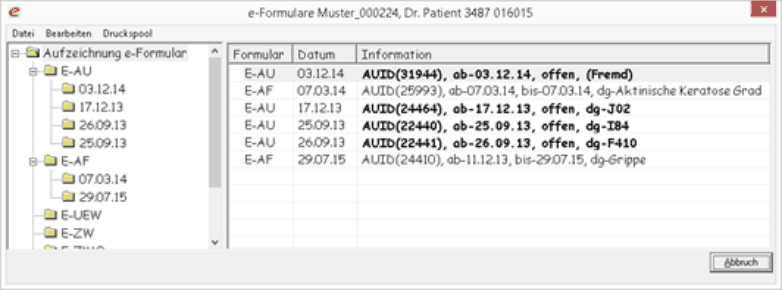
Im Übersichtsfenster werden in der linken Spalte die einzelnen Meldungen nach AU oder AF aufgelistet, und in der rechten Spalte gesammelt angezeigt. Informationen die fett dargestellt werden sind noch offen. Meldungen einer anderen Ordination scheinen in der Informations-Spalte als „Fremd“ (statt einer Diagnose) auf.
Krankmeldung durchführen
Über die Kurzwahl [e-AU] (siehe K im Karteiabbild) wird eine neue Krankmeldung geöffnet. Es erscheint sofort das Diagnose-Auswahl Fenster, sollte hierbei keine dieser Diagnose passen, kann es mit [Abbrechen] geschlossen werden, um die richtige Diagnose direkt in das folgende e-Formular einzugeben:
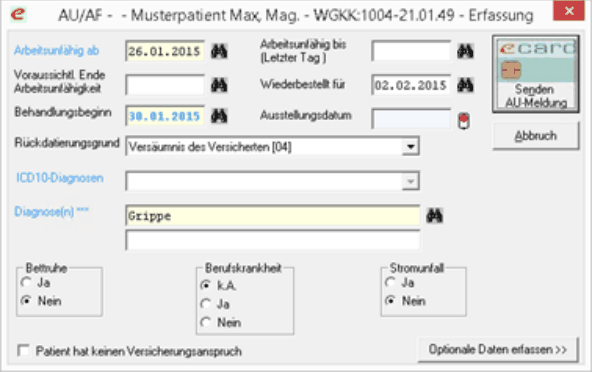
(Die gelben Felder sind Pflichtfelder)
Arbeitsunfähig ab und Arbeitsfähig bis
Hier können der Erste Tag und der Letzte Tag der Arbeitsunfähigkeit (dieser Tag zählt noch zum Krankenstand) eingegeben werden. Der Letzte Tag muss nicht ausgefüllt werden, der Krankenstand bleibt damit offen.
Voraussichtliches Ende und Wiederbestellt für
Sollte der letzte Tag der Krankmeldung noch nicht ersichtlich sein, kann ein Voraussichtliches Ende gesetzt werden. In diesem Fall bietet es sich an, das Datum bei Wiederbestellt für einzugeben, um an diesem Termin den Krankenstand erneut beurteilen zu können.
Behandlungsbeginn und Rückdatierungsgrund
Der Behandlungsbeginn sollte auch der Tag der Krankmeldung sein, ist dem nicht so, und muss eine Meldung für einen anderen Tag erfolgen ist nach dem Datum auch ein Rückdatierungsgrund anzugeben.
Es ist empfehlenswert die aktuellen Vorgaben der jeweils gültigen Bundesland-ÖGK zu beachten, bzw. diese bei der zuständigen Stelle der ÄK oder ÖGK zu erfragen.
Diagnosen
Hier stehen zwei Felder für die Eingabe eines Krankenstandgrundes zur Verfügung. Die Diagnosen nach ICD-10 Norm für die eAUM sind momentan noch nicht in allen Bundesländern verfügbar, daher ist das Feld in allen nicht teilnehmenden Regionen ausgegraut.
Patient hat keinen Versicherungsanspruch
Durch das setzen dieser Markierung kann für einen Patienten eine Meldung gesendet werden, obgleich im Moment für diesen kein Versicherungsanspruch besteht (z.B. Mitversichert oder EKVK).
[Optionale Daten erfassen]
Über diese Schaltfläche eröffnen sich weitere Eingabefelder für eine erweiterte Meldung:
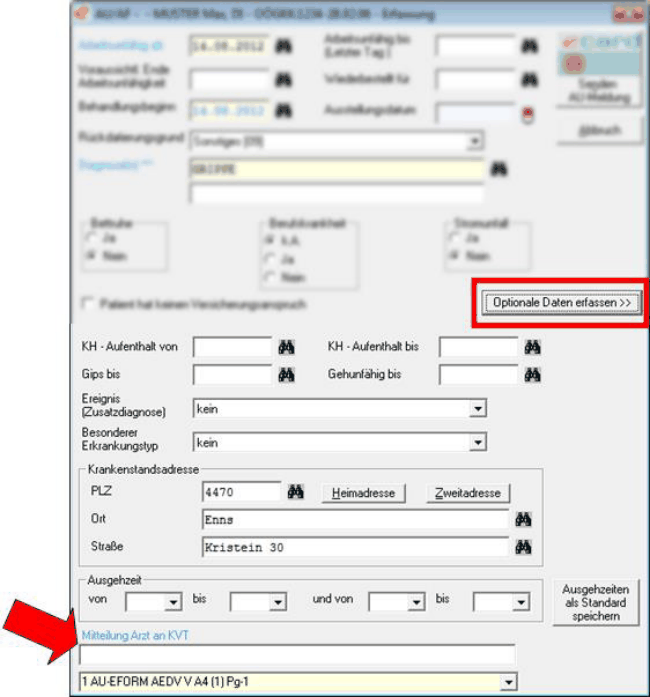
Dabei kann ein eventueller Krankenhausaufenthalt, ein besonderer Krankheitstyp, eine weitere Krankenstands Adresse oder auch eigene Ausgehzeiten definiert werden.
Es ist empfehlenswert die aktuellen Vorgaben der jeweils gültigen Bundesland-ÖGK zu beachten, bzw. diese bei der zuständigen Stelle der ÄK oder ÖGK zu erfragen.
Ausgehzeit
Bei Auswahl von Bettruhe nein (siehe oben) werden die Ausgehzeiten der jeweiligen Kasse (sofern verfügbar) eingetragen
Ausgehzeiten als Standard speichern
Diese Schaltfläche ermöglicht das Speichern eigener Ausgehzeiten für die aktuell ausgewählte Kasse
Mitteilung Arzt an KVT
In diesem Feld können weitere Informationen an den Krankenversicherungsträger übermittelt werden.
Diese optionalen Daten scheinen weder in der Bestätigung für den Patienten, noch für die des Arbeitgebers auf.
[Senden der eAUM]
Über diese Schaltfläche (grüne eCard) wird die Krankmeldung über das eCard-System sofort versendet.
Gesundmeldung durchführen
Über die Kurzwahl [e-AF] (siehe K im Karteiabbild) wird eine neue Krankmeldung geöffnet. Der Unterschied zur zuvor erwähnten Kurzwahl [e-AU] besteht darin, dass mit der Meldung der Arbeitsunfähigkeit, auch eine Arbeitsfähigkeit gesendet wird. Der Patient kann damit also in einem Schritt Krank und (nach Ablauf der Krankheitsdauer) wieder gesund gemeldet werden. Dies ist in jenen Fällen praktisch, in denen eine fixe Dauer der Krankheit definiert ist (etwa 3-7Tage für grippaler Infekt). Es muss keine gesonderte Gesundmeldung mehr durchgeführt werden.
Über die Schaltfläche [Senden AU-Meldung] wird die Krankmeldung und die im Datum eingegebene Gesundmeldung über das eCard-System sofort versendet.
Gesundmeldung einer zuvor durchgeführten Krankmeldung durchführen
Über die Kurzwahl [eForm] (siehe K im Karteiabbild) oder Doppelklick auf das AU/AF-Symbol (siehe H im Karteiabbild) wird die bereits erwähnte Übersicht aller Meldungen angezeigt. Durch Klick auf E-AU in der linken Spalte werden nur die für diesen Patienten als offene Krankmeldungen angezeigt. Durch Klick mit der Maus auf die gewünschte Krankmeldung und Menü „Bearbeiten“ – „Gesund melden“ wird das Formular dieser Meldung erneut geöffnet, und die Gesundmeldung kann durch die Angabe des Letzten Tages abgeschlossen werden.
Über die Schaltfläche [Senden AU-Meldung] wird die Gesundmeldung über das eCard-System sofort versendet.
Ändern einer Meldung
Sowohl eine Krankmeldung als auch eine Gesundmeldung kann jederzeit geändert oder auch wieder gelöscht werden. Da wie bereits erwähnt, die Meldungen in Echtzeit übertragen werden, sind Änderungen damit auch sofort aktuell ersichtlich: Über die Kurzwahl [eForm] (siehe K im Karteiabbild) oder Doppelklick auf das AU/AF-Symbol (siehe H im Karteiabbild) wird die Meldungsübersicht angezeigt. Die gewünschte Meldung mit der Maus anklicken und über Menü „Bearbeiten“ – „Ändern“ erscheint wieder das bereits bekannte Meldungsfenster. In diesem kann nun die Meldung wieder überarbeitet und neu gesendet werden.
Über das Menü „Bearbeiten“ – „Löschen“ kann eine Meldung auch wieder aus dem System gelöscht werden. Der Patient ist damit nicht mehr als arbeitsunfähig!
Übersicht aller Meldungen
Das e-Form Fenster ist ein Übersichtsfenster aller bestehenden AU/AF Meldungen des gewählten Patienten. Aktuelle Meldungen sind dabei als „offen“ vermerkt und in fett geschrieben. Meldungen von anderen Ärzten werden mit dem Vermerk „(Fremd)“ dargestellt:
Löschen von Meldungen
Eigene Meldungen können im e-Form Übersichtsfenster gelöscht werden. Dazu die gewünschte Meldung mit der rechten Maustaste anklicken und „löschen“ klicken. Meldungen von anderen Ärzten „(Fremd)“ können nicht gelöscht werden, sie können nur mittels einer Arbeitsfähigkeit- Meldung beendet werden.
Aber Vorsicht, wenn eine eAF gelöscht wird, wird gleichzeitig auch die zugrunde liegende eAU gelöscht!
eAUM Statistik
Über die Kurzwahl [eForm] (siehe K im Karteiabbild) oder Doppelklick auf das AU/AF-Symbol (siehe H im Karteiabbild) die Meldungsübersicht öffnen. Anschließend können über das Menü „Datei“ die folgenden Optionen gewählt werden:
Liste offene eigene AUM einsehen
Zeigt entweder von einem (Namen in das Patientenfeld eingeben) oder von allen Patienten (Namensfeld leer lassen) über den gewünschten Zeitraum die offenen eAU-Meldungen an. Ohne Angabe eines Namens oder Datums werden alle offenen eAU-Meldungen angezeigt:
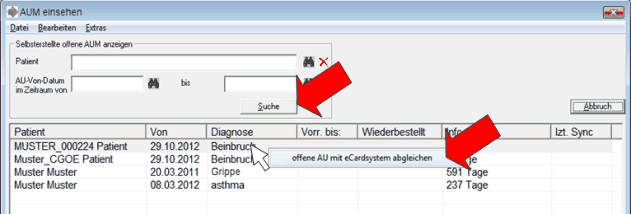
Über das Menü „Datei“ – „Drucken“ kann diese Liste anschließend über einen Drucker ausgegeben werden. Die Liste der offenen eAU Meldungen kann auch über die eCard (GINA-System) abgefragt werden. Dazu einfach das eCard-Fenster öffnen und Klick auf Menü "Datei" und "offene EAUM einsehen/abgleichen".
eAU-Statistik
Über diese Funktion kann für einen Zeitraum der letzten 7 oder 28 Tage, dem aktuellen oder letzten Quartal, oder einem Stichtag eine Statistik ausgewertet werden. Diese kann anschließend über das Menü „Datei“ – „Drucken“ über einen Drucker ausgegeben werden.
Suchen nach Meldungen
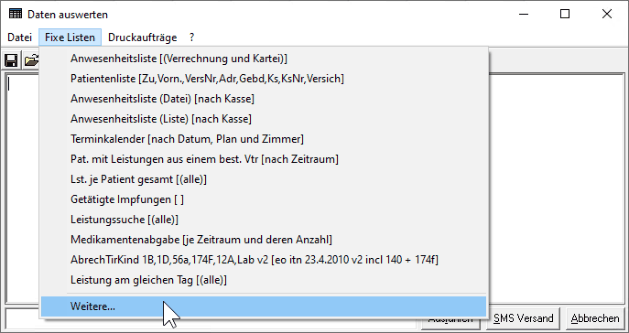
Mittels der Auswertung „AU Formularauswertung (30-03-2009)“ kann nach allen eigenen Meldungen (anhand des Formular-Archives) gesucht werden. Die Liste enthält sowohl mit Formular gedruckte (nicht eAUM) als auch die elektronischen Meldungen (eAUM): Im Hauptmenü Klick auf „Menü-Auswertungen“ im folgenden Fenster auf „Manuelle Abfragen“ und danach auf Menü „Fixe Listen“ dann auf „Weitere…“ und schließlich Doppelklick auf „AU-Formularauswertung [30.03.2009]“:
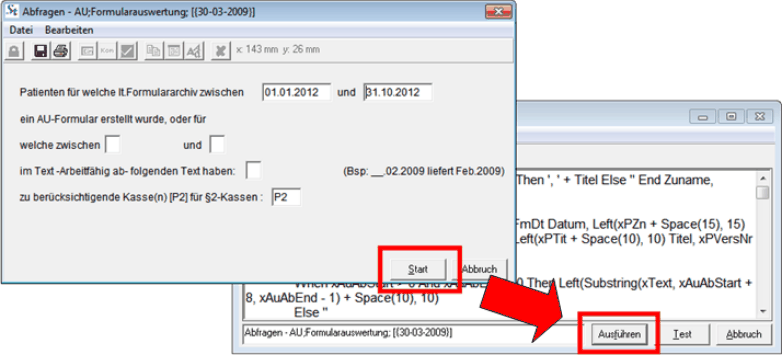
Im darauffolgenden Abfragefenster die gewünschten Informationen eingeben, dann auf „Start“ und im Folgefenster auf „Ausführen“ klicken:
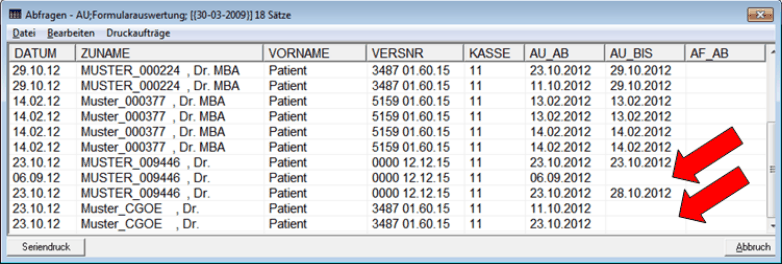
Die Liste zeigt Alle im Formulararchiv gespeicherten Meldungen (sowohl elektronisch als auch per Formular gedruckt). Ist in der Spalte „AU_BIS“ kein Datum ersichtlich, ist diese AU noch offen:
Sollte die Auswertung nicht in der Auswahl aufscheinen, kann diese nachträglich importiert werden: Im Hauptmenü auf das „?“ und „Formulardownload“ – danach im Internet-Fenster in der linken Spalte auf „SQL-Abfragen“ – „AU“ – und in der rechten Spalte in der Zeile AU-Auswertung auf die „blaue Diskette“ klicken – und die Datei in das Verzeichnis „C:\CGM\CGM PCPO“ oder „C:\Ado_Med“ speichern. CGM PCPO schließen und erneut öffnen, nun erscheint die Meldung zum Importieren der Abfrage – mit „Start“ bestätigen.