- Gesetzliche Grundlagen
- Stornieren und Radierverbot
- Belegnummern
- Parameter für den Belegdruck
- Belege der Registrierkassensicherheitsverordnung (RKSV)
- Duplikate und Originale von Rechnungen und Belegen
- Module der Einnahmen und Ausgaben Verwaltung
- Stammdaten der Einnahmen und Ausgaben Verwaltung
- Voraussetzungen
- Installation der Sicherheitseinrichtung
- Die Registrierkassenverwaltung
- Konfiguration der Stammdaten
- Anlegen einer neuen Registrierkasse
- Registrierkasse in Betrieb nehmen
- Prüfen der Sicherheitseinrichtung und der Smartcard
- Außerbetriebnahme einer Registrierkasse
- Tätigkeiten bei technischen Problemen
- Ausfall der Registrierkasse
- Kurzfristiger Ausfall der Sicherheitseinrichtung oder der Smartcard
- Langfristiger Ausfall der Sicherheitseinrichtung oder der Smartcard
- Wiederinbetriebnahme einer Registrierkasse
- Sicherheitseinrichtung wechseln
- Prüfung der Sicherheitseinrichtung
- Verhalten bei Datenverlust oder Datenbankfehlern
- Datenbank defekt aber aktuelle Sicherung wird verwendet
- Datenbank defekt aber Registrierkasse kann noch abgeschlossen werden
- Das Datenerfassungsprotokoll (DEP)
- Das Finanzjournal
- Aufbewahrungspflichten von Ausdrucken
- Abläufe und Buchungen
- Entnahmen und Einlagen
- Erfassen von Einlagen
- Erfassen von Entnahmen
- Stornieren von Einlagen und Entnahmen
- Ausgaben und Einnahmen
- Erfassen von Einnahmen
- Erfassen von Ausgaben
- Stornieren von Einnahmen und Ausgaben
- Offene Posten
- Erstellung von offenen Posten
- Bezahlung von offenen Posten mittels BAR und EC
- Bezahlung von offenen Posten mittels Zahlschein
- Uneinbringlich buchen von offenen Posten
- Geschenkt buchen von offenen Posten
- Stornieren von offenen Posten
- Offene Posten mahnen
- Anzahlungen (Akonto) verwalten
- Die Verwaltung von Rechnungen
- Verbuchen von Medikamenten über das Gebührenfenster
- Den Kassaabschluss durchführen
- Auswertungen der Finanzbücher
Das Modul CGM PCPO Registrierkasse ist mittels einer kostenpflichtigen Lizenz in CGM PCPO einsetzbar. Für die Nutzung der Sicherheitseinrichtung laut Registrierkassensicherheitsverordnung (RKSV) ist eine zusätzliche Lizenz notwendig.
Das Modul Registrierkassenverwaltung (RKSV) wurde geschaffen um die mit April 2017 geltenden Bedingungen für Registrierkassen zu erfüllen. Da die meisten Funktionen dafür im Hintergrund ausgeführt werden, ändert sich an der Bedienung der bisherigen Registrierkasse nur wenig.
Was sich mit der RKSV in CGM PCPO im Detail ändert
- Registrierkasse im Sinne der RKSV
- Sicherheitseinrichtung zur Signierung der Belege
- Belegnummerierung
- QR-Code am Beleg
- Sicherung und Export des Datenerfassungsprotokolls
- Tätigkeiten bei technischen Problemen
Die Lizenz „REGISTRIERKASSE“ ist Grundvoraussetzung für die korrekte und vollständige Abwicklung von Finanztransaktionen in CGM PCPO auf Basis der Kassenrichtlinie 2012.
Mit aktiver RKSV2107 Lizenz ist eine Verwendung von CGM PCPO im Sinne der Registrierkassenverordnung 2017 gegeben.
Gesetzliche Grundlagen
Informationen
Im Internet auf der Seite www.ris.bka.gv.at finden Sie alle aktuell gültigen Rechtsvorschriften bezüglich Belege, Registrierkassensicherheitsverordnung und weitere zugehörige Rechtsquellen.
Prüf-App
Im Internet auf der Seite www.bmf.gv.at/kampagnen/Unsere-Apps.html finden Sie alle aktuellen Informationen über die in diesem Dokument angeführten Prüf-Apps für das Mobiltelefon.
FinDok
Das Bundesministerium für Finanzen informiert mit seinen elektronischen Medien https://findok.bmf.gv.at/findok?execution=e1s2#segmentHeadline1 über alle steuerpolitischen und steuerrechtlichen Themen, die in seinem Aufgabengebiet angesiedelt sind.
ÖAZ
Informationen zur offiziellen Fachzeitschrift der Österreichischen Apothekerkammer ist unter http://www3.apoverlag.at/dynasite.cfm?dsmid=98760&dspaid=795240 zu finden.
Stornieren und Radierverbot
In CGM PCPO werden keine Finanz-Buchungen physisch in der Datenbank gelöscht. Alle Stornobuchungen werden je nach vorhandener Lizenz und Zahlungsart entweder im Finanzjournal oder im Datenerfassungsprotokoll (DEP) mitprotokolliert. Eine Stornobuchung erzeugt in jedem Fall einen neuen Datensatz zum aktuellen Tagesdatum und der ursprüngliche Datensatz wird mit einem Löschkennzeichen versehen und bleibt in der Datenbank erhalten. Ein Wiederherstellen von stornierten Buchungen ist nicht möglich. Das Finanzjournal wird fortlaufend chronologisch befüllt, ein Löschen bzw. eine Änderung im Finanzjournal ist nicht möglich.
Belege
Für folgenden Buchungen werden Belege erstellt:
Transaktion Beleg-Format Einlagen/Entnahmen A4 Einnahmen/Ausgaben A4 oder Kassabon Zahlungsbestätigung A4 oder Kassabon Stornobelege A4 oder Kassabon Saldoabgleich A4 Startbeleg/Schlussbeleg A4 Sammelbeleg A4 Monatsbeleg/Jahresbeleg A4 Kontrollbeleg A4
Belegnummern
Belegnummernkreise werden für die Nummerierung der Belege verwendet. Die Belegnummerierung ist für die Lizenzen REGISTRIERKASSE und RKSV unterschiedlich.
Belegnummernkreis „REGISTRIERKASSE“ Fortlaufende Nummerierung der Belege beginnend mit 1 je Jahr: Format: FortlaufendeNummer/Jahr – Beispiel 159/2016
Belegnummernkreis „RKSV“ Belege für bare umsatzwirksame Zahlungen werden mit einem eigenen Belegnummernkreis im DEP protokolliert und signiert. Bestandteile des Belegnummernkreises sind
▪ KassenidentifikationsNr: eindeutige 4-stellige Nummer der Registrierkasse (aus der Registrierkassenverwaltung) ▪ Belegerstellungsjahr: aktuellen Belegerstellungsjahr ▪ Fortlaufende Nummer: beginnend mit dem Ausdruck des Startbelegs mit 1
Format: KassaidentifikationsNrJahrFortlaufendeNr - Beispiel: 0001 2016 1
Der Belegnummernkreis ist für A4 und Kassabon Belege ident, d. h. es gibt keinen eigenen Belegnummernkreis je Beleg Art. Belege für bare nicht umsatzwirksame Vorgängen (Entnahmen, Einlagen, Ausgaben, Saldobuchungen aufgrund Kassaabschluss) werden im Finanzjournal protokolliert und haben als Belegnummernkreis eine fortlaufende Nummer beginnend mit 1 je Jahr. Die Belegnummerierung wird bei einer Buchung in ein neues Jahr automatisch von CGM PCPO zurückgesetzt.
Die Belegnummerierung kann durch keinen Benutzer zurückgestellt werden.
Beleginhalte
Die auffälligste Neuerung an den Belegen stellt sicherlich der QR-Code Block dar, der alle benötigten Informationen zur Belegprüfung enthält. Zusätzlich wird die neue Belegnummer angedruckt. Die in den Beispielen angeführten Belegzeilen Telefonnummer, Faxnummer sind frei konfigurierbar.
Der Andruck von Patientendaten (Patientennamen oder Versicherungsnummer) ist nicht möglich.
Im Hinblick auf die "ärztliche Verschwiegenheitspflicht" ist festzuhalten, dass personenbezogene Daten des Patienten weder auf den Belegen noch in die Registrierkasse (bei Registrierkassenpflicht) aufzunehmen bzw. abzuspeichern sind.
Das Thema wird ebenso in der Österreichischen Apotheker-Zeitung (ÖAZ) Nr. 4 vom 25. Februar 2016 Frage 21 behandelt:

A4-Beleg Kassabon
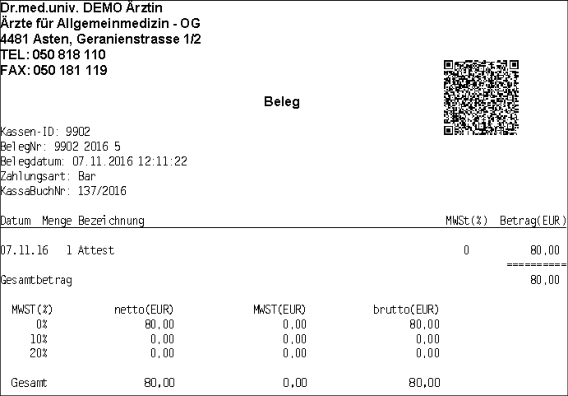
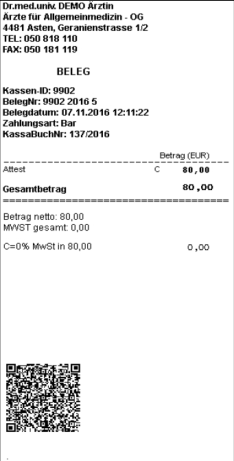
Der Wortlaut „Keine Registrierkasse im Sinne §5“ wird auf Belegen angedruckt, wenn eine Registrierkasse im Status „erstellt“ ist und noch nicht in Betrieb genommen wurde bzw. wenn ein Mandant keine in Betrieb genommene Registrierkasse verwendet. Der Wortlaut „Sicherheitseinrichtung ausgefallen“ wird auf Belegen angedruckt, wenn die Sicherheitseinrichtung für das Signieren der Belege nicht erreichbar ist.
Parameter für den Belegdruck
Ob Belege für bestimmte Buchungen gedruckt werden sollen oder nicht, lassen sich am einfachsten im Kassabuch im Menü „Extras“ – „Belegdruck“ festlegen:
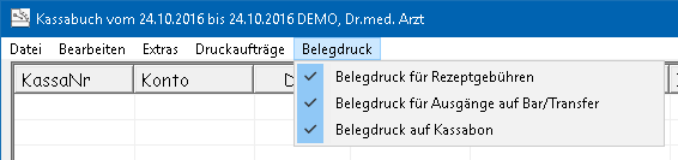
Bei jedem Buchungsvorgang können die A4-Belege über die Auswahl „Zahlungsbestätigung drucken“ oder (bei vorhandenem Kassabon-Drucker) über „Kassabon drucken“ der entsprechende Kassabon gedruckt werden:
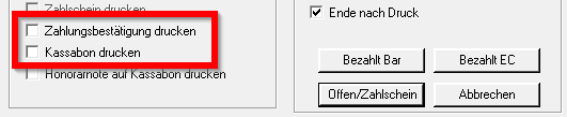
Eine Speicherung der Belege erfolgt in jedem Fall. Diese Parameter steuern nur den automatischen Ausdruck des Belegs.
Belege der Registrierkassensicherheitsverordnung (RKSV)
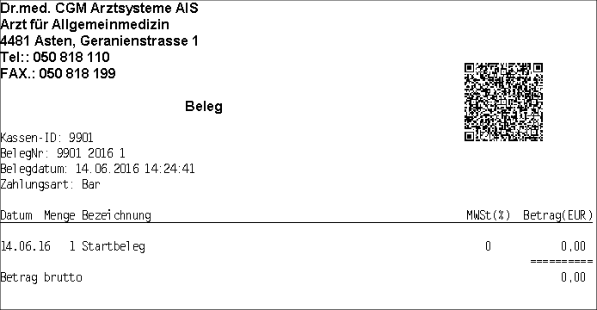
Startbeleg
Der Startbeleg wird bei der Inbetriebnahme einer Registrierkasse als erster Beleg im Datenerfassungsprotokoll (DEP) gespeichert. Dieser Startbeleg muss ausgedruckt und mit einer App des Bundesministeriums für Finanzen geprüft werden. Dazu kann entweder die entsprechende Prüf-App am Mobiltelefon verwendet werden, oder der Steuerberater der Ordination die Prüfung durchführen.
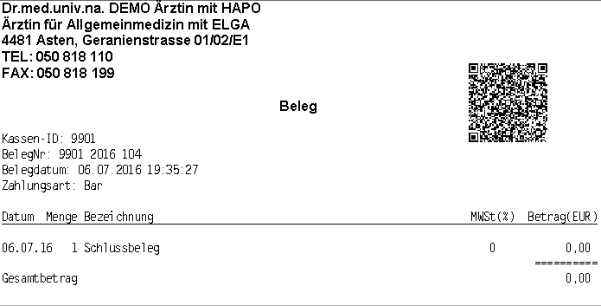
Schlussbeleg
Der Schlussbeleg wird bei der Außerbetriebnahme einer Registrierkasse als letzter Beleg im Datenerfassungsprotokoll (DEP) gespeichert. Dieser Schlussbeleg muss ausgedruckt und mit einer App des Bundesministeriums für Finanzen geprüft werden. Dazu kann entweder die entsprechende Prüf-App am Mobiltelefon verwendet werden, oder der Steuerberater der Ordination die Prüfung durchführen.
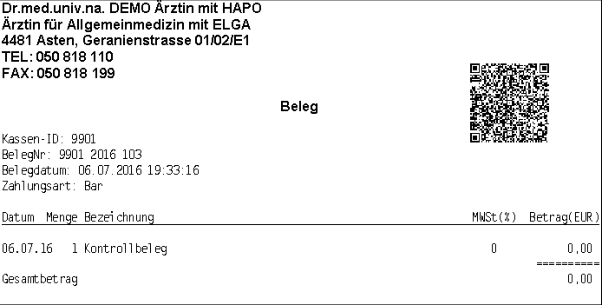
Kontrollbeleg (0-Beleg)
Der Kontrollbeleg stellt eine Kontrollbuchung dar, die z.B. im Rahmen einer Finanzprüfung durchgeführt wird:
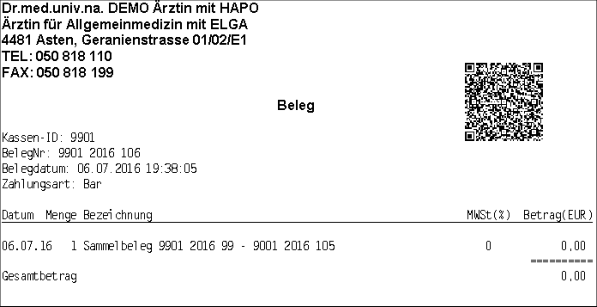
Sammelbeleg nach ausgefallener Sicherheitseinrichtung
Der Sammelbeleg wird automatisch gedruckt, sobald eine ausgefallene Sicherheitseinrichtung wieder aktiviert wurde:
Monatsbeleg erstellen zum Monatswechsel
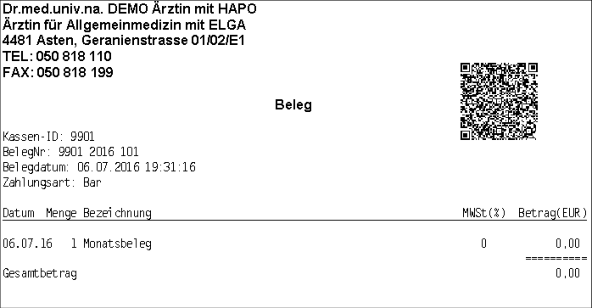
Der Monatsbeleg wird entweder automatisch erstellt, sobald eine Buchung in einem neuen Monat durchgeführt wird. Dieser Monatsbeleg kennzeichnet den Abschluss des vorangegangenen Monats. Der Monatsbeleg kann auch manuell in der Registrierkassenverwaltung über das Menü „Bearbeiten“ – „Monatsbeleg erstellen“ durchgeführt werden:
Jahresbeleg erstellen zum Jahreswechsel
Der Jahresbeleg wird automatisch bei jeder neuen Buchung in ein neues Jahr erstellt und kennzeichnet den Abschluss des vorangegangenen Jahres. Dieser kann auch manuell in der Registrierkassenverwaltung über das Menü „Bearbeiten“ – „Jahresbeleg erstellen“ durchgeführt werden:
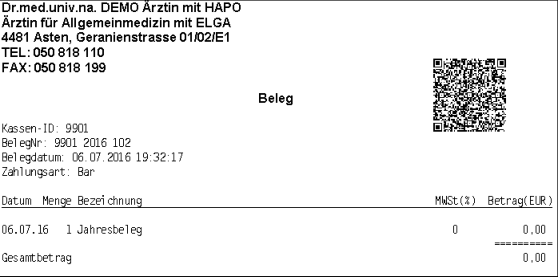
Jeder Jahresbeleg muss über den angedruckten QR-Code auf Richtigkeit geprüft werden. Dazu kann entweder die entsprechende Prüf-App am Mobiltelefon verwendet werden, oder der Steuerberater der Ordination die Prüfung durchführen.
Duplikate und Originale von Rechnungen und Belegen
Original-Belege und Original-Rechnung werden nach der Erstellung in CGM PCPO direkt an den Drucker gesendet. Zusätzlich werden der Original-Beleg und die Original-Rechnung als PDF und eine Kopie (mit der Bezeichnung „KOPIE“ am Beleg) in der Datenbank gespeichert. Der Ausdruck einer Originalrechnung kann im Rechnungsarchiv (Patientenkartei, Menü „Formular“ – „Rechnungs-Archiv“) nochmals durchgeführt werden. Dabei wird ein Hinweistext angezeigt, dass bereits ein Exemplar einer Originalrechnung im Umlauf ist. Der Ausdruck eines Originalbelegs kann über das Kassabuch getätigt werden, ebenfalls mit dem Hinweis, dass bereits ein Exemplar eines Originalbelegs im Umlauf ist.
Ein nochmaliger Druck einer Kopie eines Belegs, Kassabons oder Rechnung ist jederzeit möglich.
Module der Einnahmen und Ausgaben Verwaltung
Registrierkassenverwaltung
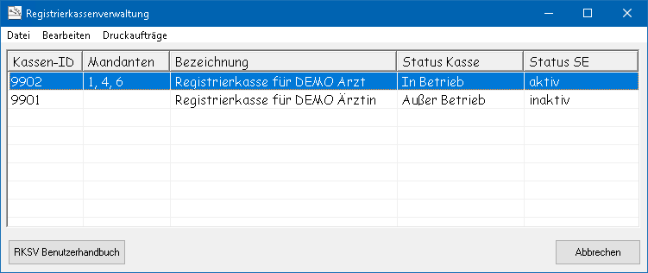
In der Registrierkassenverwaltung werden die Registrierkassen für die Mandanten und UIDs verwaltet. Diese Registrierkassenverwaltung steht nur mit der RKSV-Lizenz zur Verfügung.
Finanzbuch
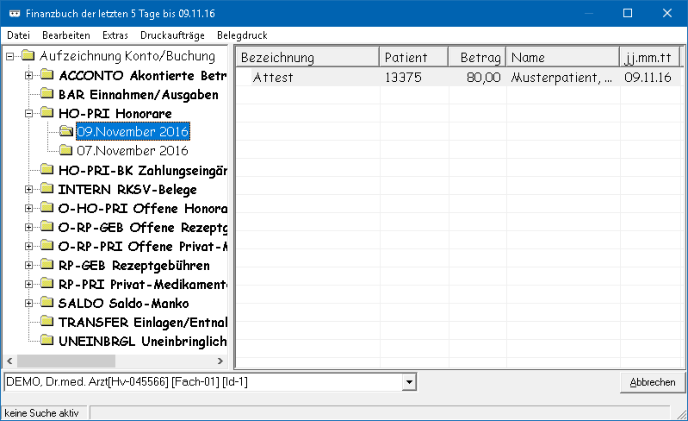
Die bisher verfügbaren Module Registrierkasse und Mahnbuch wurden zur besseren Übersicht in einzelne Bereiche aufgeteilt, auf deren Funktion weiter unten näher eingegangen wird. Das Mahnbuch wurde zur Gänze durch die Funktion Offene Postenverwaltung ersetzt, bleibt aber bis auf weiteres aufrufbar, um alte Einträge einsehen bzw. abschließen zu können. Neue Einträge in das Mahnbuch sind aktuell nicht mehr möglich. Das Finanzbuch (ehemals Registrierkasse), sowie das Kassabuch und das Bankbuch sind lizenzpflichtige Module. Die Offene Postenverwaltung und das Rechnungsbuch sind im Funktionsumfang von CGM PCPO enthalten. Die Funktionen des Moduls Finanzbuch (Registrierkasse) wurden weitestgehend in die neuen Module Kassabuch, Bankbuch, Rechnungsbuch und Offene Postenverwaltung übernommen und entsprechend in den weiteren Kapiteln beschrieben.
Kassabuch
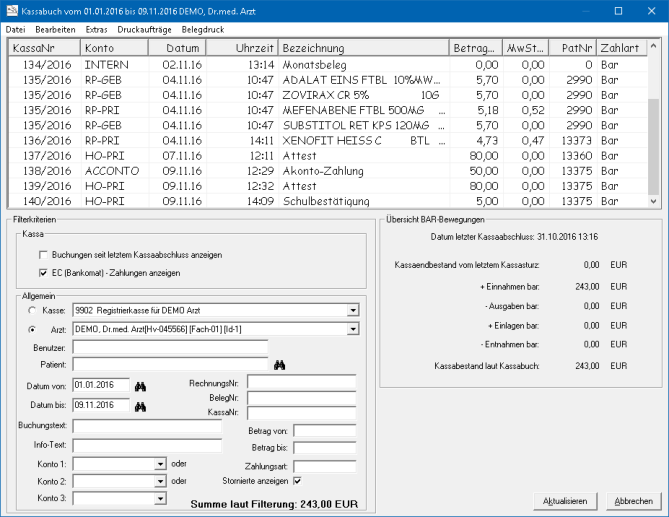
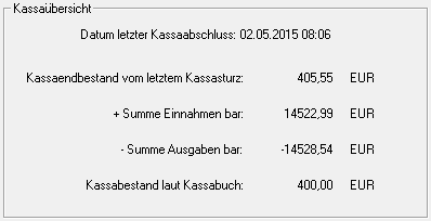
Mit der rechten Maustaste und der Funktion „Beleg anzeigen“ kann eine Zahlungsbestätigung und mit „Honorarnote anzeigen“ eine Kopie der Originalrechnung gedruckt werden. Die Infobox Kassaübersicht zeigt die aktuelle Gesamtbewegung seit dem letzten Kassaabschluss, der auch sofort über das Menü „Extras“ – „Kassaabschluss durchführen“ gestartet werden kann (ebenso über die Funktion Tagesende im Hauptmenü):
Über die Infobox Filterkriterien können weitere Filter angegeben werden, die nach einem Klick auf die Schaltfläche [Aktualisieren] aktiv sind um Buchungen schneller zu finden. Besonders die beiden Checkboxen „Buchungen seit letztem Kassaabschluss anzeigen“ und „Stornierte anzeigen“ können bei der Suche behilflich sein:
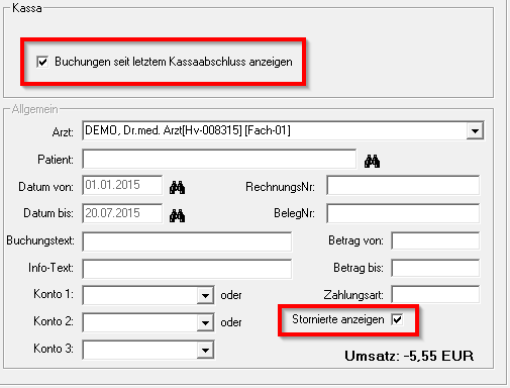
Über das Suchfeld Zahlungsart kann zudem weiter, per Beistrich getrennten Suchkriterien (EC, BAR, ZS) eingeschränkt werden, z.B. „EC, BAR“.
Finanzbuch der Kartei
Das Modul Finanzbuch (ehemals Registrierkasse) liefert Informationen zu allen Buchungen eines Patienten in dessen Kartei. Es wird entweder (wenn ein Schuldenstand besteht) automatisch angezeigt, oder kann mittels zweier Arten in der Kartei geöffnet werden. Sind mehrere Ärzte im System vorhanden, werden grundsätzlich nur die Buchungen des aktuell angemeldeten Arztes angezeigt. Über das Menü „Anzeige“ – „Alle Ärzte“ werden die Buchungsinformationen aller Ärzte für den gewählten Patienten angezeigt.
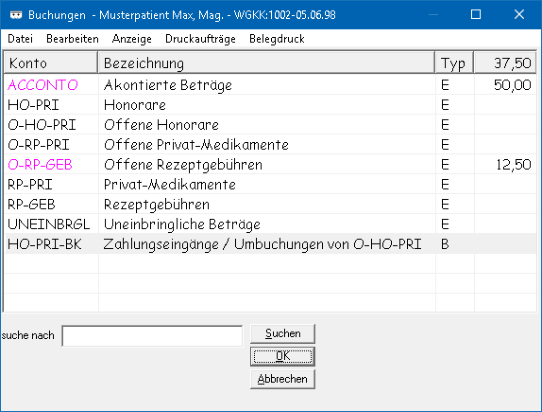
Automatische Anzeige bei Schuldenstand
Mittels der Einstellungen über Menü „Datei“ – „Schema der Kartei“ kann „Bei Patientenaufruf“ und/oder „Bei Patientenende“ die Checkbox „Schuldenanzeige“ ausgewählt werden. Damit wird das Finanzbuch entsprechend dem Starten oder Verlassen der Kartei angezeigt, wenn der Patient offene Posten eingetragen hat.
Aufruf über Kurzwahlen
Sollte dieser Kurzwahl noch nicht vorhanden sein, kann dies durch Rechtsklick mit der Maus auf einen freien Kurzwahl und Linksklick auf „Registrierkassa-Kurzwahl“ erfolgen.
Aufruf über das Menü
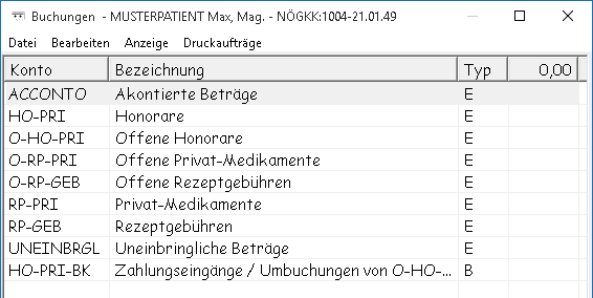
Im Menü Info der Patientenkartei gibt es zusätzlich die möglichen Aufrufe für: "Finanzbuch", "Offene Posten" und "Kassabuch". Die Gliederung des Finanzbuches erfolgt über die folgenden neuen automatisch angelegten, nicht löschbaren Konten, die mittels Doppelklick eingesehen werden können:
Umsätze und Offene Beträge drucken
Über das Menü „Datei“ – „Umsätze drucken“ erfolgt der Druck einer datumsgesteuerten Umsatzliste des jeweils gewählten Patienten. Mittels „Offene Beträge drucken“ erfolgt der Druck einer datumsgesteuerten Liste aller offenen Gebühren und Rechnungen des jeweils gewählten Patienten.
Belege/Rechnungen/Kassabon anzeigen
Für jeden Buchungseintrag im Kassabuch kann nachträglich, der gespeicherte Beleg, Rechnung und Kassabon mit der rechten Maustaste angezeigt, und auch gedruckt werden:
Beleg anzeigen
Für jede Buchung in einem Konto im Finanzbuch kann über das Menü „Bearbeiten“ – „Beleg anzeigen“ eine Zahlungsbestätigung angezeigt, und im Anzeigefenster über die Schaltfläche [Drucken] an einen Drucker gesendet werden.
Diese Funktion steht für frühere Buchungen nicht zur Verfügung!
Rechnung anzeigen
Über das Menü „Bearbeiten“ – „Honorarnote anzeigen“ kann eine Kopie der gewählten Rechnung im Konto im Finanzbuch ausgedruckt werden.
Kassabon anzeigen
Über das Menü „Bearbeiten“ – „Kassabon anzeigen“ kann zur gewählten Buchung der entsprechend gespeicherte Kassabon am Bildschirm ausgegeben werden.
Diese Funktion steht für frühere Buchungen nicht zur Verfügung!
Kassabon drucken
Über das Menü „Bearbeiten“ – „Kassabon drucken“ kann zur gewählten Buchung der entsprechend gespeicherte Kassabon am Drucker ausgegeben werden.
Diese Funktion steht für frühere Buchungen nicht zur Verfügung!
Bankbuch
Über das „Hauptmenü“ – „Menü Auswertungen“ – „Bankbuch“ wird eine Übersicht aller Buchungen mit der Zahlungsart „EC“ oder „Eingang auf Bank“ angezeigt. Die weiteren Funktionen und Filtermöglichkeiten entsprechen im Wesentlichen den oben beschriebenen Möglichkeiten des Kassabuches. Einzig die Filterkriterien entscheiden hier über die gewünschte Anzeige der Buchungen per EC oder Bank, siehe Filterkriterien unter Kassa:
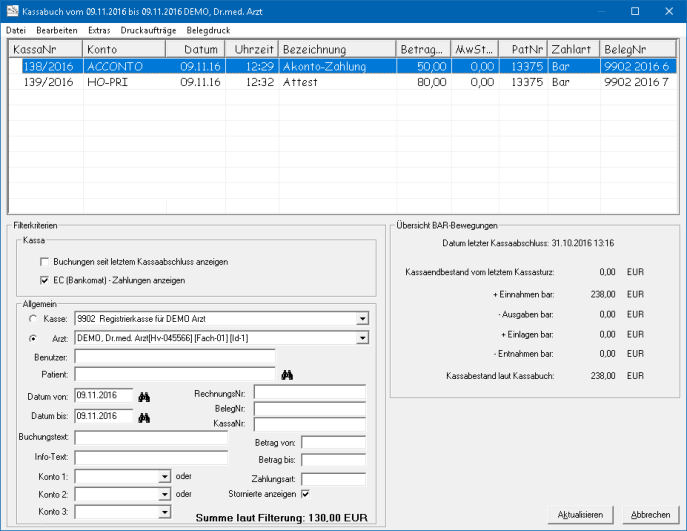
Die übrigen Funktionen und Filtermöglichkeiten verhalten sich analog zum Kassabuch. Auch im Bankbuch können Listen mit Namen gedruckt und exportiert werden.
Ein Finanzjournal kann im Bankbuch nicht ausgegeben werden.
Rechnungsbuch
Über das „Hauptmenü“ – „Menü Auswertungen“ – „Rechnungsbuch“ wird eine Übersicht aller gebuchten (Bar, EC, Offen/Zahlschein) Rechnungen angezeigt.
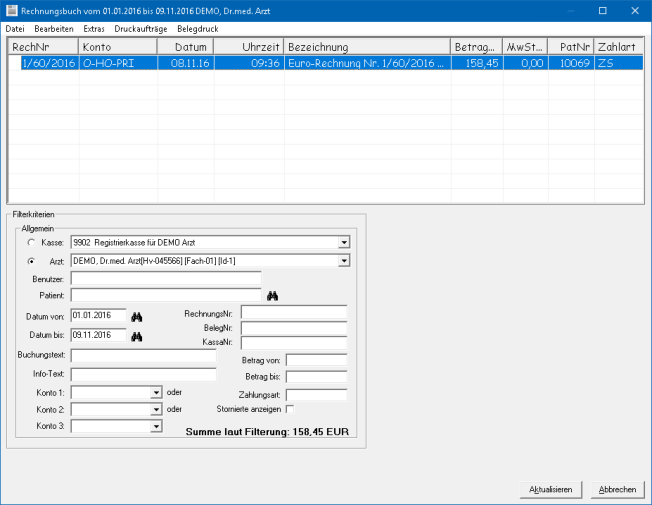
Die weiteren Funktionen und Filtermöglichkeiten entsprechen im Wesentlichen den oben beschriebenen Möglichkeiten des Kassabuches.
Ein Finanzjournal kann im Rechnungsbuch nicht ausgegeben werden.
Offene Posten
Über das „Hauptmenü“ – „Menü Auswertungen“ – „Offene Postenverwaltung“ wird eine Übersicht der beim Druck als „Offen/Zahlschein“ deklarierten Buchungen angezeigt.
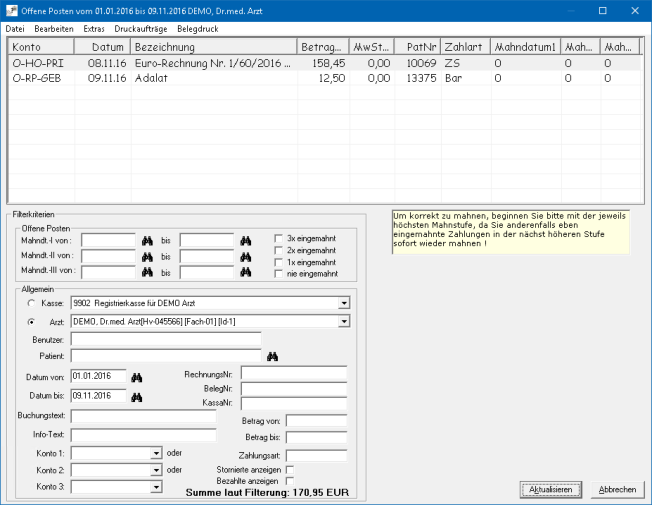
Das Menü „Bearbeiten“ ermöglicht es, Buchungen zu „erfassen“, diese als „bezahlt Bar“, „bezahlt EC“, „Eingang auf Bank“ oder „uneinbringlich“ zu buchen.
Über „geschenkt“ werden die gewählten Buchungen als geschenkt verbucht. Mittels „stornieren“ werden gewählte Buchungen storniert. Über „Honorarnote anzeigen“ kann eine Kopie der Originalrechnung gedruckt werden.
Ein Multiselekt (mehrere Buchungen auf einmal) sind nur einer gleichen Gruppe möglich: also z.B. nur Medikamente einer Person oder nur Rechnungen eines Patienten möglich.
Rechnungserstellung
Die Vorgehensweise zur Rechnungserstellung, Storno und Belegen sind in den weiteren Kapitel zu finden.
Stammdaten der Einnahmen und Ausgaben Verwaltung
Zahlungsarten
Abhängig von der Zahlungsart werden beim Verbuchen von Zahlungseingängen entsprechend Belege erstellt. Verfügbare Zahlungsarten in CGM PCPO sind:
Zahlungsart | Bedeutung | Beleg |
|---|---|---|
BAR | Ja | |
EC | Ja | |
ZS | Nein | |
AZS | Nein | |
Geschenkt | Nein | |
Uneinbr | Nein | |
AND | Nein | |
--- | Nein |
Kontenarten
In CGM PCPO werden für Buchungen im Finanzbuch verschiedene Standard-Konten verwendet. Diese können vom Benutzer nicht gelöscht werden:
Standardkonto | |
|---|---|
AKONTO | Anzahlungen von Patienten |
HO-PRI | Honorarnoten |
O-HO-PRI | Offene Honorarnoten |
O-RP-PRI | Offene Privat-Medikamente |
O-RP-GEB | Offene Rezeptgebühren |
RP-PRI | Privat-Medikamente |
RP-GEB | Rezeptgebühren |
UNEINBRGL | Uneinbringliche Beträge |
HO-PRI-BK | Zahlungseingänge unbare Zahlungen (Bank) |
BAR | Einnahmen/Ausgaben |
INTERN | RKSV-Belege (Kontrollbelege, Schlussbelege, etc.) |
SALDO | Saldobuchungen im Rahmen eines Kassaabschlusses |
TRANSFER | Einlagen/Entnahmen |
MWST Sätze
Es ist möglich mehrere Mehrwertsteuersätze pro Mandant anzulegen. Diese werden bei den Honorarnoten und Belegen sowie bei den offenen Posten verwendet bzw. zugeordnet.
Rechnungsnummernkreise
Der Rechnungsnummernkreis wird zusammengesetzt aus Arztkennung (Mandant) und fortlaufende Nummer. Pro Mandant werden automatisch von CGM PCPO Rechnungsnummernkreise angelegt. Diese werden für die fortlaufende Nummerierung der Honorarnoten verwendet. Die Mandantenkennung wird der Rechnungsnummer vorangestellt: Format: Mandant/FortlaufendeRechnungsnummer/Jahr - Beispiel 01/31/2016 Die fortlaufende Rechnungsnummer wird je Jahr neu vergeben.
Fremdwährungen
In CGM PCPO werden keine Fremdwährungen unterstützt.
Voraussetzungen
Um eine Registrierkasse im Sinne der Registrierkassensicherheitsverordnung (RKSV) zu verwenden, sind folgende Komponenten/Module/Lizenzen notwendig:
Die in diesem Dokument beschriebenen Funktionen stehen in CGM PCPO zur Verfügung. Software-Lizenz „Registrierkasse“ CGM PCPO muss für die Module Registrierkasse, Finanzbuch, Kassabuch, Bankbuch, Offene Postenverwaltung über eine aktive Lizenz „Registrierkasse“ verfügen. Software-Lizenz „RKSV“ Zusätzlich muss die Lizenz „RKSV“ aktiviert sein. In dieser Lizenz ist auch die Sicherheitseinrichtung inkludiert, die ab 01.April 2017 notwendig ist. Software-Lizenz „KASSABON“ (optional) Optional erhältlicher Kassabon-Drucker, der zusätzlich zu einem A4-Drucker (Pflicht) installiert und für den Belegdruck verwendet werden kann.
Smartcard von A-Trust Die Registrierkassensicherheitsverordnung (RKSV) des BMF schreibt vor, dass jeder BAR-Beleg (Bezahlung mit Bar, EC, Kreditkarte, Wertgutschein) ab 01. April 2017 digital signiert werden muss. Dazu dürfen ausschließlich Zertifikate von qualifizierten Vertrauensdiensteanbietern verwendet werden. Das Registrierkassen-Zertifikat von A-Trust entspricht allen gesetzlichen Bestimmungen. Die damit erstellten Signaturen basieren auf einem gesetzeskonformen Verfahren unter Verwendung einer sicheren Signaturerstellungseinheit.
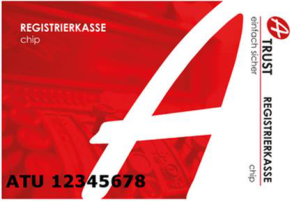
(Bildquelle: A-Trust.at) Für jeden Unternehmer, identifiziert durch seine UID-Nummer, ist eine eigene Smart-Card notwendig. Diese UID-Nummer ist nach Aktivierung gemeinsam mit einem Zertifikat der eindeutige Schlüssel für die Identifizierung des Unternehmers.
Es ist empfehlenswert vorab bezüglich der Themen Steuernummern, UID-Nummer und Anmeldung bzw. Freischaltung der betreffenden Zugänge mit dem Steuerberater der Ordination Rücksprache zu halten.
Sicherheitseinrichtung über Kartenleser oder USB-Stick Um die Smart-Card für die Signierung der Belege verwenden zu können, wird ein Kartenleser benötigt, in dem die Smart- Card betrieben wird. Alternativ kann der Chip auch in einem USB-Stick betrieben werden (siehe nachfolgende Abbildungen):
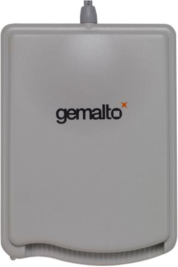
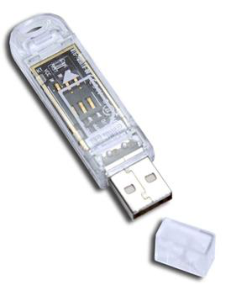
Kartenleser (Bildquelle: A-Trust.at / Gemalto.com) USB-Stick (Bildquelle: A-Trust.at / Gemalto.com) Mit der technischen Sicherheitseinrichtung werden ab 1. April 2017 alle Barzahlungen mit Hilfe eines privaten Schlüssels des dem jeweiligen Unternehmen zugeordneten Signatur- bzw. Siegelzertifikates signiert. In die Signatur wird unter anderem ein Teil des Signaturwertes des vorhergehenden Barumsatzes einbezogen. Dadurch werden die Barumsätze miteinander verkettet und Datenmanipulationen nachvollziehbar. Durch die gesetzeskonforme Belegverkettung wird für alle signierten Geschäftsvorfälle der Nachweis des § 131 Abs. 1 Z 6 lit. b BAO erbracht.
A4-Drucker Um sowohl die geforderten Belege (wie z.B. Startbeleg, oder Sammelbeleg), als auch die Belege für Patienten drucken zu können, wird ein installierter und für das Programm konfigurierter A4-Drucker benötigt.
Kassabon-Drucker (optional) Über einen optional im System installierbaren Kassabon-Drucker können ebenfalls Buchungs-Belege gedruckt werden. CGM PCPO und seine Funktionen wurden ausschließlich mit den Druckermodellen von Metapace getestet.
Installation der Sicherheitseinrichtung
Voreinstellungen
- Angeschlossener Kartenleser über USB oder USB-Stick und dafür passende Smartcard
- Parameter für die Adressierung der SE-Einheit (Sicherheitseinrichtung) in der AD_Users.ini [RKSV] SeServer=<Rechnername> (Der Name des Rechners, auf dem die Sicherheitseinrichtung installiert ist)
- SeServer=<Rechnername>:<Port> (Nur, wenn ein anderer Port als der Standardport verwendet wird)
Die Sicherheitseinrichtung kann nach erworbener Lizenz entweder auf dem Ordinations-Server oder einem PC-Arbeitsplatz installiert werden. Voraussetzung dafür ist, dass die Sicherheitseinrichtung jederzeit von allen anderen PC-Arbeitsplätzen über das Ordinations-Netzwerk erreichbar ist.
Konfiguration
Für die manuelle Erstinstallation der Sicherheitseinrichtung werden Administratorrechte auf dem jeweiligen Rechner benötigt, da Registrierungseinträge während der Installation durchgeführt werden müssen. Das Installationsprogramm der SE-Einheit installiert sich automatisch als Dienst CGM Server für Signatureinheiten auf dem Port 23432. Dieser Port ist entsprechend in den Firewall-Systemen der Ordination frei zu schalten.
Genauere Informationen zur Installation sind dem eigenen Installationshandbuch „RKSV-Sicherheitseinrichtung“ zu entnehmen.
Prüfen der Verfügbarkeit
Die Signatureinrichtung und die Smartcard werden automatisch bei Programmstart, sowie automatisch vor jeder Buchung geprüft. Ebenso kann dies zu jeder Zeit manuell über die Registrierkassen Verwaltung erfolgen.
Bei Programmstart und vor jeder Buchung
Mit jedem Programmstart und vor jeder Buchung wird der Status der Sicherheitseinrichtung und deren Smartcard geprüft. Sollte diese nicht erreichbar sein, oder die Smartcard einen Defekt aufweisen, wird eine entsprechende Meldung am Bildschirm ausgegeben.
Manuell in der Registrierkassenverwaltung
Im Hauptmenü über das Stammdatenmenü – Registrierkassen Verwaltung und hier über das Menü „Bearbeiten“ – „Signatureinheit prüfen“ kann jederzeit der Status der Sicherheitseinrichtung überprüft werden:
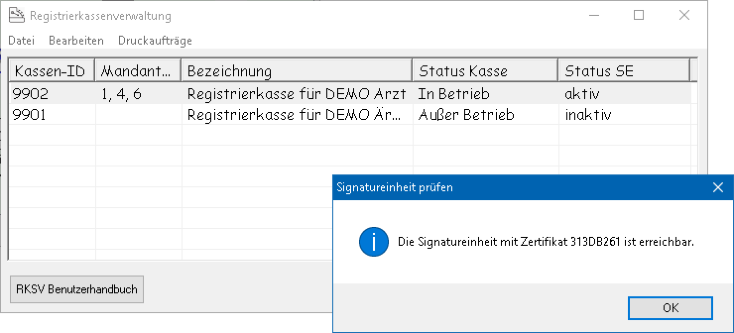
Die Registrierkassenverwaltung
Unbedingt vor einer Inbetriebnahme durchzuführen
Bevor eine Registrierkasse mit der Sicherheitseinrichtung in Betrieb genommen wird, ist es empfehlenswert folgende Aktivitäten zu setzen:
- Kassaabschluss durchführen, ausdrucken und aufbewahren des Kassaabschlussberichts
- Exportieren des aktuellen Finanzjournals und Sicherung auf einem externen Datenträger
Diese Aktivitäten sind im eigenen Interesse vor einer Inbetriebnahme durchzuführen, da nur damit eine lückenlose Dokumentation gewährleistet ist.
Konfiguration der Stammdaten
Konfiguration der Eigentümerdaten
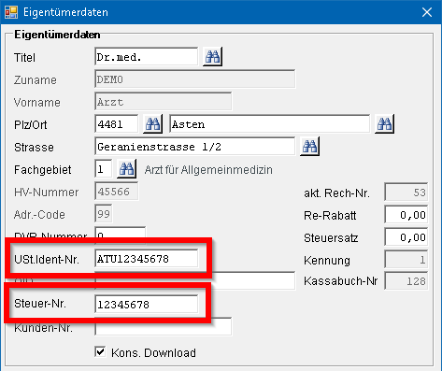
In den Eigentümerdaten sind für die Funktionen der Registrierkasse und der RKSV die Datenfelder Steuer-Nummer des Arztes oder UID-Nummer des Arztes entsprechend zu befüllen. Über diese Felder kann das Zertifikat aus der Sicherheitseinrichtung eindeutig zugeordnet werden. Zusätzlich werden diese Daten für die Anmeldung der Registrierkasse bei FinanzOnline benötigt. Nur Mandanten, die die oben genannten Datenfelder befüllt haben, und über die entsprechende „RKSV“-Lizenz verfügen, können einer Registrierkasse zugeordnet werden. Ist ein Mandant keiner Registrierkasse zugeordnet, stehen diesem deren Funktionen auch nicht zur Verfügung.
Es ist empfehlenswert vorab bezüglich der Themen Steuernummern, UID-Nummer und Anmeldung bzw. Freischaltung der betreffenden Zugänge mit dem Steuerberater der Ordination Rücksprache zu halten.
Wenn ein Mandant bereits einer Registrierkasse zugeordnet ist, können dessen folgenden Eigentümer-Stammdaten nicht mehr verändert werden (Felder sind ausgegraut):
- Zuname & Vorname
- Hauptverbandsnummer
- AdressCode
Mehrere MWST-Sätze
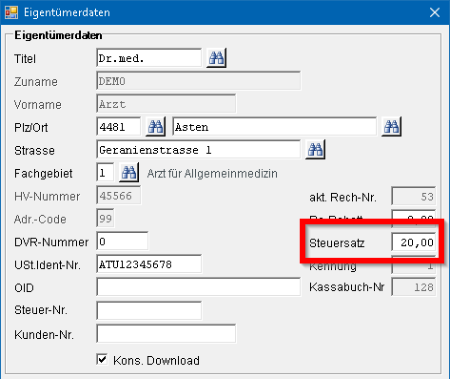
Sofern mehrere MWST-Sätze (0/10/20%) im System in Verwendung sind, muss dies in den Eigentümerstammdaten (wie bisher für die Funktionen der Registrierkasse auch) entsprechend konfiguriert werden. Dazu muss in den dafür duplizierten Eigentümerdaten das Feld „Steuersatz“ entsprechend eingetragen werden:
Mehrmandantensystem (Ordinationsgemeinschaften)
Besteht ein Mehrmandantensystem, z.B. in Form einer OG, kann dies (analog zum vorher erwähnten MWST-Satz) in den Eigentümerstammdaten entsprechend konfiguriert werden.
Zu beachten sind dabei auch die Lizenzen – gleiche Funktionalität ist nur mit den entsprechenden gleichen Lizenzen gewährleistet.
Einstellungen für die Hausapotheke
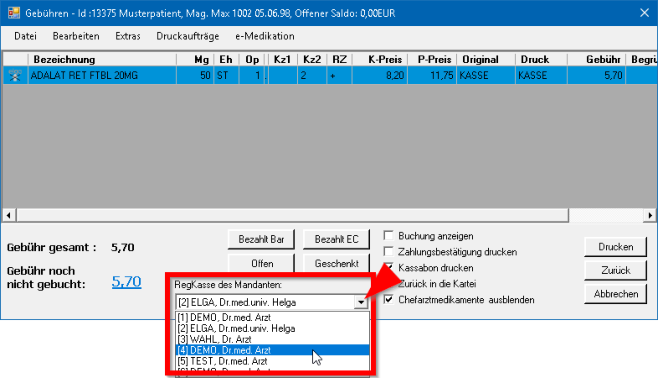
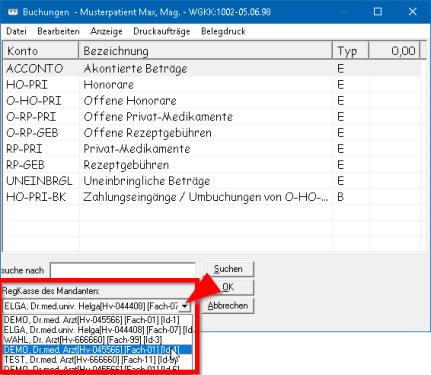
Sollte (im Falle einer OG) der Mandant mit der Hausapotheke nicht der Mandant sein, der die Registrierkasse führt, kann dies in den Hausapothekeneinstellungen entsprechend konfiguriert werden. Somit ist es möglich, dass der Hausapotheken führende Mandant und der Mandant der Registrierkasse nicht derselbe sein müssen. Die entsprechende Einstellung ermöglicht es, Buchungen aus der Hausapotheke (Erster Mandant) in die Registrierkasse des Mandanten 2 buchen zu lassen:
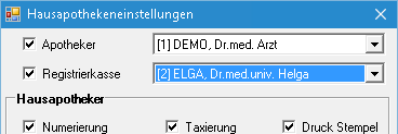
Es handelt sich dabei lediglich um eine Vorbelegung, die vor jeder Buchung der Registrierkasse (Finanzbuch der Kartei und Gebührenfenster) auf den entsprechenden Mandant geändert werden kann:
Gebührenfenster
Finanzbuch der Kartei
Anlegen einer neuen Registrierkasse
Im Menü Registrierkassenverwaltung kann eine neue Registrierkasse angelegt werden. Im Hauptmenü über „Menü Stammdaten“ – „Registrierkassen Verwaltung“. Über den Menüpunkt „Bearbeiten“ – „Registrierkasse hinzufügen“ kann eine neue Kasse erstellt und folgende Daten eingegeben werden:
Vergabe einer eindeutigen Bezeichnung
Die Bezeichnung kann mit einem freien Text befüllt werden, es empfiehlt sich dabei eine eindeutige Bezeichnung zu verwenden, mit der eine eventuelle Zugehörigkeit von Mandant zu Registrierkasse leicht feststellbar ist.
Hinzufügen einer Sicherheitseinrichtung (SE-Einheit)
Über die Schaltfläche [+] kann der Registrierkasse die entsprechende Sicherheitseinrichtung hinzugefügt werden, dazu öffnet sich ein Auswahlfenster mit allen im System verfügbaren SE-Einheiten. Über die Schaltfläche [D] können die Informationen der Signatureinrichtung und der Smartcard ausgelesen werden.
Eingabe der gewünschten Stempeldaten (Belegkopf und Belegfußzeile)
Eingabe der gewünschten Informationen in die Stempelzeilen, inklusive der Beleg-Fußzeile. Diese Daten werden auf jeden Beleg (A4 und Kassabon) angedruckt.
Der Andruck von Patientendaten (Patientennamen oder Versicherungsnummer) ist nicht möglich.
Hinzufügen der Mandanten
Im Normalfall ist der Mandant, mit dem die Registrierkasse erstellt wird, der Registrierkasse zu zuordnen. Für den Fall, dass mehrere Mandanten einer gleichen Registrierkasse zugeordnet werden sollen, sind die entsprechend dafür Konfigurierten Mandanten aus dem Listenfeld „Verfügbare Mandanten“ auszuwählen, und über die Schaltfläche [------>] der Registrierkasse zuzuweisen. Diese werden anschließend im Feld „Zugewiesene Mandanten“ angezeigt, Dabei gilt es zu beachten:
- Es können nur Mandanten mit derselben UID zu einer Registrierkasse hinzugefügt werden.
- Wenn Mandanten eigene UIDs besitzen, sind entsprechend eigene Registrierkassen anzulegen.
- Mandanten die bereits einer Kasse zugeordnet sind, können keiner weiteren Kasse zugeordnet werden.
- Sind Mandanten einmal einer Registrierkasse zugeordnet, können sie nachträglich nicht mehr entfernt werden.
- Registrierkassen ohne Mandanten zu betreiben ist nicht möglich.
- Registrierkassen ohne Sicherheitseinrichtung anzulegen ist nicht möglich.
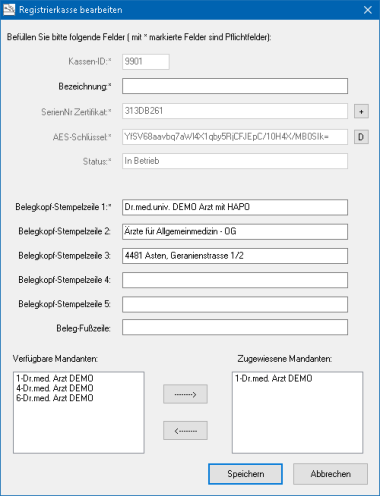
Mit diesen Schritten ist die Registrierkasse im Status „angemeldet“ – allerdings fehlt noch die Registrierung, um die Registrierkasse in Betrieb nehmen zu können. Dieser Schritt kann nachfolgend automatisch- durch Klick auf [Ja], oder später manuell ausgeführt werden (Menü „Bearbeiten“ – „Registrierkasse bei FinanzOnline anmelden):
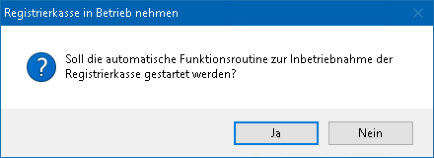
Mit dieser automatischen Inbetriebnahme werden automatisch ein Startbeleg erstellt und gedruckt und die Daten für die Anmeldung bei FinanzOnline angezeigt. Diese Daten werden für die Anmeldung der Registrierkasse bei FinanzOnline benötigt.
Es ist empfehlenswert vorab bezüglich der Themen Steuernummern, UID-Nummer und Anmeldung bzw. Freischaltung der betreffenden Zugänge mit dem Steuerberater der Ordination Rücksprache zu halten.
Registrierkasse in Betrieb nehmen
Die zuvor angelegte Registrierkasse muss anschließend bei FinanzOnline angemeldet werden. Diese Anmeldung kann entweder persönlich von Ihnen oder durch ihren Steuerberater erfolgen. Dazu werden die folgenden Informationen benötigt:
▪ Kassen-ID ▪ Seriennummer des Zertifikats ▪ UID-Nummer ▪ Steuer-Nummer ▪ AES-Schlüssel
Es ist empfehlenswert vorab bezüglich der Themen Steuernummern, UID-Nummer und Anmeldung bzw. Freischaltung der betreffenden Zugänge mit dem Steuerberater der Ordination Rücksprache zu halten.
Registrierkasse bei FinanzOnline anmelden
Die für eine Anmeldung benötigen Informationen werden automatisch, bei einer Anmeldung, am Bildschirm angezeigt, und können über die Schaltfläche [Druck] an einen Drucker gesendet werden.
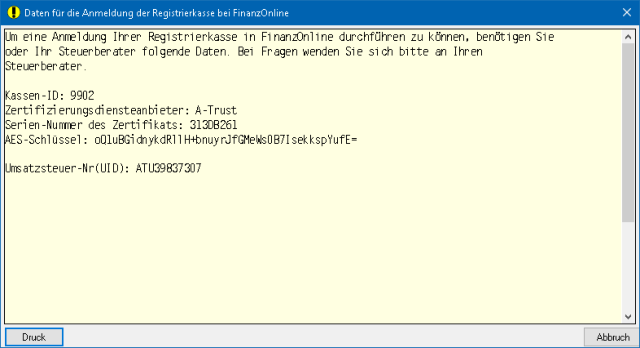
Es ist empfehlenswert vorab bezüglich der Themen Anmeldung, Freischaltung bzw. Prüfung der betreffenden Zugänge und Dokumente mit dem Steuerberater der Ordination Rücksprache zu halten.
Startbeleg erstellen
Der Startbeleg kann unabhängig von der Registrierung der Registrierkasse bei FinanzOnline jederzeit erstellt bzw. gedruckt werden. Dies kann jederzeit im Menü „Bearbeiten“ – „Startbeleg erstellen“ angestoßen werden:
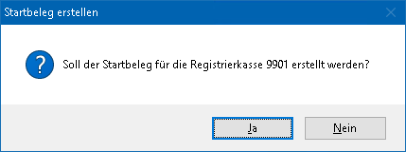
Es ist empfehlenswert vorab bezüglich der Themen Anmeldung, Freischaltung bzw. Prüfung der betreffenden Zugänge und Dokumente mit dem Steuerberater der Ordination Rücksprache zu halten.
Startbeleg prüfen
Die Prüfung des Startbeleges hat binnen einer Woche nach der Registrierung der Signatur bzw. Siegelerstellungseinheit und Registrierkasse persönlich über das Portal FinanzOnline, oder durch einen Steuerberater zu erfolgen. Diese Prüfung muss von Ihnen mittels einer App, die vom Bundesministerium für Finanzen zur Verfügung gestellt wird, durchgeführt werden.
Es ist empfehlenswert vorab bezüglich der Themen Anmeldung, Freischaltung bzw. Prüfung der betreffenden Zugänge und Dokumente mit dem Steuerberater der Ordination Rücksprache zu halten.
Fehler bei der Startbelegprüfung
Bei fehlgeschlagener Startbelegprüfung ist so rasch wie möglich die Fehlerursache zu klären und zu beheben. Ist die Fehlerursache nur auf fehlerhafte Registrierungsdaten im FinanzOnline zurückzuführen, sind diese richtig zu stellen und der erstellte Startbeleg neuerlich zu prüfen.
Es ist empfehlenswert vorab bezüglich der Themen Anmeldung, Freischaltung bzw. Prüfung der betreffenden Zugänge und Dokumente mit dem Steuerberater der Ordination Rücksprache zu halten.
Registrierkasse in Betrieb nehmen
Nachdem der Startbeleg positiv geprüft wurde, kann die Registrierkasse über Menü „Bearbeiten“ – „Registrierkasse in Betrieb nehmen“ in den aktiven Betrieb übernommen werden. Dazu ist abschließend im darauffolgenden Textfeld die Art der Belegprüfung zu dokumentieren, etwa „Vom Steuerberater am 04.11.2016 durchgeführt“:
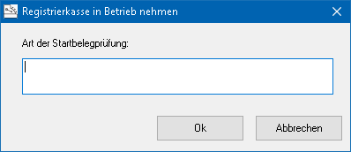
Damit ist die Registrierkasse im Status „in Betrieb“ und kann verwendet werden.
Prüfen der Sicherheitseinrichtung und der Smartcard
Grundsätzlich erfolgt eine Prüfung auf Verfügbarkeit der Sicherheitseinrichtung bei jedem Programmstart von CGM PCPO und vor jeder Buchung. Manuell kann eine Prüfung zusätzlich zu jeder Zeit in der Registrierkassenverwaltung, über Menü „Bearbeiten“ – „Sicherheitseinrichtung prüfen“ durchgeführt werden:
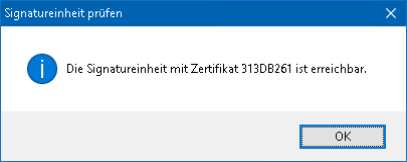
Außerbetriebnahme einer Registrierkasse
Eine Außerbetriebnahme liegt beispielsweise bei Beendigung der Ordinationstätigkeit vor. Ebenso ist eine solche bei Außerbetriebnahme einer Sicherheitseinrichtung oder einer Registrierkasse durchzuführen. Der bei einer Außerbetriebnahme einer Registrierkasse zu erstellende Schlussbeleg ist in der Registrierkassenverwaltung über Menü „Bearbeiten“ – „Registrierkasse außer Betrieb nehmen“ auszudrucken und gemeinsam mit einem aktuellen DEP-Ausdruck gemäß § 132 BAO aufzubewahren.
Es ist nicht möglich eine einmal außer Betrieb genommene Kasse wieder in Betrieb zu nehmen.
Es ist empfehlenswert, vor einer Außerbetriebnahme den Steuerberater der Ordination zu befragen.
Registrierkasse abmelden bei FinanzOnline
Eine erstellte Registrierkasse kann zu jeder Zeit, bei Bedarf, in der Registrierkassenverwaltung über Menü „Bearbeiten“ – „Registrierkasse außer Betrieb nehmen“ außer Betrieb genommen werden. Dazu wird zunächst der Schlussbeleg erstellt, mit dem eine Abmeldung bei Finanz Online erfolgen kann.
Es ist empfehlenswert vorab bezüglich der Themen Abmeldung Prüfung der betreffenden Zugänge und Dokumente mit dem Steuerberater der Ordination Rücksprache zu halten.
Schlussbeleg erstellen
Der Schlussbeleg wird automatisch im Rahmen der Außerbetriebnahme erstellt und dient in gedruckter Form zur Abmeldung der Registrierkasse. Der Schlussbeleg muss ebenfalls aufbewahrt werden. Nach einer Außerbetriebnahme kann der Schlussbeleg über das Menü „Bearbeiten“ – „Schlussbeleg anzeigen“ angezeigt, und über die Schaltfläche [Drucken] an einen Drucker gesendet werden.
Schlussbeleg prüfen
Analog zum Startbeleg ist, für eine Abmeldung, auch der Schlussbeleg entsprechen zu prüfen. Erst mit erfolgreicher Prüfung ist eine Registrierkasse offiziell abgemeldet. Zusätzlich ist das Datenerfassungsprotokoll (DEP) zu exportieren und zu sichern.
Es ist nicht möglich eine einmal außer Betrieb genommene Kasse wieder in Betrieb zu nehmen.
Ist eine Registrierkasse außer Betrieb, kann jedoch eine neue Registrierkasse mit den bestehenden Zertifikat (auf der Smartcard der Sicherheitseinrichtung) neu angemeldet werden.
Tätigkeiten bei technischen Problemen
Es ist empfehlenswert eine Dokumentation jeden Ausfalls und eine entsprechende Meldung im FinanzOnline Portal entsprechend den oben genannten Fristen durchzuführen.
Ausfall der Registrierkasse
Im Falle eines Ausfalles der Registrierkasse selbst sind die Belege der Barumsätze händisch zu erfassen und die Zweitschriften dieser Belege aufzubewahren. Nach der Fehlerbehebung sind die Einzelumsätze anhand der aufbewahrten Zweitschriften nach zu erfassen und die Zweitschriften dieser Zahlungsbelege aufzubewahren (§ 132 BAO). Ein Verweis auf die Belegnummer/-durchschrift ist zulässig, sodass nicht alle Beleginhalte einzeln eingegeben werden müssen. Die Nacherfassung darf auch in Form eines Tagessammelbelegs erfolgen, sofern aus diesem zumindest die laufenden Nummern des ersten und letzten händisch erstellten Belegs sowie die Summenbeträge aller betroffenen Belege (inklusive der Trennung nach den tatsächlichen/korrekten Steuersätzen) zweifelsfrei hervorgehen.
Es ist empfehlenswert eine Dokumentation jeden Ausfalls und eine entsprechende Meldung im FinanzOnline Portal entsprechend den oben genannten Fristen durchzuführen.
Kurzfristiger Ausfall der Sicherheitseinrichtung oder der Smartcard
Sofern die Fehlerbehebung des Ausfalls der Sicherheitseinrichtung innerhalb von 48 Stunden erfolgt, ist keinerlei Meldung beim FinanzOnline Portal durchzuführen. Im Falle eines Ausfalls der Sicherheitseinrichtung oder einem Defekt der Smartcard wird automatisch auf jedem Buchungsbeleg „Sicherheitseinrichtung ausgefallen“ gedruckt, solange, bis der Fehler behoben wurde (SE-Einheit getauscht, oder Karte wieder gesteckt).
Nach der Behebung der Störung wird automatisch ein Sammelbeleg (A4) gedruckt, der alle Buchungen anführt, die in dieser Zeit getätigt wurde. Dieser Beleg ist zwingend auszudrucken, und gemäß den Aufbewahrungsfristen aufzubewahren.
Langfristiger Ausfall der Sicherheitseinrichtung oder der Smartcard
Im Falle eines Ausfalls der SE-Einheit oder einem Defekt der Smartcard wird automatisch auf jedem Buchungsbeleg „Sicherheitseinrichtung ausgefallen“ gedruckt, solange, bis der Fehler behoben wurde (SE-Einheit getauscht, oder Karte wieder gesteckt). Sollte sich dabei allerdings abzeichnen, dass die Behebung nicht innerhalb von 48 Stunden erfolgen wird, ist innerhalb einer Woche eine Meldung im FinanzOnline Portal durchzuführen. Nach der Behebung der Störung wird automatisch ein Sammelbeleg (A4) gedruckt, der alle Buchungen anführt, die in dieser Zeit getätigt wurde. Es wird empfohlen Diesen Beleg auszudrucken, und gemäß den Aufbewahrungsfristen aufzubewahren.
Eine Wiederinbetriebnahme ist ebenfalls wieder in FinanzOnline zu melden. Das Ende des Ausfalles oder der Außerbetriebnahme ist über das FinanzOnline bekanntzugeben.
Wiederinbetriebnahme einer Registrierkasse
Eine einmal außer Betrieb genommene Registrierkasse kann nicht mehr in Betrieb genommen werden. Es ist daher auf jeden Fall empfehlenswert, vor einer Außerbetriebnahme den Steuerberater der Ordination darüber zu befragen. Eine Wiederinbetriebnahme stellt in CGM PCPO eine Neuanlage einer Registrierkasse dar.
Sicherheitseinrichtung wechseln
Wurde eine Sicherheitseinrichtung gewechselt, z.B. nach einem Defekt der Smartcard kann diese über die Registrierkassenverwaltung im Menü „Bearbeiten“ – „Sicherheitseinrichtung wechseln“ durchgeführt werden. Nach diesem Wechsel erfolgt automatisch die Anzeige eines neuen Startbelegs, mit dem die Neuanmeldung der Registrierkasse durchzuführen ist.
Prüfung der Sicherheitseinrichtung
Bei Programmstart von CGM PCPO wird automatisch auf die konfigurierte und aktive Sicherheitseinrichtung geprüft. Sollte diese nicht vorhanden sein, erscheint folgende Meldung, über eine fehlgeschlagene Prüfung der Sicherheitseinrichtung:
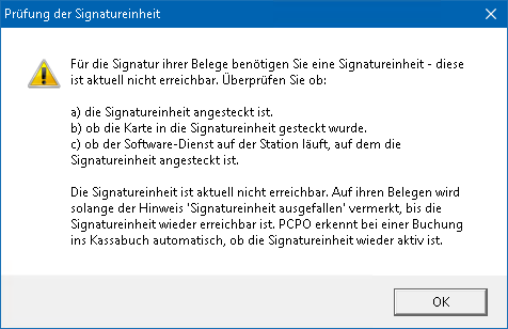
Solange die Sicherheitseinrichtung ausgefallen oder nicht verfügbar ist, wird der Hinweis "Sicherheitseinrichtung ausgefallen" auf allen Belegen angedruckt und in der Datenbank dementsprechend protokolliert. Ein Weiterarbeiten ist trotzdem möglich, die Sicherheitseinrichtung sollte dennoch so schnell wie möglich wieder in Betrieb genommen werden. Bei jeder Buchung mit einer nicht erreichbaren Sicherheitseinrichtung wird ein Hinweisfenster angezeigt:
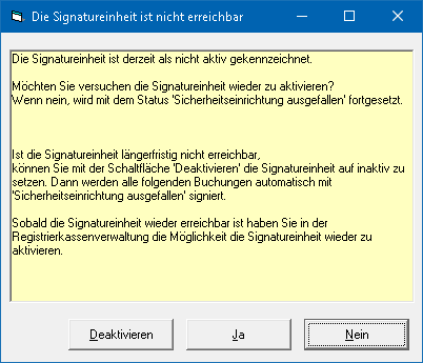
Deaktivieren
Sollte die Sicherheitseinrichtung für einen längeren Zeitraum ausfallen, kann diese durch den Klick auf die Schaltfläche als Deaktiviert gekennzeichnet werden, auf allen Belegen wird „Sicherheitseinrichtung ausgefallen“ angedruckt.
Ja
Durch Klick auf diese Schaltfläche wird versucht die Sicherheitseinrichtung automatisch wieder zu verbinden (etwa, wenn die Sicherheitseinrichtung neu gestartet wurde).
Nein
Bei Klick auf diese Schaltfläche wird keinerlei automatische Aktion mit der Sicherheitseinrichtung durchgeführt, es wird „Sicherheitseinrichtung ausgefallen“ auf allen Belegen gedruckt und die Frage wird bei jeder weiteren Buchung wieder angezeigt.
Nach einer erneuten Inbetriebnahme (im Hauptmenü über das „Menü Stammdaten“ – „Registrierkassenverwaltung“) wird automatisch ein Sammelbeleg über alle Belegnummern ausgedruckt, die im Zeitraum des Ausfalls gebucht wurden.
Es ist empfehlenswert, alle Sammelbelege in gedruckter Form aufzubewahren, da nur mit diesen eine lückenlose Dokumentation, auch bei ausgefallener oder nicht erreichbarer Sicherheitseinrichtung, möglich ist.
Verhalten bei Datenverlust oder Datenbankfehlern
Um einen Datenverlust so gering wie möglich zu halten, ist es empfehlenswert eine tägliche Datensicherung durchzuführen. In CGM PCPO erfolgt diese z.B. automatisch in der Option Tagesende. Dabei kann das Datenerfassungsprotokoll (DEP) mitgesichert werden und ein Kassaabschluss ebenso automatisch erfolgen.
Es ist empfehlenswert jegliche Form von Datenverlust umgehend unseren Spezialisten an der Hotline zu melden, da nur dadurch eine rasche Hilfestellung gewährleistet sein kann.
Datenbank defekt aber aktuelle Sicherung wird verwendet
Die Registrierkasse und deren Verschlüsselung sind in der Datenbank verankert. Wird diese beispielsweise nach einem Datenbankfehler von einer Sicherung wieder zurückgespielt, muss die Registrierkasse ebenso neu damit verbunden werden. In der Zwischenzeit getätigte Buchungen sind entsprechend (z.B. manuelle Sammelbuchung) im System zu vermerken.
Es ist empfehlenswert sich vor einem Zurückspielen der Datenbank sowohl mit dem Steuerberater der Ordination, als auch dem CGM-CGM PCPO Support in Verbindung zu setzen.
Datenbank defekt aber Registrierkasse kann noch abgeschlossen werden
Die Registrierkasse und deren Verschlüsselung sind in der Datenbank verankert. Wird diese beispielsweise nach einem Datenbankfehler von einer Sicherung wieder zurückgespielt, muss die Registrierkasse ebenso neu in Betrieb genommen werden. In der Zwischenzeit getätigte Buchungen sind entsprechend (z.B. manuelle Sammelbuchung) im System zu vermerken.
Es ist empfehlenswert sich vor einem Zurückspielen der Datenbank sowohl mit dem Steuerberater der Ordination, als auch dem CGM-Support in Verbindung zu setzen.
Das Datenerfassungsprotokoll (DEP)
Das vollständige Datenerfassungsprotokoll (DEP) ist zumindest vierteljährlich auf einem elektronischen, externen Medium unveränderbar zu sichern. Die Unveränderbarkeit des Inhalts der Daten ist zum einen durch die Signatur bzw. das Siegel und ins besonders durch die signierten Monatsbelege gegeben. Jede Sicherung ist gemäß § 132 BAO aufzubewahren. Mit dem Zusatzmodul „Datensicherung über medicalnet“ wird das DEP extern gespeichert. Alle Bar-Transaktionen mit Ausnahme von Einlagen, Entnahmen, Ausgaben und Saldobuchungen im Rahmen eines Kassaabschlusses werden im Datenerfassungsprotokoll gespeichert.
Das Datenerfassungsprotokoll sichern
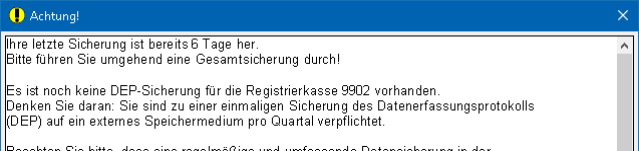
Beim Programmende von CGM PCPO wird im Rahmen der Sicherungsprüfung automatisch darauf hingewiesen, wenn eine Sicherung des DEPs noch nicht erfolgt ist:
Sicherung im Zuge der Funktion Tagesende
Das Datenerfassungsprotokoll (DEP) kann automatisch mit der Datensicherung in CGM PCPO im Zuge der Funktion Tagesende gespeichert werden. Diese Einstellung kann im Tagesende-Fenster über das Menü „Extras“ - „DEP Sicherung durchführen“ eingestellt werden.
Sicherung manuell in der Registrierkassenverwaltung
Im Hauptmenü über das „Menü Stammdaten“ - „Registrierkassenverwaltung“ – „Bearbeiten“ – „Datenerfassungsprotokoll (DEP) sichern“ kann das DEP auf einen anschließend frei wählbaren Pfad gespeichert werden.
Sicherung manuell im Hauptmenü
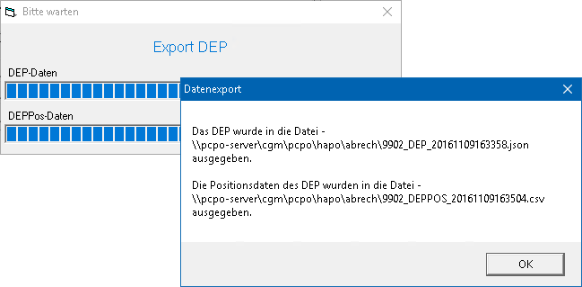
Ebenso kann die Sicherung direkt im Hauptmenü, über das Menü „Sicherung“ – „DEP Sicherung“, auf einen frei wählbaren Pfad, durchgeführt werden. Nach jeder erfolgten Sicherung wird ein Hinweisfenster angezeigt:
Datenerfassungsprotokoll exportieren
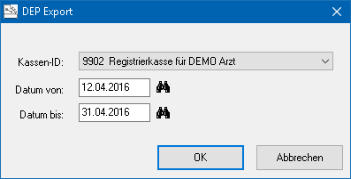
Im Hauptmenü über das „Menü Stammdaten“ - „Registrierkassenverwaltung“ – „Bearbeiten“ – „Datenerfassungsprotokoll (DEP) exportieren“ kann für das DEP ein gewünschter Zeitraum angegeben, und anschließend in ein frei wählbares Verzeichnis gespeichert werden:
Das Finanzjournal
Im Finanzjournal werden bei nicht aktiver RKSV-Lizenz alle Buchungstransaktionen protokolliert. Bei aktiver RKSV-Lizenz werden in diesem Finanzjournal zusätzlich zum Datenerfassungsprotokoll die folgende Transaktionen gespeichert: Einlagen, Entnahmen, Ausgaben und Saldobuchungen
Export des Finanzjournals
Das Finanzjournal kann jederzeit nur vom Hauptbenutzer über den Menüpunkt „Finanzjournal exportieren“ unter Angabe des gewünschten Arztes (Mandant), eines einzelnen Patienten (optional) und eines Zeitraumes (von-bis) in eine CSV-Datei ausgegeben werden. Diese CSV-Datei wird dabei in das CGM PCPO-eigene Verzeichnis „TRANSFER“ gespeichert (kann im Dialog auch in ein frei wählbares Verzeichnis geändert werden):
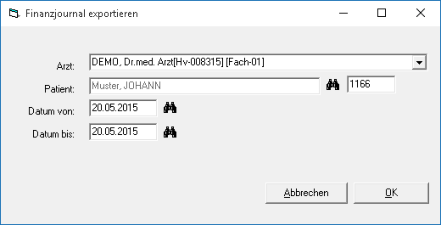
Der Export kann nur im Modul Kassabuch durchgeführt werden.
Aufbewahrungspflichten von Ausdrucken
Über die genauen, gültigen Fristen für Aufbewahrung und Speicherung von Ausdrucken und Protokollen kann der Steuerberater der Ordination genaue Auskunft geben. Informationen dazu sind auch im Internet zu finden.
Abläufe und Buchungen
Entnahmen und Einlagen
Entnahmen (Privatentnahmen, Transferbuchungen zur Bank) und Einlagen (z. B. Transferbuchungen von der Bank in die Kassa, Privatleinlagen) sind nicht erfolgswirksame Vorgänge, die Auswirkungen auf den Bargeldbestand der Kassa haben und sind zum Zweck der Überprüfung des Kassastandes aufzeichnungspflichtig, aber nicht belegerteilungspflichtig. Die Erfassung von Einlagen und Entnahmen erfolgt im Modul Kassabuch. Die Buchung erfolgt immer mit dem aktuellen Tagesdatum (es ist kein Rückdatieren möglich):
Funktion Konto MWST-Satz Beleg Erfassung von Einlagen TRANSFER 0% Ja (A4) Erfassung von Entnahmen TRANSFER 0% Ja (A4)
Der Belegdruck kann im Kassabuch über das Menü „Belegdruck“ – „Belegdruck für Ausgänge auf Bar/Transfer“ eingestellt werden.
Erfassen von Einlagen
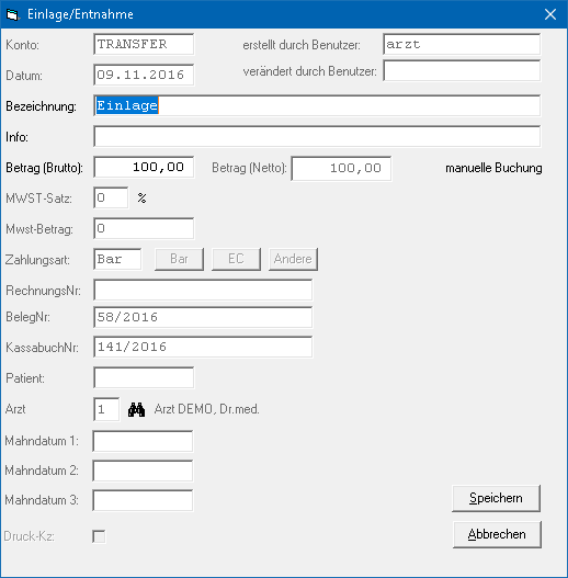
Bareinlagen können im Modul Kassabuch erfasst werden. Dazu im Kassabuch über Menü „Bearbeiten“ – „Einlage/Entnahme erfassen“ wählen, um im folgenden Fenster eine Bezeichnung und Betrag einzugeben:
Erfassen von Entnahmen
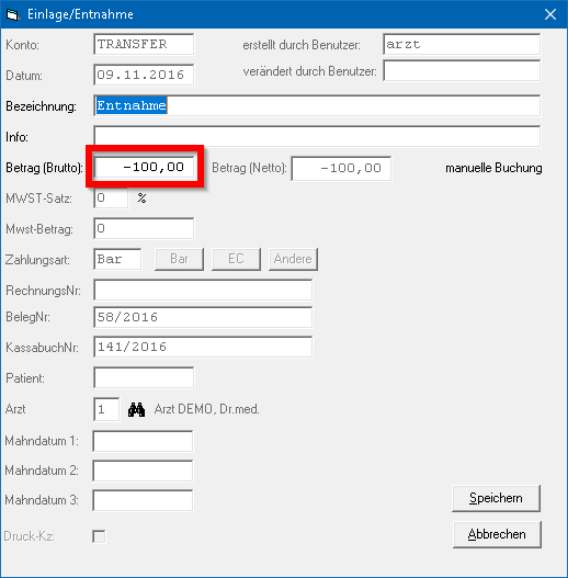
Entnahmen können im Modul Kassabuch erfasst werden. Dazu im Kassabuch über Menü „Bearbeiten“ – „Einlage/Entnahme erfassen“ wählen, um im folgenden Fenster eine Bezeichnung und einen negativen (-) Betrag einzugeben:
Stornieren von Einlagen und Entnahmen
Das Stornieren von Einlagen/Entnahmen erfolgt im Modul Kassabuch. Einlagen/Entnahmen können jederzeit storniert werden. Die Stornobuchung erfolgt zum aktuellen Tagesdatum (kein Rückdatieren möglich). Bei der Stornierung kann optional ein Stornogrund eingegeben werden.
Funktion Konto MWST-Satz Beleg Storno von Einlagen TRANSFER 0% Ja (A4) Storno von Entnahmen TRANSFER 0% Ja (A4)
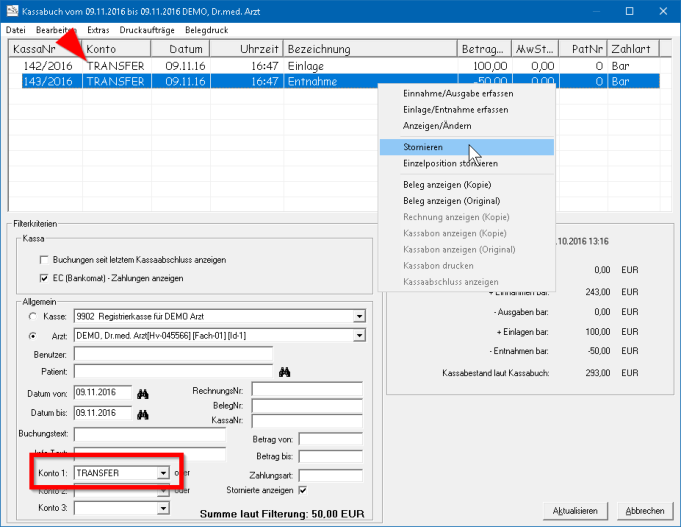
Der Belegdruck kann im Kassabuch über das Menü „Belegdruck“ – „Belegdruck für Ausgänge auf Bar/Transfer“ eingestellt werden. Um ein Storno durchzuführen, im Kassabuch den entsprechenden Eintrag auswählen, und über Menü „Bearbeiten“ – „Stornieren“ auswählen. Am einfachsten können Einlagen/Entnahmen gefunden werden, indem unter der Filterung Konto unter Allgemein das Konto „Transfer“ ausgewählt wird, danach auf die Schaltfläche [Aktualisieren] geklickt wird:
Ausgaben und Einnahmen
Einnahmen sind Buchungen im Modul Kassabuch, die keinen Patientenbezug besitzen. Ausgaben sind Buchungen im Modul Kassabuch, um Zahlungen von z. B. Eingangsrechnungen zu erfassen (für einen tagesaktuellen Kassaabschluss notwendig). Die Erfassung von Ausgaben und Entnahmen erfolgt im Modul Kassabuch. Die Buchung erfolgt immer mit dem aktuellen Tagesdatum (es ist kein Rückdatieren möglich).
Funktion Konto MWST-Satz Beleg Erfassung von Einnahmen BAR 0/10/20% Ja (A4 und Kassabon) Erfassung von Ausgaben BAR 0/10/20% Ja (A4)
Der Belegdruck kann im Kassabuch über das Menü „Belegdruck“ – „Belegdruck für Ausgänge auf Bar/Transfer“ eingestellt werden.
Erfassen von Einnahmen
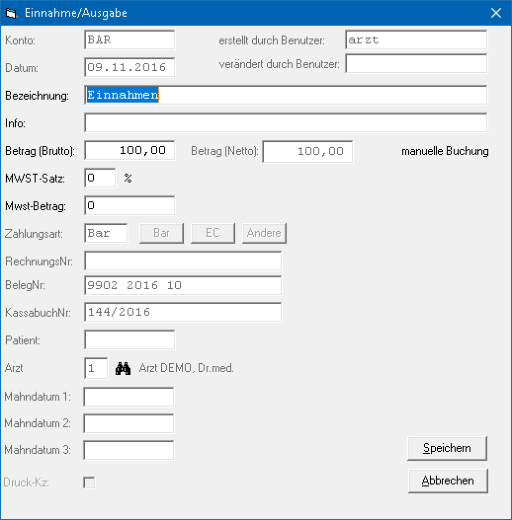
Einnahmen können im Modul Kassabuch erfasst werden. Dazu im Kassabuch über Menü „Bearbeiten“ – „Einnahme/Ausgabe erfassen“ wählen, um im folgenden Fenster eine Bezeichnung und Betrag einzugeben:
Erfassen von Ausgaben
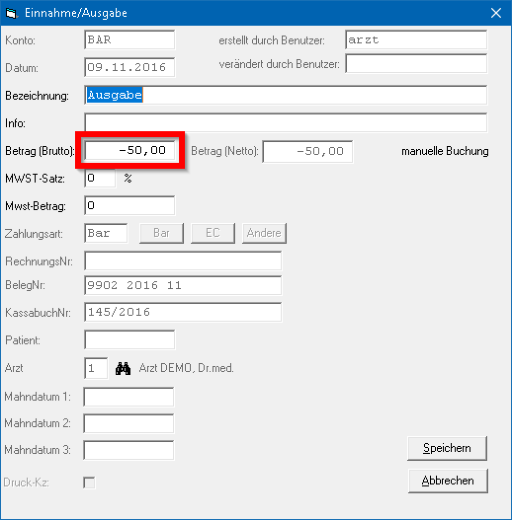
Einnahmen können im Modul Kassabuch erfasst werden. Dazu im Kassabuch über Menü „Bearbeiten“ – „Einnahme/Ausgabe erfassen“ wählen, um im darauffolgenden Fenster eine Bezeichnung und einen negativen (-) Betrag einzugeben:
Stornieren von Einnahmen und Ausgaben
Das Stornieren von Einnahmen/Ausgaben erfolgt im Modul Kassabuch. Diese können jederzeit storniert werden. Die Stornobuchung erfolgt zum aktuellen Tagesdatum (kein Rückdatieren möglich). Bei der Stornierung kann optional ein Stornogrund eingegeben werden.
Funktion Konto MWST-Satz Beleg Storno von Einnahmen BAR 0/10/20% Ja (A4 und Kassabon) Storno von Ausgaben BAR 0/10/20% Ja (A4)
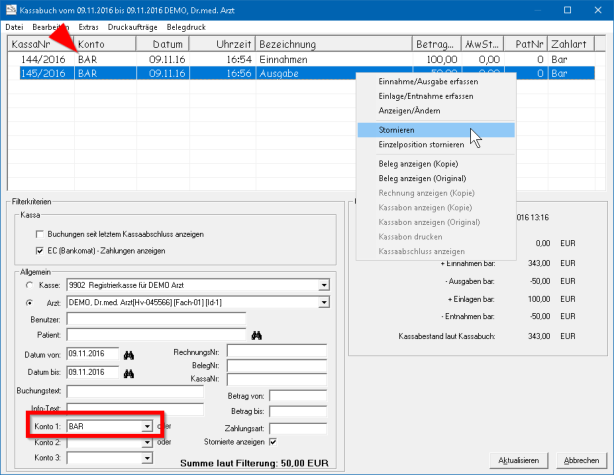
Der Belegdruck kann im Kassabuch über das Menü „Belegdruck“ – „Belegdruck für Ausgänge auf Bar/Transfer“ eingestellt werden. Um ein Storno durchzuführen, im Kassabuch den entsprechenden Eintrag auswählen, und über Menü „Bearbeiten“ – „Stornieren“ auswählen. Am einfachsten können dazu Einnahmen/Ausgaben gefunden werden, indem unter der Filterung Konto unter Allgemein das Konto „BAR“ ausgewählt wird, danach auf die Schaltfläche [Aktualisieren] geklickt wird:
Offene Posten
Offene Posten können manuell in der Kartei des Patienten erfasst werden, oder über die Buchung „Offen“ der Rechnungslegung oder im Gebührenfenster. Die Buchungen erfolgen dabei auf die jeweiligen „O-Konten“:
Funktion Konto Manuelle Erfassung von Offenen Posten O-HO-PRI Bezahlt Offen/Zahlschein von Honorarnoten O-HO-PRI Gebührenfenster – offen buchen Privatgebühren O-RP-PRI (bei Privatmedikamente) Gebührenfenster – offen buchen Rezeptgebühren O-RP-GEB (bei Rezeptgebühren)
Das Begleichen von Offenen Posten ist jederzeit sowohl in der Patientenkartei, über das Finanzbuch der Kartei oder den Offenen Posten, als auch der Offenen Postenverwaltung möglich. In der Patientenkartei stehen grundsätzlich nur die Einträge des jeweiligen Patienten zum Ausgleich zur Verfügung, während in der Offenen Postenverwaltung alle offenen Einträge aller Patienten angezeigt werden.
Erstellung von offenen Posten
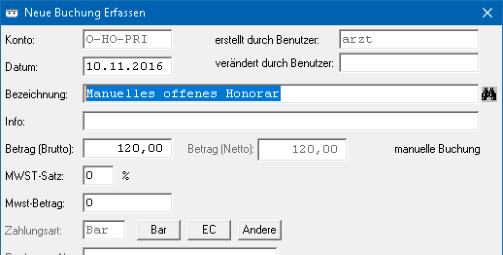
Manuelle Offene Posten in der Patientenkartei
Über das Finanzbuch der Kartei können in den jeweiligen O-Konten (im unten angeführten Beispiel O-HO-PRI) über das Menü „Bearbeiten“ – „Erfassen“ manuelle offene Einträge gebucht werden:
Offene Posten über das Gebührenfenster (Hausapotheke)
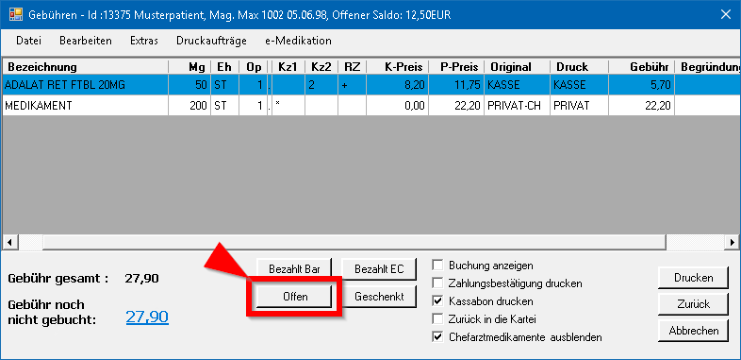
Beim Verkauf von Medikamenten wird eine offene Buchung über die Schaltfläche [Offen] durchgeführt. Dabei werden je nach Medikament (Privat oder Kassenrezept) die Einträge in den jeweiligen Konten O-RP-PRI und O-RP-GEB erstellt.
Offene Posten über die Honorarnote
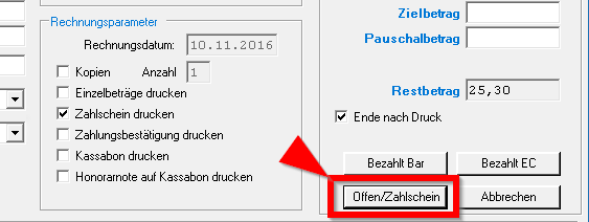
Bei Erstellung einer Rechnung kann diese über die Schaltfläche [Offen/Zahlschein] als offener Posten verbucht werden. In diesem Fall wird neben der Rechnung, auch ein Zahlschein ausgedruckt. Auf dieselbe Weise können Rechnung im Rahmen der Abrechnung (Kassenabrechnung – Auswertungen – Rechnungen drucken) als offene Posten mit Zahlschein verbucht werden:
Bezahlung von offenen Posten mittels BAR und EC
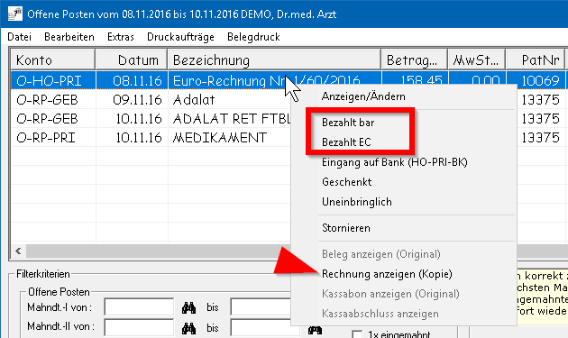
Offene Einträge können über das Menü „Bearbeiten“ – „Bezahlt bar“ oder „Bezahlt EC“ gebucht werden. Sofern es sich dabei um eine Honorarnote handelt, kann diese per „Rechnung anzeigen“ eingesehen werden:
Bezahlung von offenen Posten mittels Zahlschein
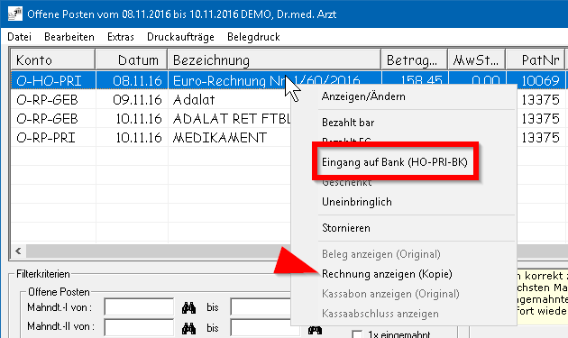
Offene Einträge die per Zahlschein beglichen wurden, können über das Menü „Bearbeiten“ - „Eingang auf Bank“ in das Bankbuch gebucht werden. Dazu wird in einem weiteren Schritt das Datum für den Zahlungseingang angezeigt:
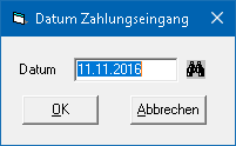
Anschließend kann das Zahlungsdatum eingegeben werden:
Diese Buchungen können anschließend, zum Zahldatum, über das Bankbuch eingesehen werden. Wahlweise können in Bankbuch auch die Einträge für „Bezahlt-EC“ aufgelistet werden.
Uneinbringlich buchen von offenen Posten
Offene Posten, die nicht als beglichen gelten, können über den Menüpunkt „Bearbeiten“ – „Uneinbringlich“ in das eigene Konto „Uneinbringliche Beträge“ des Finanzbuches der Kartei verschoben werden.
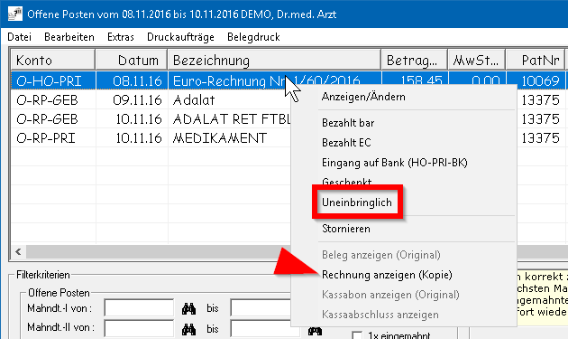
Zur Sicherheit muss dieser Schritt vor der Ausführung entsprechend Bestätigt oder Abgebrochen werden:
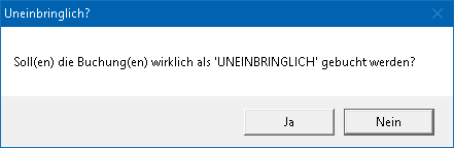
Als uneinbringlich gebuchte Einträge können nachträglich nicht mehr storniert oder auf offen gebucht werden!
Geschenkt buchen von offenen Posten
Offene Posten, die nicht beglichen werden sollen, können über den Menüpunkt „Bearbeiten“ – „Geschenkt“ verbucht werden:
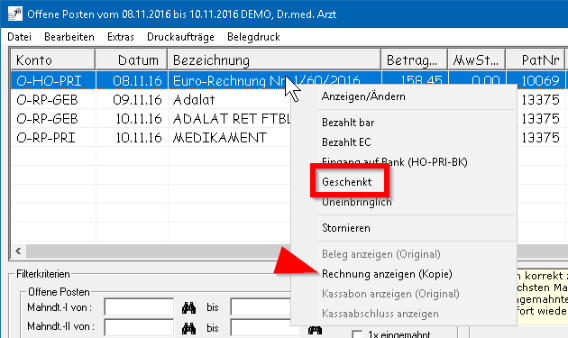
Zur Sicherheit muss dieser Schritt vor der Ausführung entsprechend Bestätigt oder Abgebrochen werden:
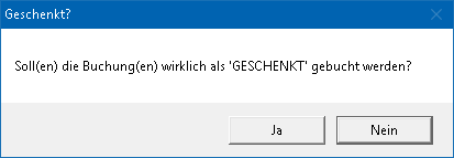
Geschenkten offenen Posten wieder als Offen buchen
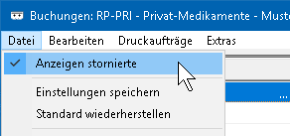
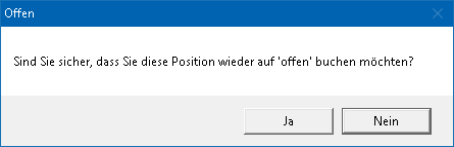
Sollte es notwendig werden, geschenkte Buchungen wieder als Offene Posten zurück zu buchen, kann dies nur durch den Hauptbenutzer wie nachfolgend beschrieben, im Finanzbuch der Kartei, des jeweiligen Kontos erfolgen: Zunächst ist in das entsprechende Konto zu wechseln, im unten angeführten Beispiel wäre dies das Konto RP-PRI (Privat- Medikamente), und über das Menü „Datei“ – „Anzeigen stornierte“ die geschenkten Buchungen angezeigt werden:
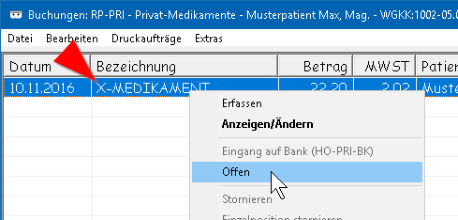
Erkennbar sind diese Einträge durch das „X-“ in der Bezeichnung. Diese Einträge können anschließend als nur als Hauptbenutzer mittels Menü „Bearbeiten“ – „Offen“ in das entsprechende Offen-Konto zurückgebucht werden:
Zur Sicherheit muss dieser Schritt vor der Ausführung entsprechend Bestätigt oder Abgebrochen werden:
Stornieren von offenen Posten
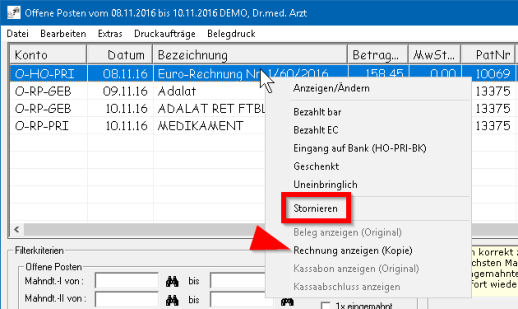
Offene Posten, die gänzlich storniert werden sollen, können über den Menüpunkt „Bearbeiten“ – „Stornieren“ entfernt werden:
Zur Sicherheit kann dieser Schritt vor der Ausführung durch einen Stornogrund begründet werden. Die Eingabe einer Begründung ist dabei jedoch optional:
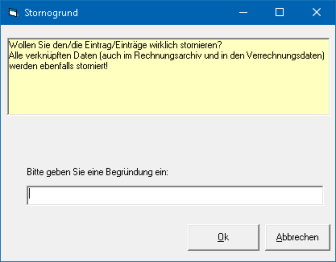
Einmal stornierte Einträge können nicht mehr rückgängig gebucht werden!
Offene Posten mahnen
Über die Infobox Filterkriterien können diese offenen Posten weiter gefiltert werden, um damit z.B. mittels der Mahnbrief-Funktion betroffenen Patienten zu erinnern. Es empfiehlt sich bei den Mahnstufen stets mit der höchsten „Stufe 3“ zu beginnen, da nur damit sichergestellt ist, dass nicht bereits zuvor eingemahnte Posten erneut sofort gemahnt werden. Über das Menü „Extras“ – „Mahn-Serienbrief + Mahnstufen“ wird dann die Seriendruckfunktion des Mahnbriefes gestartet:
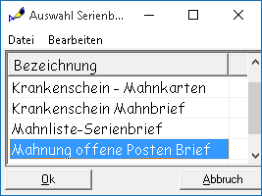
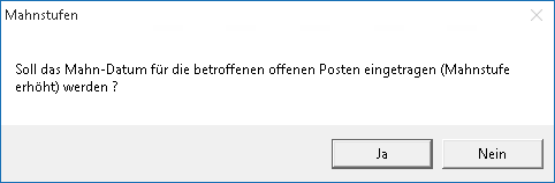
Nach erfolgtem Erstellen kann das aktuelle Mahndatum automatisch eingetragen werden, dieses wird danach in den Spalten „Mahndatum“ direkt angezeigt:
Anzahlungen (Akonto) verwalten
Im Finanzbuch, im Konto „Akonto“ können Guthaben eingebucht werden, die später für Begleichungen jeglicher Schulden innerhalb der anderen O-Konten herangezogen werden.
Erfassen von Anzahlungen (Akonto)
Um ein Akonto anzulegen, ist das Konto „Akonto“ mittels Doppelklick zu öffnen und über Menü „Bearbeiten“ – „erfassen“ ein entsprechendes Guthaben einzugeben:
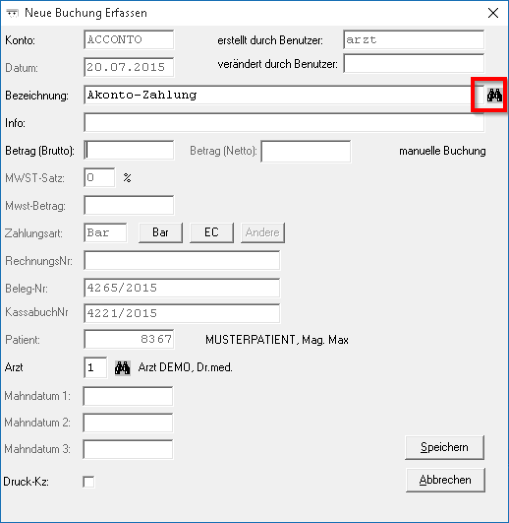
Die Bezeichnung einer Buchung kann manuell, oder mittels Klick auf das „Fernglas“ um aus einer selbst definierbaren Liste (Details dazu siehe unten) auswählen zu können, erfolgen. Nach dem Schließen des Akonto-Fensters kann, sofern offene Buchungen vorhanden sind, über Menü „Bearbeiten“ – „Automatischer AKONTO-Umbuchung“ der Ausgleich durchgeführt werden. Im Akonto-Fenster selbst geben die Einträge „Kontenabgleich“ Auskunft darüber, aus welchen Konten die Umbuchungen erfolgten. Belege und Honorarnoten-Kopien können jeweils nur in den betreffenden Konten selbst gedruckt werden. Für jegliche Buchung wird zudem mit einem Beleg (A4 oder Kassabon) ausgegeben.
Verwenden von Anzahlungen (Akonto Umbuchung)
Sobald eine Anzahlung im Konto Akonto besteht, können jegliche Schulden (aus den O-Konten) mit einem Klick im Finanzbuch der Kartei ausgeglichen werden: Das Konto Akonto mit der rechten Maustaste anklicken und „Automatische Akonto-Umbuchung“ wählen:
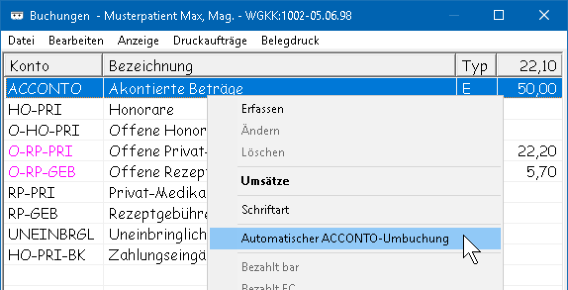
Sofern das Akonto in ausreichender Höhe vorliegt, werden alle offenen Buchungen automatisch beglichen, und im Anschluss die entsprechenden Belege ausgegeben. Eine erfolgreiche Umbuchung wird zudem mit einer Meldung bestätigt.
Nicht ausreichender Akonto-Betrag
Sofern der Betrag im Akonto jedoch nicht ausreicht, um alle offenen Buchungen auszugleichen, wird eine entsprechende Meldung am Bildschirm ausgegeben:
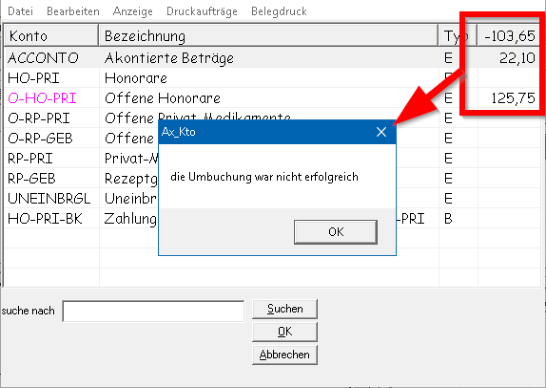
Schnelle Auskunft über ein ausreichendes Akonto wird immer in der rechten oberen Ecke der Spaltenüberschrift angezeigt. Sobald hier ein negativer Betrag angezeigt wird, können die offenen Buchungen nicht automatisch ausgeglichen werden.
Stornieren von Anzahlungen (Akonto Einträgen)
Ein bestehender Akonto-Eintrag kann nicht mehr geändert, aber storniert werden. Die Buchungen im Konto Akonto sind durch den Wortlaut „Kontenabgleich…“ erkennbar. Mit einer Stornierung dieser Einträge kann im darauffolgenden Fenster optional der Grund angegeben werden:
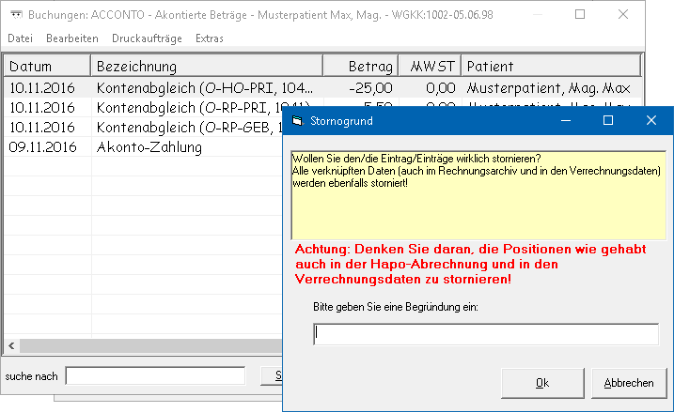
Zu beachten ist dabei, dass hiermit alle Buchungen eines Akonto-Ausgleichs storniert werden. Es ist nicht möglich, nur einzelne Akonto-Einträge zu stornieren, wenn diese zusammengehören. Nach dem Storno der Kontenabgleich-Buchungen sind die originalen Einträge storniert, und die ursprüngliche Akonto- Zahlung wird wiederhergestellt.
Sollten diese Buchungen aus Gebührenzahlungen von Medikamenten aus der Hausapotheke stammen, müssen diese anschließend zusätzlich noch aus den Verrechnungsdaten oder der HAPO-Abrechnung gelöscht werden.
Die Verwaltung von Rechnungen
Das Modul Rechnung.NET ist integraler Bestandteil des Programms und wurde entsprechend der neuen RKSV-Richtlinien angepasst.
Aufbau der Rechnung
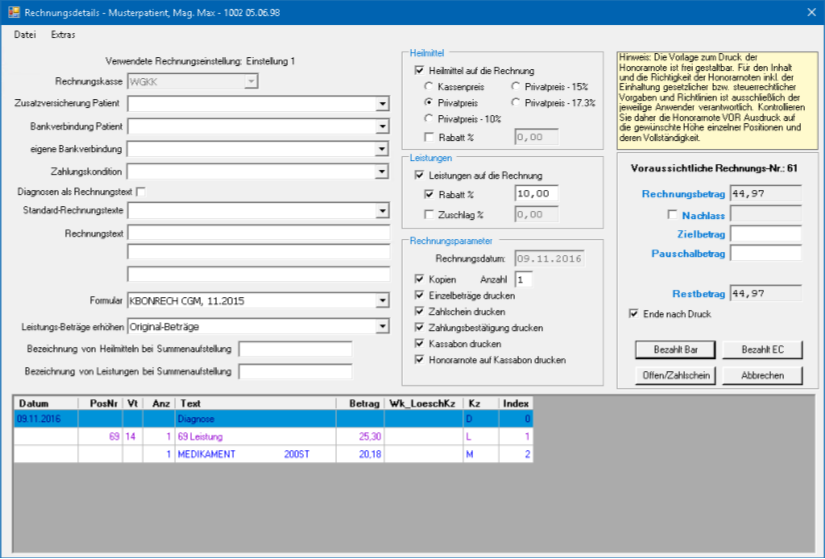
Die Rechnung.NET kann über die gewohnten Wege: Kurzwahl in der Kartei über ~Rech~ oder das Menü „Formular“ – „Rechnung“ aufgerufen werden. Neu hingegen ist, dass die Rechnung.NET nun auch angezeigt wird, auch wenn keine verrechenbaren Leistungen vorhanden sind. So können z.B. Einstellungen der Rechnung.NET jederzeit vorgenommen werden. Rechnungen ohne Abrechnungsleistungen können jedoch nicht erstellt werden:
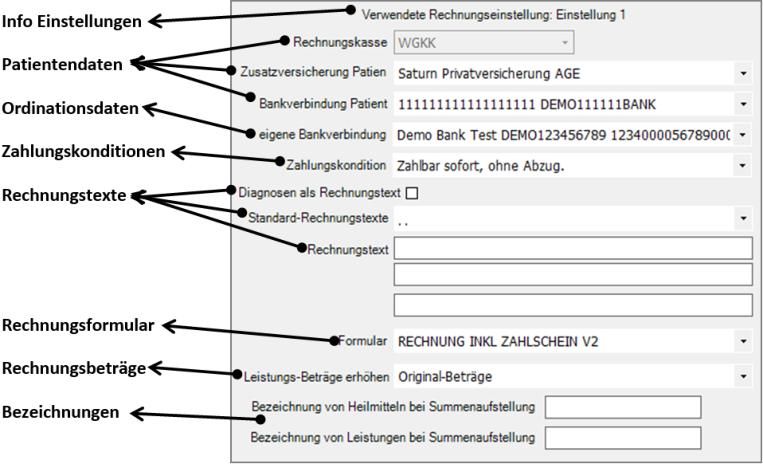
Info Einstellungen
Zeigt an, welche Konfigurationseinstellung in der Rechnung gerade aktiv ist, genaueres dazu ist unter 3. Konfiguration der Rechnung zu finden
Patientendaten
Rechnungskasse zeigt an, ob die Leistungen einer Krankenkasse (im Beispiel ÖGK Wien) oder eine Privatkasse berechnet werden Zusatzversicherung des Patienten (Kartei Menü Info – Zus. Versicherung) und Bankverbindung des Patienten (Kartei Menü Info – Patient-Bankverbindungen)
Ordinationsdaten
Bankverbindung der Ordination (Hauptmenü – System Einstellungen – Bankdaten)
Zahlungskonditionen
Die Auswahl kann über die Rechnungseinstellungen eingestellt werden.
Rechnungstexte
Diagnosen als Rechnungstext stellt, wenn angeklickt, die gewählten Verrechnungsdiagnosen als Text über den Verrechnungsblock auf der Rechnung dar. Wenn nicht ausgewählt, werden die Diagnosen zu den jeweiligen Leistungen im Verrechnungsblock geschrieben Rechnungstext ist ein drei zeiliger Textblock, der frei befüllt, oder aus dem darüber liegenden Auswahlfeld Standard- Rechnungstexte befüllt werden kann.
Rechnungsformular
Auswahlfeld zum Bestimmen der zu verwendenden/installierten Honorarnotenvorlage
Rechnungsbeträge
Die Beträge der Verrechnungsleistungen der Rechnung können entsprechend erhöht werden
Bezeichnungen
Die Bezeichnungen der Verrechnungs-Medikamente und –Leistungen können im Summenblock entsprechend umbenannt werden
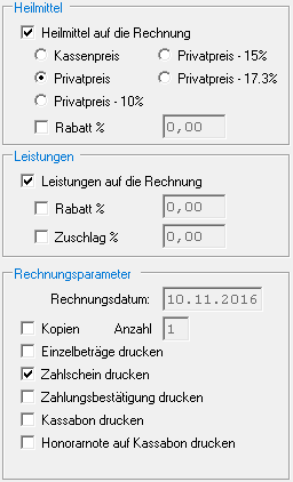
Heilmittel Legt fest, ob die Medikamente, und zu welchem Preis, auf die Rechnung gedruckt werden. Auch ein Rabatt in % kann angegeben werden.
Leistungen Verrechnungsleistungen können mit einem Rabatt oder Zuschlag in Prozent auf die Rechnung gedruckt werden.
Rechnungsparameter Die Anzahl der Rechnungskopien kann angegeben werden (im Ausdruck als KOPIE angeführt) Einzelbeträge drucken führt die Preise der Leistungen einzeln an Druck eines eigenen Zahlscheins-Dokumentes Druck der A4-Zahlungsbestätigung Druck des Kassabon (optional mit Kassabondrucker) Druck der Rechnung auf Kassabon (optional)
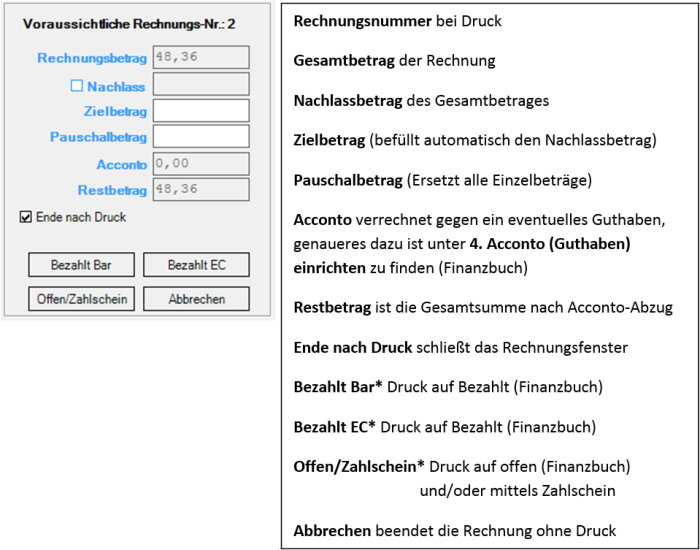
* Über die Schaltflächen Bezahlt Bar, Bezahlt EC und Offen/Zahlschein werden Buchungen entsprechend im Finanzbuch protokolliert. Offenen Buchungen können auch ohne Lizenz Registrierkasse eingesehen werden. Ein Stornieren, Umbuchen bzw. Drucken von Zahlungsbelegen ist jedoch nur mit Lizenz Registrierkasse möglich. Es empfiehlt sich dennoch, offene Rechnungen auch ohne Lizenz Registrierkasse entsprechend per „Eingang auf Bank“ zu verbuchen.
Konfiguration der Rechnung
Über den Menüpunkt „Extras“ – „Rechnungs-Einstellungen“ können die Rechnungsparameter in Form von 2 Einstellungen definiert werden, die dann schnell ausgewählt werden können:
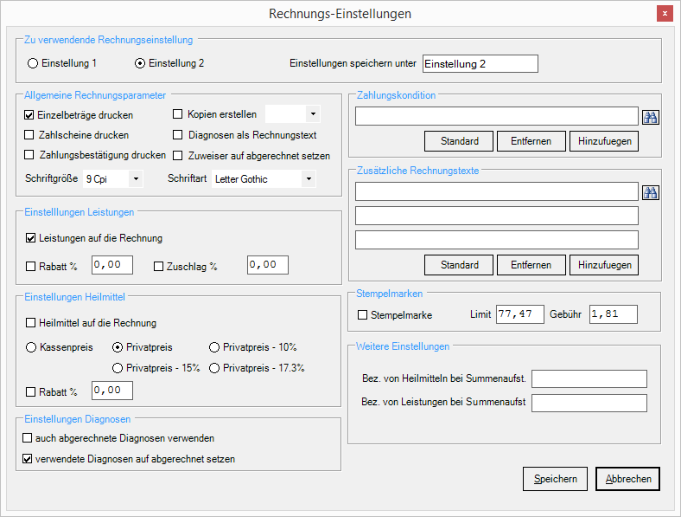
Zahlungskonditionen
Werden zunächst im Textfeld eingegeben und danach mittels der Schaltfläche „Hinzufügen“ in die Auswahlliste aufgenommen und mittels „Entfernen“ wieder daraus entfernt. Durch die Schaltfläche „Standard“ kann eine Zahlungskondition fixiert werden.
Zusätzliche Rechnungstexte
Umgang verhält sich analog zu den Zahlungskonditionen.
Erstellung einer Rechnung
Die Rechnung kann über die gewohnten Wege Shortcut ~Rech~ oder das Menü „Formular“ – „Rechnung“ aufgerufen werden. Die Verrechnungspositionen werden im unteren Listenbereich dargestellt und können dort auch entfernt werden, wenn sie nicht auf die aktuelle Rechnung gelangen sollen.
Rechnung als offenen Posten einbuchen
Im Konto O-HO-PRI werden alle noch nicht bezahlten Honorarnoten angeführt. Bei Einträgen in diesem Konto kann die Zahlungsart und das Mahndatum nachträglich, solange diese noch nicht als bezahlt gesetzt wurde, verändert werden. Diese können jederzeit storniert werden, wofür in einem nachfolgenden Fenster zwingend ein Grund anzugeben ist. Über das Menü „Bearbeiten“ können die Einträge entsprechend gesetzt werden als: „Bezahlt BAR“, „Bezahlt EC“, „Eingang auf Bank“ oder „uneinbringlich“. Diese Buchungen werden in die entsprechenden Konten eingetragen, aus denen jederzeit Buchungsbelege und Honorarnoten-Kopien gedruckt, oder Buchungen wieder storniert werden können. Die Auswahl „geschenkt“ markiert die gewählte Buchung dauerhaft und unwiederbringlich in den Finanzbuchaufzeichnungen und dem Finanzjournal.
Rechnung bezahlen mittels BAR und EC
Im Konto HO-PRI werden alle bezahlten Honorarnoten angeführt. Diese können nicht verändert, aber storniert werden, wofür in einem nachfolgenden Fenster zwingend ein Grund anzugeben ist. Des Weiteren können über das Menü „Bearbeiten“ – „Beleg anzeigen“ eine Zahlungsbestätigung und mittels „Honorarnote anzeigen“ eine Kopie der Originalhonorarnote angezeigt und gedruckt werden.
Über das Menü „Bearbeiten“ – „erfassen“ kann eine manuelle Honorarnote erfasst werden. Die Bezeichnung einer Buchung kann manuell, oder mittels Klick auf das „Fernglas“ um aus einer selbst definierbaren Liste (Details dazu siehe unten) auswählen zu können, erfolgen.
Rechnung bezahlen mittels Zahlschein
Offene Rechnungen können im Finanzbuch oder den offenen Posten in der Kartei, oder der Offenen Postenverwaltung eingesehen werden. Diese offenen Einträge, die per Zahlschein beglichen wurden, können über das Menü „Bearbeiten“ - „Eingang auf Bank“ in das Bankbuch gebucht werden.
Rechnung stornieren
Eine Rechnung kann über vier Wege storniert werden:
1. im Rechnungsarchiv der Patientenkartei über das Menü „Formular“ – „Rechnungs-Archiv“. 2. Stornieren einer Position aus einer Rechnung über das Verrechnungsdaten-Fenster 3. Stornieren der Rechnung im Rechnungsbuch über das Hauptmenü - Menü Auswertungen 4. Über das Finanzbuch (Registrierkasse) über das Hauptmenü - Menü Auswertungen
Bei jedem Storno kann ein Stornogrund angegeben werden, der im Rechnungsbuch ersichtlich ist.
Das Rechnungsarchiv
In der Kartei über das Menü „Formulare“ – „Rechnungsarchiv“ wird eine Übersicht aller für den gewählten Patienten erstellen Rechnungen gezeigt. Mittels der rechten Maustaste kann eine Rechnungskopie gedruckt, oder die Rechnung storniert werden. Werden Rechnungspositionen z.B. in den Verrechnungsdaten storniert, erfolgt die Stornierung der Rechnung im Archiv automatisch.
Rechnungen bei der Leistungsabrechnung
Alle Einstellungen der Rechnung werden auch auf die Leistungsabrechnung (inkl. Selbstzahlerabrechnung) im Rahmen der Abrechnung übertragen. An der Durchführung der Abrechnung wurde nichts geändert. Diese Rechnungen sind danach ebenso im Rechnungsbuch ersichtlich.
Rechnungen der Hausapotheke
Die nummerierten Belege der Hausapothekenabrechnung scheinen ebenso im Rechnungsbuch auf. An der Durchführung der HAPO-Abrechnung wurde nichts geändert.
Verbuchen von Medikamenten über das Gebührenfenster
Das Buchen von Medikamenten (Privat und Rezeptgebühren) erfolgt über das Gebührenfenster. Sofern der gewählte Patient bereits offene Posten eingetragen hat, werden diese in der Titelzeile als „Offener Saldo“ angezeigt:
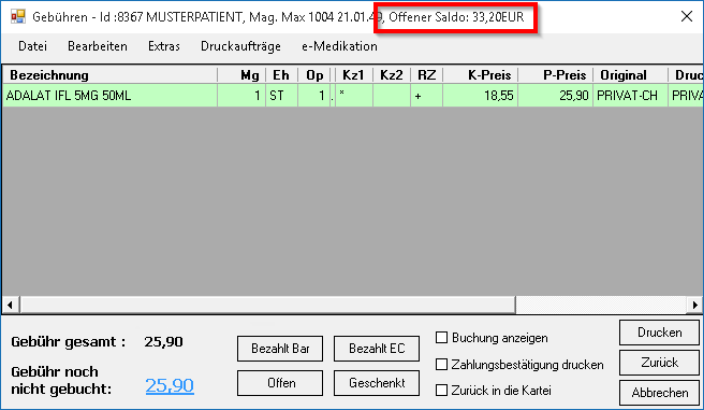
Die Schaltfläche [Drucken] gibt eine Gebührenliste der im Fenster angeführten Medikamente aus, dieses Dokument stellt weder Rechnung noch Beleg dar.
Über [Zurück] kann, wenn das Gebührenfenster im Rahmen des Verlassens der Kartei aufgerufen wurde, ohne Buchung wieder zurück in die Kartei gewechselt werden. [Abbrechen] beendet das Gebührenfenster, ohne eine Buchung durchzuführen. Die tatsächlichen Buchungen werden mittels den Schaltflächen [Bezahlt Bar] und [Bezahlt EC] als bezahlt, über [Offen] als offen und mittels [Geschenkt] als geschenkt verbucht.
Offener Saldo
Die Anzeige offener Saldo im Fenstertitel des Gebührenfensters weist auf bisher bestehende Schulden des Patienten hin. Noch nicht summiert um die aktuelle, angezeigte Gebühr. Im oben gezeigten Beispiel besteht also zusätzlich zu den aktuellen 25,90 EUR noch eine bestehende Schuld von 33,20 EUR.
Buchung durchführen
Über die Schaltflächen [Bezahlt Bar], [Bezahlte EC], [Offen] oder [Geschenkt] kann der offene Betrag entsprechend gebucht werden. Privat Medikamente werden ebenso angezeigt, wie Kassenpräparate. Die zusätzlichen Optionen im Gebührenfenster sind:
Buchung anzeigen
Durch die Wahl dieser Option wird nach erfolgter Buchung ein weiteres Fenster geöffnet, indem die Buchung weiter angepasst werden kann, z.B. ein anderer Betrag gewählt werden kann.
Zahlungsbestätigung drucken
Druckt sofort nach der erfolgten Buchung eine (A4) Bestätigung für den Patienten aus. Mittels eines Kassa-Bon-Druckers kann dabei zusätzlich auch ein Kassa-Bon ausgegeben werden.
Zurück in die Kartei
Wenn das Gebührenfenster im Rahmen des Verlassens der Kartei aufgerufen wurde, kann nach einer erfolgten Buchung mittels dieser Option wieder zurück in diese Patientenkartei gewechselt werden.
Den Kassaabschluss durchführen
Diese Funktion ermöglicht es, die Beträge der elektronischen Bareinnahmen und –ausgaben sowie Entnahmen und Einlagen mit denen der in der Ordination verwendeten Handkassa (oder ähnlichem System) abzugleichen. Eventuelle Differenzen können bei Durchführung mit einem Grund angegeben werden. Der Kassaabschluss erscheint erstmalig automatisch bei der Anmeldung in CGM PCPO, solange bis ein erfolgreicher Abschluss durchgeführt wurde. Danach kann der Kassaabschluss bei jedem Tagesende (einstellbar), oder jederzeit im Modul Kassabuch durchgeführt werden:
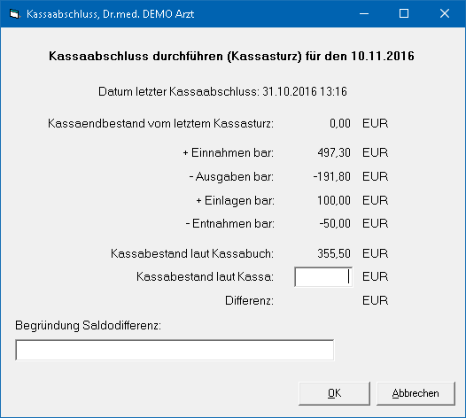
In das Feld Kassabestand laut Kassa ist der reale Betrag der physischen Handkasse einzugeben. Sofern sich dieser vom elektronisch erfassten Betrag unterscheidet, ist im Feld Begründung Saldodifferenz der Grund der Unterscheidung einzugeben.
Es ist zu empfehlen den Kassaabschluss auf jeden Fall stets durchzuführen, da nur dadurch eine korrekte Anzeige in den jeweiligen Finanzmodulen gewährleistet werden kann!
Auswertungen der Finanzbücher
Die Ausgabe einer Buchungsaufstellung (aktueller Tag oder ganzes Journal) erfolgt im Kassabuch über das Menü „Extras“ und den entsprechenden Menüpunkten:
Liste drucken
Die aktuell angezeigten Buchungen (der eingegebene Datumsbereich) können als Liste gedruckt werden.
Liste drucken mit Patientennamen
Die aktuell angezeigten Buchungen können als Liste gedruckt werden, dabei werden in der Info-Spalte die Namen der betroffenen Patienten mit ausgedruckt.
Für den Datenschutz ist es empfehlenswert, diese Liste nur für den Eigenbedarf (Kontrolle von Buchungen innerhalb der Ordination) zu verwenden, und nicht etwa dem Finanzberater auszuhändigen.
Liste exportieren
Die aktuell angezeigten Buchungen werden als TXT-Datei ohne Patientennamen in einen auswählbaren Dateiordner exportiert.
Umsätze drucken
Im Finanzbuch der Kartei kann über das Menü „Datei“ – „Umsätze drucken“ eine Liste der gesamten Umsätze des gewählten Patienten gedruckt werden. Dafür kann der Datumsbereich, die gewünschten Konten und das mitandrucken der stornierten Buchungen gewählt werden:
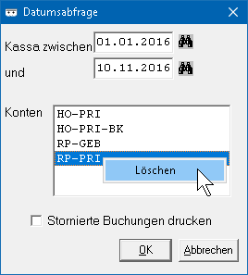
Konten können mittels der <Entf> Taste oder per rechter Maustaste „Löschen“ entfernt werden.
Offene Beträge drucken
Im Finanzbuch der Kartei kann über das Menü „Datei“ – „Offene Beträge drucken“ eine Liste der gesamten Umsätze des gewählten Patienten gedruckt werden. Dafür kann ebenso der Datumsbereich, die gewünschten Konten und das mitandrucken der stornierten Buchungen gewählt werden.
Datenerfassungsprotokoll exportieren
Exportiert die elektronische Aufzeichnung des DEP.
Finanzjournal exportieren
Exportiert die elektronische Aufzeichnung des Finanzjournals.