Über das Modul Signaturpad wurde in CGM CPO eine Möglichkeit geschaffen, Formulare und Befunde elektronisch zu unterschreiben. Die unterzeichneten Dokumente werden automatisch im CGM PRAXISARCHIV (Formulare und Befunde) bzw. Befundfenster (nur Befunde) gesichert. Nähere Informationen und Anleitungen zum Signaturpad sind von der Herstellerseite von signotec verfügbar: https://www.signotec.com/produkte/unterschriften-pads/.
Voraussetzungen
Für den Betrieb des Moduls wird CGM PCPO, die Lizenz SIGNPAD und ein installiertes Signaturpad (signotec) benötigt. Optional wird die Verwendung des Moduls CGM PARXISARCHIV empfohlen.
Konfiguration
Installation Signaturpad
Die Installation des Signaturpad erfolgt automatisch durch Windows, sobald das Gerät über einen freien USB-Stecker mit dem Computer verbunden wird.
Weitere Anweisungen für die Installation des Signaturpads können den entsprechenden Handbüchern und Installationsanweisungen des Herstellers (signotec) entnommen werden.
Formulare für das Signaturpad anpassen
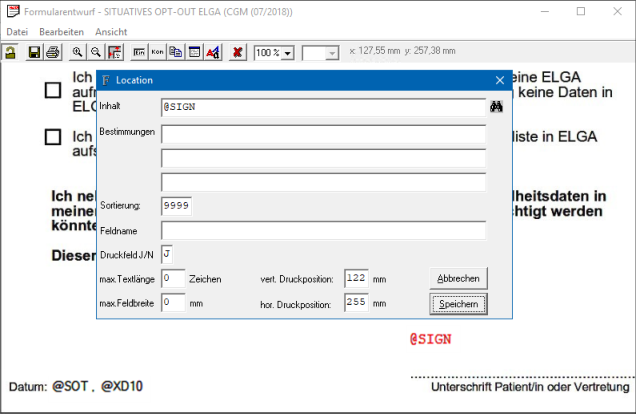
Für die Platzierung der Unterschrift ist das Kürzel „@SIGN“ in das gewünschte Formular, an der betreffenden Stelle einzufügen, wie im folgenden Beispiel angeführt ist:
Ausgenommen sind lediglich die Formulargruppen für Honorarrechnung und das Kassenrezept.
Sollte die Unterschrift an mehreren Stellen (auf einer oder an mehreren Seiten) des Formulars benötigt werden, ist das betreffende Kürzel entsprechenden an allen weiteren Stellen neu einzufügen.
Formulare für das Signaturpad herunterladen
Bereits für das Signaturpad vorbereitete Formulare können über den Formulardownload (CGM PCPO Hauptmenü Menü „?“ – „Formulardownload“) bezogen werden. Erkennbar sind diese anhand des Wortlautes „…für Signaturpad“.
Befunde für das Signaturpad anpassen
Um Befunde für das Signaturpad zu konfigurieren ist ebenso das Kürzel „@SIGN“ an der Stelle in den Befund einzubauen, an dem die Unterschrift angezeigt werden soll:
Dazu in einer Patientenkartei das Befundsystem öffnen, und in dessen rechten Spalte die gewünschte Befundvorlage auswählen. Über das Menü „Text bearbeiten“ kann die Befundvorlage geöffnet, und das Kürzel an die entsprechende Stelle eingefügt werden (auch mehrmals, wenn notwendig).
Es ist nicht möglich, die Funktion des Signaturpads in einen bestehenden Befund zu aktivieren, lediglich Befundvorlagen können dazu verwendet werden.
Verwendung in Formularen
Das Signaturpad wird lediglich beim Druck eines Formulars gestartet. Wird das Formular lediglich ins Formulararchiv gespeichert, wird keine Unterschrift gefordert.
Formular drucken = Formular unterschreiben
Beim Druck eines entsprechen vorbereiteten Formulars wird automatisch das Signatur-Pad gestartet, und das zu unterschreibende Formular am Display dargestellt:
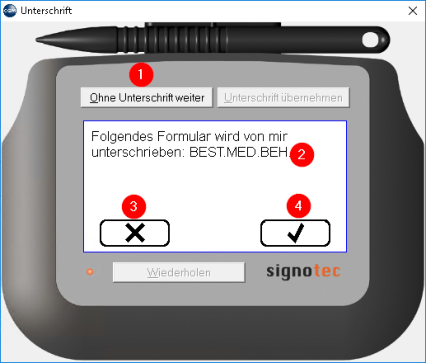
Der Patient hat nun die Möglichkeit mit (3) den Vorgang ab zu brechen, oder mit (4) die Unterschrift einzugeben. In der CGM PCPO Kartei hingegen besteht ebenso die Möglichkeit, durch das eingeblendete Fenster (oben dargestellt) mittels (1) die Unterschrift ab zu brechen, und das Formular ohne Unterschrift aus zu drucken.
Nach der Unterschrift
Sobald das Formular unterschrieben wurde, kann am Bildschirm über das Unterschrift-Fenster mittels (2) die Unterschrift übernommen, mittels (1) diese verworfen, oder über (3) die Unterschrift erneut angefordert werden:
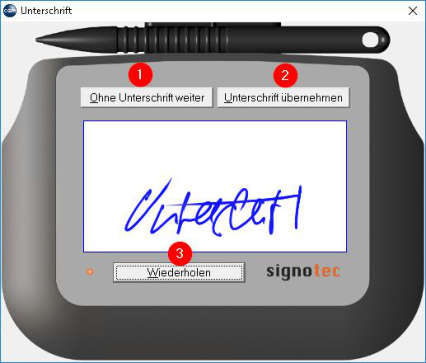
Wurde das Kürzel an mehreren Stellen im Formular eingegeben, wird die eingegebene Unterschrift anschließend automatisch an allen Stellen eingefügt. Es wird somit lediglich eine aktive Unterschrift pro Formular benötigt.
Eine aktive Unterschrift kann jeweils nur für ein Formular verwendet werden.
Speichern im Formulararchiv
Die Unterschriften werden nicht mit in das Formulararchiv (Menü Formular – Formular-Archiv) übernommen (egal ob „Drucken“ oder „Gedruckt“ gewählt wurde), ein erneutes ausrucken über das Formular-Archiv erfordert somit auch wieder eine erneute Unterschrift.
Speichern im PRAXISARCHIV
Unterschriebene Formulare werden sowohl durch die Wahl „Drucken“ als auch „Gedruckt“ in das CGM PRAXISARCHIV (bei vorhandener Lizenz) gespeichert. Hierbei wird der Formularhintergrund und die getätigte Unterschrift archiviert. Die Speicherung erfolgt sowohl durch „Drucken“ des Formulars, als auch dem markieren über „Gedruckt“.
Verwendung in Befunden
Das Signaturpad wird (ebenso wie beim Formular) mit dem Druck der Befundvorlage gestartet. Der Vorgang ist der selbe, wie bereits zuvor bei den Formularen beschrieben.
Speichern in den Befunden
Nach dem Druck, wird der unterschriebene Befund als PDF-Datei bei den Befunden gespeichert, egal ob „Drucken“ oder „Gedruckt“ im Druckerauswahlfenster gewählt wurde. Damit ist eine nachträgliche Veränderung nicht mehr möglich, bei Notwendigkeit muss zuvor die Befundvorlage angepasst, und das Dokument erneut gedruckt/unterschrieben werden.
Ein unterschriebener Befund wird nicht als Text sondern als PDF archiviert.
Speichern im PRAXISARCHIV
Unterschriebene Befunde werden analog zu den Formularen, wie unter Kapitel 4.4 beschrieben, (bei vorhandener Lizenz) im CGM PRAXISARCHIV archiviert.
Patient bricht Unterschift ab
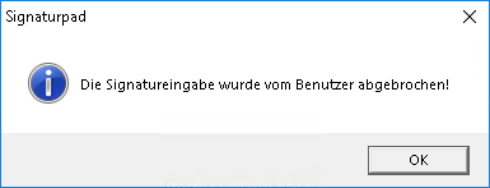
Bricht ein Patient die Unterschrift am SignaturPad ab, erscheint in CGM PCPO das unten angegebene Hinweisfenster, und der Formulardruck wird ohne Unterschrift ausgeführt:
Signaturpad ist nicht erreichbar
Wenn das Signaturpad nicht angeschlossen ist, oder aufgrund eines Fehlers nicht erreichbar ist, wird beim Formulardruck ein Hinweis angezeigt. Nach Bestätigen mit [OK] kann der Formulardruck ohne Unterschrift durchgeführt, oder abgebrochen werden. Danach kann das Signaturpad wieder aktiviert, und der Formulardruck erneut durchgeführt werden.
In den meisten Fällen reicht ein Abstecken und erneutes Anstecken des Signaturpads am USB-Stecker des Computers.