Patientenbefunde von Kollegen, dem Krankenhaus oder dem Labor können auf einfachem Wege in die Patientenkartei eingespielt werden. Ebenso ist es möglich, eigene verfasste Befunde elektronisch an gewählte Institutionen zu senden.
Voraussetzungen
Das Modul Befundempfang und Versand wird durch die kostenpflichtige Lizenz "Mailbox" freigeschaltet. Zusätzlich wird ein Befundprovider (DAME der A1-Telekom, oder der HCS-Client der Firma HCS) benötigt. Grundvoraussetzung für den Befundprovider seinerseits, ist eine aktive Internet-Verbindung (Internet oder gesicherter GINA-Zugang).
Konfiguration
Für den korrekten Empfang von Befunden und der Vorbereitung auf eine eventuelle Verrechnung von Laborbefunden ist die Ad_EFB.ini entsprechend anzupassen. Wir empfehlen dringend diese Einstellungen von einem unserer Servicetechniker durchführen zu lassen. Diese Einstellungen werden üblicherweise im Rahmen der Programminstallation, oder einem darauffolgenden Laboreinstellungs-Termin durchgeführt.
Der Import von Befunden
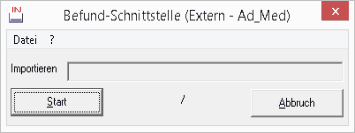
Der Import von Befunden besteht aus zwei Schritten, zuerst müssen die Befunde vom Befundprovider abgeholt und den Patienten in der CGM PCPO-Datenbank zugeordnet werden. In einem zweiten Schritt werden diese Befunde anschließend in die Patientenkarteien (oder das Labor) eingetragen und, sofern eingestellt, Laborwerte automatisch verrechnet. Zunächst im Hauptmenü von CGM PCPO auf das Symbol "Menü Import/Export" mit der linken Maustaste doppelt klicken. Im darauffolgenden Fenster das Symbol "Mailbox/eMail Import" doppelt anklicken. Durch einen Klick auf die Schaltfläche [Start] wird die Abholung der Befunde gestartet:
Daraufhin werden die Befunde den einzelnen Patienten in der CGM PCPO-Datenbank zugeteilt. Sollte ein Patient nicht gefunden werden, kann im einen daraufhin angezeigten Patientenauswahl-Fenster der richtige Patient ausgewählt werden:
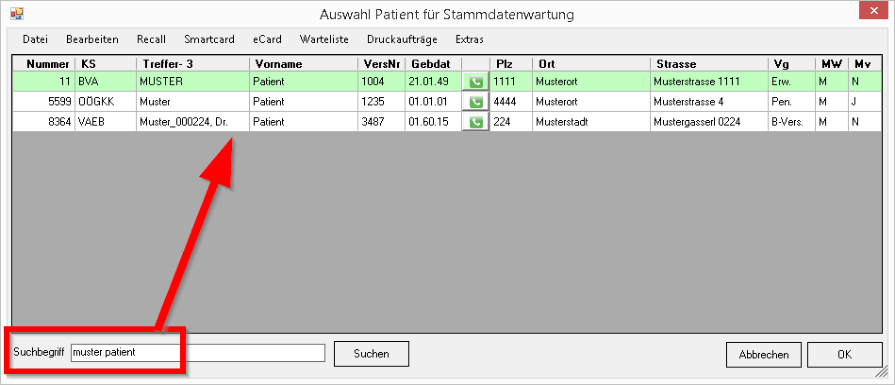
Im gezeigten Beispiel wäre ein Befund für einen Patienten ohne Geburtsdatum eingelangt, der über das Patientenauswahlfenster dem richtigen Patienten zugeordnet werden kann. Werden keine Fehler gefunden wird das Import-Programm ohne weitere Meldung geschlossen.
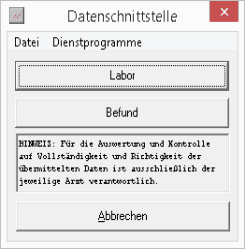
Nach dem zuordnen der Patienten erfolgt im Hauptmenü über einen Doppelklick auf das Symbol "Labor/Befund Dialog" anschließend die Einspielung der Daten in die entsprechenden Patientenkarteien.
[Labor]
Über die Schaltfläche [Labor] werden die Labor-Befunde den Patienten zugeordnet und verrechnet.
[Befund]
Über die Schaltfläche [Befund] werden anschließend die Textbefunde automatisch den Patienten zugeordnet.
Labor einspielen
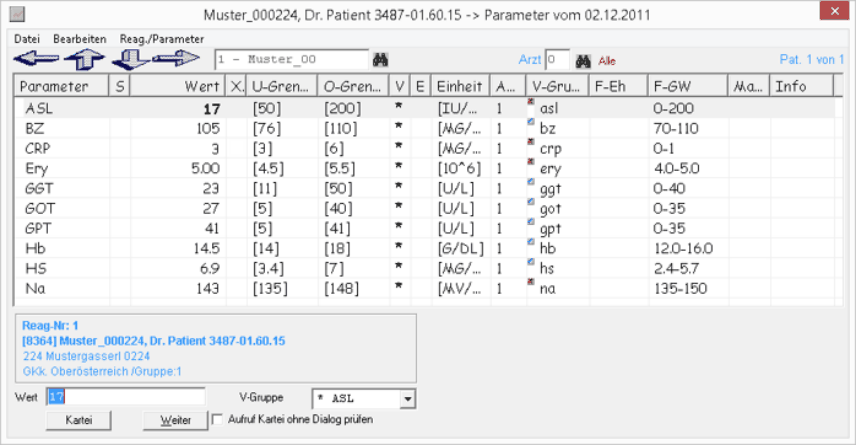
Nach dem Klick auf die Schaltfläche [Labor] öffnet sich die Laborbefund-Übersicht mit den Werten aus den aktuellen Befunden:
Patienten durchsehen
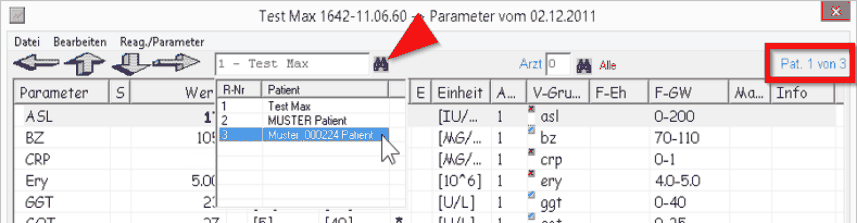
Durch Klick auf die blauen Pfeile können die einzelnen Patienten durchgesucht werden. Ein Klick auf das Fernglas öffnet die Liste der Patienten, die aktuell Laborbefunde zugeordnet bekommen. In der selben Zeile stets am rechten Rand, ist die Information über die Anzahl der Patienten einzusehen:
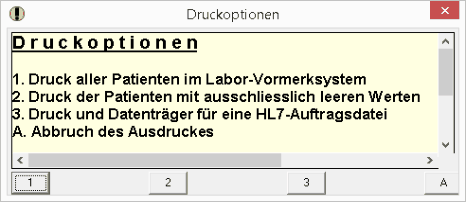
Soll die angezeigte Liste der Patienten und deren Laborwerte an einen Drucker gesendet werden, kann im Menü "Datei" auf "Drucken" geklickt werden. In der darauffolgenden Auswahl kann dabei durch Klick auf die Schaltfläche [1] eine Liste aller Patienten und deren Werte gedruckt werden:
Mehrarztsysteme
Sind in einem System mehrere Ärzte eingetragen, können entweder alle Laborbefunde auf einmal zugeordnet werden, oder durch Klick auf das Fernglas der gewünschte Arzt ausgewählt werden. Stehen für den ausgewählten Arzt aktuell keine Befunde zur Verfügung, wird dies in einer Meldung am Bildschirm angezeigt.
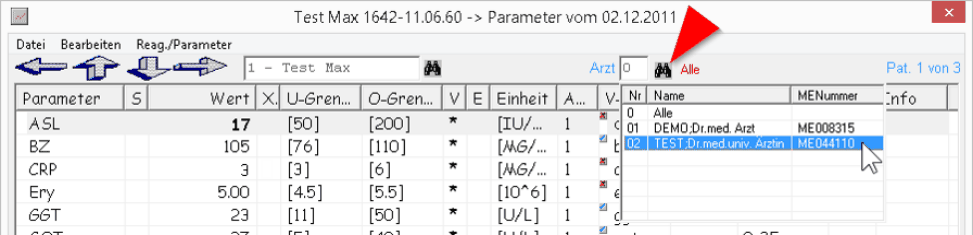
Die Arzt-Auswahl im Laborbefund-Fenster für Mehrarztsysteme kann nicht gespeichert werden. Es werden stets alle Befunde angezeigt.
Labor eintragen
Über die Schaltfläche [Kartei] kann zu jeder Zeit die Kartei des gewählten Patienten geöffnet werden. Der Klick auf die Schaltfläche [Weiter] öffnet ein Auswahlfenster, das die weitere Vorgehensweise der Labor- Eintragungen anzeigt:
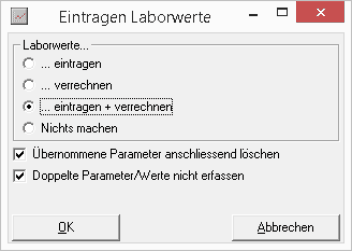
Laborwerte können wahlweise nur eingetragen, nur verrechnet ohne Eintragung, oder (das ist der Standardwert) eingetragen und verrechnet werden. Üblicherweise werden die Labors eingetragen und verrechnet, daher sollte stets kontrolliert werden, ob diese Einstellung korrekt gesetzt ist. Die weiteren beiden Optionen Übernommene Parameter löschen und Doppelte Parameter nicht erfassen sind ebenso standardmäßig aktiv, und es ist empfehlenswert, diese so zu belassen. Durch Klick auf die Schaltfläche [OK] wird die Einspielung der Laborbefunde und Daten in die jeweiligen Patientenkarteien gestartet.
Die Änderung der Standard-Einstellung kann zu unerwünschten Ergebnissen führen, und sollte ausschließlich nach Rücksprache mit dem Support getätigt werden!
Befunde einspielen
Nach dem Einspielen der Laborwerte ist es empfehlenswert, die Befunde einzusehen. Die Bedienelemente und deren Funktion gleichen dabei denen des Labor-Fensters:
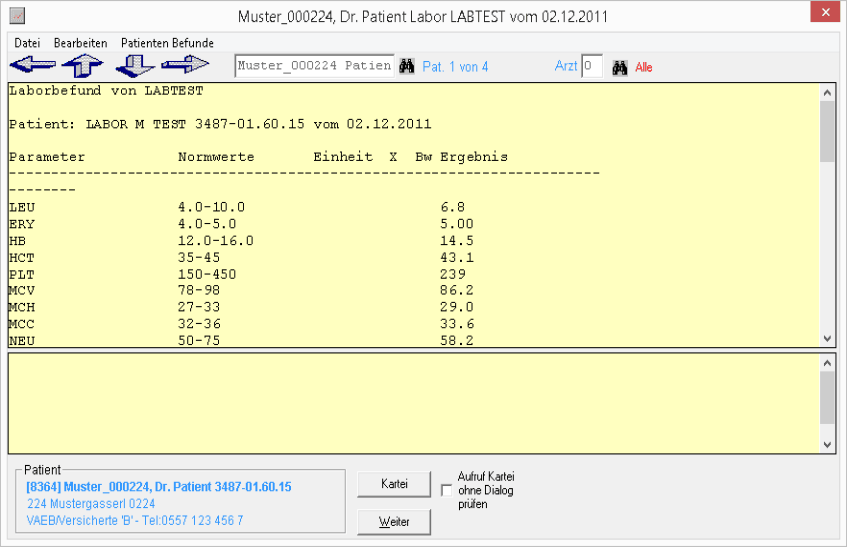
Soll eine Liste aller Patienten, die aktuell im Befund-Dialog angezeigt werden gedruckt werden, ist dies über Menü "Datei" - "Patienten drucken" möglich. Dabei wird nur eine Liste der Patienten, ohne Inhalte der Befunde gedruckt. Wird hingegen der Befund des gewählten Patienten für den Druck benötigt, kann dies über Klick auf Menü "Datei" - "Befund drucken" geschehen.
Befunde eintragen
Über die Schaltfläche [Kartei] kann zu jeder Zeit die Kartei des gewählten Patienten geöffnet werden. Der Klick auf die Schaltfläche [Weiter] öffnet ein Auswahlfenster, das die weitere Vorgehensweise der Labor-Eintragungen anzeigt:
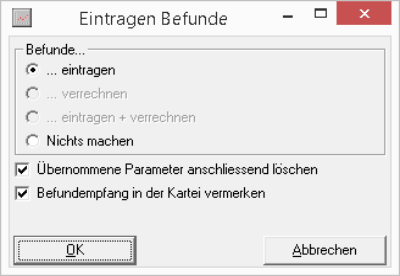
Üblicherweise werden die Befunde über die Option eintragen, korrekt in das Befundsystem des jeweiligen Patienten eingetragen, daher sollte stets kontrolliert werden, ob diese Einstellung korrekt gesetzt ist. Die weiteren beiden Optionen Übernommene Parameter löschen und Empfang in Kartei vermerken sind ebenso standardmäßig aktiv, und es ist empfehlenswert diese so zu belassen. Durch Klick auf die Schaltfläche [OK] wird die Einspielung der Befunde in die jeweiligen Patientenkarteien gestartet.
Die Änderung der Standard-Einstellung kann zu unerwünschten Ergebnissen führen, und sollte ausschließlich nach Rücksprache mit dem Support getätigt werden!
Labor und Befunde in der Kartei
Nachdem der Import und die Einspielung erfolgreich beendet wurden, können die Daten in den Patientenkarteien jederzeit eingesehen werden. Die Laboreinträge sind über das Menü "Labor" einsehbar. Sollten Laborwerte verrechnet worden sein, sind diese in den aktuellen Tagesdaten (siehe B im Karteiabbild) einsehbar. Die Befunde sind durch einen Doppelklick in das Befundfenster (siehe G im Karteiabbild) einsehbar.