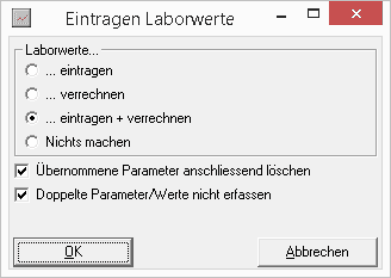
Die Laborwerte der Patienten, egal ob vom eigenen Laborgerät in der Ordination, einem externen Labor oder manuell erfasste Werte können zentral im Modul Labor eingetragen werden. Zur bessere Lesbarkeit der eingetragenen Laborwerte dienen farbliche Anzeigen und standardisierte Zeichen (anhand der Grenzwerte). Änderungen an den Laborparameter-Stammdaten werden bei einem nächsten Programmstart zur Zustimmung angezeigt. Weitere Informationen zum Thema Zustimmungen werden in einem separaten Handbuch genauer beschrieben.
Voraussetzungen
Das Labor-Modul ist bereits in der Basisversion von CGM PCPO enthalten. Für die Möglichkeit Werte von Laborgeräten (Direkteinbindung in der Ordination) oder externen Labors (über die Befundübermittlung) einzuspielen, steht der CGM- Vertrieb für genauere Informationen zur Verfügung.
Konfiguration
Laborergebnisse ignorieren
Um bestimmte Ergebnisse aus einer elektronischen Laborübermittlung nicht in das Labor einzutragen, ist der Wortlaut dieser nicht gewünschten Werte über den Ini-Editor zu entfernen. Dazu im Hauptmenü über "Menü Import/Export" - "Mailbox Import" - "Datei" - "Einstellungen (INI)" anklicken. Im dreiteiligen Ini-Fenster im ersten Teil die Tabelle "Ad_Efb.ini" -, und im rechten Teil "zu ignorierende Laborergebnisse" anklicken. Im untersten Fenster schließlich mittels "Neuer Schlüssel" für jeden zu ignorierenden Wert einen eigenen Eintrag erstellen. Der Platzhalter "*..." steht dabei für alles zuvor, "...*" für alles danach. Soll ein bestimmter Wortlaut nicht eingetragen werden, ist dieser einfach genauso einzugeben:
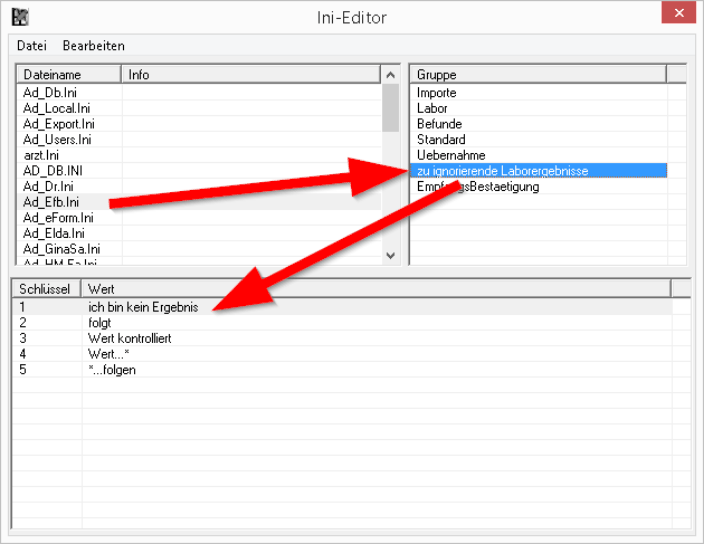
Wert Funktion Wert folgt Ignoriert alle Einträge die ausschließlich "Wert folgt" eingetragen haben Wert...* Ignoriert alle Einträge die mit "Wert" beginnen *...folgen Ignoriert alle Einträge die auf "folgen" enden
Labor Zusatztexte
Viele Laborinstitute senden zu den Ergebnis-Werten in den Befunden (Format HL7) vermehrt auch Info Texte. Standardmäßig wird in CGM PCPO nur der Wert der ersten Zeile in das Labor eingetragen (und wenn eingestellt auch verrechnet). Die weiteren Zusatzinformationen werden nicht in das Labor übernommen. Wert und Zusatzinformationen werden, in das Befundwesen eingetragen.
Über den Parameter „HL7-IgnoreZusatzZeilen“ in der Ad_EFB.ini kann dieses Verhalten durch das Setzen auf „N“ so abgeändert werden, dass damit die Zusatzzeilen auch in die Labortabelle mitübernommen werden. Der Parameter muss dafür zuvor gesetzt werden. Im Normalfall ist für die Zusatztexte daher keine Einstellung zu treffen.
Laborparameter anpassen
Im Labor-Fenster können über das Menü "Setup" und "Standardwerte" Laborparameter neu eingegeben oder geändert werden. Dazu einfach die Zelle "Kürzel", der letzten Zeile anklicken, und die gewünschten Werte eingeben:
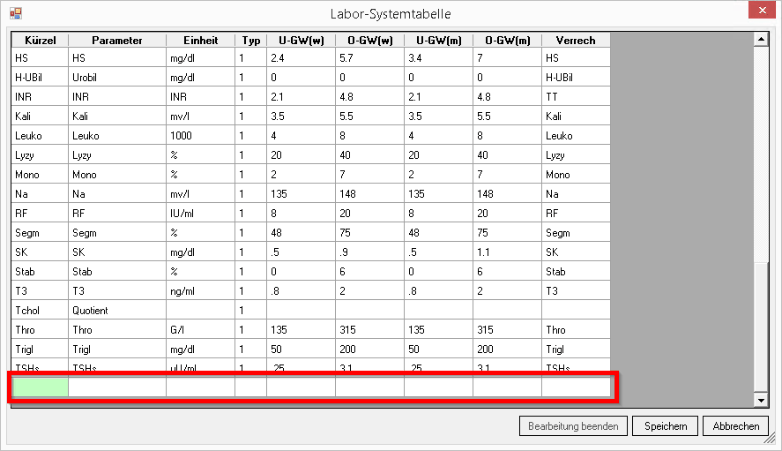
Im Feld KÜRZEL ist die Abkürzung des Parameters ein (z.B.: GLU, ERY, LEU, HGLU, etc.) einzugeben. Im Feld PARAMETER ist die ungekürzte Bezeichnung des Parameters anzugeben (z.B.: Glucose, Erythrozyten, etc.). Im Feld EINHEIT wird die Messeinheit des Parameters angegeben (z.B. mg/dl).
Synonyme für Laborwerte
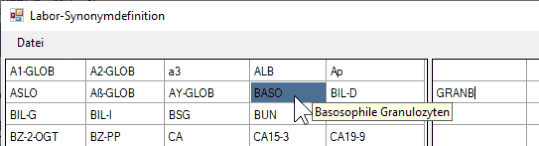
Stimmen die gesendeten Kürzel der Parameter nicht mit denen im Labor überein, kann kein automatischer Eintrag erfolgen, und es müssen über das Menü „Setup“ – „Synonyme“ Kürzel-Synonyme angelegt werden: Wenn in der linken Liste der gewünschte Laborwert angeklickt wird, wird in der rechten Liste ein Wertefeld markiert. In dieses ist nun das entsprechende Synonym einzutragen:
Grenzwerte/Limits von Laborwerten
Im Feld WERTE-TYP wird festgelegt in welcher Form die Grenzwerte des Parameters behandelt werden sollen. Der WERTE-TYP "1" bedeutet, dass der Wert als Zahl angeben wird, die sich entweder innerhalb oder außerhalb der Limits befindet. Die Ziffer "2" bedeutet, dass der Wert des Parameters als Texteintrag angegeben wird, und somit keinen Limits unterliegen kann. Bei der Ziffer "3" hingegen, besteht der Wert des Parameters aus einem oberen und einem unteren Grenzwert (z.B.: 5/10), innerhalb dessen der Wert als normal betrachtet wird.
Verrechnen von Laborwerten
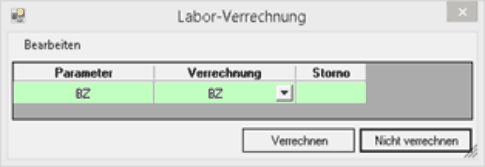
Jeder Laborwert, egal ob manuell, von einem Laborgerät oder aus dem externen Labor kann automatisch verrechnet werden. Dazu muss im jeweiligen Feld VERRECH die entsprechende Therapiegruppe (die die entsprechenden Verrechnungsleistungen enthällt) eingegeben werden. Nach der manuellen Eingabe von Werten wird dann beim Verlassen des Labors der Verrechnungsdialog angezeigt, in dem über [Verrechnen] die Vergabe der Leistungen erfolgt, oder über [Nicht verrechnen] abgebrochen wird:
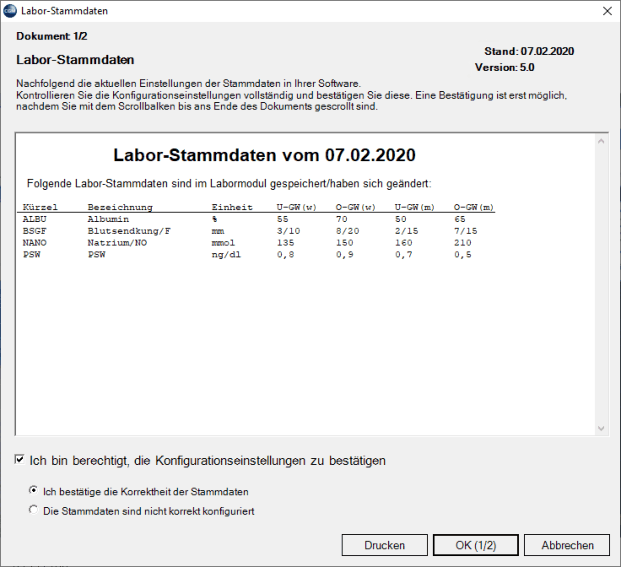
Zustimmungsfenster für aktuell konfigurierte Laborparameter-Stammdaten
Beim Programmstart von CGM PCPO wird, nach dem ersten Erfassen sowie nach jeder Änderungen der Laborparameter- Stammdaten, die aktuelle Konfiguration dieser Stammdaten zur Zustimmung angezeigt. Dies dient der Kontrolle der geänderten Daten, und bei Korrekheit können diese durch einen berechtigten Benutzer bestätigt werden:
Die Laborlisten
Über das Menü "Setup" und "Listen" im Laborfenster, können selbst eigenen Listen erstellt und auch bearbeitet werden. Im linken Feld sind alle bereits im Labor vermerkten Parameter eingetragen. Im rechten Feld sind die bereits vorhandenen Listen vermerkt. Durch Klick auf einen gewünschten Parameter aus dem linken Feld, und mittels gedrückter linker Maustaste, ziehen des Elements in die gewünschte Liste im rechten Feld, können Laborlisten weiter angepasst werden:
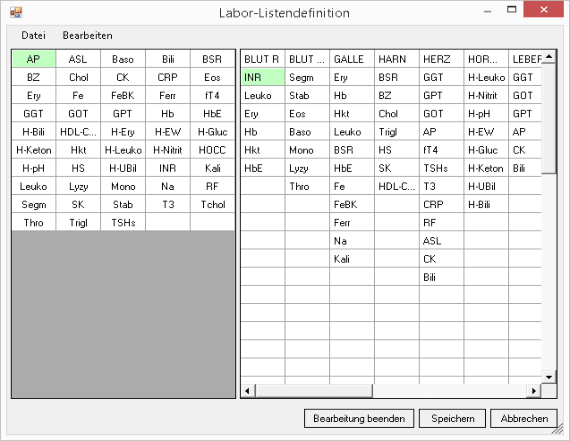
Vorhandene Parameter aus einer Liste in der rechten Spalte können mittels Klick der rechten Maustaste und "Löschen" auch wieder entfernt werden.
Bedingte Formatierung
Laborwerte können optinal im Laborfenster gemäß ihren Einstellungen gefärbt und mit Zeichen versehen dargestellt werden. Beim ersten Start des Labor-Moduls wird daher automatisch gefragt, ob diese Darstellung aktiviert werden soll [Ja] oder nicht [Nein]:
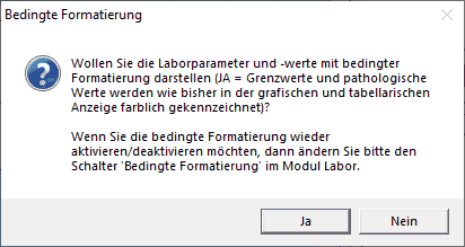
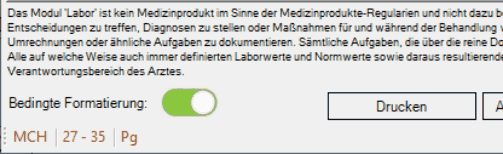
Im Laborfenster selbst kann diese Einstellung dann zu jeder Zeit über den Schieberegler in der linken unteren Ecke eingestellt werden:
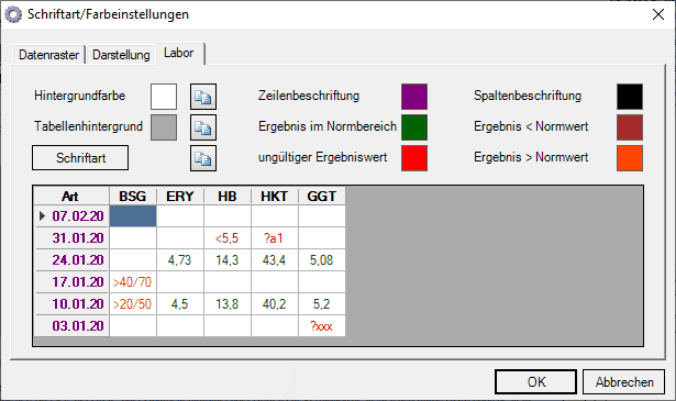
Die Darstellung der Farben und Zeichen kann zu jeder Zeit im Labor-Fenster über das Menü „Extras“ – „Schrift und Farbeinstellungen“ unter dem Kareireiter „Labor“ geprüft, und durch Klick auf das jeweilige Farbkästchen angepasst werden:
Arbeiten mit dem Labor
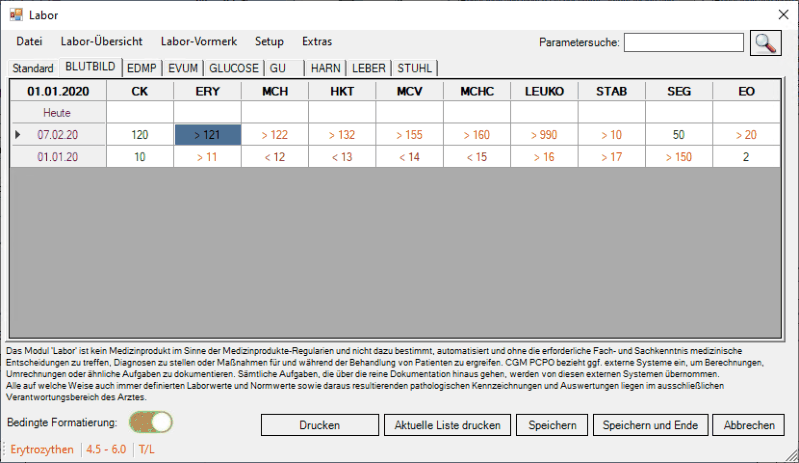
Durch den direkten Menüpunkt „Labor“ in der Patientenkartei öffnet sich die Laborübersicht mit allen bereits eingetragenen Werten. Es ist ebenso möglich ein Labor-Fenster in die Kartei einzublenden, das die jeweils aktuellen Laborwerte direkt anzeigt. Durch einen Doppelklick in dieses Fenster wird das Labor geöffnet. Einträge werden automatisch nach Datum sortiert und je nach eigenen Einstellung mittels der bedingten Formatierung zur besseren Darstellbarkeit eingefärbt und mit standardisierten Symbolen dargestellt:
Laborwerte manuell eintragen
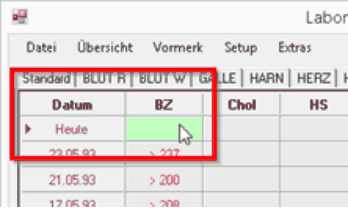
Der schnellste Weg Laborwerte einzutragen ist, mit der Maus auf die gewünschte Laborliste zu klicken und danach das leere Feld unter dem gewünschten Laborparameter in der Zeile Datum >Heute anklicken. Schon kann der Wert mit der Tastatur eingegeben werden:
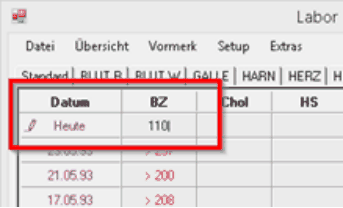
Nach der erfolgten Eingabe kann sofort das nächste leere Feld angeklickt werden, in dem ein weiterer Wert eingetragen werden soll. Alternativ zur Maus kann hier auch einfach mit den Pfeiltasten der Tastatur durch die gewünschten Felder gewechselt werden. Durch Klick auf [Speichern] wird der aktuelle Wert gespeichert und das Laborfenster bleibt geöffnet. Hingegen kann mittels Klick auf [Speichern und Ende] das Laborfenster nach der Eingabe des gewünschten Wertes sofort wieder verlassen werden. Durch das Klicken auf [Abbrechen] wird die Eingabe abgebrochen, und sofern zuvor nicht auf [Speichern] geklickt wurde, werden alle Eingaben verworfen!
Es empfiehlt sich nach Eingaben im Labor dieses immer mittels der Schaltfläche [Speichern und Ende] zu verlassen.
Labor Übersicht
Über das Menü „Übersicht“ kann eine Liste aller eingetragenen Werte – quer über alle Laborlisten – angezeigt werden. Dabei werden ebenso die Grenzwerte und Einheiten angezeigt. Im Unterschied zur normalen Laboransicht werden hierbei leere Felder nicht angezeigt. Diese Liste kann mittels der Schaltfläche [Drucken] auch auf einem Drucker ausgegeben werden.
Labor Drucken
Über die Schaltfläche [Drucken] können im folgenden Fenster die Listen ausgewählt werden, die gedruckt werden sollen:
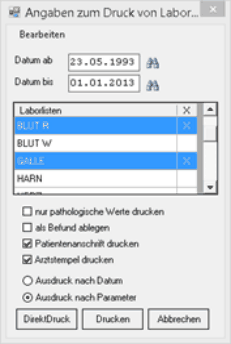
Datum ab/bis
Eingrenzung nach Start- und End-Datum der verfügbaren Laboreinträge.
Laborlisten
Auswahl der Listen, mittels gedrückter <STRG> Taste und Klicken mit der Maus auf die gewünschten Listeneinträge, können mehrere Listen auf einmal ausgewählt werden.
Nur pathologische Werte drucken
Es werden nicht alle Werte der Tabellen, sondern nur pathologische Werte (über/unter den Grenzwerten) gedruckt.
Als Befund ablegen
Legt den Ausdruck zusätzlich als Befund im Patientenbefundsystem ab.
Patientenanschrift drucken
Druckt die Daten des Patienten auf allen Seiten an.
Arztstempel drucken
Druckt den Ordinationsstempel auf allen Seiten des Ausdrucks mit an.
Ausdruck nach Datum
Sortiert die Laborwerte nach Datum, jedes Datum als eigenen Block.
Ausdruck nach Parameter
Sortiert die Laborwerte in Gruppen, jede Gruppe ein eigener Block
Die Schaltfläche [Aktuelle Liste drucken] erspart die Auswahl der Laborliste im Druckfenster, die übrigen Einstellungen sind analog zu den bereits beschriebenen Möglichkeiten einstellbar.
Laborwerte vom externen Labor
Laborwerte von externen Labors werden über das Befundsystem automatisch eingetragen und in der Regel dabei ebenso automatisch verrechnet. Dazu ist zunächst über den gewählten Befundprovider, die Befundübermittlung zu starten. Anschließend ist über das "Menü Import/Export" im Hauptmenü die Einspielung in das Programm zu starten. Danach erfolgt über das Menü "Labor/Befund Dialog" im Hauptmenü die automatische Zuordnung zum Patienten und (bei eingestellter Verrechnung) auch der automatische Eintrag der verrechenbaren Parameter in der Verrechnung.
Der Labor Vormerk
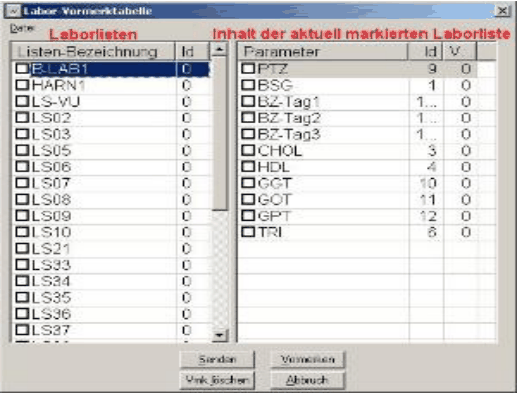
Mit dem Labor-Vormerkt besteht die Möglichkeit, die gewünschten Parameter für eine Untersuchung vorab auszuwählen. Dies ist vor Allem dann nützlich, wenn mehrere Werte verschiedenster Listen verrechnet werden sollen, da damit der Wechsel zwischen den Listen erspart wird. Es kann dabei eine komplette Labor-Liste, oder nur einzelne Parameter daraus in den Labor-Vormerk übernommen werden. Durch Klick auf die entsprechenden Kästchen mit der Maus werden die gewünschten Parameter ausgewählt. Danach kann mittels der Schaltflächen das weitere Vorgehen gewählt werden.
[Vormerken]
Durch Klick auf diese Schaltfläche werden die ausgewählten Laborparameter zunächst vorgemerkt, um sie in einem späteren Aufruf zu verrechnen/einzutragen. Eine daraufhin folgende Meldung weist auf den gewählten Labor-Vormerk hin. Wenn zu einem späteren Zeitpunkt dieser Vormerk bearbeitet oder gesendet werden soll, kann im Laborfenster auf Menü "Vormerk" geklickt werden, dabei öffnet sich das Vormerk-Fenster erneut.
[Vormerk senden]
Durch Klick auf diese Schaltfläche werden die gewählten Parameter gesendet, und für den Labor/Befunddialog vorgemerkt.
[Vormerk löschen]
Durch Klick auf diese Schaltfläche wird ein zuvor gespeicherter Vormerk wieder gelöscht.
Das Laborbuch
Alle Labor-Einträge sind im extern, außerhalb der Patientenkartei, aufrufbaren Laborbuch gespeichert. Über das Hauptmenü mittels "Menü Auswertung" und "Laborbuch" wird diese Übersicht geöffnet. In der linken Spalte werden dabei die Labor-Tage aufgelistet, die bei einem Klick in der rechten Fensterhälfte, die jeweiligen Patienten dieses Tages, aufgelistet. Durch Klick auf das Menü "Bearbeiten" können die Laborwerte des gewählten Patienten eingesehen und anschließend auch ausgedruckt werden.
Laborverrechnung
Nach dem Abrufen der Befunde mittels des Befundproviders, können die Labor-Befunde ins Labor eingetragen und direkt verrechnet werden. Erkennbar sind die verrechenbaren Parameter in der Spalte V-Gruppe anhand des blauen Häkchens:
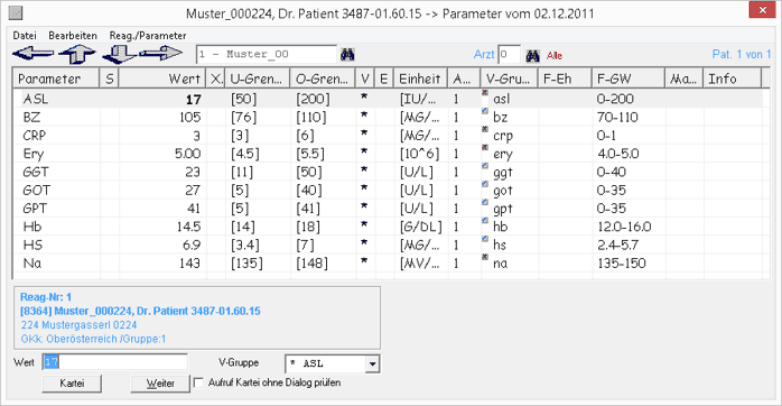
Nach dem Klick auf die Schaltfläche [Weiter] können die Laborwerte in die jeweiligen Patientenkarteien eingetragen und verrechnet werden: