Das SMS Modul in CGM PCPO ermöglicht es, Kurznachrichten auf eine Mobiltelefonnummer zu versenden. Es stehen dabei die Möglichkeiten direkt aus der Kartei an einen Patienten, oder eine Sammelnachricht an eine beliebige Anzahl von Patienten (mittels Abfragen) zu senden. Über ein Infofenster kann dabei stets der Status der einzelnen Nachrichten überprüft werden. Mittels einer Vorlagenverwaltung kann der Versand der Kurznachrichten rasch und unkompliziert bewerkstelligt werden.
Voraussetzungen
Das Modul SMS benötigt die Kostenpflichtige Lizenz "SMS". Zusätzlich wird eine aktive Mitgliedschaft bei einem SMS-Provider (business.at oder A1-Telekom Austria) benötigt. Entsprechend gültige Mobiltelefonnummern müssen in den Stammdaten der Patienten vorhanden sein.
Konfiguration
Eingabe der Zugangsdaten Die Zugangsdaten der Business.sms.at werden vom CGM PCPO Support in der users.ini wie folgt eingetragen: [SMS] Username=**** Passwort=****
Überprüfen der Patientenstammdaten
Um eine Kurznachricht an Patienten versenden zu können, muss in den Stammdaten zumindest eine gültige Mobiltelefonnummer in einem der folgenden Stammdatenfelder eingetragen sein:
- Mobil-Telefon I
- Mobil-Telefon II
- Telefon-Nr. Privat
Des Weiteren dürfen keine Sonderzeichen oder Buchstaben in den Feldern eingegeben sein. Die üblichen Trennzeichen wie „-“ oder „/“ sind natürlich erlaubt. Gültige Einträge können in den folgenden Formen eingeben werden (wobei 0000000 in den Beispielen einer realen Mobiltelefonnummer des Patienten entsprechen würde):
Gültige Nummern ohne Trennzeichen | Gültige Nummern mit Trennzeichen |
|---|---|
+436640000000 | +43/664/0000000 |
436640000000 | 43-664-0000000 |
06640000000 | 0664/0000000 |
Es werden dabei alle derzeit gültigen Vorwahlen österreichischer Mobilfunkanbieter (A1, bob, Telering, Orange, Drei, T-Mobile, Yess) unterstützt.
Vorwahl | Netzbetreiber |
|---|---|
0650 | Telering |
0660 | Drei |
0663 | Mobiltelefonnetz C/D |
0664 | A1 |
0676 | T-Mobile |
0677 | T-Mobile |
0678 | Drei |
0680 | Bob |
0681 | Yess |
0688 | Tele2 Mobil |
0699 | Orange |
Ist bei einem Patienten keine (gültige) Mobiltelefonnummer hinterlegt, erscheint beim Versuch, diesem eine Kurznachricht zu senden ein Hinweisfenster, und es kann diesem Patienten keine Kurznachricht gesendet werden. Entspricht die eingegebene Mobiltelefonnummer nicht der oben angeführten Konfiguration, oder enthält das Feld Sonderzeichen (wie Text), oder mehrere Nummern pro Feld, kann die Kurznachricht ebenso wenig versendet werden:
Für das SMS-Modul nicht verwendbare Mobiltelefonnummer (Doppelnummer und Text)
0676/1234567 oder 0680-1234567 (Schwester)
Gültiger Mobiltelefonnummer Eintrag 0676/1234567
Anlegen von Kurzwahlen
Mit der rechten Maustaste auf einen leeren Kurzwahl klicken und "SMS-Versand-Kurzwahl" wählen.
Anlegen der SMS Vorlagen
Im Hauptmenü unter "Menü Stammdaten" - "SMS-Vorlagen" werden die Vorlagen vorab definiert, die später schnell und einfach zum Versand verwendet werden können. Dabei werden zwischen Kartei-Vorlagen (nur in der Kartei verfügbar) und Globale-Vorlagen (nur über Abfragen verfügbar) unterschieden. Es ist nicht möglich, Globale-Vorlagen über die Kartei auszuwählen. Gegengleich können Kartei-Vorlagen nicht in sogenannten Massen-SMS Sendungen verwendet werden.
Durch einfaches Anklicken einer Vorlage wird in der rechten Spalte der Inhalt der jeweiligen Vorlage angezeigt. Durch die drei verfügbaren Schaltflächen können die Vorlagen "hinzugefügt", "geändert" oder "gelöscht" werden:
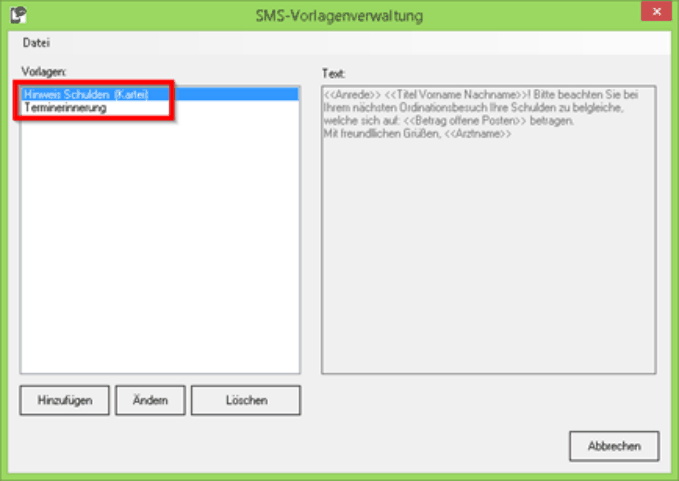
Gelöschte Vorlagen können jederzeit über das Menü "Datei" - "Anzeigen gelöschte" und die daraufhin verfügbare Schaltfläche "Wiederherstellen" wieder aktiviert werden. Die gelöschten Vorlagen werden mittels eines vorangestellten "S-" dargestellt. Das Hinzufügen oder Ändern einer Vorlage verläuft analog, durch die Auswahl der entsprechenden Systemkürzel in der rechten Fensterhälfte:
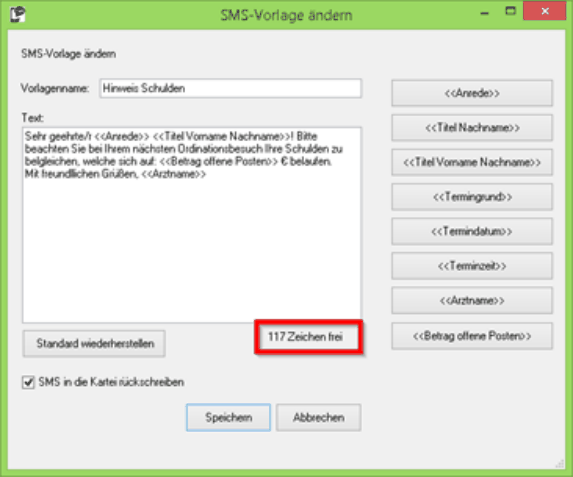
Diese Systemkürzel werden später durch die jeweiligen Daten automatisch befüllt. Es ist lediglich darauf zu achten, das sowohl Leerzeichen zwischen den Systemkürzeln, als auch Ausrufe oder sonstige Sonderzeichen manuell in den Vorlagentext hinzugefügt werden müssen. Dabei werden die noch freien Zeichen (maximal 350 Zeichen) stets rechts unter der Textfläche angezeigt (im gezeigten Beispiel: 117 Zeichen frei). Das ist deshalb zu beachten, da diese in einer Vorlage nur Schätzwerte sind. Die realen Daten (z.B. der Name des Patienten) werden erst später eingefügt, und können durchaus mehr Zeichen enthalten, als im Systemkürzel selbst dargestellt ist.
Die Schaltfläche "Standard wiederherstellen" stellt bei einer Vorlagenänderung den ursprünglichen Text wieder her, oder entfernt den gesamten Text einer neu zu erstellenden Vorlage. Die Auswahlbox "SMS in die Kartei Rückschreiben" aktiviert die Rückschreibung bei erfolgreichem Versand in der jeweiligen Patientenkartei. Nicht erfolgreich gesendete SMS werden nicht in die Kartei zurückgeschrieben.
Sind in einem System mehrere Ärzte hinterlegt, gelten die erstellten Vorlagen nur für den jeweiligen Arzt. Es ist nicht möglich, für alle Ärzte im System gemeinsame Vorlagen zu erstellen!
Versenden von SMS Nachrichten
SMS aus der Kartei
Über den zuvor angelegten Kurzwahl "SMS" öffnet sich das SMS-Versand-Fenster.
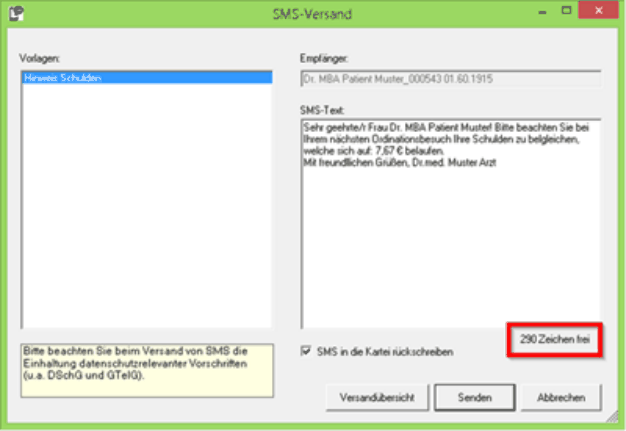
In der linken Spalte werden nur die Vorlagen angezeigt, die sich (aufgrund der oben angeführten Kürzel Liste) für einen Versand aus der Kartei eignen. Durch Anklicken der jeweiligen Vorlage werden die vorher eingegebenen Systemkürzel automatisch befüllt, und der zu versendende Text im SMS-Text Feld angeführt. In diesem Feld kann der Text nun auf Wunsch noch weiter verändert werden. Die verbleibenden Zeichen werden rechts unten angezeigt (im Beispiel noch 290 Zeichen). In Summe stehen maximal 500 Zeichen pro SMS zur Verfügung.
Die Schaltfläche "Versandübersicht" öffnet das SMS-Versand-Info Fenster, in dem alle erfolgreichen, sowie nicht erfolgreichen SMS-Sendungen angeführt werden. Über die Schaltfläche "Senden" wird der angezeigte Text versendet. Wurde die SMS erfolgreich versendet, erscheint ein Hinweisfenster, und das SMS-Versand-Fenster wird daraufhin automatisch geschlossen. Bei einem Fehler, erscheint sofort das Fenster Versandübersicht, und gibt Auskunft über den aufgetretenen Fehler (mehr dazu unter Versandübersicht).
SMS aus den manuellen Abfragen
Im Hauptmenü, über "Menü Auswertungen" und "Manuelle Abfragen" steht eine Reihe von Abfragen, die speziell für das Versenden mittels dem SMS-Modul erstellt wurden, zur Verfügung. Diese werden im Rahmen der Installation durch den CGM PCPO-Support, bzw. können jederzeit aus dem Formulardownload eingespielt werden – Downloadbereich – SQL-Auswertungen – Patient – SMS Abfragen (für SMS-Versand). Derzeit (Stand Mai 2015) stehen folgende Abfragen zur Verfügung:
Abfrage- Funktion name SMS Imp- Senden einer Impferinnerung von im Modul Impfungen erfassten Impfterminen in der Kartei. Das Feld fungen Ter- "Nächster Termin" ist dafür zwingend zu befüllen! mine Filterbar sind der Datumszeitraum - Datum von-bis (=Nächster Termin), und die Bezeichnung (=Impfart) z.B. "Fsme" oder "%" (für alle Impfungen im Zeitraum). SMS Kon- Senden einer Terminerinnerung von im Modul Kontroll-Untersuchungen erfassten Einträgen. Das Feld trollter- "wiederbestellt am" ist dafür zwingend zu befüllen! mine Filterbar sind der Datumszeitraum - Datum von-bis (=wiederbestellt am), die Bezeichnung (=Untersuchung), das Kennzeichen und ob der Termin als erledigt gekennzeichnet ist. SMS Of- Senden von Zahlungserinnerungen durch automatische Filterung aller Patienten die offene Posten im fene Pos- Finanzbuch eingetragen haben. ten SMS Ter- Senden von Terminerinnerungen erfasster Einträge aus dem Terminkalender. minkalen- Filterbar sind der Datumszeitraum - Datum von-bis, der Terminkalender (z.b. 1=Ordination oder 2=Vider site), und das Zimmer (z.B. 3=Labor) und die Terminbezeichnung. Die betreffenden Zahlen für Terminkalender und Zimmer sind der Ini-Einstellung des Kalenders zu entnehmen (in der Regel entsprechen die Zahlen der Reihenfolge der Zimmer im Kalender). Werden die Zeilen mit "0" und "0" (vorgegeben) belassen, werden alle Einträge aller Kalender im gewählten Zeitraum angezeigt. SMS TMS Senden von Terminerinnerungen erfasster Einträge aus dem Termin Management System - TMS. Filterbar sind der Datumszeitraum - Datum von-bis, der Termingrund und der Terminkalender (=Behandler, z.B. 1=Ordination) Die betreffenden Zahlen für den Terminkalender sind den Behandler-Einstellungen unter Allgemein zu entnehmen. SMS VU Senden einer Vorsorgeuntersuchungserinnerung durch filtern nach dem Datumszeitraum - Datum vonbis (=Erstellungsdatum) eingegebener elektronischer VU-Formulare.
Die Abfrage erfolgt wie gewohnt im Hauptmenü über das "Menü Auswertungen" - "Manuelle Abfragen" - "Fixe Listen" - und der gewünschten SMS-Abfrage:
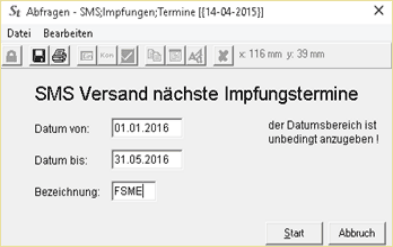
Abfrage - Impfungen
Das Beispiel zeigt alle geplanten Impfungen - "nächster Termin" vom "01.01.2016" bis "31.05.2016" der Impfart "FSME":
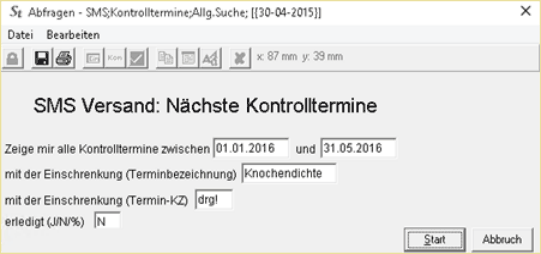
Abfrage - Kontrolltermine
Das Beispiel zeigt alle geplanten Kontrolltermine mit der Bezeichnung "Knochendichte" die als Kennzeichen "drg!" (für dringend!), erledigt "N" im Zeitraum vom "01.01.2016" und "31.05.2016" eingetragen haben:
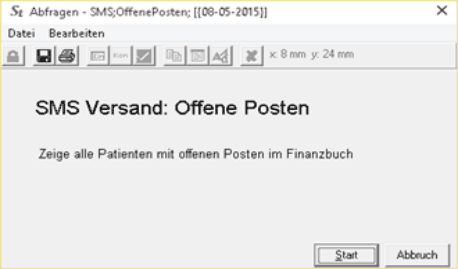
Abfrage - Offene Posten
Alle im Finanzbuch (Lizenzpflichtig) eingetragenen Posten (Schulden) werden automatisch angezeigt:
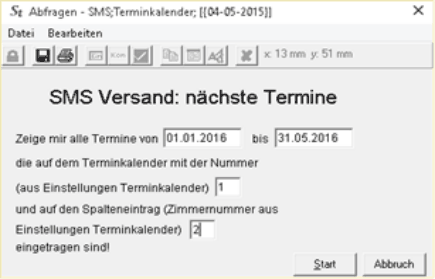
Abfrage - Terminkalender
Das Beispiel zeigt alle Einträge im Zeitraum vom "01.01.2016" bis "31.05.2016" des ersten Kalenders (üblicherweise die Standard-Warteliste Ordination) und darin des zweiten Zimmers (im Beispiel ist das Zimmer 1 die Ordination und das Zimmer 2 die Physiotherapie) - es werden also die Physiotherapie-Patienten angezeigt:
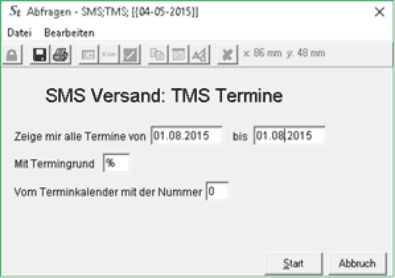
Abfrage - Termine im Termin Management System (TMS)
Es werden in dieser Abfrage alle Termine aller Zimmer vom "01.01.2016" angezeigt:
Abfrage - Vorsorgeuntersuchungen
Das Beispiel zeigt alle angelegten Vorsorgeuntersuchungen (offen oder abgeschlossen) vom Zeitraum "01.01.2015" bis "31.05.2015":
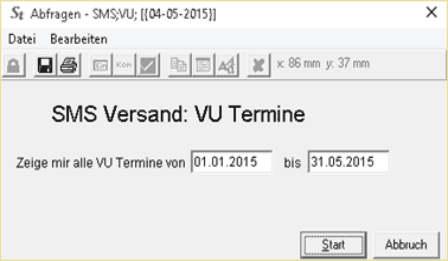
Weiter nach den entsprechenden Abfragen
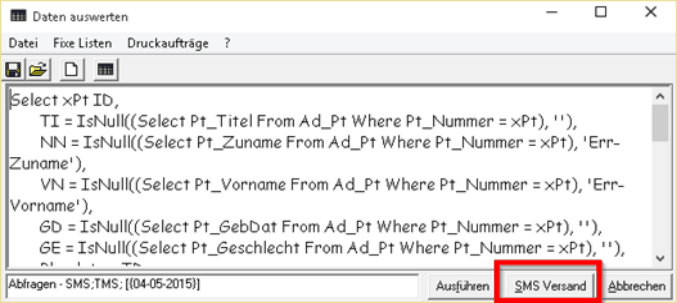
Sind die Filterungen gesetzt, wird durch Klick auf "Start" das Auswertungsfenster befüllt, und es kann mittels der Schaltfläche "SMS Versand" weitergemacht werden:
Nach der Abfrage kann nun im SMS-Versand Fenster links Oben eine zuvor erstellte Vorlage ausgewählt werden. Darunter wird die Empfänger-Liste der Patienten angeführt, die durch die Abfrage erstellt wurde. Durch Klicken auf einen Namen und drücken der Taste "Entfernen" auf der Tastatur, können Patienten von der Versandliste entfernt werden:
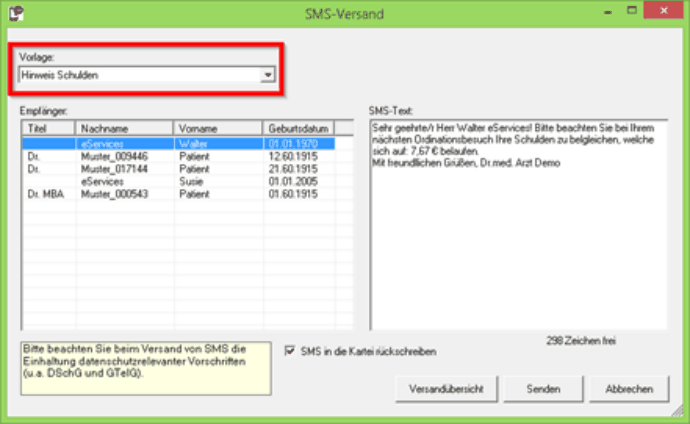
Der SMS-Text in der rechten Fensterhälfte dient lediglich der Kontrolle, eine Änderung des Textes ist darin nicht mehr vorgesehen.
Sollte hingegen keine Vorlage ausgewählt werden, kann im SMS-Text Feld einfach der gewünschte Text der Sammel- Nachricht eingegeben werden. Auf Systemkürzel und spezifische Abfrageparameter aus der Abfrage muss dann dabei allerdings verzichtet werden. Die restlichen Optionen verhalten sich wie bereits unter SMS aus Kartei beschrieben.
Rückschreibung in die Kartei
Ist die Rückschreibung der SMS aktiviert, wird nach erfolgreichem Versand der Kurznachricht das Datum, Uhrzeit, Mobiltelefonnummer und der SMS-Text in die Kartei zurückgeschrieben. Wurde die Nachricht hingegen nicht erfolgreich versandt (wird durch eine Fehlermeldung angezeigt), erfolgt kein Eintrag in die Kartei. Eine Konfiguration der Rückschreibung ist nicht möglich, es werden stets die oben angeführten Daten in die Kartei Eingetragen:

Versandübersicht
Die Versandübersicht dient lediglich der Kontrolle, ob ein SMS erfolgreich versendet wurde oder nicht. Erkennbar ist dies, an den Spalten "OK" und "Fehler". Im gezeigten Beispiel wurde 1 SMS um 13:14 erfolgreich gesendet, daher wurde in der Spalte "OK" auch eine "1" eingetragen. Drei Zeilen darunter wurde um 11:59 nicht erfolgreich versendet, weshalb in der Spalte "Fehler" auch die Anzahl "1" erscheint. Durch Klick auf den jeweiligen Eintrag, wird in der rechten Seite sowohl der SMS-Text, als auch der Patient, an den diese Nachricht gesendet wurde angezeigt:
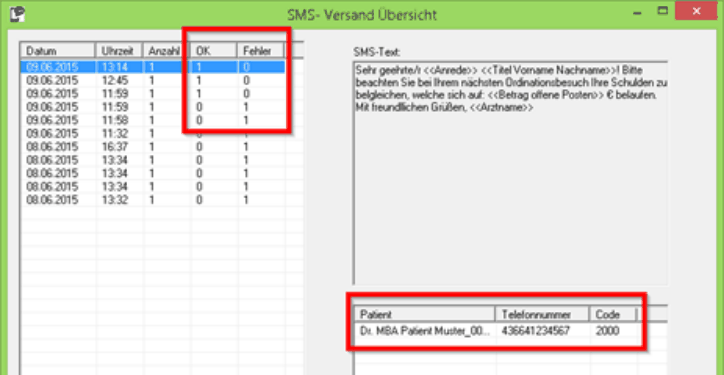
SMS Übersicht eines Patienten
In der Kartei mittels des Kurzwahlen "SMS" und der Schaltfläche "Versandübersicht" wird ein Übersichtsfenster aller Nachrichten angezeigt, welche an diesen Patienten gesendet wurden. Es werden dabei sowohl die erfolgreichen als auch die nicht erfolgreich gesendeten Nachrichten angeführt.
SMS Übersicht aller Patienten
Im Hauptmenü über "Menü Auswertungen" und "SMS-Versand Übersicht" wird das Übersichtsfenster aller Nachrichten angezeigt, die an alle Patienten gesendet wurden. Ebenso werden erfolgreich- sowie nicht erfolgreich gesendete Nachrichten angeführt.