Mit Hilfe dieser Schnittstelle können Nebenstellen einer Telefonanlage mit der Karteiverwaltung verbunden werden. Durch die in den Patienten-Stammdaten eingetragene Telefonnummer kann der Anrufer über die TAPI erkannt und angezeigt werden. Die Telefonnummer bzw. der Patientenname sind auch in der Terminverwaltung (Warteliste) verfügbar. Mit Hilfe der TAPI kann der Patienten aus den Stammdatenfenster auch angerufen werden. Zusätzlich kann in der Kartei ein Telefonbuch eingerichtet werden. Die TAPI Schnittstelle wurde von Grund auf neu entwickelt, und bietet nun neben erweiterten Funktionen auch eine überarbeitete und ansprechendere Oberfläche.
Voraussetzungen
Um das Modul TAPI mit CGM PCPO einsetzen zu können wird die Lizenz TELAPI benötigt. Des Weiteren muss eine kompatible Telefonanlage im Ordinationsnetzwerk eingebunden sein, und die Software- Schnittstelle TAPI muss auf den Arbeitsstationen installiert sein, auf denen die TAPI verwendet werden soll.
Wenden Sie sich bezüglich der technischen Abklärung an den Anbieter der verwendeten Anlage.
Konfiguration
Grundsätzlich ist in CGM PCPO die neue TAPI-Version zunächst nicht aktiviert. Durch das Setzen der Einstellung über das CGM PCPO Hauptmenü „Datei“ – „SQL-Server Einstellungen“ – Dateiname „Ad_Users.ini“ Gruppe „[TAPI]“, Schlüssel „Neue_CGO_TAPO_verwenden“ den Wert ändern auf „J“ wird die neue, überarbeitete Version der TAPI aktiviert:
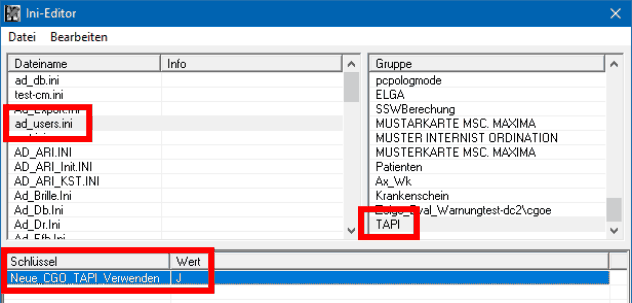
Die Einstellung der vorherigen TAPI-Version wird dabei automatisch übernommen.
Einstellungen über die Taskleistensymbole
Nach der Aktivierung der TAPI erscheinen mit dem Programmstart von CGM PCPO zwei Symbole in der Taskleiste. Ein grünes Telefonhörersymbol und das blaue CGM Logo.
Das blaues CGM Logo
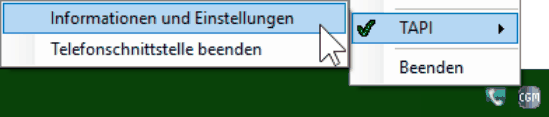
Über das CGM Logo kann mittels der rechten Maustaste und den Menüpunkt „TAPI“ über „Informationen und Einstellungen“ die TAPI konfiguriert, oder über „Telefonschnittstelle beenden“ die TAPI beendet werden:
Grüner Telefonhörer
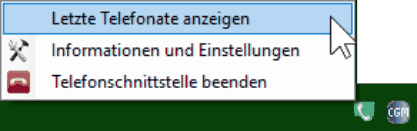
Über den Telefonhörer kann mittels der rechten Maustaste über „Informationen und Einstellungen“ die TAPI konfiguriert, oder über „Telefonschnittstelle beenden“ die TAPI beendet werden. Zusätzlich können über „Letzte Telefonate anzeigen“ die letzten angenommenen und abgelehnten Telefonate (nach Datum und Uhrzeit sortiert) angezeigt werden:
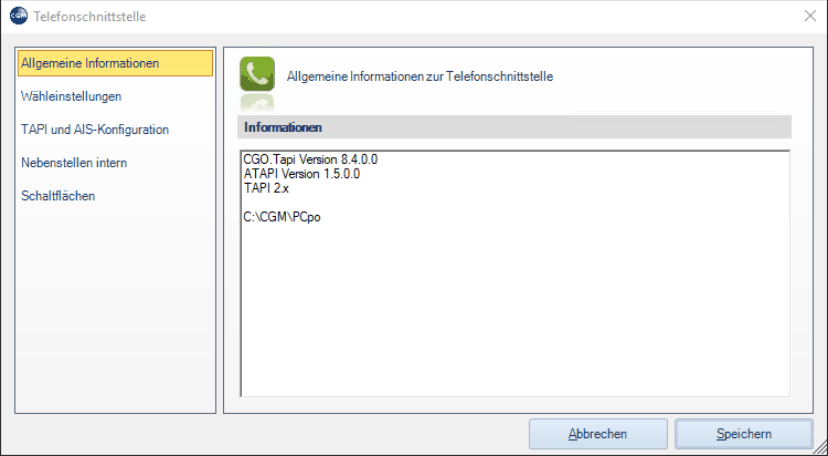
Durch die Auswahl „Informationen und Einstellungen“ kann die TAPI im System wie folgt konfiguriert werden:
Allgemeine Informationen
Zeigt Informationen zu den verwendeten Schnittstellen:
Wähleinstellungen
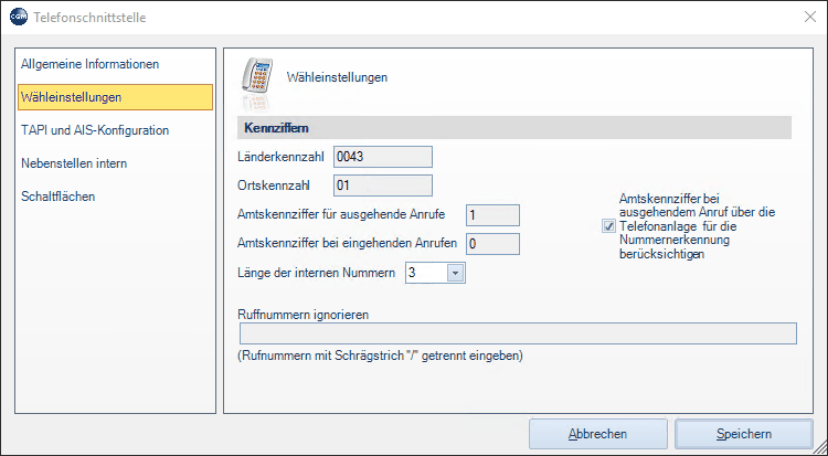
Länderkennzahl
Die Länderkennzahl sollte im Format „+43“ oder „0043“ (für Österreich) eingetragen werden. Mehrere Einträge können Beistrich „,“ getrennt eingegeben werden.
Ortskennzahl
In dieser Zeile kann die Ortskennzahl der Ordination eingegeben werden.
Amtskennziffern
Falls für ausgehende und/oder für eingehende Gespräche an der Telefonanlage eine Amtskennziffer benötigt wird, kann diese in die entsprechenden Zeilen eingegeben werden. Bei einigen Telefonanlagen muss zusätzlich die Option „Amtskennziffer … berücksichtigen“ aktiviert werden.
Länge der internen Nummern
Die Option „Länge der internen Nummern“ (Weiterverbinden) kann wie benötigt von 1 bis 4 eingestellt werden.
Rufnummern ignorieren
Sollen bestimmte Nummern von der TAPI ignoriert werden, können diese Schrägstrich getrennt „/“ in dieser Zeile eingegeben werden. Eingegeben Nummern werden, bei einem Anruf, von der TAPI nicht angezeigt.
TAPI und AIS
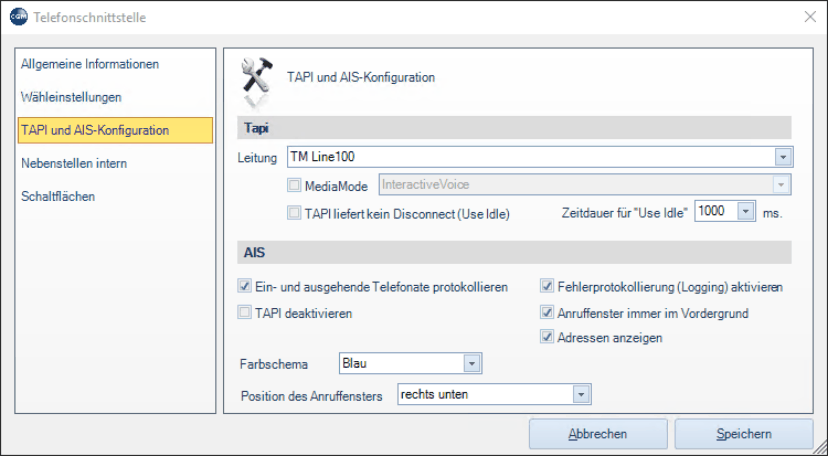
TAPI Leitung
In dieser Auswahl ist die einzubindende TAPI-Leitung einzugeben, die von der Schnittstelle verwendet werden soll. Es kann pro Arbeitsplatz nur eine Leitung verwendet werden. Über die Option MediaMode kann für bestimmte Telefonanlagen die entsprechend benötigte Auswahl getroffen werden.
Wenn die Telefonanlage kein „Auflegen“ übermittelt (aufgelegte/weiterverbundene Anrufe bleiben angezeigt), kann dies über die Option „TAPI liefert kein Disconnect“ und die entsprechende Wartezeit über „Zeitdauer für Use Idle“ eingestellt werden.
AIS Einstellungen
Für die Funktion Letzte Telefonate anzeigen muss die Option „Ein- und ausgehende Telefonate protokollieren“ aktiviert sein. Die Option TAPI deaktivieren beendet die Funktion der TAPI auf dem gewählten Arbeitsplatz.
Optional kann die „Fehlerprotokollierung aktivieren“ für eine Fehlersuche aktiviert werden, im Normalfall sollte diese nicht aktiviert werden.
Über „Anruffenster immer im Vordergrund“ kann das Anruffenster entsprechend eingestellt werden, es wird empfohlen diese Option aktiviert zu belassen. Mit der Option „Adressen anzeigen“ kann die Patientenadresse im Anruffenster ein- oder ausgeblendet werden.
Anruffenster
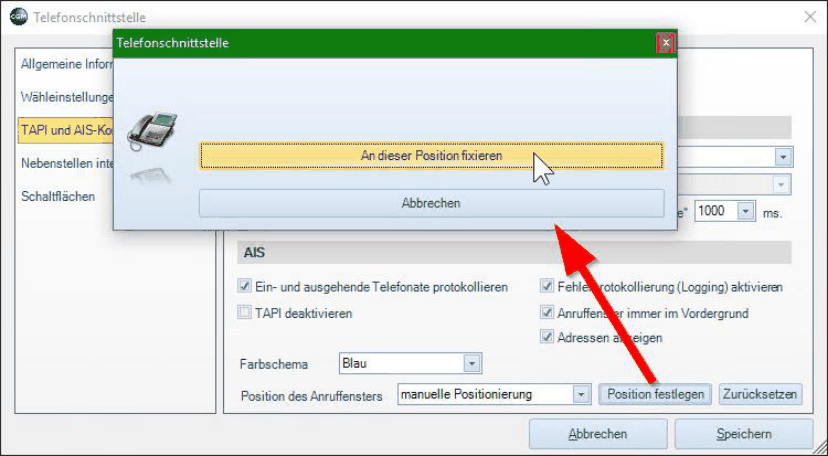
Das Farbdesign kann über „Farbschema“ eingestellt werden. Mittels der Option „Position des Anruffensters“ kann die Position am Bildschirm eingestellt werden. Wird dabei „manuelle Positionierung“ gewählt ist anschließend über die Schaltfläche [Position festlegen] die Position durch verschieben des Fensters am Bildschirm einzustellen. Abschließend kann über die Schaltfläche [An dieser Position fixieren] diese endgültig bestimmt werden:
Nebenstellen intern
Über die rechte Maustaste und „Neu“ kann eine weitere Nebenstelle, auf die anschließend ein Anruf verbunden werden kann, eingegeben werden:
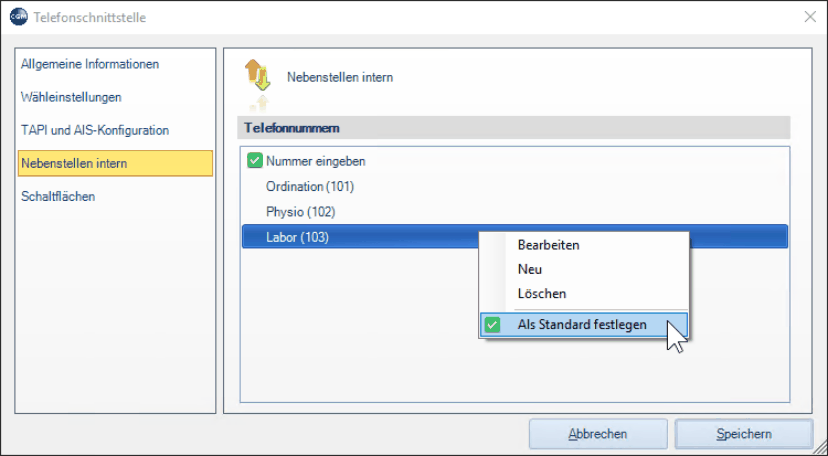
Über die rechte Maustaste kann anschließend eine Nummer über „Als Standard festlegen“ bestimmt werden. Diese wird dann automatisch über [Weiterleiten] angewählt. Die weiteren Einträge können über die Pfeiltaste in der Weiterleiten-Schaltfläche ausgewählt werden.
Der Eintrag „Nummer eingeben“ ohne Angabe einer dezidierten Nummer, öffnet beim Weiterleiten ein Fenster, in der die entsprechende Nummer manuell eingegeben werden kann.
Schaltflächen
Die Anzeige der Schaltflächen im Anruffenster kann über diese Optionen entsprechend angepasst werden. Es wird empfohlen diese nur Auszublenden, wenn ein entsprechendes Headset (oder entsprechend anderes Zubehör der Telefonanlage) verwendet wird:
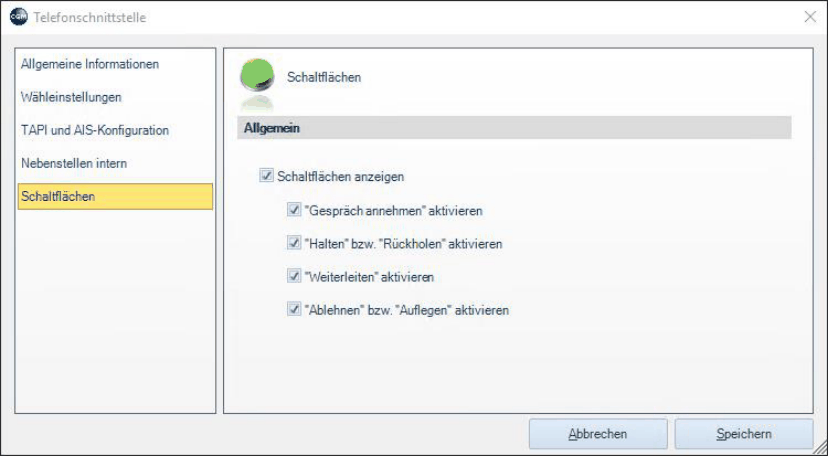
Es wird empfohlen alle Schaltflächen eingeblendet zu belassen.
Transparenz des Anruffensters
Über den Schieberegler in der rechten oberen Ecke des Anruffensters (neben dem roten Schließen-Symbol) kann dessen Transparenz (Durchsichtigkeit) eingestellt werden:

Den Regler ganz links (-) verschieben macht das Anruffenster vollständig transparent, ganz nach rechts (+) wieder solide sichtbar. Die letzte Einstellung wird gespeichert, eine Veränderung kann jederzeit bei Anzeige des Fensters durchgeführt werden.
Telefonbuch Kurzwahl der Kartei
Für die Verwendung des TAPI-Telefonbuchs kann in der Kartei eine Kurzwahl <Telb> angelegt werden: Rechte Maustaste auf eine leere Kurzwahl und Auswahl von „Telefonbuch“.
Verwendung der TAPI
Eingehender Anruf unbekannte Nummer
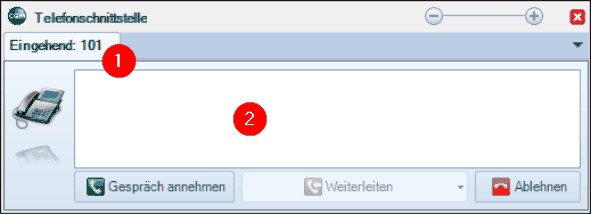
Die eingehende Telefonnummer wird im Karteireiter (1) als Eingehend: Telefonnummer (im oben gezeigten Beispiel „101“) angezeigt. Wenn diese Telefonnummer nicht mit einer in den Stammdaten eines Patienten übereinstimmt, wird im Auswahlfeld (2) nichts angezeigt:
Annehmen eines Gespräches
Um ein Gespräch über die TAPI anzunehmen, ist mit der Maus auf die Schaltfläche [Gespräch annehmen] zu klicken. Diese Funktion kann z.B. auch über ein Telefon-Headset durchgeführt werden, setzen Sie sich diesbezüglich mit dem Anbieter ihrer Telefonanlage in Verbindung.
Ablehnen eines Gespräches
Um das Gespräche nicht anzunehmen ist mit der Maus auf die Schaltfläche [Ablehnen] zu klicken. Auch diese Funktion kann z.B. auch über ein Telefon-Headset durchgeführt werden, setzen Sie sich diesbezüglich mit dem Anbieter ihrer Telefonanlage in Verbindung.
Unbekannte Telefonnummer übernehmen
Ist in den Patienten-Stammdaten die Telefonnummer nicht eingetragen, kann der Patientenname nicht angezeigt werden. Daher wird nur die Telefonnummer angezeigt. Über den Patientenaufruf und den entsprechenden Patientenstammdaten Eintrag können durch Klicken mit der rechten Maustaste in eines der Telefon-Felder (Telefon-Nr. Privat, Telefon-Nr. Firma und Mobil-Telefon I) die letzten 5 Telefonnummern, die mit der TAPI geführt wurden, angezeigt werden. Diese sind chronologisch gereiht (die Telefonnummer des letzten Anrufs steht ganz oben:
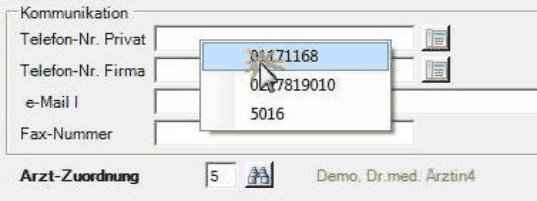
Die zutreffenden Telefonnummer kann nun einfach mittels Klick mit der linken Maustaste übernommen werden. Zukünftig wird der Patient bei Anrufen von der TAPI angezeigt.
Eingehender Anruf Bekannte Nummer
Sobald ein Anruf eines Patienten erhalten wird, erscheint am Bildschirm die Anrufinformation in einem Fenster. Beispielhafte Darstellung eines eingehenden Anrufs (Einstellung mit allen Schaltflächen und Patientenadresse):
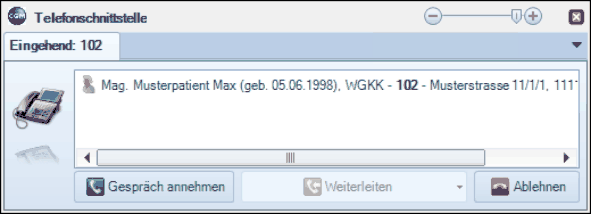
Die eingehende Telefonnummer wird im Karteireiter als Eingehend: Telefonnummer (im oben gezeigten Beispiel „102“) angezeigt. Wenn diese Telefonnummer mit der in den Stammdaten eines Patienten übereinstimmt, werden im Auswahlfeld der Name, Geburtsdatum, Kasse, Telefonnummer und Adressdaten des Anrufers angezeigt.
Annehmen eines Gespräches
Um ein Gespräch über die TAPI anzunehmen, ist mit der Maus auf die Schaltfläche [Gespräch annehmen] zu klicken. Diese Funktion kann z.B. auch über ein Telefon-Headset durchgeführt werden, setzen Sie sich diesbezüglich mit dem Anbieter ihrer Telefonanlage in Verbindung.
Ablehnen eines Gespräches
Um das Gespräche nicht anzunehmen ist mit der Maus auf die Schaltfläche [Ablehnen] zu klicken. Auch diese Funktion kann z.B. auch über ein Telefon-Headset durchgeführt werden, setzen Sie sich diesbezüglich mit dem Anbieter ihrer Telefonanlage in Verbindung.
Weiterleiten eines Anrufs
Um einen Anruf weiter zu leiten, muss dieser zunächst über [Gespräche annehmen] angenommen werden. Danach kann durch Klick auf die Schaltfläche [Weiterleiten] auf zwei Arten weiter verbunden werden:
Weiterleiten über manuelle Eingabe
Ist der Standard auf „Nummer eingeben“ gesetzt, öffnet der Klick auf [Weiterleiten] ein Eingabefenster, indem eine Telefonnummer für die Weiterleitung eingegeben werden kann:
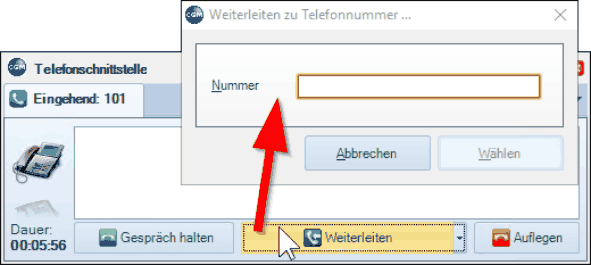
Ist der Standard z.B. auf eine andere hinterlegte Nummer gesetzt, wird diese sofort, ohne Eingabefenster, angerufen.
Weiterleiten über gespeicherte Liste
In der Schaltfläche [Weiterleiten] ist am rechten Ende ein kleiner Bereich (Pfeil nach unten) vorhanden. Wird dieser mit der Maus angeklickt, öffnet sich eine Auswahlliste aller hinterlegter Nebenstellen für eine Weiterleitung:
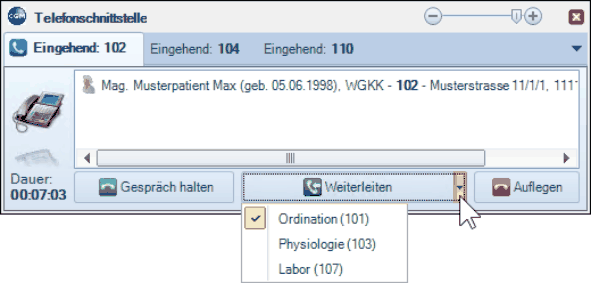
In dieser Liste kann die gewünschte Nebenstelle zur Weiterverbindung ausgewählt werden.
Gespräch an Weiterleitung verbinden
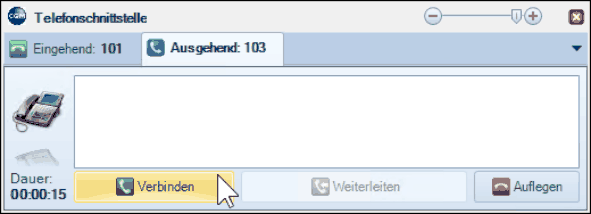
Sobald die gewählte Nebenstelle abhebt, kann mit dieser telefoniert werden. Anschließend kann der ursprüngliche Anrufer über Klick auf [Verbinden] weiter verbunden werden. Nach der erfolgreichen Weiterleitung des Gespräches wird die TAPI Verbindung auf automatisch beendet, und steht erneut für neue Anrufe zur Verfügung:
Gespräch von Weiterleitung zurückholen
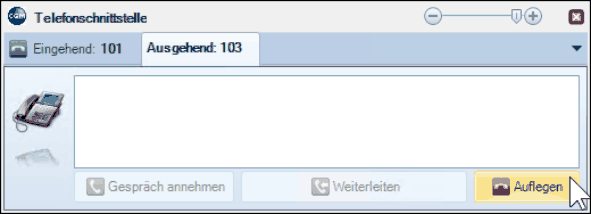
Wenn die gewünschte Nebenstelle nicht abhebt, oder die Weiterleitung abgebrochen werden soll, kann auf die Schaltfläche [Auflegen] geklickt werden. Damit ist die ursprüngliche Verbindung zum Anrufer wiederhergestellt, und das Gespräch kann fortgeführt, oder an eine andere Nebenstelle verbunden werden:
Gespräche halten und zurückholen
Sobald ein Gespräch über die TAPI angenommen wurde, kann dieses über [Gespräch halten] pausiert werden:
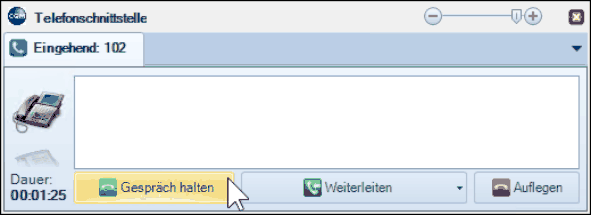
Viele Telefonanlagen bieten die Möglichkeit dem Anrufer das gehaltene Gespräche mit einer eigenen Ansage oder mit Musik zu verdeutlichen, setzen Sie sich diesbezüglich mit dem Anbieter ihrer Telefonanlage in Verbindung.
Gespräch zurückholen
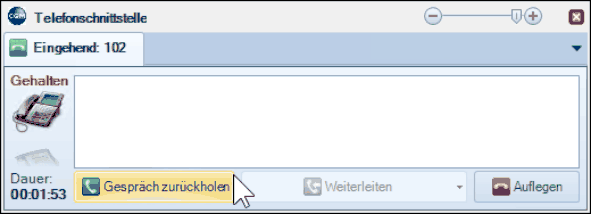
Pausierte Verbindungen werden im Anruffenster durch den Hinweis „Gehalten“ symbolisiert, um ein Gespräch nun wieder weiter zu führen, ist mit der Maus auf [Gespräch zurückholen] zu klicken:
Mehrere Gespräche managen
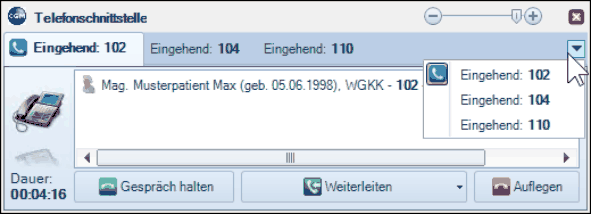
Alle Anrufe werden im Anruffenster einzeln über Karteireiter (Telefonnummer) dargestellt. Durch Klick auf den jeweiligen Karteireiter kann dieser zur weiteren Verarbeitung ausgewählt werden. Alternativ kann durch den Klick auf das „Pfeil nach unten“ Symbol eine Liste aller Anrufe eingeblendet werden, aus derer ebenfalls der gewünschte Anruf ausgewählt werden kann:
Telefonübersicht anzeigen
Durch Klick mit der rechten Maustaste auf das Telefonhörersymbol in der Taskleiste kann über die Auswahl „Letzte Telefonate anzeigen“ eine Liste der Letzen eingehenden- und ausgehenden Anrufe angezeigt werden:
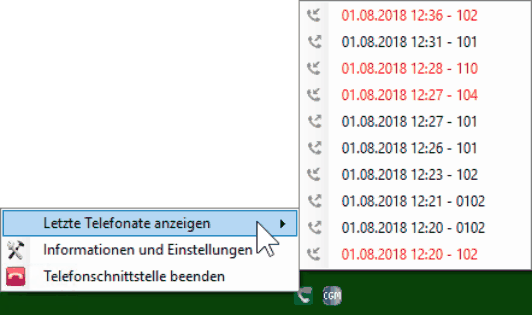
Durch Klick mit der Maus auf einen Eintrag der Liste kann dieser sofort über die TAPI angewählt werden.
Anruffenster ausblenden und einblenden
Das Anruffenster kann während eines Gespräches jederzeit über einen Klick auf das TAPI Symbol (während eines Anrufes blau) ausgeblendet (minimiert) und/oder wieder eingeblendet werden:

Interaktion mit der Patientenkartei
Patientenkartei bei Anruf öffnen
Ist die anrufende Nummer in den Stammdaten einer Patientenkartei angelegt, wird der Patient im Anruffenster angezeigt. Durch einen Klick mit der Maus auf einen gewählten Eintrag kann sofort diese Kartei geöffnet werden.
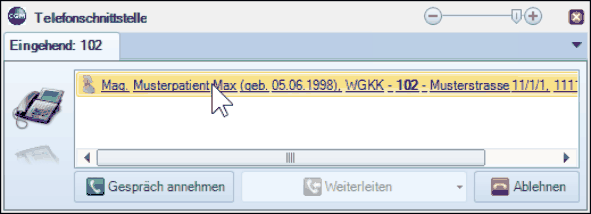
Um eine Kartei zu öffnen ist es nicht notwendig den Anruf entgegen zu nehmen. Die Karte kann auch während den Optionen „Gespräch halten“ oder „Weiterleiten“ über das Anruffenster geöffnet werden.
Funktionen in den Patientenstammdaten
In den Stammdaten der Patientenkartei gibt es neben allen Telefonfeldern ein Telefonsymbol. Mit einem Klick auf das [Telefonsymbol] wird die entsprechende Telefonnummer sofort über die TAPI angerufen:
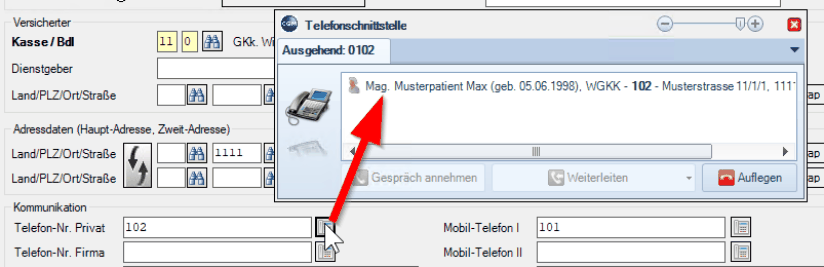
Funktionen in der Patientenauswahl
Durch das grüne Telefonhörersymbol in der Patientenauswahl kann zu jedem Patienten ein eigenes Fenster geöffnet werden, in dem die verfügbaren Telefonnummern Einträge des Patienten angezeigt werden. Darin kann durch einen Klick auf das rote Telefonsymbol der Anruf über die TAPI durchgeführt werden:
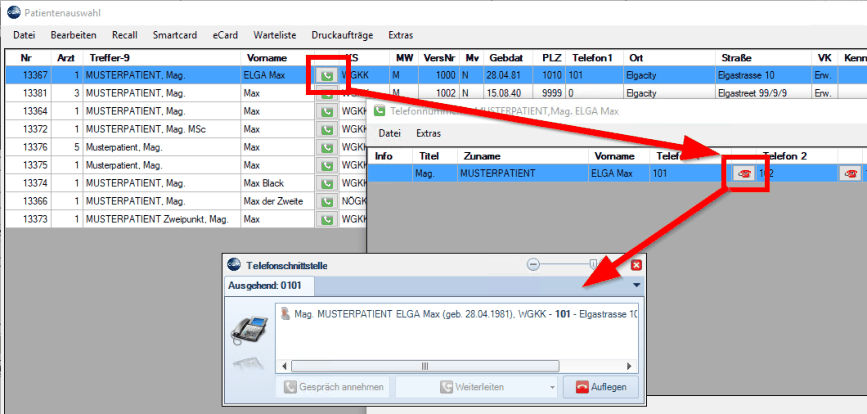
Funktionen in der Terminverwaltung und Warteliste
Alle aktuell getätigten Anrufe können über eine eigene Funktion in der Warteliste als Termin eingetragen werden. Dazu kann zunächst die Warteliste geöffnet werden, und über rechte Maustaste „Einfügen aus Anruferliste“ die entsprechende Telefonnummer, und damit der entsprechend Hinterlegte Patient ausgewählt werden:
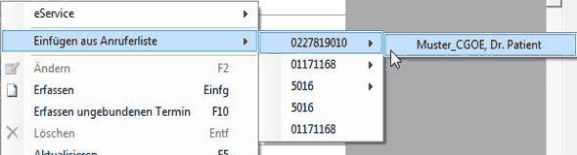
Das Telefonbuch
Das CGM PCPO Telefonbuch kann in der Kartei mittels der Kurzwahl <Telb>, über das Menü „Info“ – „Telefonbuch“ und im CGM PCPO Hauptmenü über das eigene Symbol Menü Telefonbuch aufgerufen werden.
Einträge verwalten
Über die Schaltflächen [Neu] kann ein neuer Eintrag angelegt, über [Ändern] kann ein vorhandener Eintrag verändert, mit [Kopieren] kann ein vorhandener Eintrag dupliziert und mit [Löschen] ein ausgewählter Eintrag aus dem Telefonbuch gelöscht werden:
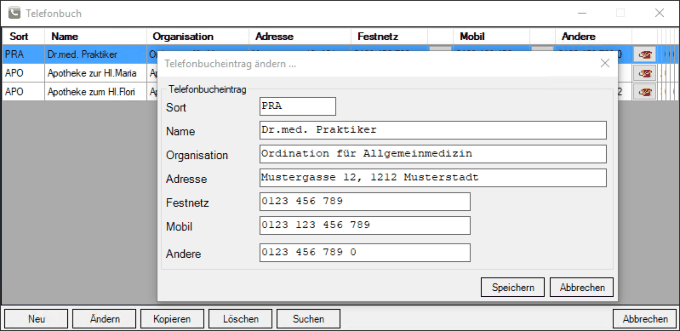
Über die Schaltfläche [Suchen] kann im Telefonbuch nach Einträgen über „Name“ oder „Organisation“ gesucht werden. In der Menüzeile können durch Klicken auf die entsprechende Spaltenüberschrift die Einträge auf- oder absteigend sortiert werden.
Aus dem Telefonbuch anrufen
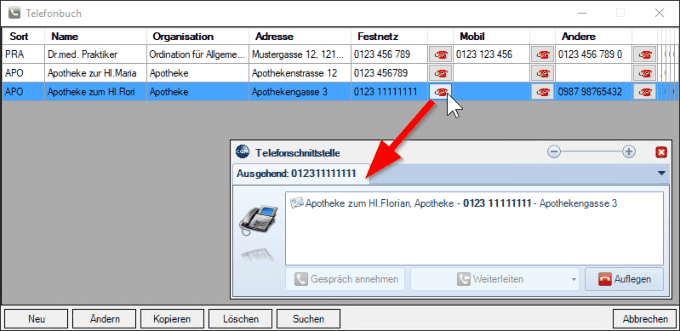
Durch Klick auf das rote Telefonsymbol hinter dem jeweiligen Telefonnummer Eintrag, wird dieser über die TAPI gewählt und entsprechend im Anruffenster dargestellt:
Wichtiger Hinweis Programmende
Wie jede Programmschnittstelle in CGM PCPO wird die Kommunikation von bestimmten Ereignissen automatisch und ohne Rückfrage unterbrochen. Im Falle der TAPI sind dies das Programmende von CGM PCPO (Programm schließen) und der Start des CGM PCPO Tagesende (Programmsicherung).
Alle eventuell zu dieser Zeit, auf dem Arbeitsplatz über die TAPI geführten Telefonate werden ohne Rückfrage oder Hinweise unterbrochen, und die Kommunikation zur TAPI wird dabei unterbrochen.
Die TAPI wird nach dem Tagesende oder dem Programmstart automatisch wieder neu gestartet, und steht ab dann für neue Gespräche wieder zur Verfügung.
Es wird daher empfohlen alle Gespräche vor dem Programmende und dem Tagesende zu beenden.