- Voraussetzungen
- Konfiguration
- Installation
- Die Ordination registrieren
- Status Symbol in der Kartei
- Einstellungen der CGM LIFE eSERVICES
- Einstellungen im CGM LIFE eSERVICES Portal
- Konfigurieren der Warteliste
- Online Kalender erfassen
- Online Behandler erfassen
- Online buchbare Zeiten festlegen
- Ausnahmen festlegen
- Einstellungen für Online Buchungen
- Online Befunde aktivieren
- Online Sprechstunde aktivieren
- Konfigurieren für das TMS
- Einstellungen im TMS
- Online Terminbuchung
- Online Befunde
- Online Sprechstunde
Mehr Informationsaustausch zwischen Arzt und Patient im Internet. Steigern Sie die Wirtschaftlichkeit Ihrer Praxis und sparen Sie mit einem perfekten Zeitmanagement wertvolle Zeit zugunsten Ihrer Patienten!
- Online Terminbuchung – Integriert im Ordinationskalender
- Online Befunde – Befundübermittlung sicher und kostensparend
- Online Sprechstunde – Patientenkontakt ohne Zeitverlust
- Arzt Webseite – gratis für Ihre Ordination
Mehr Informationen auch im Internet unter: https://www.cgm-life.at/arzt/.
Voraussetzungen
- Registrierung der Ordination im CGM-LIFE Portal
- Lizenz „ESERVICES“
- CGM PCPO
- Terminkalender.NET
- Patientenstammdaten.NET
- Installierter und konfigurierter Internet Browser
- TMS- Termin Management System (optional)
Konfiguration
Installation
Die für den Betrieb benötigte Kommunikationssoftware CGM LIFE-eSERVICES (Vita-X Client) wird im Rahmen der Installation auf einer zentralen Arbeitsstation (bevorzugt der Server) installiert. Die übrigen Arbeitsstationen werden durch das Aufrufen des Clients automatisch installiert und konfiguriert.
Überprüfen/Abholen der Lizenz
Die Verwendung der CGM LIFE eServices Funktion ist an die Lizenz eServices gebunden. Diese muss zunächst einmalig im Programm integriert werden. Nachdem die Lizenz bestellt und freigeschaltet wurde kann diese aus dem WEB installiert werden:
Prüfen der eServices-Lizenz
Zunächst kann geprüft werden, ob die Lizenzen schon im System eingespielt sind. Dazu im CGM PCPO Hauptmenü auf den Menüpunkt „Lizenzen“ klicken. Im darauf geöffneten Lizenz-Liste Fenster kann anschließend nach der eServices Lizenz gesucht werden. In der Spalte „Ablauf“ ist das Datum zu sehen, ab dem die jeweilige Lizenz ungültig wird.
Abholen der Lizenzen (manuell)
Sollten nach der Prüfung, wie zuvor beschrieben, keine eServices Lizenzen sichtbar sein, können diese im Lizenz-Liste Fenster durch Klick auf „Bearbeiten“ und „Lizenz aus Web installieren“ sofort herunter geladen werden. Dabei werden alle noch nicht abgeholten Lizenzen automatisch im System installiert. Sollte jedoch noch keine Lizenz verfügbar sein, wird dies am Bildschirm in einem eigenen Hinweisfenster, mit dem Wortlaut „keine neue Lizenzen vorhanden“ angezeigt. Kontrollieren Sie in diesem Fall die Liste der Lizenzen erneut, falls die betreffenden Lizenzen übersehen wurden, falls nicht, versuchen Sie die Lizenzen etwas später erneut ab zu holen.
Abholen der Lizenzen (automatisch)
Alternativ können die Lizenzen auch automatisch über das Programm-Update eingespielt werden. Dazu einfach im CGM PCPO Hauptmenü unter „Menü Dienstprogramme“ auf „Internet-Updates“ klicken, um die Suche nach den Updates und den Lizenzen zu starten. Alle bereits verfügbaren Lizenzen werden dabei automatisch in das System überspielt.
Die Ordination registrieren
Es ist zunächst zu beachten, dass je Ordination nur ein Mandant registriert werden kann. Mehrfachordinationen können daher nur getrennt im Portal auftreten, wenn sie über eigene, getrennte Datenbanken verfügen.
Registrieren der Ordination
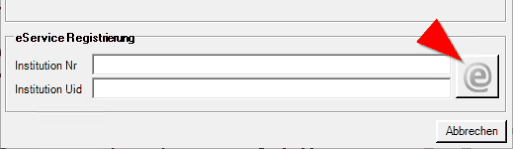
Im CGM PCPO Hauptmenü über das Menü „Datei“ – „Ordinationsdaten für eServices“ das Registrierungsfenster öffnen. Hierbei sind zunächst die korrekten Daten der Ordinationsadresse zu prüfen, und gegebenenfalls anzupassen. Danach mit einem Klick auf das [@] Symbol die Registrierung starten:
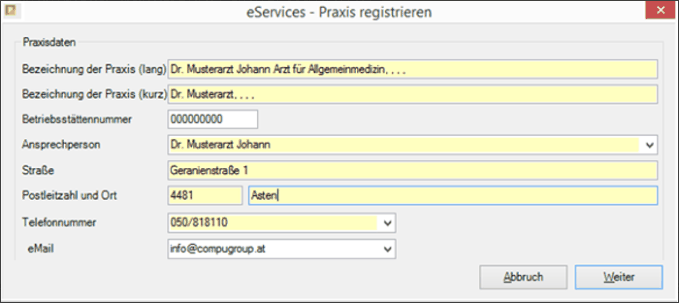
Anschließend werden die Daten der Ordination für das online Portal angezeigt. Hier erneut auf die korrekten Daten achten (gelbe Felder sind Pflichteingaben), falls notwendig ändern und per Klick auf [Weiter] fortfahren.
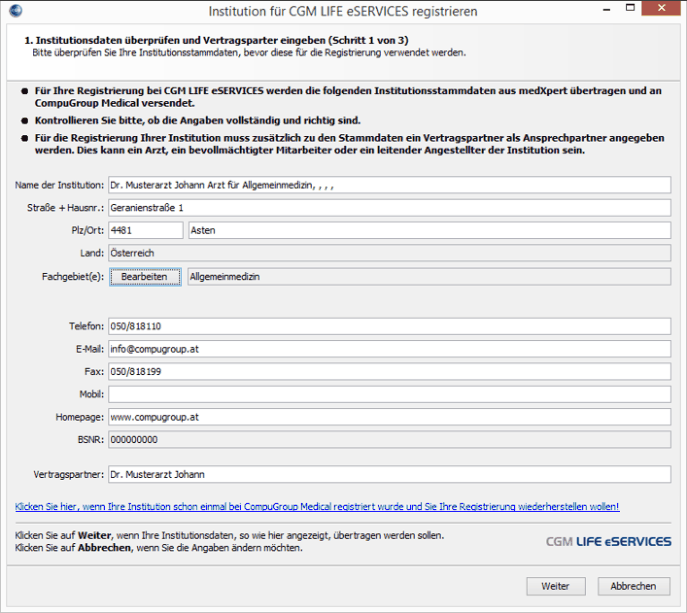
Die weitere Registrierung wird bereits im online Portal von CGM LIFE-eSERVICES durchgeführt. Im nächsten Fenster können nun letztmalig die eingegebenen Daten überprüft und gegebenenfalls geändert werden, um diese anschließend mit Klickt auf [Weiter] abzusenden:
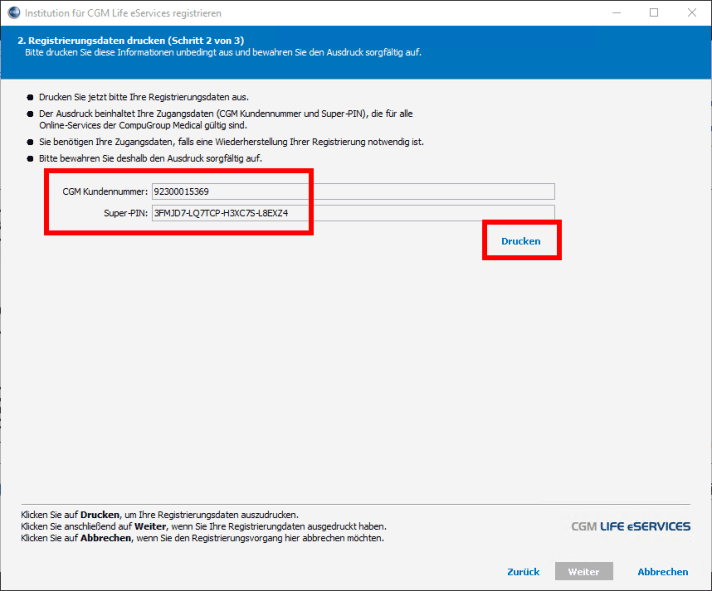
Im Anschluss werden die Registrierungsdaten angezeigt. Diese Daten müssen ausgedruckt werden, und es ist empfehlenswert diese anschließend bei den EDV-Unterlagen der Ordination aufzubewahren. Nur mit diesen Daten kann der
Onlinezugang erneut aktiviert oder wiederhergestellt werden. Zusätzlich ist der SUPER-PIN das Kennwort für jegliche Änderungen im Online-Portal der CGM LIFE eSERVICES. Danach erst kann mit Klick auf [Weiter] fortgesetzt werden:
Bei einem Verlust der Daten muss die Ordination neu angemeldet werden, alle Daten des Portals gehen dabei allerdings verloren, und die Patienten müssen sich ebenfalls neu anmelden!
Abschließend muss im Feld „Aktivierungscode“ der von CGM LIFE eSERVICES übermittelte Aktivierungsschlüssel eingetragen werden. Mit Klick auf [OK] ist die Registrierung dann abgeschlossen:
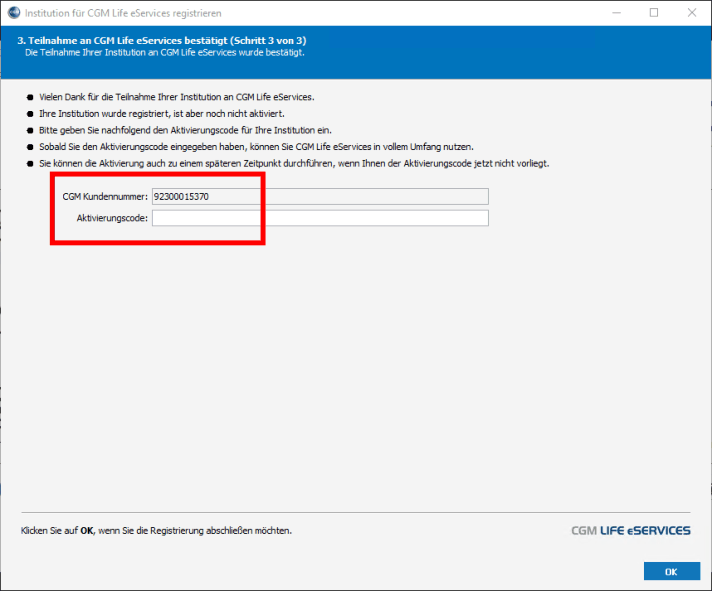
Danach muss das Registrierungsfenster und CGM PCPO geschlossen werden. Nach einem erneuten Start und Anmelden in CGM PCPO ist das CGM LIFE eSERVICES Modul bereits aktiv, und es kann damit gearbeitet werden. Erkennbar ist dies am grünen [@] Symbol im Registrierungsfenster:
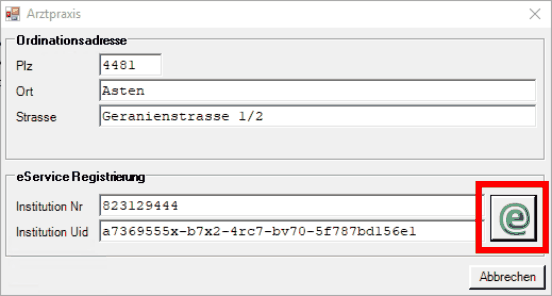
(Die in allen Bildausschnitten gezeigten Daten dienen lediglich Veranschaulichung der Funktionen)
Status Symbol in der Kartei
In den Stammdaten der Kartei wird das CGM LIFE eServices Symbol automatisch eingeblendet:
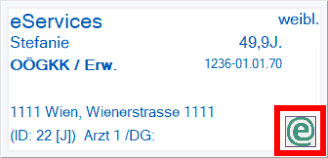
Status Symbol in den Patientenstammdaten
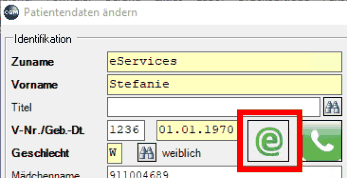
Auch beim Bearbeiten der Stammdaten ist das CGM LIFE eServices Symbol im Namensbereich eingeblendet:
Einstellungen der CGM LIFE eSERVICES
Alle benötigten Einstellungen werden bei der Installation automatisch durchgeführt. Über das blaue CGM Symbol kann zusätzlich die Synchronisation gestartet oder gestoppt werden:
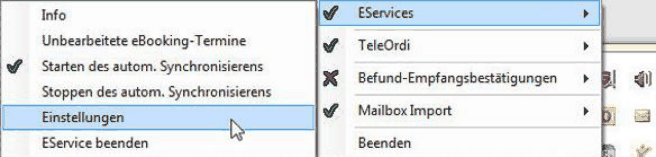
Das Synchronisierungs-Intervall sollte stets mit „600“ voreingestellt bleiben!
Einstellungen im CGM LIFE eSERVICES Portal
Zu beachten ist, dass die Kalender, die im Internet erfasst und für registrierte Patienten online buchbar gemacht werden, das gleiche Zeitintervall haben müssen, wie die Kalender in CGM PCPO. Es wird daher empfohlen die betreffenden Einstellungen in CGM PCPO in den Kalendereinstellungen vorab zu prüfen, damit dann diese Einstellungen in die/den Online-Terminkalender übernommen werden können. Es können dabei alle Kalender übertragen, oder nur ein bestimmter Kalender online buchbar gemacht werden.
Konfigurieren der Warteliste
Öffnen der Terminverwaltung (im Patientenaufruf-Warteliste bzw. in der Kartei-Termineintrag) und Klick auf Menü „e- Booking“. Danach werden die Kalendereinstellungen im Internet über den Standard Internet-Browser geladen.
Die Kalenderübersicht wird angezeigt. Jeder Kalender bzw. jede Spalte in einem Kalender hat eine eigene Kalender ID. Diese Kalender ID muss im WEB Kalender übertragen werden. Gleichzeitig mit der Kalenderübersicht wurde die entsprechende Seite im Internet geöffnet, in dem die Online Kalender erfasst werden
Online Kalender erfassen
- Klicken auf „Neu“
- Die Kalender ID ist in das Feld NAME (AIS-ID) einzutragen
- Im Feld BESCHREIBUNG ist die Bezeichnung des Kalenders einzutragen
- Im Feld PATIENTENRASTER (MINUTEN) ist das gleiche Zeitintervall wie im Kalender von CGM PCPO einzugeben
Dabei ist zu beachten dass der Online-Kalender nur folgende Zeitintervalle in Minuten anbietet: 1, 5, 10, 15, 20, 30, 60
Sollte in CGM PCPO ein anderes Zeitintervall eingestellt sein, muss dieses in CGM PCPO entsprechend geändert werden.
Dabei ist allerdings zu beachten, dass dadurch bereits vergebene Termine möglicherweise nicht mehr angezeigt werden!
- Danach ist im Kalender auf ONLINE BUCHBAR zu wählen (muss anschließend mit einem Hakerl markiert sein), wenn registrierte Patienten vom Internet aus Termine für diesen Kalender buchen können sollen
- Klick auf Speichern um die gewählten Einstellungen zu übernehmen
Der beschriebene Vorgang zum Erfassen der Online-Kalender ist für jeden Kalender, der in CGM PCPO angelegt ist, und online buchbar sein soll, zu wiederholen.
Online Behandler erfassen
Auch der /die Behandler müssen im Internet erfasst werden. Dazu im Portal die folgenden Aktionen durchführen:
- Klick auf Behandler
- Klick auf Neu
- Im folgenden Fenster den Namen des Behandlers eingeben
- Klick auf Speichern
Der beschriebene Vorgang ist für alles Behandler bei denen Termine von Patienten online gebucht werden sollen zu wiederholen.
Online buchbare Zeiten festlegen
Es müssen die online buchbaren Zeiten festgelegt werden. In diesem Zusammenhang müssen auch die Terminart(en) erfasst werden, für die später von den Patienten die Termine gebucht werden können. Terminarten, buchbare Zeiten und der Kalender stehen dementsprechend in direktem (bzw. zwingendem) Zusammenhang. Diese buchbare Zeiten können sich von den Kernzeiten, die in der Terminverwaltung in CGM PCPO verwendet werden, unterscheiden. Dazu ist wie folgt vorzugehen:
- Klick auf Buchbare Zeiten. Die Kalender, die online buchbar sind, werden links (mit einem nach Stunden unterteilten Zeitraster) für die Wochentage angezeigt
- Klick auf den Kalender dessen buchbaren Zeiten festlegt werden soll
- Klick auf „Neu“
- Name Terminart, Behandler und Termindauer (in Minuten) müssen dabei angegeben werden
Dabei ist zu beachten, dass der Online-Kalender nur folgende Zeitintervalle in Minuten anbietet: 1, 5, 10, 15, 20, 30, 60
- Es kann die die Farbe eingestellt werden, die der Terminart entsprechen soll. Dazu Klick auf das Kästchen beim Feld Farbe
- Klick Übernehmen
Diese Vorgänge sind für alle Kalender und alle Behandlungsarten, die online buchbar sein sollen zu wiederholen.
- Klick auf den Kalender, in dem die Terminarten fixiert werden soll. Die, für den gewählten Kalender verfügbaren, Terminarten werden rechts angezeigt.
- Klick auf die Zeile mit der Terminart, für die im Kalender links die buchbaren Zeiten festlegt werden soll
- Klick auf den Wochentag
- Klick im Zeitraster auf die Beginnzeit der Terminart. Durch Ziehen kann der Zeitraum verändert werden. Durch Klicken und Ziehen kann der gesamte Terminart-Block verschoben werden.
Den beschriebenen Vorgang für alle Kalender bzw. Terminarten, die online buchbar sein sollen wiederholen.
- Klick abschließend auf Speichern
Ausnahmen festlegen
Wenn ein Behandler beispielsweise auf Urlaub bzw. Fortbildung sind, kann dies als Ausnahme festgelegt werden. Dazu wie folgt vorgehen:
- Klick auf Ausnahmen
- Klick auf „Neu“
- Die Felder entsprechend ausfüllen
- Klick auf Speichern
Einstellungen für Online Buchungen
- Klick auf Praxis
- Klick auf onlineTerminbuchung. Das Kästchen muss mit einem Hakerl versehen sein. Das Kästchen bei E-mail- Bestätigung bei Terminanfrage versenden wird ebenfalls mit einem Hakerl markiert. Patienten, die einen Termin online buchen erhalten dementsprechend ein Email mit der Termininformation
- Klick auf registrierte Patienten. Das Kästchen muss anschließend mit einem Hakerl markiert sein
- Klick auf Speichern
Online Befunde aktivieren
Die Funktion onlineBefunde kann im Portal aktiviert werden, durch die folgenden Schritte:
- Klick auf das Menü eBooking in der Warteliste
- Klick auf Kalendereinstellungen im Web
- es öffnet sich das CGM LIFE eSERVICES online Einstellungsprotal über den aktiven Internet Browser
- Aktiveren der Option „online Befunde“
- Klick auf Speichern
Online Sprechstunde aktivieren
Die Funktion der onlineSprechstunde kann im Portal aktiviert werden, durch die folgenden Schritte:
- Klick auf das Menü eBooking in der Warteliste
- Klick auf Kalendereinstellungen im Web
- es öffnet sich das CGM LIFE eSERVICES online Einstellungsprotal über den aktiven Internet Browser
- Aktiveren der Option „online Sprechstunde“
- Klick auf Speichern
Konfigurieren für das TMS
Übernehmen der Einstellungen der Warteliste.NET
Ein bereits für die Warteliste.NET konfiguriertes CGM LIFE eSERVICES System kann mittels eines Konverters auf das neue Termin Management System übertragen werden.
Um diesen Konvert durchzuführen kann der CGM Support für einen Termin kontaktiert werden
Einstellungen im TMS
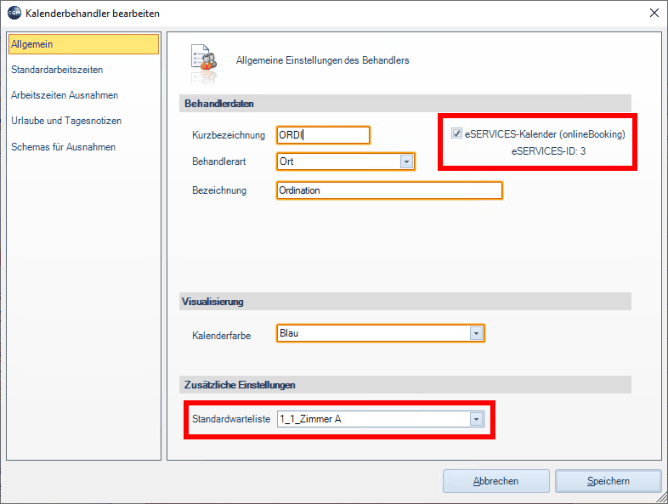
Zunächst sind die allgemeinen Einstellungen eines Zimmers (im TMS Behandler) zu setzen. Hier ist auf die eSERVICES- Kalender-ID zu achten, da diese im CGM LIFE eSERVICES online-Portal im Kalender eingetragen werden muss. Unter dem Menüpunkt „Standardwarteliste“ ist jene CGM PCPO Warteliste auszuwählen, auf die die Termine später übertragen werden sollen, nachdem sie im TMS bestätig wurden:
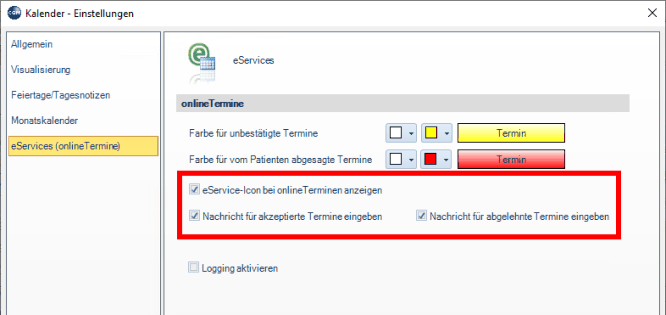
Über das Menü „Datei“ – „Optionen“ im Menü „eSERVICES (Online Termine) können weitere Einstellungen für die Anzeige und die Bestätigungs-Nachrichten von CGM LIFE eSERVICES direkt im TMS getätigt werden:
Online Terminbuchung
Im Rahmen der Registrierung der Ordination wird diese im CGM LIFE eSERVICES Portal online eingebunden, sodass registrierte Patienten über ein Webportal online Termine für Behandlungen in der Ordination buchen können. Nachdem der gebuchte Termin über den TMS oder den Terminkalender bestätigt wurde, erhält der Patient ein entsprechendes E-Mail zugesandt.
Einen Patienten online registrieren
Patienten müssen für eine Online-Terminbuchung registriert werden. Die Patienten können das selbständig über das Internet-Portal erledigen. Die Registrierung kann jedoch ebenso aus CGM PCPO durchgeführt werden. Voraussetzung ist, dass die gültige E-Mail Adresse des Patienten in den Stammdaten im Feld „e-Mail I“ eingetragen ist.
- Öffnen der Patienten – Stammdaten in der entsprechenden Patientenkartei. Auf eine gültige E-Mailadresse im Feld „e-Mail I“ achten
- Klick auf das CGM LIFE eSERVICES Symbol [@]
- Damit öffnet sich der CGM LIFE eSERVICES Bereich für das Registrieren des Patienten. Der Patient muss seine Einverständniserklärung abgeben. Danach kann über Klick auf Drucken, diese Einverständniserklärung dem Patienten vorgelegt werden
- Klick auf das entsprechende Kästchen, wenn die Einverständniserklärung des Patienten vorliegt
- Folglich erhält der Patient eine CGM Nummer und einen Super-PIN. Durch Klick auf Drucken kann dem Patienten diese Informationen mitgegeben werden. Erst nach dem Ausdruck, kann die Registrierung abgeschlossen werden
- Klick auf Abschließen
- Klick auf Schließen
Der Patient erhält eine eMail an die Mailadresse, die in den Stammdaten vermerkt ist. Diese beinhaltet eine LINK, den der Patient anklickt. Nach Eingabe des Super-Pins legt der Patient sein Passwort fest, mit dem er sich für die Terminbuchung jeweils im Internet anmelden muss.
Online gebuchte Termine
Online-Termine können entweder im CGM LIFE eServices Client selbst, oder im Kalender vom CGM PCPO bestätigt oder abgelehnt werden:
Termine über den eSERVICES CLIENT abarbeiten
Sobald ein Patient einen Termin online bucht, erscheint eine entsprechende Information, die über die Startleiste angezeigt wird:
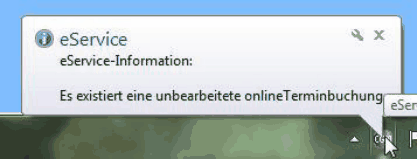
Sobald diese Information angezeigt wird, kann die Meldung jederzeit angeklickt werden (diese Information wird solange angezeigt, bis der Termin bestätigt oder abgelehnt wurde), um den Termin anschließend zu bestätigen oder abzulehnen. Bei einer Bestätigung wird der Termin zur angezeigten Terminzeit in den angezeigten Terminkalender übertragen:
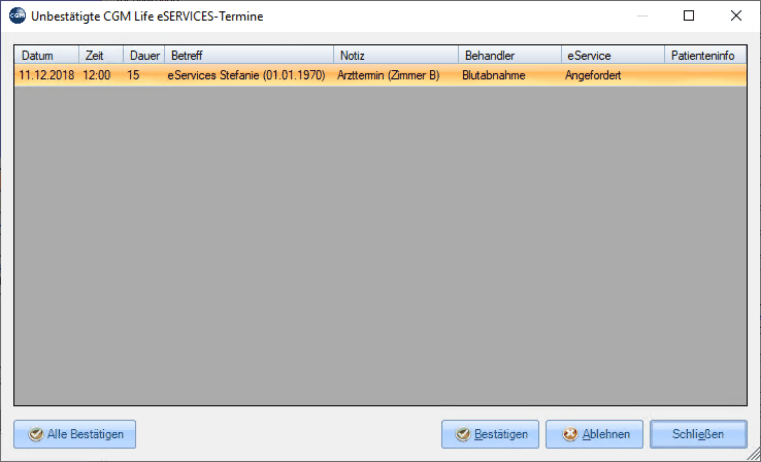
- Alle bestätigen – übernimmt alle angezeigten Termine sofort in den Kalender
- Bestätigen – übernimmt nur den ausgewählten (markierten) Termin in den Kalender
- Ablehnen – lehnt den ausgewählten (markierten) Termin ab
- Schließen – Schließt das Buchungsfenster
Je nach Einstellung im online Portal erhält der Patient für eine Bestätigung und/oder eine Ablehnung des gewünschten Termines eine E-Mail.
Termine über den CGM PCPO Kalender abarbeiten
- Öffnen der Terminverwaltung/Warteliste
- Es werden die Online-Termin, den Patienten online gebucht haben im Kalender mit einem „@“angezeigt
- Der Patient ist in der Warteliste mit einem roten eServicesSymbol markiert
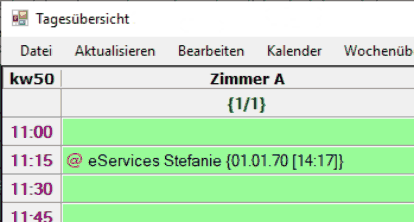
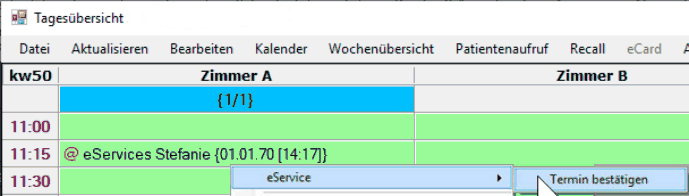
- Klick auf den Termineintrag mit der rechten Maustaste
- Klick auf eService
- Klick auf Termin bestätigen
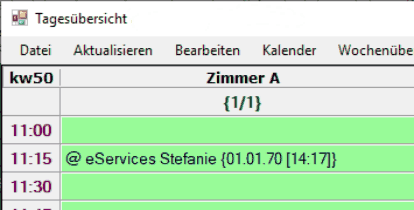
Der Patient erhält ein Email zur Bestätigung des gebuchten Termins. In der Terminverwaltung wird das eServices Symbol „@“ in schwarz dargestellt:
Termine im CGM PCPO Kalender löschen oder verschieben
Online Termine lassen sich im Kalender wie jeder andere Termin über die Löschen-Funktion auch wieder entfernen, oder über die Verschieben-Funktion auch in einen anderen Kalender oder an eine andere Uhrzeit verlegen.
Sobald ein online gebuchter Termin in der Warteliste auf eine andere Uhrzeit verschoben, oder gelöscht wird erhält der Patient ein entsprechendes Email.
Termine über das TMS abarbeiten
Termine lassen sich im Termine Management System (TMS) entweder durch den Karteireiter online Termine und dem Symbol „Unbestätigte Termine anzeigen“ abgleichen:
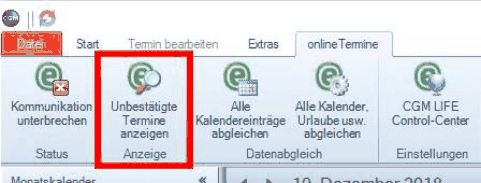
Oder durch Klick auf „Es existieren unbearbeitete eSERVICE Termine…“ in der Taskleiste des TMS:

Damit öffnet sich das eServices Buchungsfenster, zum Bestätigen oder ablehnen der angezeigten Online-Termine:
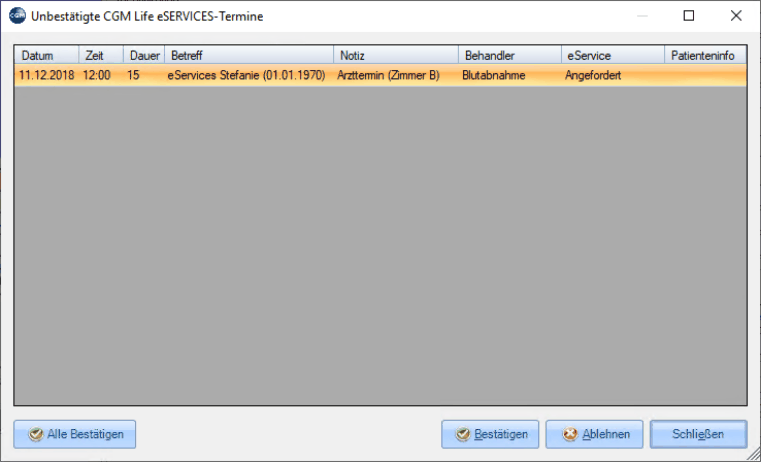
Termine im TMS löschen oder verschieben
Ein so im TMS eingetragener Termin lässt sich nun wie gewünscht verschieben oder auch wieder löschen.
Sobald ein online gebuchter Termin in der Warteliste auf eine andere Uhrzeit verschoben, oder gelöscht wird erhält der Patient ein entsprechendes Email.
Termine vom TMS auf die Warteliste setzen
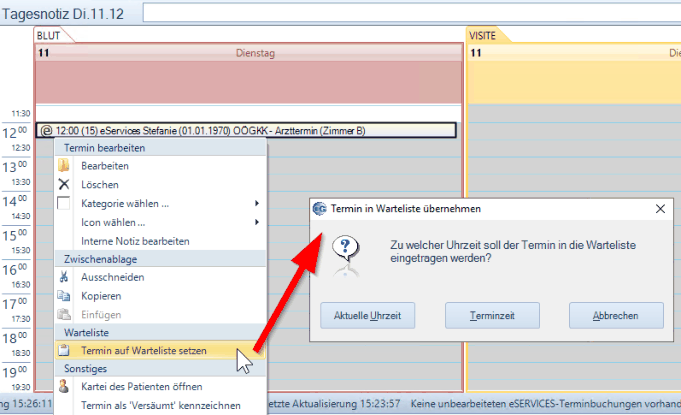
Um einen Termin in die CGM PCPO Warteliste zu übernehmen einfach den gewünschten Termin mit der rechten Maustaste anklicken und „Termin auf Warteliste setzen“. Damit öffnet sich ein weiteres Fenster, in dem ausgewählt werden kann, ob dieser Termin in der Warteliste zur „Aktuellen Uhrzeit“ oder der gewählten „Terminzeit“ eingetragen werden soll. Mit „Abbrechen“ wird der Übertrag auf die CGM PCPO Warteliste abgebrochen:
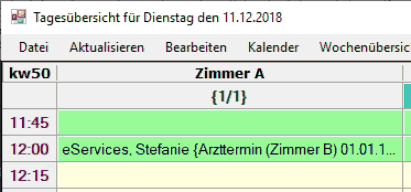
Der Termin wird entsprechend in der Warteliste.NET eingetragen:
Online Befunde
Mit Hilfe der onlineBefunde können Befunde die in der entsprechenden Patientenkartei abgespeichert sind, online hochgeladen und so dem Patienten zur Verfügung gestellt werden. Diese Funktion muss gesondert im online Bereich der CGM LIFE eSERVICES aktiviert werden:
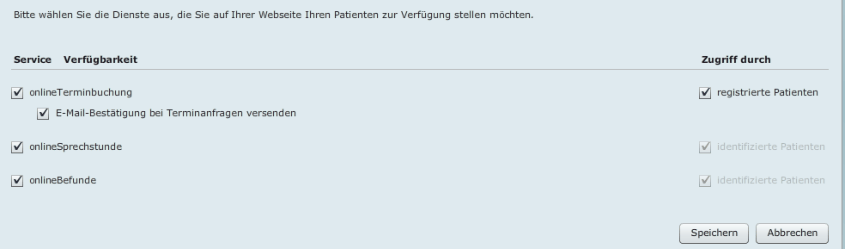
(Beispielhafte Darstellung der Einstellung im CGM LIFE eSERVICES Online Portal)
Sobald diese Funktion aktiviert wurde, kann der Patienten bereits hochgeladene Befunde online ansehen, bzw. können diese aus der Kartei hochgeladen werden:
Hochladen eines Befundes
- Öffnen einer Patientenkartei
- Öffnen des Befundfensters
- Wählen des gewünschten Befundes mit der rechten Maustaste
- Klick auf „Befund für eService hochladen“
- Im Feld KURZBESCHREIBUNG kann der Text entsprechend geändert werden
- Im Feld DATUM kann das Datum des Befundes entsprechend geändert werden
- Abschließend auf Senden klicken
- Der Befund wird automatisch als „online Übertragen“ markiert (in der Spalte „eS“)
Online Sprechstunde
Mit Hilfe der onlineSprechstunde können Patienten elektronisch Nachrichten an die Ordination senden. Die Information dazu erscheint immer direkt auf den ausgewählten Computern. Diese Funktion muss gesondert im online Bereich der CGM LIFE eSERVICES aktiviert werden:
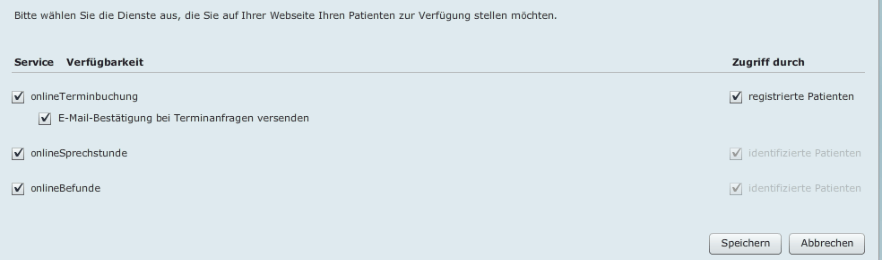
(Beispielhafte Darstellung der Einstellung im CGM LIFE eSERVICES Online Portal)
Nachrichten an Patienten senden
- Klick mit der rechten Maustaste auf das blaue CGM Symbol (in der Taskleiste)
- Klick auf eSERVICES
- Klick auf Online Sprechstundeneinträge
- Klick auf Neue Nachricht
- Den gewünschten Patienten auswählen
- Erfassen der Nachricht und abschließend auf „Absenden“ klicken
Die Nachricht wird (über die Karteitexte) auch in der Patientenkarte von CGM PCPO eingetragen.