- Voraussetzungen
- Konfiguration
- Übernahme der Einstellungen der Warteliste
- Eingabe der Kalenderdaten unter „Allgemein“
- Eingabe Tagesdaten unter „Arbeitszeiten“
- Urlaube und Tagesnotizen:
- Kalender Einstellungen – Allgemein:
- Keine Kasseninformationen im Termin anzeigen
- Wartelisteninformation-Icon anzeigen
- Kalender Einstellungen – Visualisierung
- Kalender Einstellungen – Feiertage/Tagesnotizen:
- Kalender Einstellungen – Monatskalender
- Kalender Einstellungen – eServices (online Termine)
- Übernahme der Einstellungen der Warteliste
- Übersicht über das TMS
- Die Menüleiste
- Die Detailspalte
- Behandlungen erstellen
- Online Termine
- Arbeiten mit dem TMS
- Vergabe eines Termins über das TMS
- Vergabe eines Serientermins über das TMS
- Anzahl der Termine
- Termindauer
- Erster möglicher
- Letzter möglicher
- Mögliche Wochentage
- Patientenkartei öffnen über das TMS
- Patienten Termine drucken
- Termin auf Warteliste übertragen
- Patienten Termine suchen
- Zeitraum
- Kalender
- Status
- Priorität
- Terminvergabe Assistent
- Terminhistorie im TMS
Das TMS stellt das Terminmanagement in CGM PCPO dar. Die Warteliste und die daran verknüpfte Aufgabenliste (Aufrufbar über <Strg> + <T>) sind Aufrufhilfen für die Ordination. Zudem können Termine schnell und einfach per Mausklick auf die Warteliste eingetragen werden.
Voraussetzungen
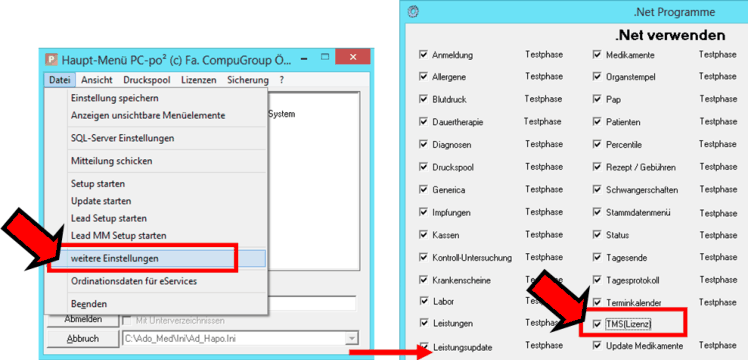
Das Modul TMS ist in der Basisversion von CGM PCPO enthalten. Zur Funktion wird die Lizenz "TMS" benötigt. Die Aktivierung erfolgt im CGM PCPO Hauptmenü über Menü „Datei“ – „weitere Einstellungen“ setzen des Häkchens bei „TMS (Lizenz)“:
Konfiguration
Um Termineinträge aus dem TMS in die Warteliste zu übernehmen, müssen zunächst die Einstellungen der Zimmer und der Ordinationszeiten mit dem TMS abgeglichen werden. Erst danach ist eine korrekte Zuordnung in die Warteliste möglich. Einstellungen betreffend eServices (Online-Termine) und/oder bereits vorhandener Einträge in der Zukunft (zukünftige Termine von Patienten) können seitens des CGM PCPO-Supports eingerichtet bzw. konvertiert werden. Die CGM PCPO Hotline (050 818 110) hilft zu diesem Thema gerne weiter.
Übernahme der Einstellungen der Warteliste
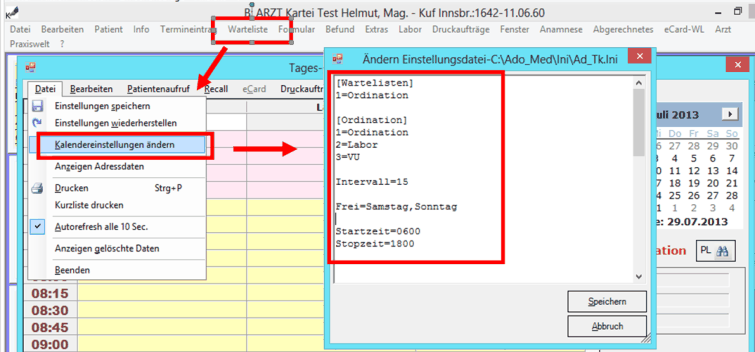
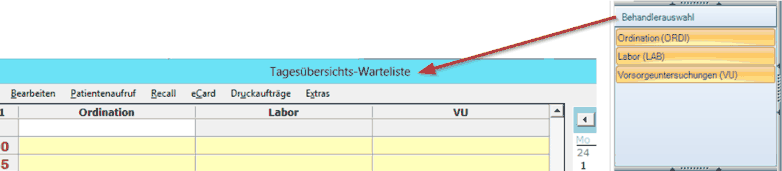
In der Patientenkartei Klick auf Menü „Warteliste“ – Klick auf Menü „Datei“ – „Kalendereinstellungen ändern“ und notieren der Ordinationen (Zimmer), des Intervalls und der Ordinationszeiten:
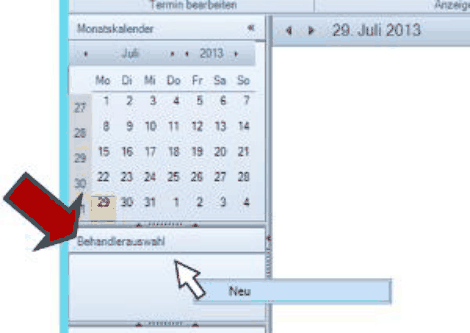
Aufrufen des TMS im CGM PCPO Hauptmenü über Symbol Termin-Management-System, danach im TMS rechter Mausklick in das Feld „Behandlerauswahl“ und „Neu“:
Eingabe der Kalenderdaten unter „Allgemein“
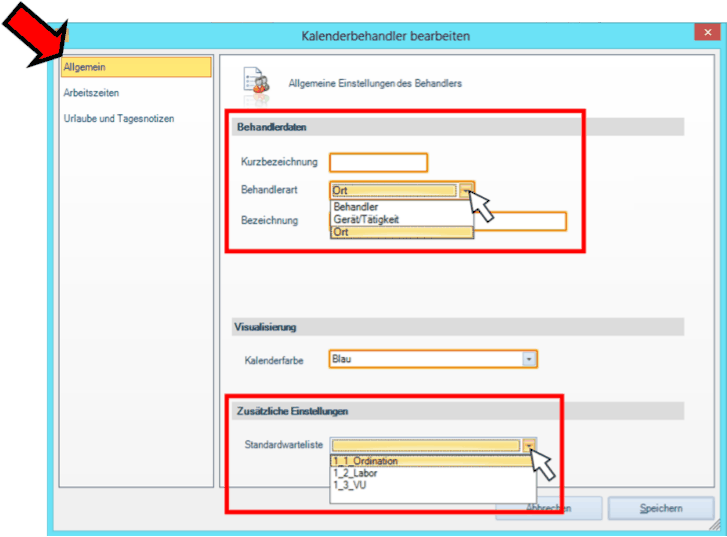
Für die Behandler Art kann ein Ort, Behandler oder Gerät/Tätigkeit eingegeben werden. Die Standardwarteliste entspricht dem jeweiligen Zimmer der Aufrufliste in CGM PCPO, muss also unbedingt richtig ausgewählt werden! Fortfahren bis alle Zimmer der Warteliste in den neuen TMS übertragen wurden, z.B.:
Eingabe Tagesdaten unter „Arbeitszeiten“
dazu rechter Mausklick in den Wochentag und „Neu“:
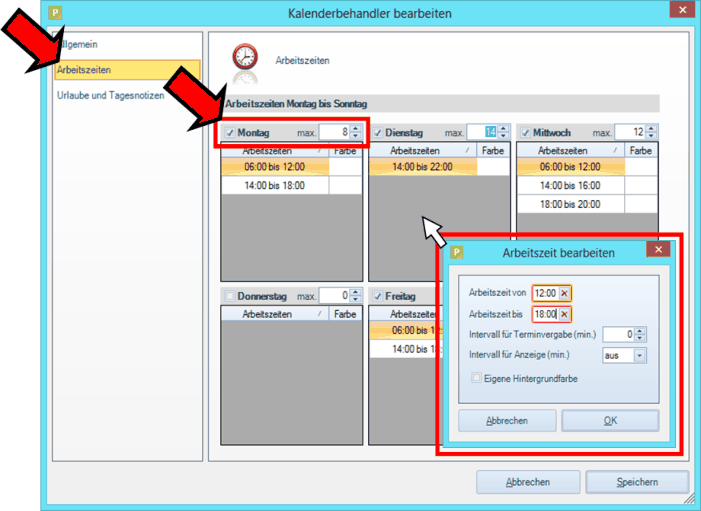
Für Arbeitstage ist das Häkchen vor dem Wochentag zu aktivieren, ein Hinweis bei erreichter maximaler Terminanzahl ist im Feld „max“ daneben zu definieren:
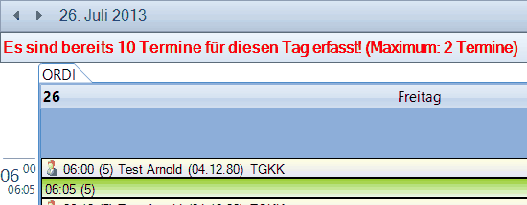
Diese Zeile ist als Information gedacht, es können problemlos weitere Termine eingetragen werden.
Urlaube und Tagesnotizen:
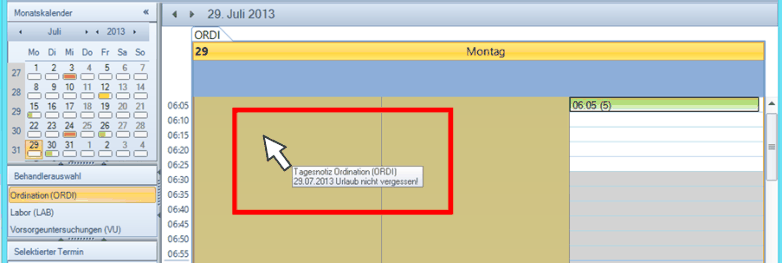
Werden analog der oben beschriebenen Weise mittels rechter Maustaste – „Neu“ Urlaube oder Notizen eingegeben. Anschließend erscheint der Tag mit der definierten Markierung (siehe Kalendereinstellung Visualisierung) und der entsprechenden Textinformation:
Kalender Einstellungen – Allgemein:
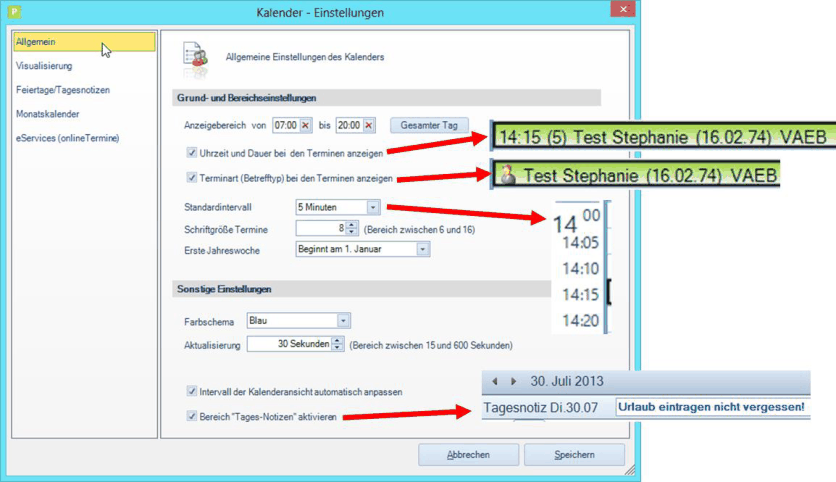
Keine Kasseninformationen im Termin anzeigen
Es werden keine Kassenbezeichnungen im Termineintrag hinzugefügt
Wartelisteninformation-Icon anzeigen
Die Icons aus der CGM PCPO-Warteliste werden im TMS angezeigt
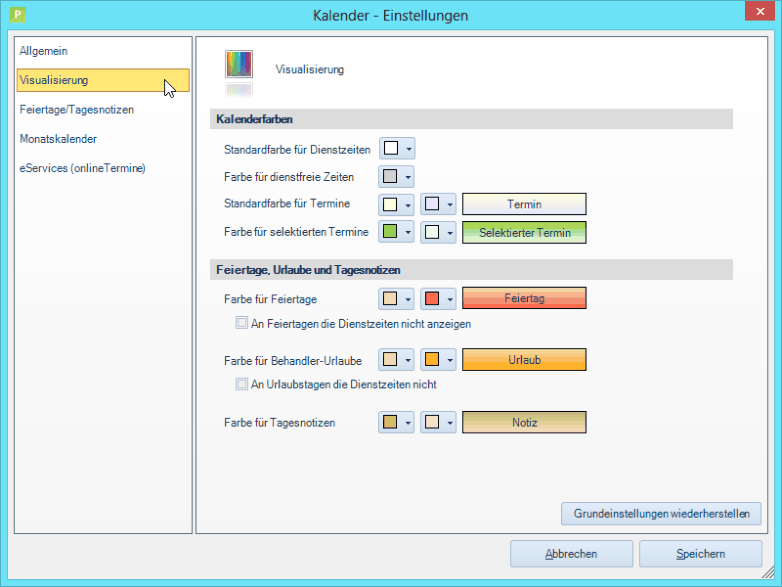
Kalender Einstellungen – Visualisierung
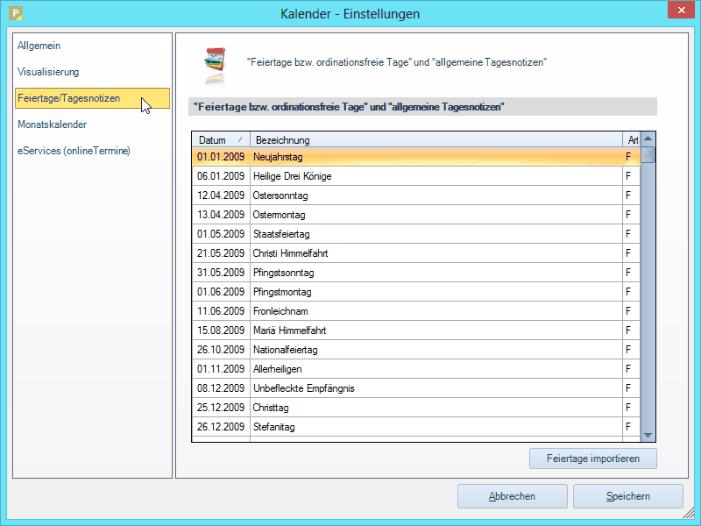
Kalender Einstellungen – Feiertage/Tagesnotizen:
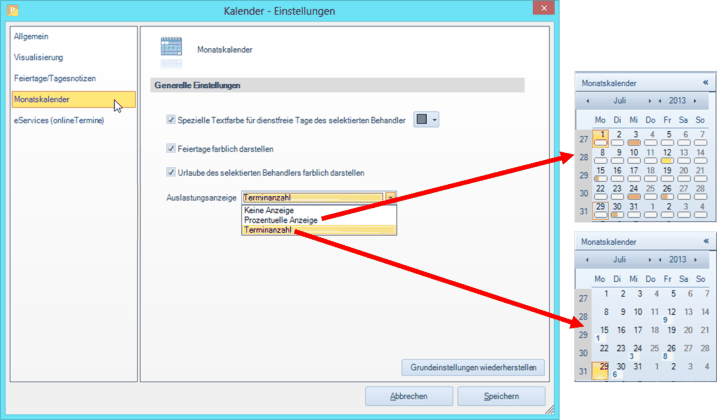
Kalender Einstellungen – Monatskalender
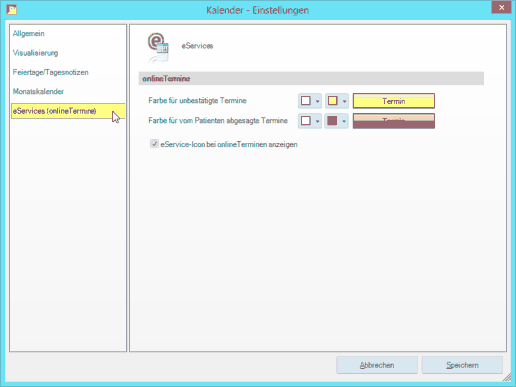
Kalender Einstellungen – eServices (online Termine)
Übersicht über das TMS
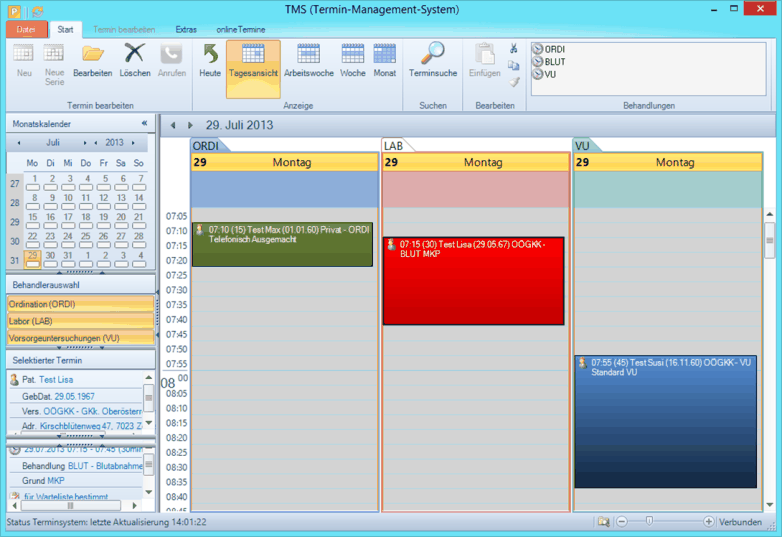
Die Menüleiste

Kalender aktualisieren
Durch Klick auf das Pfeilsymbol wird der Kalender aktualisiert
Datei
Hier können diverse Einstellungen mit "OPTIONEN" vorgenommen werden
Start
Dieser Abschnitt enthält alle benötigten Schaltflächen um Termine zu bearbeiten, zu erstellen oder zu löschen.
Termin bearbeiten
Dieser Bereich ist nur dann freigeschaltet, wenn gerade ein Termin in Bearbeitung ist. Hier können die Termindaten bearbeitet werden.
Online Termine
Einstellung der benötigten Funktionen für das Modul eServices – online Termine
Die Detailspalte
Monatskalender
In diesem Bereich wird eine Monatsübersicht des gerade selektierten Behandlers angezeigt. Feiertage und Urlaube werden farblich hervorgehoben, ebenso die aktuelle Auslastung. Durch Mausklick auf die Pfeile neben Monat oder Jahr kann durchgeblättert werden. Alternativ wird durch einen Klick direkt ein Monat oder Jahr ausgewählt:
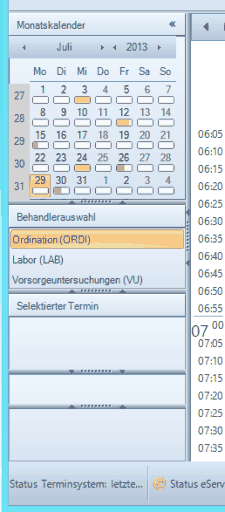
Behandlerauswahl
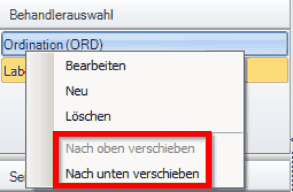
Durch Mausklick auf den jeweiligen Eintrag kann der entsprechende Kalender ein- oder ausgeblendet werden. Durch rechter Mausklick und „Nach oben verschieben“ oder „Nach unten verschieben“, können die Einträge mit ihren entsprechenden Kalendern in die gewünschte Reihenfolge sortiert werden:
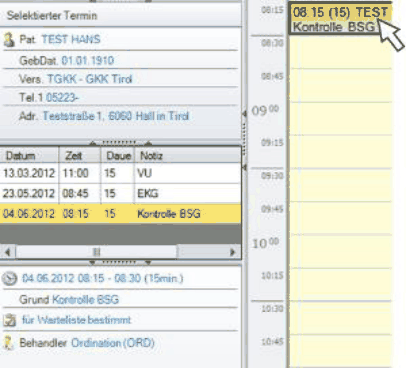
Durch Mausklick auf einen Termin im Kalender werden in der Detailspalte weitere Informationen zum Patienten angezeigt. Darunter befinden sich auch weitere, zum gewählten Patienten eingetragene Termine, sowie weitere Details zum aktuellen Termin:
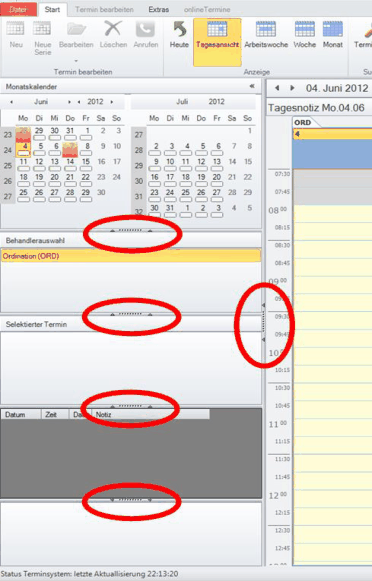
An den in diesem Beispielbild markierten Stellen (Kreise) können die jeweiligen Spalten in ihrer Größe angepasst werden, das TMS merkt sich diese Einstellungen automatisch:
Behandlungen erstellen
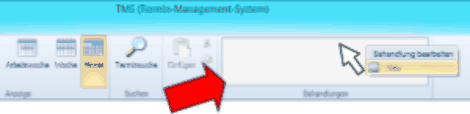
Behandlungen sind Vorlagen die entweder direkt mit der Maus in den Kalender gezogen, oder bei der Termineingabe vergeben werden können, mit der rechten Maustaste in das Menüfeld „Behandlungen“ und auf „Neu“ klicken:
Die Terminvorlage(n) bearbeiten:
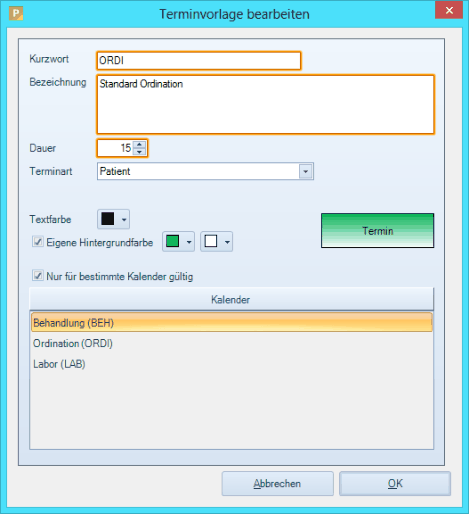
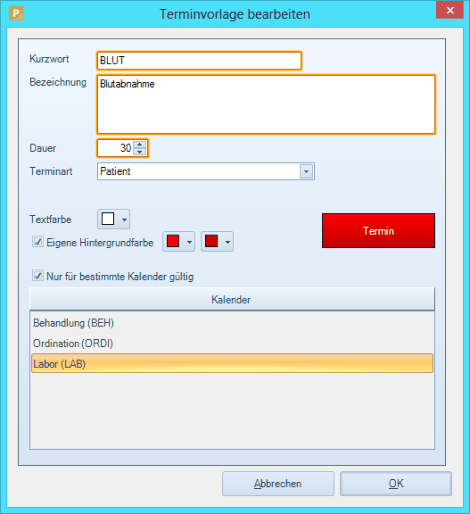
Kurzwort
Kurzbezeichnung für die Behandlungsart (im Beispiel ORDI oder BLUT)
Bezeichnung
Erklärende Bezeichnung für die Behandlungsart
Dauer
Für die Dauer in Minuten (blockiert entsprechend den Kalender)
Terminart
Hier kann gewählt werden zwischen „Patient“ (Standard, empfohlen), Adresse oder Freitext
Textfarbe
Farbe des Textes des jeweiligen Termins (wichtig bei eigener Hintergrundfarbe)
Eigene Hintergrundfarbe
Färbt den Zeitraum des jeweiligen Termins mit der gewählten Farbe
Nur für bestimmte Kalender gültig
Markieren des gewünschten Kalenders (mehrere möglich) um die Auswahl nur auf gewünschte Kalender zu ermöglichen
Online Termine
Über die Auswahl online Termine wird die Steuerung der eServices vorgenommen. Dies setzt die aktiven und eingerichteten eServices für CGM PCPO voraus:
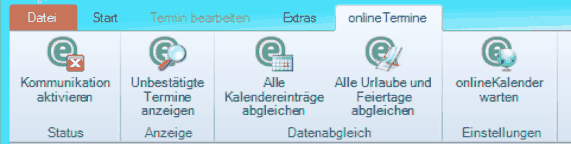
Kommunikation aktivieren
Ein/Ausschalten der Synchronisierung der Kalenderdaten mit den eServices
Unbestätigte Termine anzeigen
Abgleich der unbestätigten Termine mit den eServices
Alle Kalendereinträge abgleichen
Abgleich aller im TMS eingetragenen Termine – Achtung: Vorgang überschreibt alle Termine im eServices Kalender (online eingetragene Termine)
Alle Urlaube und Feiertage abgleichen
Abgleich aller im TMS eingetragenen Urlaube und Feiertage – Achtung: Vorgang überschreibt alle Termine im eServices Kalender (online eingetragene Termine)
Online Kalender warten
Startet die eServices Konfigurationsseite für administrative Zwecke. Daten wie Urlaube oder Termine werden ausschließlich im TMS getätigt und danach automatisch mit den eServices abgeglichen
Arbeiten mit dem TMS
Vergabe eines Termins über die Patientenkartei Klick in der Kartei auf Menü „Termineintrag“:
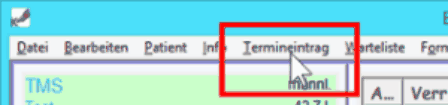
Startet den TMS und erstellt vorab einen Termin zur aktuellen Zeit:
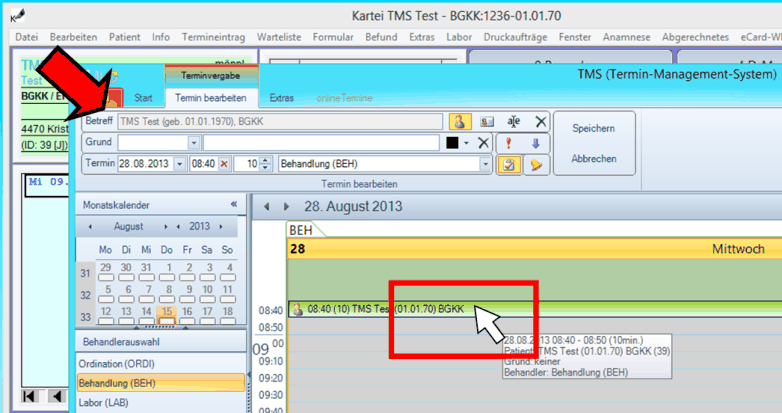
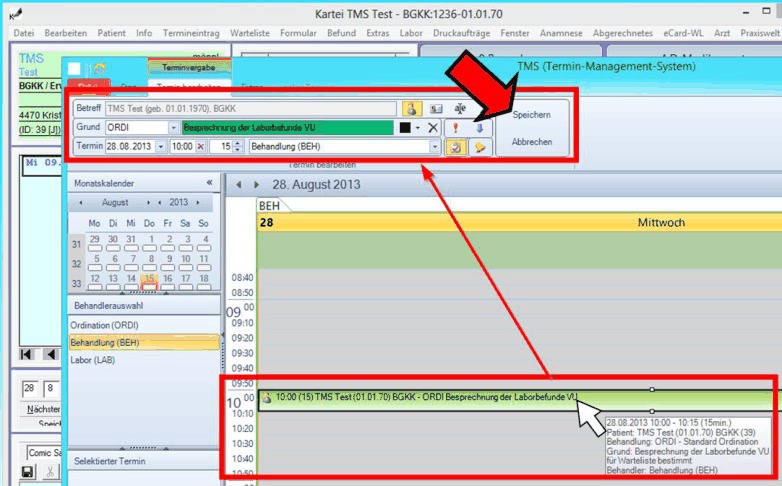
Dieser kann nun entweder mit der Maus direkt auf den gewünschten Zeitraum gezogen werden (rotes Viereck), oder mittels der Auswahlfelder (roter Pfeil):
- Der Betreff kann nicht geändert werden und zeigt stets Name, Geburtsdatum und Kasse
- Der Grund entspricht einer zuvor eingegebenen Terminvorlage
- Über Termin und die entsprechenden Drop-Down Pfeile kann das Datum, Uhrzeit, Terminlänge in Minuten und das Behandlungszimmer ausgewählt werden
Ebenso kann mittels des Monatskalenders in der linken Infospalte der gewünschte Tag gesucht werden, der Termin „folgt“ der Auswahl automatisch über die Behandler Auswahl. In der linken Infospalte können die weiteren Kalender für den aktuellen Termineintrag ein- oder ausgeblendet werden. Ist der Termin richtig eingegeben kann dieser mittels Speichern (roter Pfeil) abgeschlossen werden:
Der Termin kann danach mittels Doppelklick mit der Maus wieder zum Bearbeiten geöffnet werden, alternativ mittels rechter Maustaste und „Bearbeiten“:
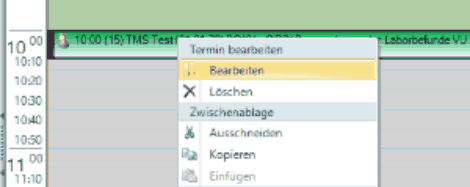
Daneben sind auch die typischen Windows-Möglichkeiten: Löschen, Ausschneiden, Kopieren und Einfügen verfügbar, um z.B. einen Termin schnell auf einen anderen Tag zu verschieben.
Das TMS kann stets mittels der Taste „ESC“ geschlossen werden.
Vergabe eines Termins über das TMS
Durch Doppelklick auf das TMS Symbol im CGM PCPO Hauptmenü kann das TMS auch direkt (ohne Patientenkartei) gestartet werden. Nun kann entweder über die Symbolleiste und „Neu“, oder mittels eines rechten Mausklicks im Kalender direkt und Klick auf „Neu“ ein Termin eingegeben werden:
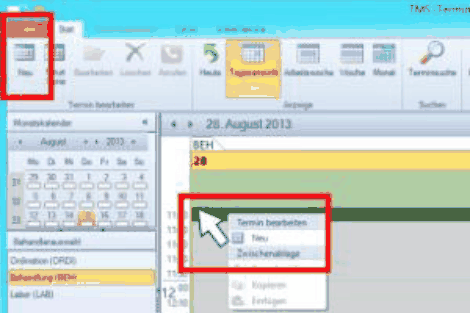
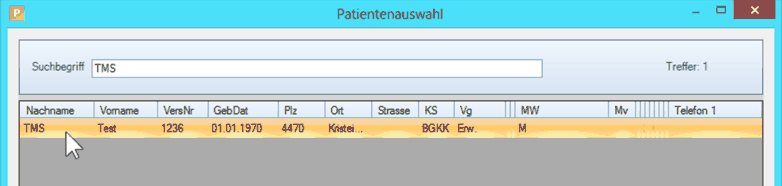
Es öffnet sich das Patientenauswahlfenster, indem wie gewohnt der gewünschte Patient gesucht werden kann:
Vergabe eines Serientermins über das TMS
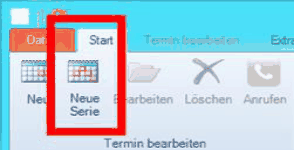
Durch Doppelklick auf das TMS Symbol im CGM PCPO Hauptmenü das TMS starten. In der Symbolleiste auf „Neue Serie“ klicken:

Danach im Serienfenster auf das Karteisymbol klicken um im darauffolgenden Patientenauswahlfenster den gewünschten Patienten auszuwählen:
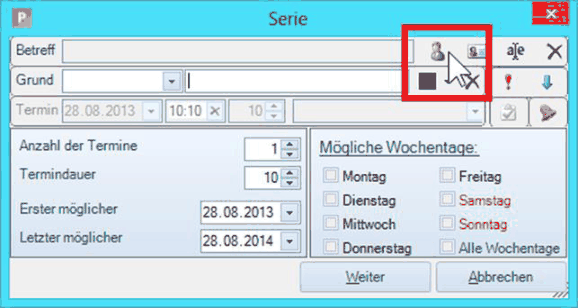
Danach die Felder wie gewünscht ausfüllen:
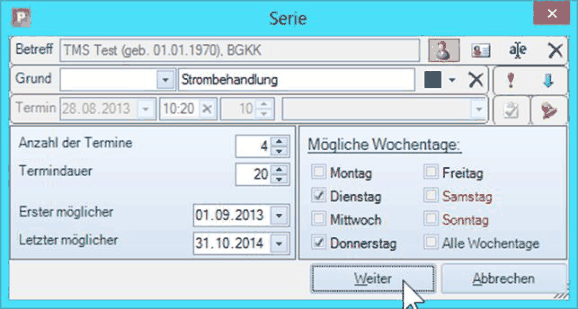
Anzahl der Termine
wie oft ein Termin eingetragen werden soll
Termindauer
die Dauer der jeweiligen Termine in Minuten
Erster möglicher
Termin ab wann die Vorschläge erfolgen sollen
Letzter möglicher
Termin bis wann die Vorschläge erfolgen sollen
Mögliche Wochentage
an denen freie Termine gesucht werden sollen
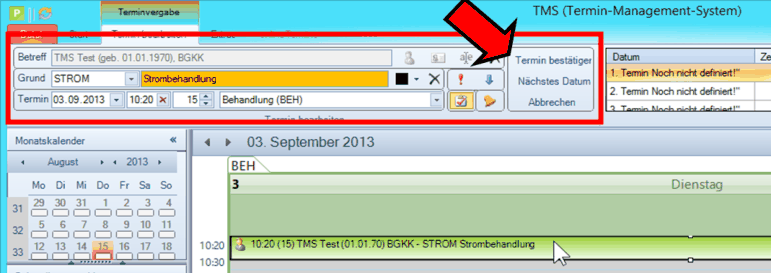
Die möglichen Termine werden nun im TMS angezeigt, mittels „Termin bestätigen“ können diese eingetragen, mittels „Nächster Termin“ werden die nächsten freien Termine angezeigt, bis die Vorgaben (im Beispiel 4 Termine) erfüllt werden:
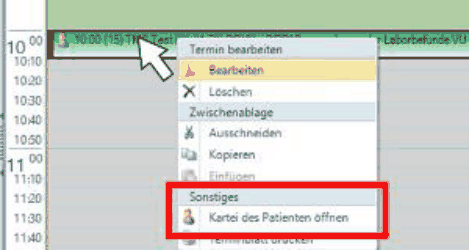
Patientenkartei öffnen über das TMS
Wird das TMS über das CGM PCPO Hauptmenü geöffnet, bietet hier die rechte Maustaste die Möglichkeit, direkt die Kartei des Patienten zu öffnen:
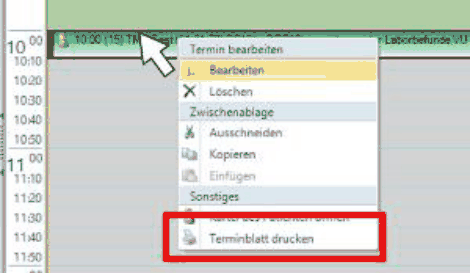
Patienten Termine drucken
Im TMS Klick mit der rechten Maustaste auf einen Termin des gewünschten Patienten und „Terminblatt drucken“:
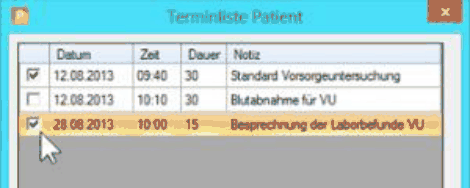
Danach die gewünschten zu druckenden Termine per Mausklick anhaken und Drucken klicken (es werden immer alle eingetragenen Termine des Patienten angezeigt):
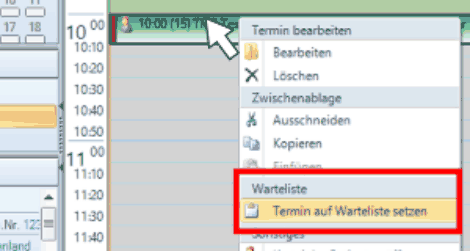
Termin auf Warteliste übertragen
Den TMS aufrufen, mittels der rechten Maustaste den gewünschten Termin anklicken und „Termin auf Warteliste setzen“ klicken:
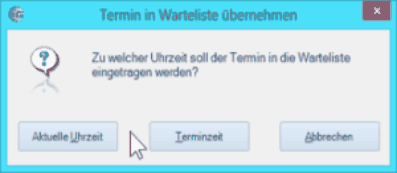
Im darauffolgenden Fenster entscheiden, ob der Termin zur „aktuellen Uhrzeit“ oder zur „Terminzeit“ auf die Warteliste eingetragen werden soll:
Ist der Termin bereits auf der Warteliste eingetragen, erscheint eine Frage ob dieser dennoch (ein zweites Mal) eingetragen werden soll:
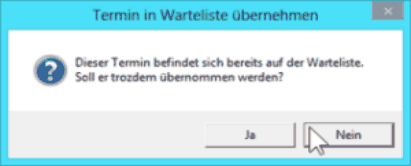
Bei Klick auf „Ja“ erscheint die vorangegangene Uhrzeit-Frage, bei Klick auf „Nein“ wird der Vorgang abgebrochen. Der eingetragene Termin wird danach im TMS mit „(WL)“ gekennzeichnet:

Patienten Termine suchen
Das TMS öffnen und in der Symbolleiste auf das „Terminsuche“ Symbol klicken:
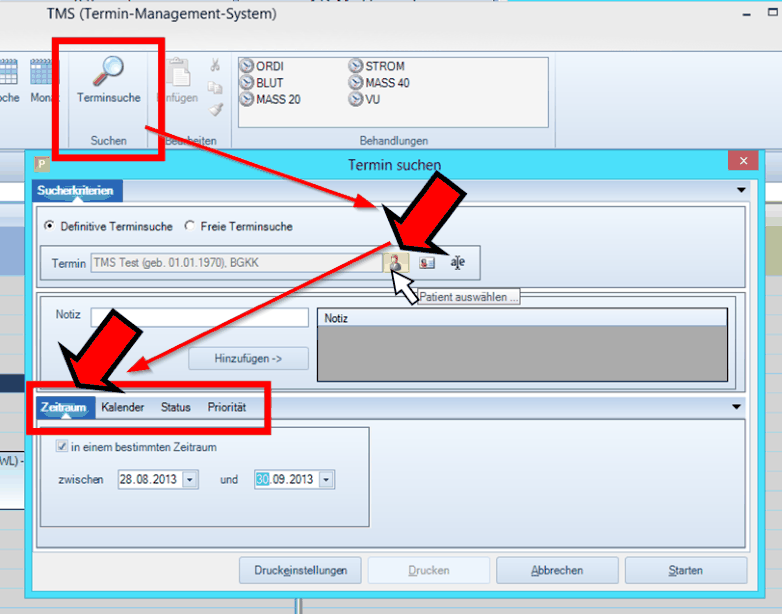
Im Terminsuch Fenster auf das Karteisymbol klicken, um im darauffolgenden Patientenauswahlfenster den gewünschten Patienten auszuwählen
Zeitraum
den gewünschten Zeitraum der Suche angeben
Kalender
den gewünschten Kalender zur Suche auswählen
Status
Einträge die z.B. nicht auf Warteliste gesetzt wurden suchen
Priorität
nach gewählte Priorität suchen
Terminvergabe Assistent
Im TMS können Termine auch mit dem Terminvergabeassistenten gesucht und gebucht werden, diese Suchen können definiert und gespeichert werden, um später schnell wieder nach den gewählten Vorgaben suchen zu können. Voraussetzung dafür ist eine vollständige Konfiguration der Terminbuchungszeiten in den jeweiligen Kalendern (siehe Konfiguration TMS).
Aufrufen
Aufrufen im TMS über das Terminvergabeassistenten Symbol (rechte untere Ecke):
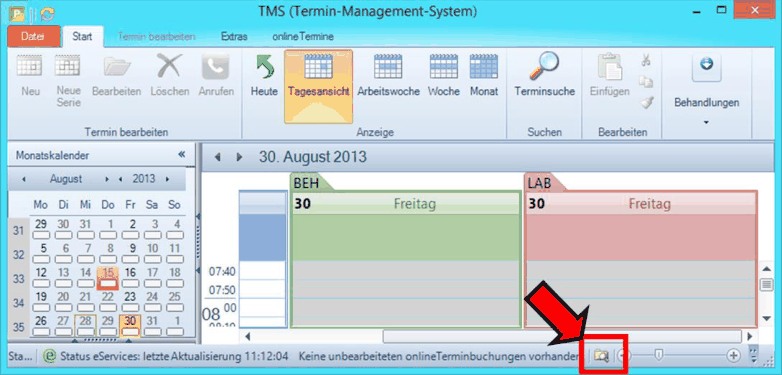
Eingabe der gewünschten Suchdaten
Namen der Vorlage (Beispiel Terminsuche 20m) – um diese Scueh anshließend zu speichern Datum und Uhrzeit von bis Tage an denen gesucht wird Kalender in denen gesucht wird Maximale Vorschläge an Terminen anzeigen Abstand je Ergebnis in Tagen Anzeigesumme der Vorschläge pro Tag Dauer des Termins in Minuten Wählbare Terminvorschläge
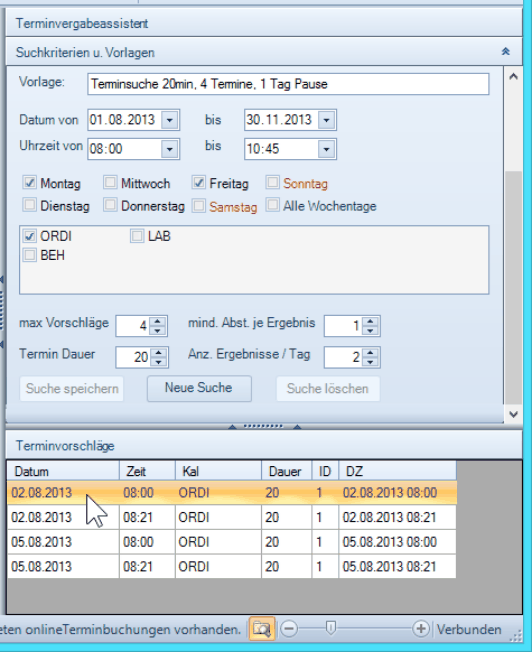
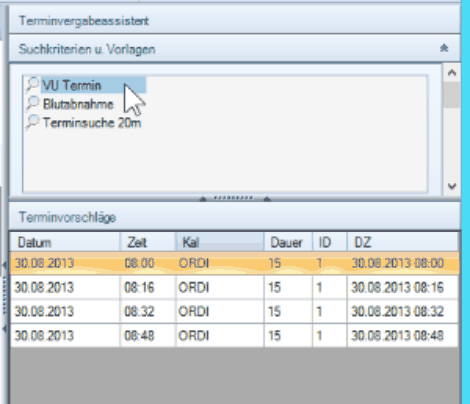
Klick auf „Suche speichern“ um diese Suche später wiederverwenden zu können:
Termintreue
Die Termintreue der Patienten wird nun per Symbol im TMS angezeigt:
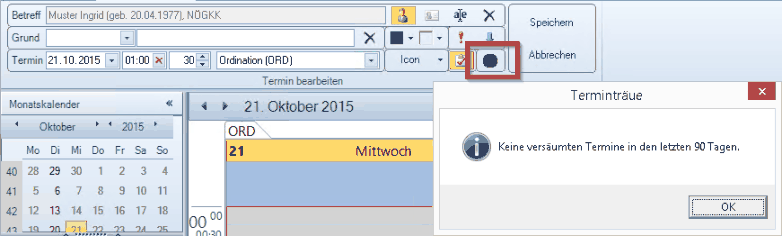
Der Hinweis erscheint auch als Text beim Termin im Kalender:

Terminversäumnis eintragen
Im Kalender auf den gewünschten Termin Klicken und mittels Rechter Maustaste auf "Termin als versäumt kennzeichnen" klicken.
Terminversäumnis wieder entfernen
Die Markierung kann jederzeit wieder entfernt werden, dazu einfach erneut den Termin mit der rechten Maustaste anklicken und "Kennzeichnung Termin versäumt zurücksetzen" anklicken.
Symbole zu versäumten Terminen

keine versäumten Termine in den letzten 90 Tagen

1 versäumter Termin in den letzten 90 Tagen

3 versäumte Termine in den letzten 90 Tagen
Terminhistorie im TMS
Über die Terminhistorie können im TMS sämtliche Änderungen (anlegen, ändern, löschen) jedes eingetragenen Termines nachverfolgt und als CSV-Datei ausgegeben werden. Für diese Funktion wird eine kostenpflichtige Programmlizenz benötigt, der CGM PCPO Vertrieb hat weitere Informationen dazu.
Aufrufen über das Menü
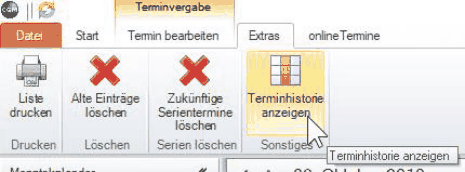
In der Menüzeile über „Extras“ und das Symbol für „Terminhistorie anzeigen“ kann die Terminhistorie für den gesamten TMS (alle eingegebenen Termine) angezeigt werden:
Aufrufen direkt über den Termin
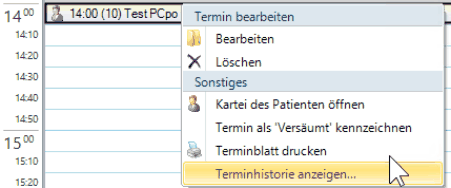
Im Kalender auf den gewünschten Termin mit der rechten Maustaste klicken um per „Terminhistorie anzeigen“ zur Übersicht über den gewählten Termin zu gelangen:
Übersicht Terminhistorie
Wird die Terminhistorie über den Menüpunkt aufgerufen, kann über die Zeile „Zeitraum“ der gewünschte Datumsbereich aller Einträge im TMS angezeigt werden. Beim Aufruf direkt über den Termin wird nur der gewünschte Termin und dessen Änderungen angezeigt. Alle Aktionen an einem Termin (angelegt, geändert, gelöscht) werden zeilenweise dargestellt, die jeweiligen Änderungen sind im Feld „Geänderte Werte“ ersichtlich:
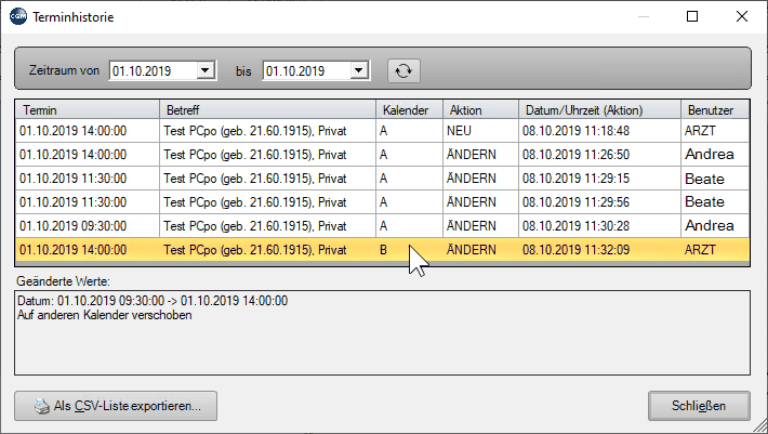
Über die Schaltfläche [Als CSV-Liste exportieren] können die gewählten Einträge, über eine Pfadangabe, in eine CSV- Datei gespeichert werden.
Mehr Informationen zum Thema können beim CGM PCPO Vertrieb erfragt werden.