Mit der Warteliste können die Karteiaufrufe der Patienten an einem Ordinationstag eingetragen werden. Ebenso können damit kurzfristige Termine der Patienten im Ordinationsprogramm verwaltet werden. Für eine erweiterte Terminplanung, sowie die Anbindung an Online-Buchungen der Patienten (über eServices) empfiehlt sich das Modul Termin-Management-System (TMS). Die Handhabung des TMS und dessen Verbindung mit der Warteliste wird in einem eigenen Kapitel ausführlich behandelt.
Konfiguration
Für die Organisation der Termine kann entweder mit einzelnen Listen, oder mit einer Liste aus mehreren Spalten (in Folge "Zimmer" genannt) gearbeitet werden. Es ist auch möglich diese zu kombinieren. Der Vorteil bei der Verwendung mehrerer Wartelisten ist die unterschiedliche Zeiteinteilung, da pro Warteliste nur ein Zeitintervall konfigurierbar ist, und diese auch für alle darin definierten Zimmer gleichermaßen gilt.
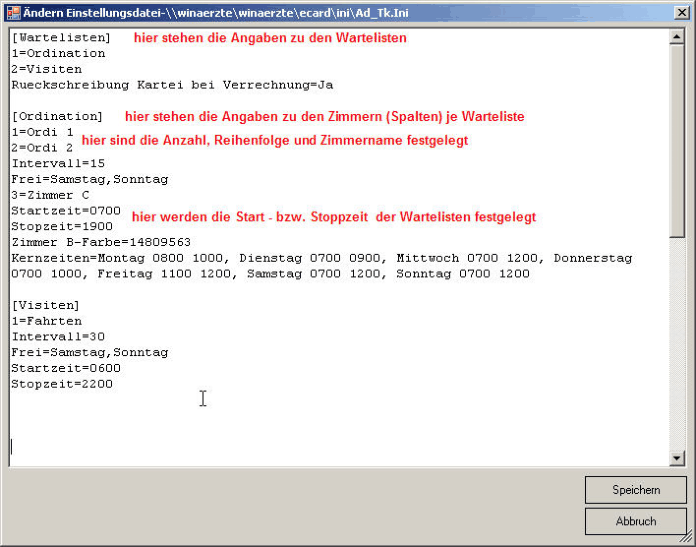
Die Konfiguration der Warteliste wird über das Menü "Datei" - "Kalendereinstellungen ändern" aufgerufen. Darin wird die Grundeinstellung vorgenommen:
- Menge der Wartelisten
- Zimmer innerhalb der jeweiligen Warteliste
- Startzeit der Wartelisten (nicht die Ordinationszeiten)
- Stoppzeit der Wartelisten (nicht die Ordinationszeiten)
- Angezeigtes Zeitintervall für Einträge
- Ordinationstage oder Ordinationsfreie Tage (z.B. Wochenende)
Die österreichischen Feiertage werden in der Warteliste automatisch im Rahmen des Programmupdates eingespielt und angezeigt.
Die Ordinationszeiten
Die oben erwähnten Start-und Stoppzeiten dienen lediglich der Anzeige der Warteliste in der Ordination. Es empfiehlt sich diese größer als die Ordinationszeiten selbst zu wählen, damit z.B. eigene Termine oder Erinnerungen vor oder nach der offiziellen Ordination einfach eingetragen werden können. Um nun die Ordinationszeiten für jeden Tag selbst eintragen zu können, werden diese unter Menü "Bearbeiten" und "Zimmereinstellungen" konfiguriert:
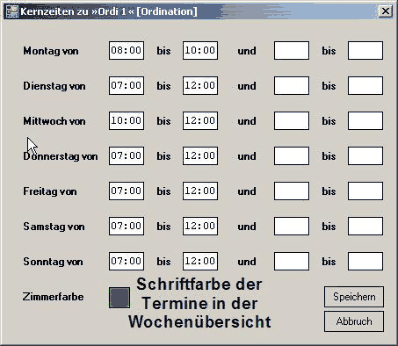
Die Zeiten können für jeden Tag der Woche einzeln eingegeben werden, und teilen sich in der Ansicht in Vormittag und Nachmittag. An Tagen die keine Ordination beinhalten sollen, werden die Felder einfach leer gelassen. Im gezeigten Beispiel ist die Ordination von Montag bis Sonntag stets nur vormittags von 07:00 bis 12:00 geöffnet. Der [Farbwürfel] entspricht der Farbe des gewählten Zimmers in der Wochenansicht. So ist in der Wochenansicht stets ersichtlich, in welchem Zimmer sich der eingetragene Termin befindet:
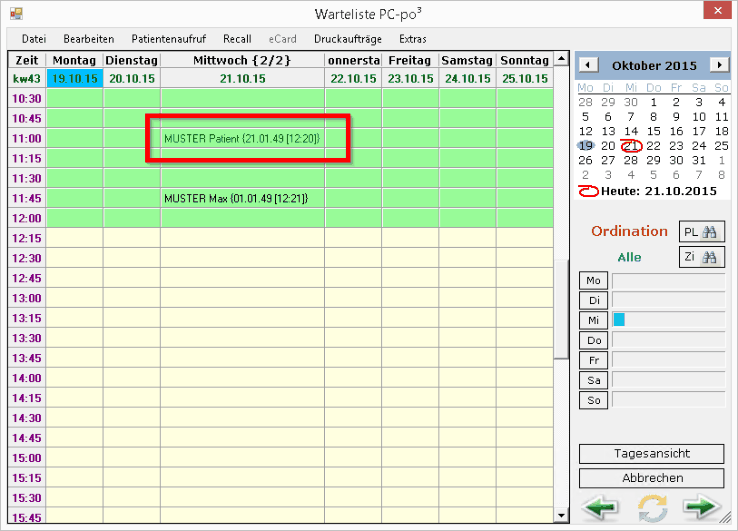
Da ein Eintrag in der Wochenanzeige nun grün dargestellt wird, ist sofort ersichtlich, dass es sich dabei um einen Eintrag aus dem oben erwähnten Zimmer handelt, da in diesem die Zimmerfarbe Grün gewählt wurde. Der zweite Eintrag an diesem Tag ist in schwarz geschrieben und befindet sich daher auf einer anderen Warteliste, für die die Zimmerfarbe schwarz gewählt wurde.
Die Spaltenbreite
Am einfachsten können die Zimmer-Spalten eingerichtet werden, indem die erste Spalte auf die gewünschte Größe verändert wird. Danach kann mittels dem Menü "Bearbeiten" und "Spalten nach 1 Spalte ausrichten" deren Größe auf alle weiteren Spalten übertragen werden.
Konfiguration der Farben
Die Farbeinstellungen werden Im Menü "Extras" und hier mit Klick auf "Schriftart/Farbeinstellungen" festgelegt:
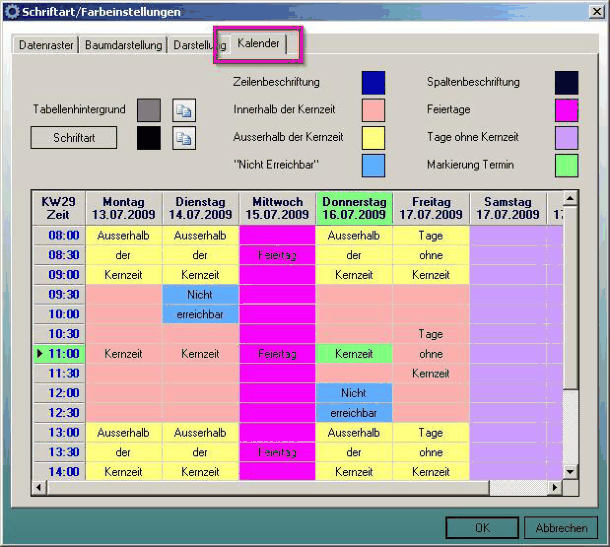
Durch Klick auf die Schaltfläche [Schriftart] kann die Schriftart der Warteliste angepasst werden. Die Farben selbst können durch den Klick auf den entsprechenden [Farbwürfel] und schließender Auswahl der gewünschten Farbe im geöffneten Farbe-Fenster gewählt werden:
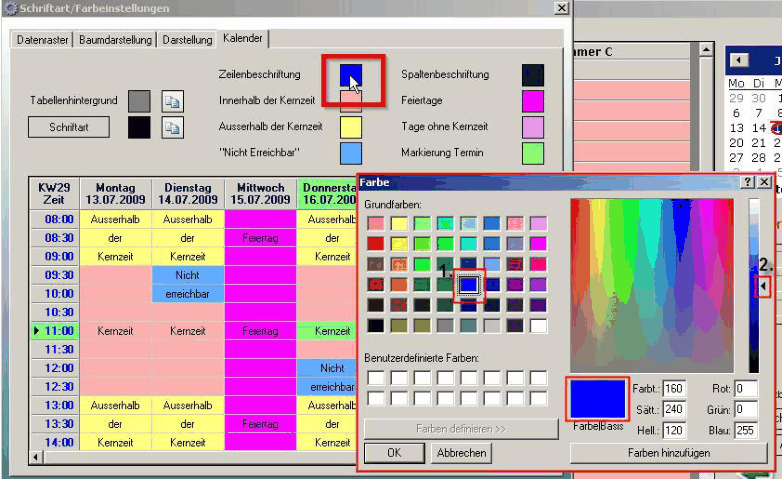
1. Wahl der gewünschten Farbe 2. Mit dem Regler kann der Farbton gewählt werden.
Aufrufmöglichkeiten
- In der Kartei über Menü "Warteliste"
- In jedem Patientenaufruffenster über das Menü "Warteliste"
- Über den Aufruf "Nächster Patient" aus der Kartei (im Schema der Kartei definierbar)
Wochenansicht und Tagesansicht
In der jeweiligen Ansicht kann mittels der Schaltflächen im rechten unteren Eck die gewünschte Ansicht gewählt werden:
Durch Klick auf Menü "Datei" und "Einstellungen speichern" kann die entsprechende Ansicht für zukünftige Aufrufe gespeichert werden.
Größe der Warteliste einstellen
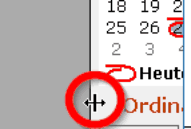
Die Breite der Info-Spalte der Warteliste.NET kann ebenso einfach mit einer Mausaktion verbreitert werden: Den Mauspfeil auf den linken Rand der Info-Spalte stellen und beim automatischen Wechsel auf den Doppelpfeil mit gedrückter linker Maustaste auf die gewünschte Größe ziehen
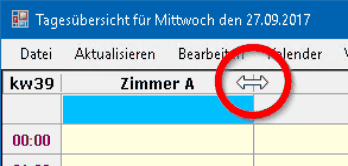
Die Breite der Spalten der Wochen- sowie der Tagesansicht kann ebenfalls mit einer Mausaktion angepasst werden: Den Mauspfeil auf den rechten Rand der ersten Spalte stellen und beim automatischen Wechsel auf den Doppelpfeil mit gedrückter linker Maustaste auf die gewünschte Größe ziehen Anschließend kann über Menü „Bearbeiten“ – „Spalte nach 1. Spalte ausrichten“ die Größe der ersten Spalte auf alle anderen übertragen.
Arbeiten mit der Warteliste
Termine eintragen
Beim Termineintrag kann man zwischen einem normalen Termin eines Patienten, und einem sogenannten ungebundenen Termin wählen. Der ungebundene Termin bietet die Möglichkeit freie Informationen als Termin in der Warteliste (Terminverwaltung) einzutragen. Beispiel: Erinnerungen an Tätigkeiten. Wichtig ist, dass ein ungebundener Termin keinerlei Möglichkeit zum Aufruf einer Patientenkartei bietet! Wird somit ein Patient über die Funktion des ungebundenen Termins in die Warteliste eingetragen, kann mit Doppelklick auf diesen Termin keine Kartei geöffnet werden. Das Öffnen der entsprechenden Kartei erfordert den Eintrag des Patienten über den normalen Termineintrag. Dafür muss der Patient jedoch zuerst in der Karteiverwaltung erfasst werden (siehe dazu Patientenaufnahme bzw. Aufruf Patient/ eCard-Fenster).
Termine aus der Patientenkartei
Durch Klick auf den Kalender und Menü "Bearbeiten" und "Erfassen" wird der aktuelle Patient zum gewählten Zeitpunkt eingefügt. Termine aus dem Patientenaufruf oder eCard-System Wenn der Aufruf der Warteliste aus dem Patientenaufruf oder dem eCard-System erfolgt, liegt diesem kein Patient zugrunde, daher wird beim Erfassen der Patientenstamm geöffnet, mit dem der gewünschte Patient vorab gesucht werden muss.
Ungebundene Termine eintragen
Ungebundene Termine können aus jedem Aufruf eingetragen werden, da ihnen keine Patientenkartei zugrunde liegt.