- Voraussetzungen
- Konfiguration
- Arbeiten mit der eVU
- Erstellen einer Vorsorgeuntersuchung
- Das Prüfen des Formularinhalts
- Ausdruck der Vorsorgeuntersuchung
- Löschen einer Vorsorgeuntersuchung
- Kopieren einer Vorsorgeuntersuchung
- Wichtige Hinweise für die Vorsorgeuntersuchung
- Vorsorgeuntersuchungen nachträglich bearbeiten und versenden
- Versandübersicht drucken
Mit dem Modul eVU ist es möglich, Vorsorgeuntersuchungen elektronisch in der Patientenkartei zu erfassen, Laborwerte mit einem Mausklick einzugeben, und diese anschließend elektronisch versenden zu können. Durch einen eigenen Menüpunkt im Hauptmenü ist es zudem möglich, bereits eingegebene VUs weiter zu bearbeiten (ohne die Patientenkarteien einzeln öffnen zu müssen), und alle bereits vorbereiteten VUs in einem Arbeitsschritt zu versenden. Der erfolgreiche Versand wird dabei automatisch protokolliert, und das Protokoll kann im Bedarfsfall jederzeit ausgegeben werden.
Voraussetzungen
Das Modul eVU ist über eine kostenpflichtige Lizenz "EVU" in CGM PCPO eingebunden.
Konfiguration
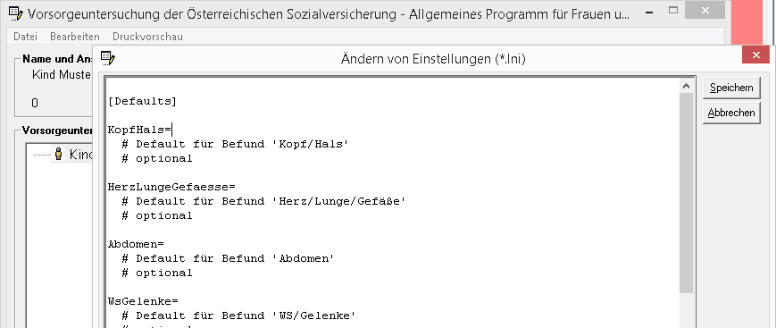
Einige Felder im eVU Formular können vorbefüllt werden. Diese Vorbefüllung kann im eVU-Übersichtsfenster in der Kartei über Menü "Datei" - "Ini-Einstellungen" in den entsprechenden Zeilen eingegeben werden:
Arbeiten mit der eVU
Erstellen einer Vorsorgeuntersuchung
Um eine Vorsorgeuntersuchung neu zu erfassen bzw. eine bereits begonnene Vorsorgeuntersuchung zu bearbeiten, in der Kartei Klick auf das Menü "Formular" - "Vorsorgeuntersuchung" um die Übersicht aller Vorsorge-untersuchungen des Patienten anzuzeigen:
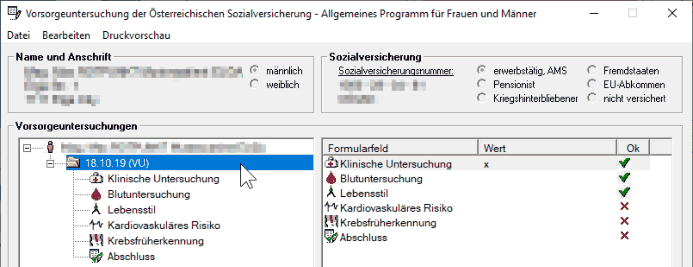
Beim Patienten in diesem Beispiel wurde noch keine Vorsorgeuntersuchung erfasst, daher ist der Bereich links im Fenster (unterhalb des Namens des Patienten) noch leer.
Formularabschnitte
Um das Ausfüllen der Daten übersichtlicher zu machen, gibt es verschiedene Formularabschnitte entspechend der Bereiche der definierten Vorsorgeuntersuchung. Jeder Formularabschnitt hat eine eigene Eingabemaske, in welcher die Werte und die entsprechenden Maßnahmen dokumentiert werden können.
Eine neue Vorsorgeuntersuchung anlegen
Durch Klick auf das Menü "Bearbeiten" und "Neu" wird eine neue eVU erstellt, und der Abschnitt der klinischen Untersuchung wird automatisch angezeigt:
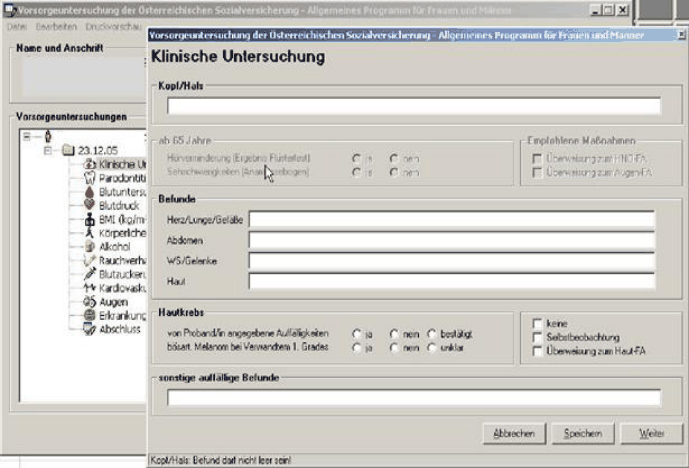
Die unter den INI-Einstellungen gespeicherten Standardtexte werden hier automatisch eingefügt. Die restlichen Felder können anschließend frei befüllt werden. Es ist darauf zu achten, dass Auswahlfelder Pflichtfelder sind, ohne die eine eVU nicht abgesendet werden kann. Durch Klick auf die Schaltfläche [Weiter] wird für die Eingabe in den nächsten Abschnitt der eVU gewechselt. Um die Eingabe abzuschließen, Klick auf Speichern. Wenn nicht alle Felder des Formularabschnittes ausgefüllt wurden, erscheint eine Meldung, ob das Formular trotz fehlender Daten geschlossen werden soll. Durch Klick auf die Schaltfläche [JA] werden die übrigen Einträge gespeichert, und es kann die Eingabe später, jederzeit weitergeführt werden.
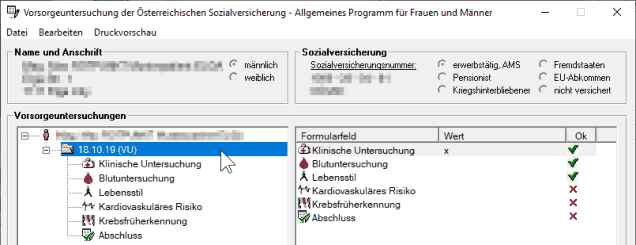
Damit wird wieder die Übersicht der Vorsorgeuntersuchungen angezeigt. Die aktuelle Vorsorgeuntersuchung ist geöffnet und der zuletzt bearbeitete Formularabschnitt ist markiert. Rechts daneben sind die Formularfelder und den eingetragenen Wert ersichtlich. Durch einen Doppelklick mit der linken Maustaste auf den gewünschten Formularabschnitt kann anschließend dieser sofort bearbeitet werden. Es ist dabei unerheblich, in welcher Reihenfolge die Daten befüllt werden.
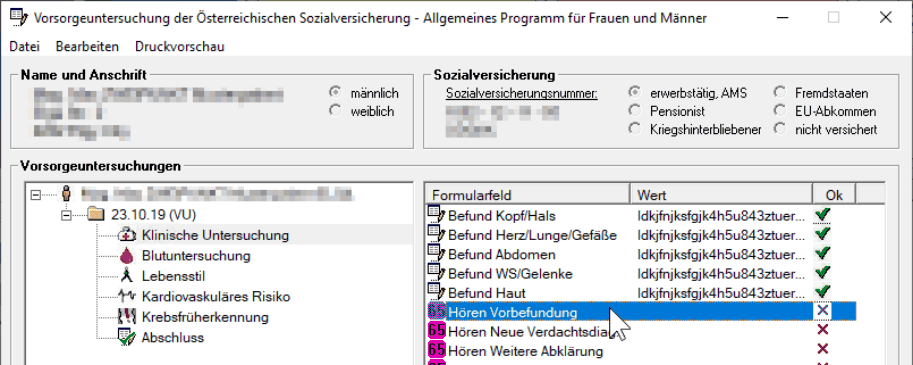
Wichtig für den abschließenden Versand ist nur das vollständige ausfüllen jedes Abschnittes.
Besonderheiten bei der Blutuntersuchung
Im Abschnitt der Blutuntersuchung kann durch Klick auf die Schaltfläche [Labor laden] der Labor-Dialog geöffnet werden. In diesem kann der gewünschte Labortag mit einem Doppelklick ausgewählt werden.
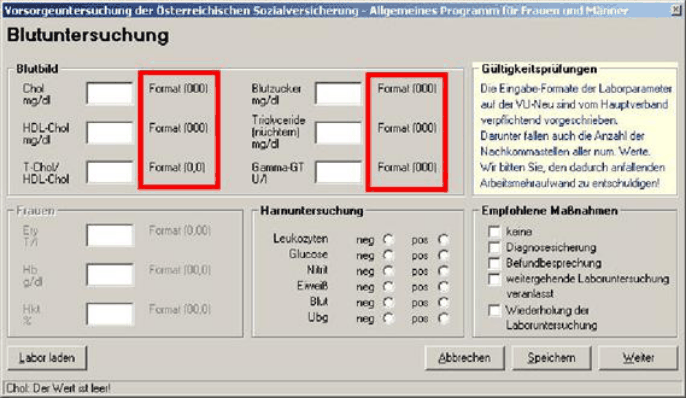
Die gültigen Werte dieses Labortages werden anschließend in die entsprechenden Laborfelder eingetragen:
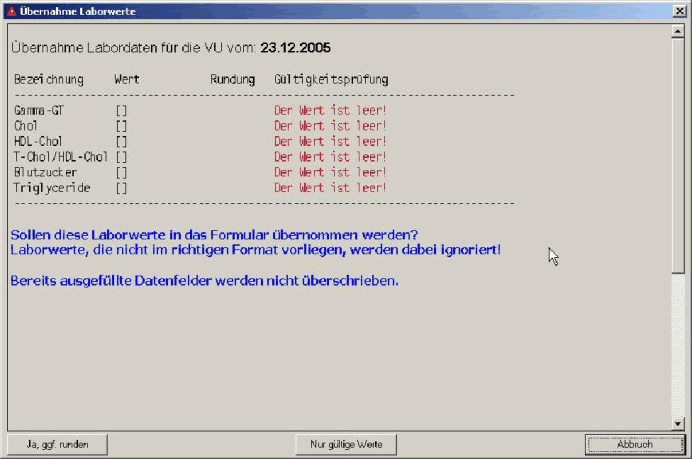
Mit Klick auf den Schalter [Nur gültige Werte] werden nur die Werte übernommen, die laut Prüfung des Hauptverbands gültig sind. Mit Klick auf den Schalter [Ja, ggf. runden] werden gültige Werte übernommen und sinnvolle Werte werden gerundet. Die „Original-Werte“ aus dem Labor des Patienten, stehen bis zum Verlassen der Eingabemaske in roter Schrift unter der Formatangabe des jeweiligen Wertes. Mit Klick auf [Abbruch] wird kein Laborwert übernommen.
Kardiovaskuläres Risiko
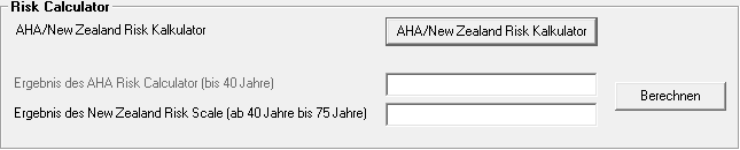
Im diesem Formularabschnitt ist ein vom Hauptverband angebotener Risk-Calculator eingebunden (ab 40 Jahre New Zealand, bis 40 Jahre AHA). Diese Berechnungen sowie die Anzeige des jeweiligen Risikos erfolgt in einem externen Tool, das in einem separaten Handbuch beschrieben wird. Über die Schaltfläche [AHA/New Zealand Risk Kalkulator] können die genormten Informationen über die Einschätzung der Risikostufe angezeigt werden:
Eine bereits begonnene / fertige Vorsorgeuntersuchung öffnen
In der Patientenkartei - Klick auf Menü "Formular" - "Vorsorgeuntersuchung (neu)" - wird das Übersichtsfenster geöffnet. Bereits vorhandene VU-Einträge werden im linken Feld angeführt. Durch einen Doppelklick auf den gewünschten Eintrag kann dieser sofort weiterbearbeitet werden:
Das Prüfen des Formularinhalts
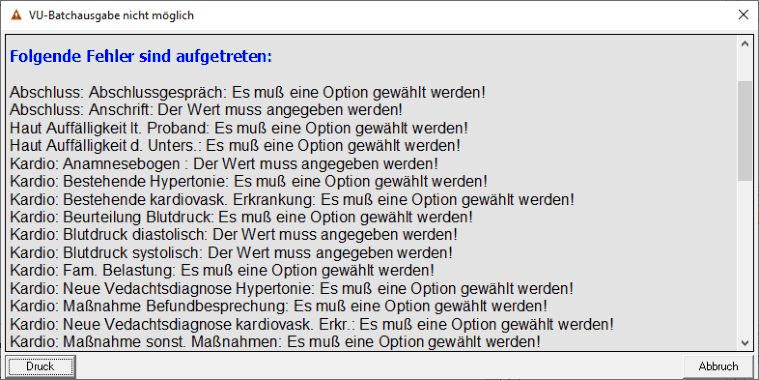
Sobald alle Felder des eVU-Formulars ausgefüllt sind, können die Angaben vom Programm geprüft werden. Diese Prüfung wird nach den Richtlinien des Hauptverbands durchgeführt und ist nur dann erforderlich, wenn das Formular elektronisch versendet werden soll. Dafür im Formularverzeichnis der Vorsorgeuntersuchung auf das Menü "Bearbeiten" - "prüfen" klicken. Damit erscheint eine Anzeige mit den Fehlern:
Ausdruck der Vorsorgeuntersuchung
Sobald alle Felder im eVU-Formular ausgefüllt bzw. alle Entscheidungsfelder angeklickt wurden, steht das Formular für den Ausdruck bereit. Für den Ausdruck sind die Prüffunktionen, die der Hauptverband festgelegt hat, nicht ausschlaggebend. Dazu in der Verzeichnisübersicht auf den Schalter mit dem [Druckersymbol] klicken um das ausgefüllte Formular an einen Drucker zu senden.
Löschen einer Vorsorgeuntersuchung
In der Verzeichnisansicht die gewünschte Vorsorgeuntersuchung anklicken und danach über das Menü "Bearbeiten" - "Löschen".
Eine gelöschte eVU kann nicht wiederhergestellt werden!
Kopieren einer Vorsorgeuntersuchung
In der Verzeichnisansicht die gewünschte Vorsorgeuntersuchung anklicken und danach über das Menü "Bearbeiten" - "kopieren" die gewählte eVU zum aktuellen Datum kopieren.
Wichtige Hinweise für die Vorsorgeuntersuchung
- Um eine VU versenden zu können muss zwingend die Buchung VU im Ecard-System vorhanden sein
- Ein Abgleich der VU-Buchungen kann im Verzeichnisfenster mittels der Schaltfläche „Status laden“ durchgeführt werden
- Es sind alle Felder innerhalb des VU-Formulars zu befüllen, um es absenden zu können
- Sollten einzelne Laborwerte nicht korrekt übernommen werden, ist vermutlich kein Wert eingetragen (falsches Datum)
Vorsorgeuntersuchungen nachträglich bearbeiten und versenden
Bereits begonnene Vorsorgeuntersuchungen können zu jeder Zeit, für jeden Zeitraum im Hauptmenü, über das Menü "Menü Auswertungen" - "Vorsorgeuntersuchungen" im darauffolgenden Fenster in einer Übersicht angezeigt werden:
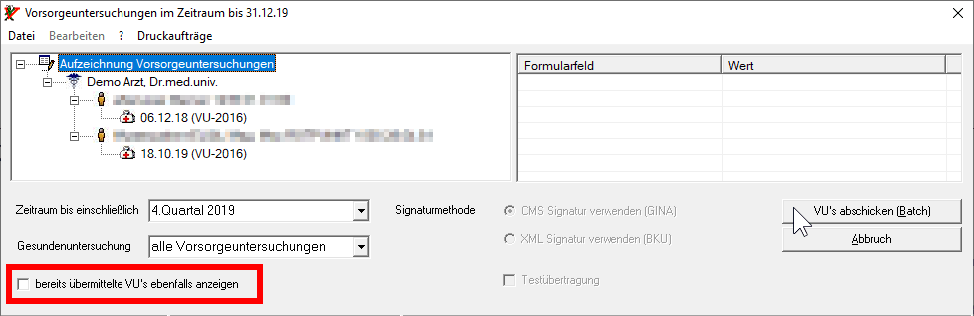
Im linken Feld werden alle gefilterten Patienten angezeigt. In der rechten Feldhälfte werden die bereits eingegebenen Daten einer gewählten eVU angezeigt. In der untersten Zeile können nach dem genauen Zeitraum und die Art der Gesunduntersuchung (VU, Kolo usw.) gefiltert werden. Durch die Auswahl der "bereits übermittelten VU's anzeigen" können auch die bereits abgeschlossenen VUs wieder angezeigt werden.
Zum Bearbeiten einer VU einfach doppelt auf den gewünschten Patienten in der Liste klicken. Anschließend die gewünschte VU (erscheint unter dem Patienten in der Liste) klicken, und über Menü "Bearbeiten" - "Formular bearbeiten" die gewählte eVU weiterbearbeiten.
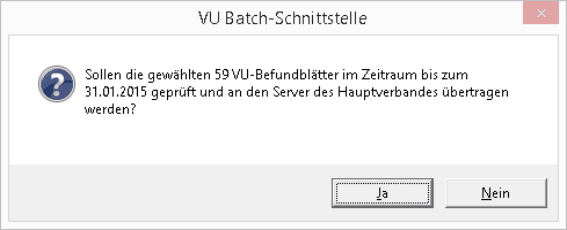
Über die Schaltfläche [VU‘s abschicken] werden alle gewählten und noch nicht versendeten VUs in einem Schritt zum Versand vorbereitet. Im folgenden Fenster kann die Sendung durch Klick auf die Schaltfläche [Ja] geprüft werden (oder mit [Nein] abgebrochen):
Über den Erfolg, oder noch zu korrigierenden VUs informiert das folgende Infofenster:
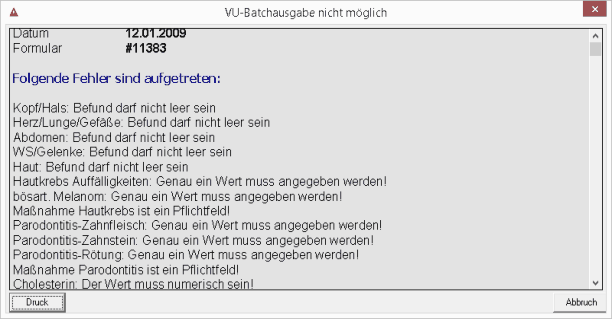
Abschließend erfolgt die Rückfrage über den tatsächlichen Versand (und der tatsächlichen Anzahl der korrekt zu versendenden Formulare):
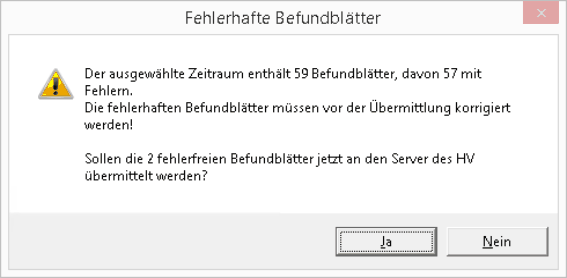
Durch Klick auf [Ja] erfolgt der Versand. [Nein] bricht den Versand endgültig ab, und keine eVU's werden versendet.
Versandübersicht drucken
Die Versandübersicht kann zu jeder Zeit, für jeden Zeitraum im Hauptmenü, über das Menü "Menü Auswertungen" - "Vorsorgeuntersuchungen" im darauffolgenden Fenster ausgedruckt werden:
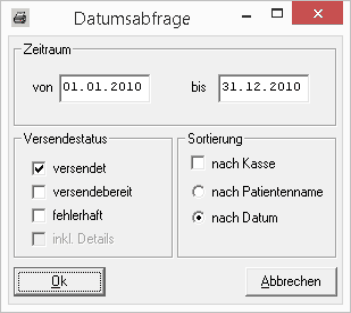
Dabei kann der Zeitraum, der Versandstatus und eine eigene Sortierung gewählt werden. Durch Klick auf die Schaltfläche [Drucken] kann die so gefilterte Liste an einen Drucker gesendet werden.