Der zentralen Funktionen einer Hausapotheke, Vergabe, Aufzeichnung und Verrechnung werden in CGM PCPO durch das Modul Hausapotheke abgewickelt.
Voraussetzungen
Das kostenpflichtige Modul Hausapotheke wird über die Lizenz "AX_HM" aktiviert. Zusätzlich ist es empfehlenswert die Module Suchtgiftbuch "SGBUCH" und Finanzbuch "REGKASS" zu beziehen, damit der höchste Komfort für die Benützung der Hausapothekenfunktionen gewährleistet ist.
Konfiguration
Hausapotheke aktivieren und Daten eintragen
Über die "Systemeinstellungen" - "Apotheke" ist zunächst die Apotheke zu aktivieren. Im selben Menü sind die Verrechnungsdaten für die Hausapotheke, sowie der Wortlaut der Stempelzeilen einzugeben:
Besonderheit bei der Auswahl der Registrierkasse
In der Standard-Einstellung ist der Apotheken-Führende-Mandant auch der Registrierkassen-Führende. Daher ist unter der Option „Registrierkasse“ (siehe Bild) keine weitere Eingabe notwendig.
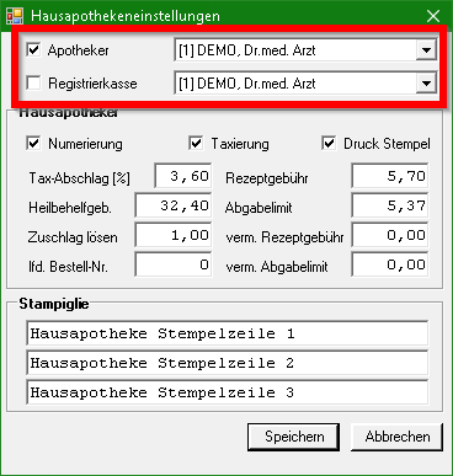
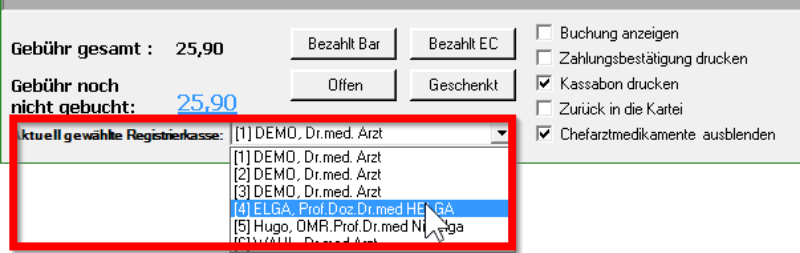
Durch die Aktivierung der Funktion „Registrierkasse“ kann ein Auswahlfenster eingeblendet werden, mit dem ausgewählt werden kann, in welche Registrierkasse eine Buchung durchgeführt werden soll. Der in diesem Auswahlfeld getroffene Mandant wird vorbelegt, kann aber bei jeder Buchung im Gebührenfenster der Kartei, Finanzbuch der Kartei und dem Chefarzt-Pool ausgewählt werden:
Bankdaten eintragen
Über die "Systemeinstellungen" - "Bank" ist die gewünschte Bankverbindung für die Überweisung der Hausapothekenabrechnung einzugeben.
Empfohlene Hausapothekeneinstellungen
Kassenpräparate können für Hausapotheken aus dem Rezeptfenster ausgeblendet werden. Zusätzlich kann eine Warnung eingeblendet werden, die auf eine eventuell falsche Vergabe eines Kassenpräparates (gelangt nicht in die Hausapothekenabrechnung) hinweist: Im Rezeptfenster - "Extras" - "Rezept-Einstellungen" - "Apothekenwarnung bei Kassenrezepten" und "Chefarztmedikamente anzeigen".
Arbeiten mit der Hausapotheke
Grundsätzlich verhält sich ein System mit Hausapotheke nicht wesentlich anders. Einzig die Rezepte für Medikamente müssen nicht sofort ausgedruckt werden. Diese Funktion wird in einem eigenen Punkt "Rezept-Sammeldruck" idealerweise täglich am Ordinationsende durchgeführt. Dabei werden die Rezepte gesammelt gedruckt und für die Abrechnung vorbereitet. Rezepte können aber auch sofort aus der Kartei in die Abrechnung überführt werden, dies wird mittels den Rezept-Optionen Taxiert und Nummeriert durchgeführt, worauf in diesem Kapitel noch näher eingegangen wird. Die Hausapotheken-Abrechnung ist dann im Wesentlichen nichts anderes, als das Zusammenlegen aller Rezepte aus der Abrechnung, auch darauf wird in diesem Kapitel noch weiter eingegangen. Im selben Rahmen bewegt sich auch der Chefarzt-Speicher, der lediglich eine Sammlung per ABS-Bewilligter Medikamente darstellt. Je rascher dieser abgearbeitet wird, desto weniger Abrechnungs-Probleme können sich daraus ergeben.
Wichtig ist daher der tägliche Rezept-Sammeldruck, und ein zeitnahes Kontrollieren des Chefarztspeichers (Medikamente per ABS-Bewilligung).
Auf die Vergabe von Medikamenten wurde in den vorherigen Kapiteln bereits ausführlich eingegangen. Es folgen nun lediglich einige Besonderheiten bei der Medikamentenvergabe für Hausapotheker:
Vergabe von Medikamenten
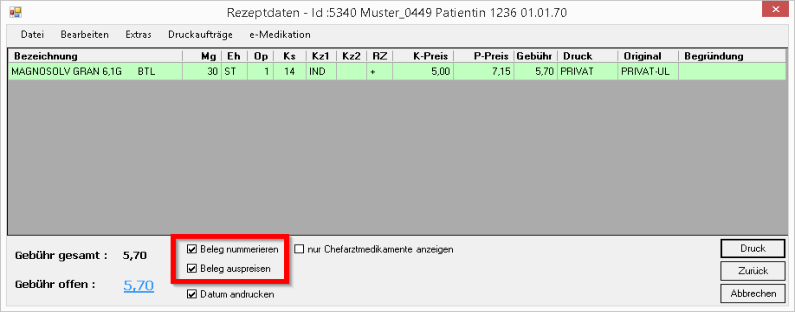
Soll ein Medikament sofort für die Abrechnung gespeichert werden (ohne Rezept-Sammeldruck) kann dies direkt im Rezeptdruck-Fenster durchgeführt werden. Diese Vorgangsweise empfiehlt sich unter anderem für Suchtgiftpräparate. Durch die Auswahl von "Beleg nummerieren" und "Beleg auspreisen" im Rezeptfenster, wird sofort ein entsprechendes Rezept für die Abrechnung gedruckt, und das Medikament sofort in die Abrechnung gelegt. Ein Rezept-Sammeldruck ist daher für dieses Medikament nicht mehr notwendig:
Vergabe von Medikamenten per ABS und Chefarzt-Speicher
Sollte es notwendig werden, ein Medikament über das Arzneimittel-Bewilligungs-System (ABS) zu versenden, ist dies ebenfalls im Rezept-Druck-Fenster über das Menü "Bearbeiten" - "Bewilligungsservice" möglich:
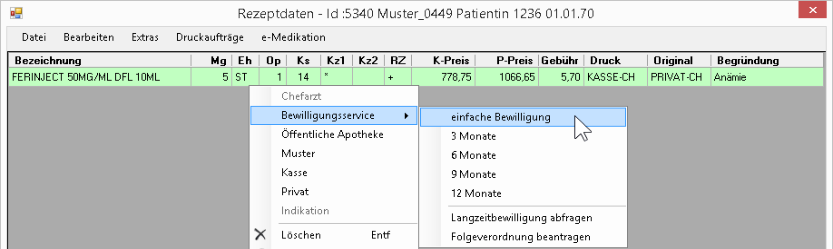
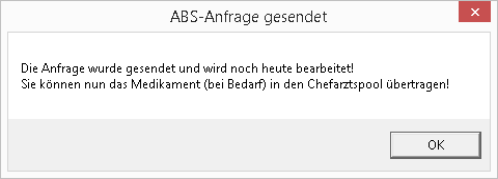
Nach dem Versand erscheint ein Hinweisfenster, das über den Status der Übermittlung Auskunft gibt. Durch Klick auf [OK] wird das Medikament anschließend automatisch in den Chefarzt-Speicher verschoben:
Wichtig für das Finanzbuch
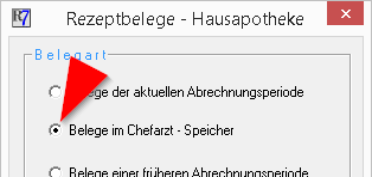
Wenn das Modul Finanzbuch verwendet wird, sollte die Buchung eines Präparates im Chefarzt-Speicher auf jeden Fall durch [Abbrechen] abgebrochen werden. Nur damit ist es später möglich, die korrekte Buchung automatisch im Chefarzt-Speicher durchzuführen. Wird bereits bei Verlassen der Kartei eine Buchung durchgeführt (z.B. "offen") so muss diese später manuell wieder gebucht werden. Buchen und Verrechnen aus dem Chefarzt-Speicher Um zum gewünschten Zeitpunkt ein ABS-Versendetes Medikament zu verrechnen, ist zunächst im Hauptmenü das "Menü Hausapotheke" - "Rezeptbelege" - "Belege im Chefarzt-Speicher" zu wählen:
Im Fenster werden alle im Chefarzt-Speicher eingetragenen Medikamente angezeigt. Das ausgewählte Medikament kann durch die Schaltflächen entsprechend gebucht werden: [Druck bezahlt] = bucht das Medikament als bezahlt in das Finanzbuch und speichert es für die Hausapotheken- Abrechnung. [Druck offen] = bucht das Medikament als offen in das Finanzbuch und speichert es für die Hausapotheken-Abrechnung.
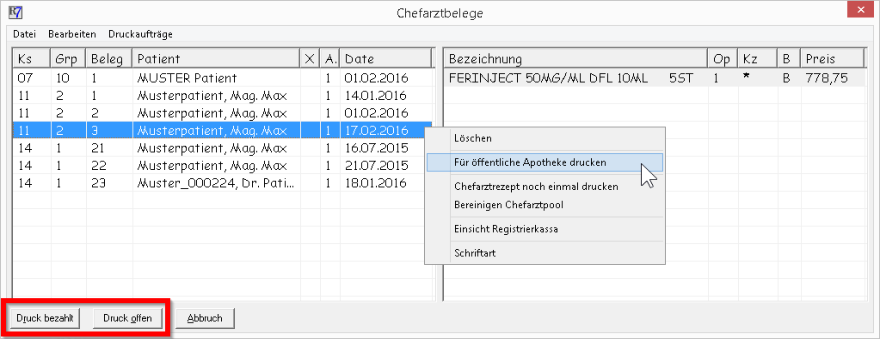
Zusätzlich können über das Menü "Bearbeiten" noch folgende weitere Optionen durchgeführt werden: [Löschen] = Entfernen des gewählten Medikamentes, [Für öffentliche Apotheke buchen] = Entfernen des Medikamentes aus dem Chefarzt-Speichers und Druck für die öffentliche Apotheke, [Chefarzt nochmal drucken] = Rezept erneut drucken, [Bereinigung Chefarzt-Speicher] = Endgültiges Entfernen der gelöschten Medikamente aus der Chefarzt-Speicher-Liste, [Einsicht Registrierkassa] = Einsehen des Finanzbuches des gewählten Patienten um Buchungen einzusehen oder zu korrigieren. Nach dem Druck des Medikamentes erscheint die Frage, zu welchem Datum das Rezept in die Hausapotheken-Abrechnung gebucht werden soll:
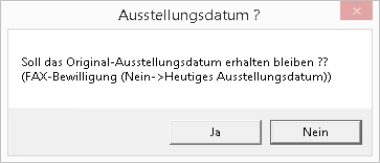
Auch wenn eine Abrechnung der Hausapotheke bereits durchgeführt wurde, empfiehlt es sich, das Original-Ausstellungsdatum anzugeben. Belege können meist problemlos aus einem Vormonat in die aktuelle Abrechnung übernommen werden.
Die Abrechnung der Hausapotheke
Tagesprotokoll durchführen
Um eine möglichst rasche und fehlerfreie Hausapothekenabrechnung durchführen zu können, empfiehlt es sich immer, das Tagesprotokoll täglich durchzusehen. Hierbei geht es vorrangig um die Übersicht der stornierten/nicht gebuchten Medikamente.
Rezeptsammeldruck durchführen
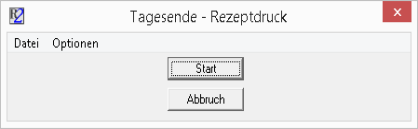
Zusätzlich sollte der Rezeptsammeldruck täglich nach dem Tagesprotokoll durchgeführt werden. Starten des Rezeptsammeldruckes über das Hauptmenü - "Menü Hausapotheke" - "Rezept-Sammeldruck" - und Klick auf die Schaltfläche [Start]:
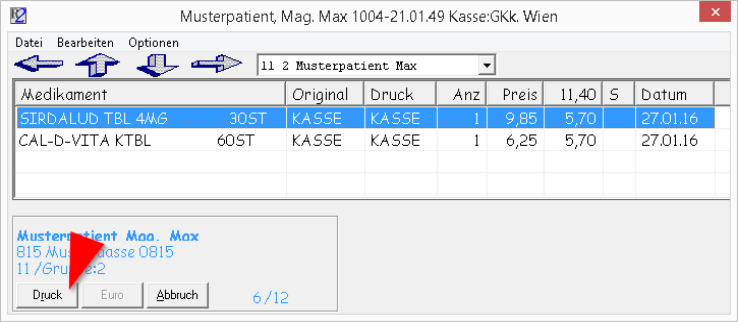
Im darauffolgenden Fenster werden alle aktuellen Medikamente aufgelistet, die seit dem letzten Sammeldruck vergeben wurden. Durch einen Klick auf die Schaltfläche [Druck] werden diese Medikamente anschließend für den Druck vorbereitet und in die Abrechnung der Hausapotheke gespeichert. Die Rezepte werden dabei nur als Druckauftrag gespeichert und müssen nicht ausgedruckt werden. Der Druck dieser Rezepte ist nur in Ausnahmefällen notwendig, und kann dann bei Bedarf aus den Druckaufträgen erfolgen.
Rezeptabrechnung durchführen
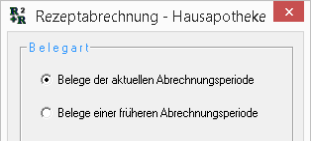
Durch einen Doppelklick auf "Rezeptabrechnung" und einen Klick auf die Schaltfläche [OK] wird die Abrechnung der Hausapotheke gestartet:
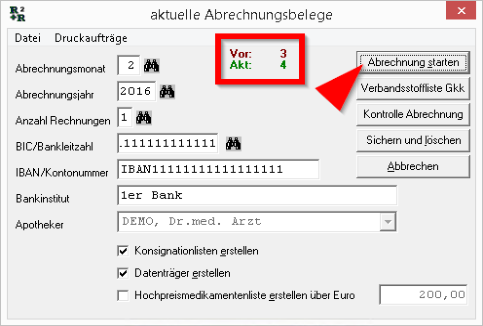
Bei korrekter Befüllung aller Felder erscheint stets ein Hinweis über die Belege die VOR dem aktuellen Abrechnungsmonat (rot) und die Belege IM aktuellen Abrechnungszeitraum (grün). Durch einen Klick auf die Schaltfläche [Abrechnung starten] wird die Belegabrechnung durchgeführt:
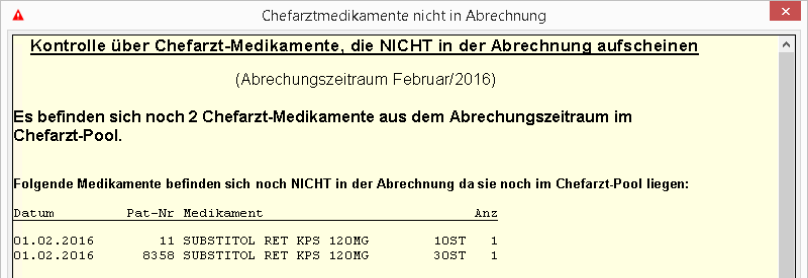
Sofern noch unbearbeitete Medikamente im Chefarzt-Speicher liegen, die noch nicht für die Hausapotheken- Abrechnung vorbereitet sind, erscheint ein Hinweis:
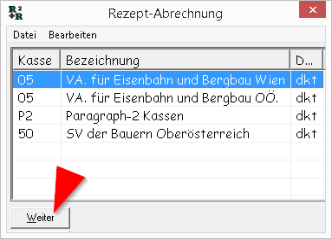
Im nächsten Fenster werden die abzurechnenden Kassen angeführt, durch Klick auf [Weiter] wird die Abrechnung gestartet:
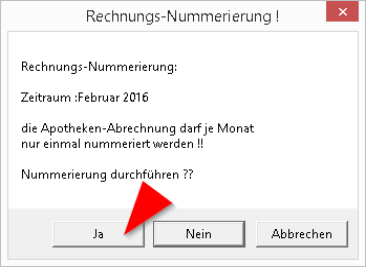
Es erfolgt der letzte Hinweis, der die Nummerierung der Rechnungen für die Hausapothekenabrechnung betrifft, und in der Regel mit [Ja] bestätigt werden kann. Durch [Abbrechen] besteht hier die letzte Möglichkeit die Rezeptabrechnung doch noch abzubrechen.
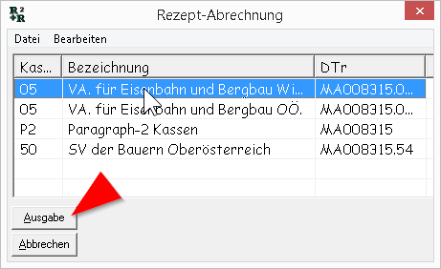
Danach können die Daten für die elektronische Übermittlung ausgegeben werden. Zu beachten ist hierbei, dass die Ausgabe nur einzeln, Kasse je Kasse erfolgen kann: Dazu einfach die jeweilige Kasse anklicken, und die Schaltfläche [Ausgabe] anklicken. Nach der erfolgten Ausgabe, kann das Fenster durch Klick auf die Schaltfläche [Abbrechen] wieder geschlossen werden:
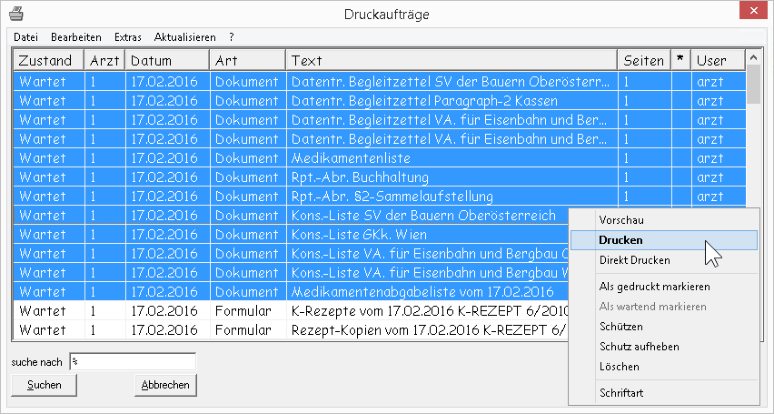
Zurück im Hausapotheken-Abrechnungsfenster können nun, durch Klick auf das Menü "Druckaufträge" noch die benötigten Begleitzettel der Datenträger und die Konsignationslisten (Abrechnungs-Aufstellung an die Kassen) gedruckt werden:
Abschließend wird über die Schaltfläche [Sichern und Löschen] diese erfolgreich durchgeführte Abrechnung abgeschlossen, und in das Archiv gespeichert:
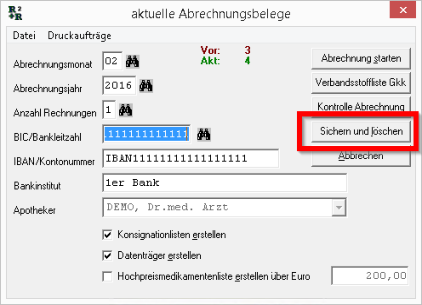
Dieser Schritt ist zwingend durchzuführen, da sonst diese Daten erneut in die nächste Hausapotheken-Abrechnung gelangen!
Zur Sicherheit erfolgt noch ein letzter Hinweis, der in der Regel mit [Ja] geschlossen werden kann:
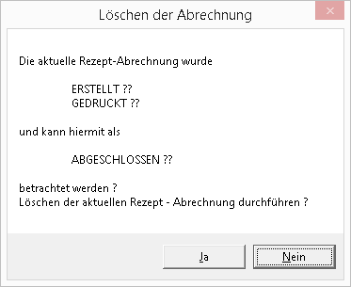
Danach kann das Hausapotheken-Abrechnungsfenster geschlossen werden.
Einlesen einer alten Hausapothekenabrechnung
Über das "Menü Hausapotheke" - "Rezeptabrechnung" - "Belege einer früheren Abrechnungsperiode" kann durch Klick auf [OK] eine bereits durchgeführte Hausapotheken-Abrechnung wieder eingelesen werden:
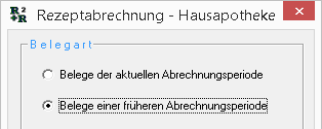
Im anschließenden Fenster kann die gewünschte Abrechnung markiert und durch Klick auf [OK] eingelesen werden:
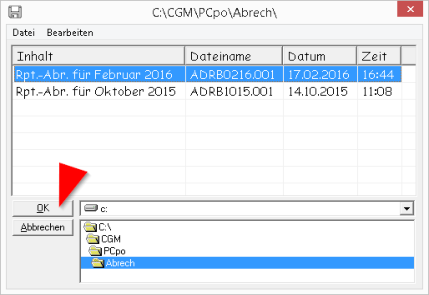
Danach kann erneut eine Abrechnung mit diesen Daten gestartet werden.
Diese Tätigkeit startet eine reale Abrechnung und vergibt Rechnungen aus dem aktuellen Rechnungsnummernkreis - daher sollte diese Funktion mit Bedacht gewählt werden!
Hausapotheken Bestellungen
Sofern die Bestellung der Medikamente über CGM PCPO durchgeführt wird, ist auf eine korrekte Lagerverwaltung besonders Wert zu legen. Insbesondere ist die Pflege der Ist/Soll Werte besonderes Augenmerk zu legen, da es ansonsten zu erheblichen Fehlbestellungen kommen kann.
Pflege des Lagerstandes
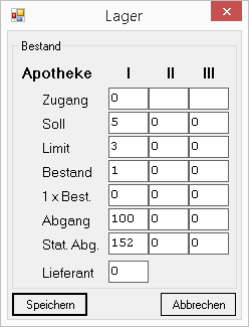
Der Lagerstand eines Medikamentes kann im Medikamentenfenster über das Menü "Bearbeiten" - "Lager-Information" bearbeitet werden. Automatisch werden Zugang und Bestand vom Programm befüllt. Das Soll ist die Menge, die stets im Lager geführt werden soll. Das Limit ist die Menge, ab der spätestens eine Bestellung durchgeführt werden sollte, damit der Soll - Stand wieder erreicht wird.
Diese beiden Einträge sind für die Hausapotheken-Bestellung mittels der IST/SOLL Liste zwingend erforderlich!
Durchführen der Bestellung
Klick im Hauptmenü auf das Symbol "Menü Hausapotheke" - "Apotheken-Bestellung" um das Bestellfenster zu öffnen, die Bestellung erfolgt mit...
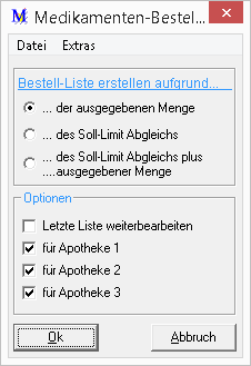
... der ausgegebenen Menge = Wurden 10 Medikamente vergeben, werden 10 Medikamente bestellt ...des Soll-Limit Abgleichs = Bei einem Soll von 5 Medikamenten, einem Limit von 3 Medikamenten, und einem aktuellen Bestand von 1 Medikament werden somit 4 Medikamente bestellt ... des Soll-Limit und ausgegebene Menge = bestellt die Kombination der beiden Mengen, laut Beispiel werden also 14 Medikamente bestellt
Nach der Auswahl der gewünschten Bestellart und Klick auf die Schaltfläche [OK] erscheint die Bestellliste:
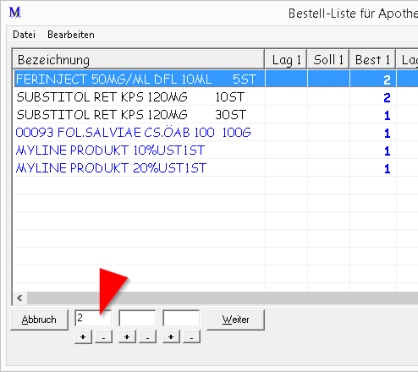
Die Liste zeigt die zu bestellenden Medikamente und deren Bestellmengen. In den Eingabefeldern kann durch Eingabe der Menge, oder Klick auf das [+] oder [-] Symbol eingegeben werden. Über das Menü "Bearbeiten" - "Medikament hinzufügen" oder "Magistrale hinzufügen" können zusätzliche Medikamente manuell in die Bestellung aufgenommen werden. Sind die gewünschten Mengen eingegeben kann durch Klick auf [Weiter] der letzte Schritt der Bestellung durchgeführt werden.
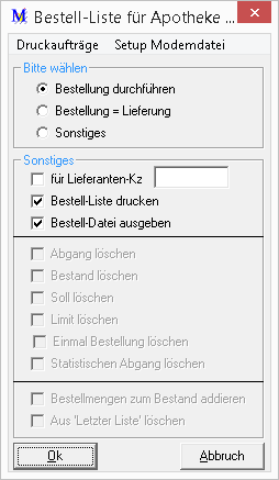
Im letzten Fenster der Bestellung wird über "Bestellung durchführen" die soeben erstellte Liste an den Drucker gesendet, und eine Bestelldatei für das Pharma-Bestellprogramm ausgegeben. Durch Klick auf die Schaltfläche [OK] wird die Bestellung anschließend abgeschlossen:
Lieferung einer Bestellung eintragen
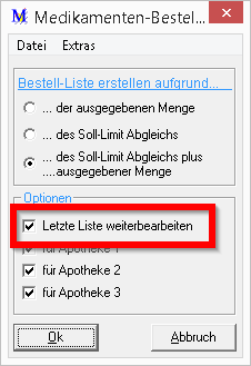
Sobald eine Lieferung angekommen ist, kann die "Apotheken-Bestellung" erneut gestartet werden. Diesmal ist die Option "Letzte Liste weiter bearbeiten" auszuwählen und mit Klick auf [OK] die Bestellliste einzusehen:
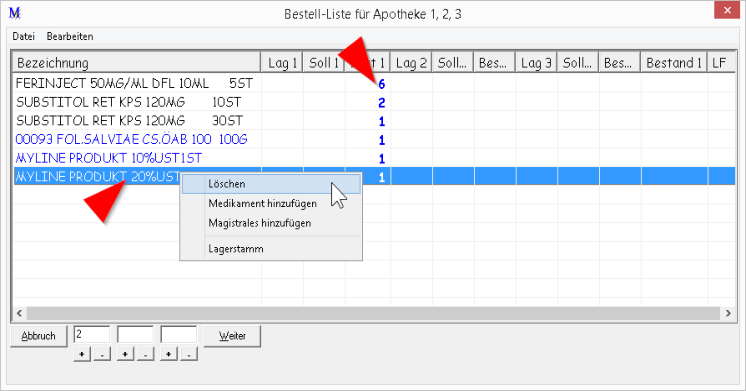
In der Bestellliste können nun die zuvor bestellen Medikamente an die tatsächliche Lieferung angepasst werden. Wurden etwa von einem Medikament zu viele geliefert, kann dementsprechend die Menge einfach daran angepasst werden. Wurde hingegen ein Medikament gar nicht geliefert, kann dieses über Menü "Bearbeiten" - "Löschen" auch von der Liste gelöscht werden:
Nach Klick auf [Weiter] erscheint erneut die Bestell-Option, hier ist nun "Bestellung = Lieferung" zu wählen und die Schaltfläche [OK] zu klicken:
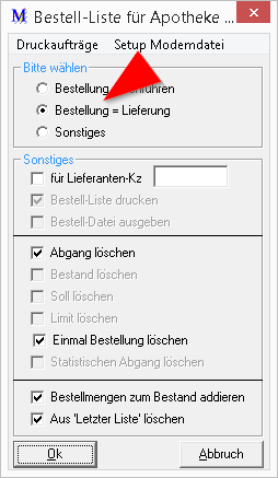
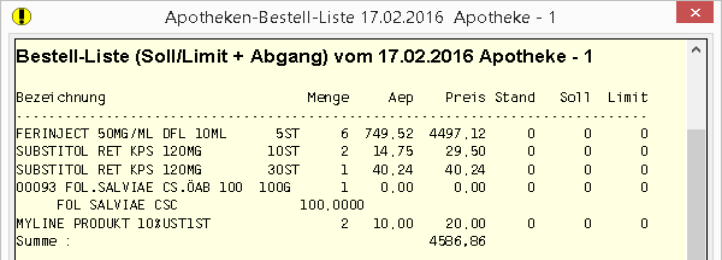
Nach der erfolgten Buchung erscheint ein Beleg der Bestellung der an einen Drucker gesendet werden kann:
Sollten Medikamente zuvor von einer Bestell/Lieferliste gelöscht worden sein (etwa, weil sie nicht geliefert wurden) erscheinen diese auf der nächsten Liste wieder.
Dabei darf allerdings die Option „letzte Liste weiter bearbeiten“ auf keinen Fall ausgewählt sein!
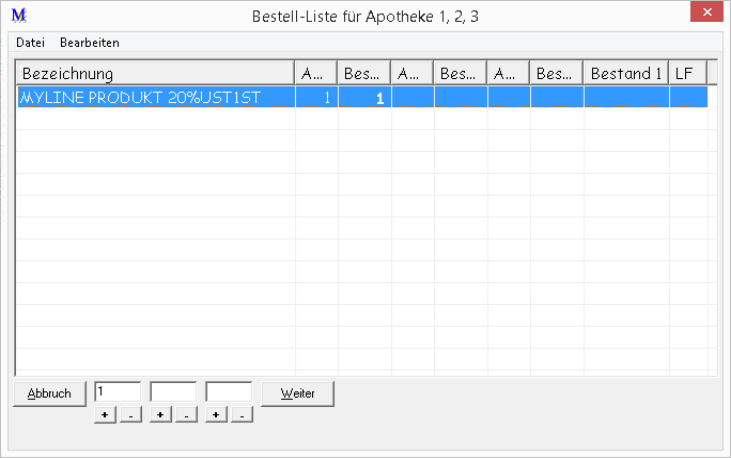
Anschließend kann die "Bestellung = Lieferung" auch für das letzte gelieferte Medikament durchgeführt werden.