Mit der Umsetzung der EU-Richtlinie 2011/62 soll der österreichische und europäische Arzneimittelmarkt und folglich auch der Konsument (=Patient) vor gefälschten Arzneimitteln geschützt werden. Mit Hilfe von diversen Maßnahmen bestrebt die EU-Richtlinie eine Verhinderung des Eindringens von gefälschten Arzneimitteln in die legale Lieferkette. Die Umsetzung wird in Österreich durch die Austrian Medicines Verification System GmbH durchgeführt, nähere Informationen dazu, und zu den Maßnahmen zum Schutz vor gefälschten Arzneimitteln können der Internetseite unter www.amvs-medicines.at entnommen werden.
In CGM PCPO wird die Anbindung durch das Modul CGM SAV (Schnittstelle zum nationalen Datenspeicher zur Arzneimittel Verifikation) bewerkstelligt.
Voraussetzungen
Die Nutzung von CGM SAV ist mit der Lizenz SAVCHECK möglich. Die Verwendung des Moduls Medikamente.NET wird empfohlen. Zur einfacheren Bedienung kann ein Data-Matrix Scanner eingesetzt werden. Eine Internet-Verbindung und ein Account bei der AMVS GmbH sind zwingend erforderlich.
Konfiguration
Konfiguration des DM Scanners
Für die Konfiguration des unterstützen Data-Matrix Scanners kann die dem Scanner beigelegte Konfigurationsanleitung verwendet, und erst danach mit der weiteren SAV Einstellung fortgesetzt werden.
Erstellung eines Accounts
Für die Registrierung eines Accounts bei der AMVS GmbH muss ein spezielles Antragsformular verwendet werden. Im Anschluss daran werden von dieser die erforderlichen Zugangsdaten per eMail verwendet. Diese werden für den Download des Zertifikates und der Eingabe der Benutzerdaten benötigt.
Bei Fragen zu den Zugangsdaten und dem Zertifikat, wenden Sie sich bitte an die AMVS GmbH.
AMVS – Austrian Medicines Verification System GmbH Garnisongasse 4/1/5, 1090 Wien T: +43(0) 1 9969499 - 0 E: office@amvs-medicines.at W: www.amvs-medicines.at
Konfiguration SAV
Mit der aktiven Lizenz, wird das Prüfprogramm nach jedem CGM PCPO Programmstart automatisch gestartet. Erkennbar ist dies in der Taskleiste als rundes, blaues CGM Logo:

Mit Doppelklick auf das Symbol öffnet sich die Konfiguration des Prüfprogramms, welche aus insgesamt 5 Schritten besteht.
Für die Konfiguration von SAV ist eine Internetverbindung und ein AMVS-Account Voraussetzung.
Vorbereitung
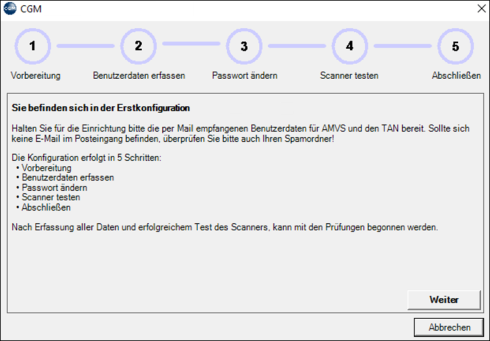
Im ersten Fenster finden sich wichtige Informationen für den Start der Schritt für Schritt Konfiguration:
Benutzerdaten erfassen
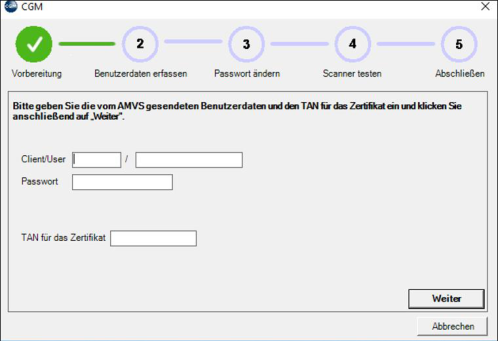
Im nächsten Schritt werden die per E-Mail gesendeten Benutzerdaten für Client/User, Passwort und TAN für das Zertifikat für die Eingabe in den entsprechenden Feldern benötigt:
Passwort ändern
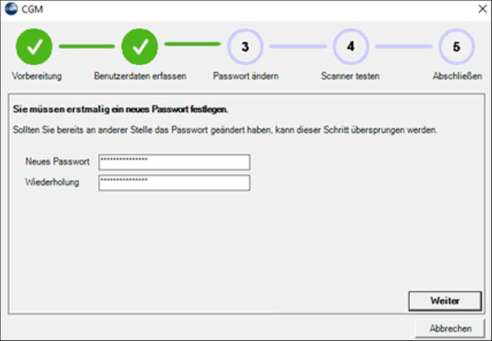
Nach der erfolgreichen Eingabe der per E-Mail erhaltenen Daten, muss ein neues, eigenes Passwort vergeben werden. Dieser Schritt kann mit [Überspringen] auch übersprungen werden, jedoch ist es unbedingt empfehlenswert, ein eigenen Passwort zu verwenden. Dieses Passwort wird auch für eine eventuelle Neukonfiguration (z.B. Rechnertausch und ähnliches) benötigt:
Scanner testen
Im 4. Schritt kann der Scanner auf dessen Funktionalität überprüft werden. Dazu einfach den am Bildschirm abgebildeten Data-Matrix Code mit dem Scanner erfassen. Wurde der Scan erfolgreich durchgeführt, erscheint anschließend ein entsprechender Hinweistext am Bildschirm:
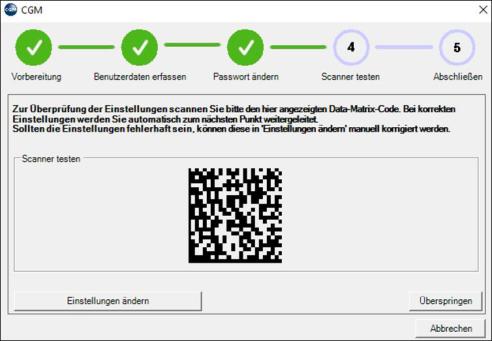
Sollte der Scan nicht funktioniert haben, kann durch Klick auf [Einstellungen ändern] die Kontrolle der automatisch eingegebenen Scanner Einstellungen überprüft werden. Diese Einstellungen können auch zu einem späteren Zeitpunkt durchgeführt werden.
Abschließen
Nach erfolgreicher Eingabe der Benutzerdaten und Testen der Scanner Einstellungen ist das Prüfprogramm einsatzbereit. Mit Klick auf [Fertigstellen] wird die Konfiguration beendet.
Aktivieren
Zur Verwendung muss das CGM SAV Modul auf den Rechnern, auf denen es verwendet werden soll, in einer aktiven Patientenkartei über die Medikamentenverordnung über das Menü „Datei“ - „SAV – Medikamente auf Fälschungen prüfen aktiviert“ aktiviert werden:
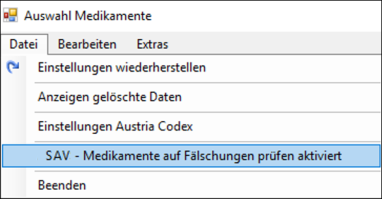
Danach kann mit dem Modul sofort gearbeitet werden.
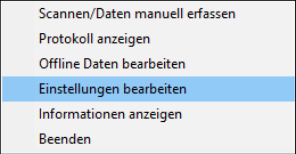
Die Einstellungen des Prüfprogramms können jederzeit über einem Rechtsklick auf das SAV Symbol in der Taskleiste und „Einstellungen bearbeiten“ angepasst werden:

Arbeitsplatzabhängige Einstellungen
Scanner Einstellungen
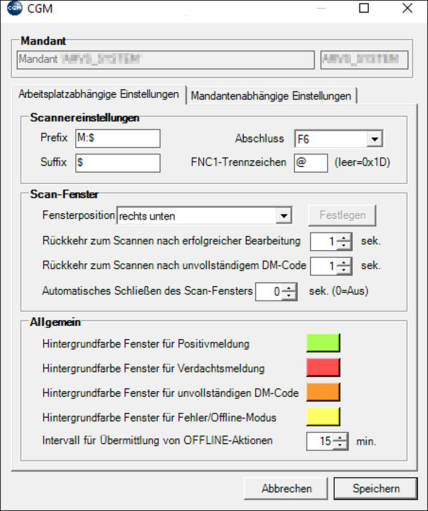
In den dafür vorgesehenen Feldern können die Einstellungen für den DM-Scanner angepasst werden, in der Regel werden diese automatisch während der Konfiguration gesetzt:
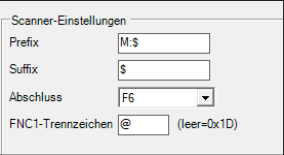
Prefix: M:$
Suffix: $
Abschluss F6
FNC1-Trennzeichen: @
Scan-Fenster
Im Scan-Fenster kann die Fensterposition des Scanners festgelegt werden. Zur Auswahl stehen dabei rechts unten, links unten, rechts oben, links oben und manuelle Positionierung. Mit Klick auf [Festlegen] wird die gewählte Einstellung übernommen. Standard ist die Anzeige, Windows typisch, am rechten unteren Rand, oberhalb der Taskleiste. Ebenfalls kann die Zeitspanne bis zur Rückkehr zum Scannen nach erfolgreicher Bearbeitung festgelegt werden. Standardmäßig ist 1 Sekunde voreingestellt. Die Zeit bis zum automatischen Schließen des Scan Fensters kann ebenfalls manuell festgelegt werden. Als Voreinstellung ist 0 Sekunden eingestellt, das Fenster muss somit manuell geschlossen werden.
Allgemein
In den Allgemeineinstellungen können die Farben für die Prüfungen festgelegt werden. Voreingestellt sind gemäß dem Ampelsystem die Farben Grün für eine Positivmeldung, Rot für eine Verdachtsmeldung und Gelb für eine Fehler- bzw. Offline-Meldung. Orange zeigt an, dass ein Datamatrix Code erkannt wurde, aber entweder die Seriennummer, das Ablaufdatum oder die Chargennummer fehlt und somit nicht überprüft werden kann. Das Zeitintervall für die Übermittlung von Offline-Aktionen (Daten die gespeichert wurden, da keine Internet-Verbindung zur Verfügung stand) ist standardmäßig mit 15 Minuten festgelegt und kann ebenfalls geändert werden.
Mandantenabhängige Einstellungen
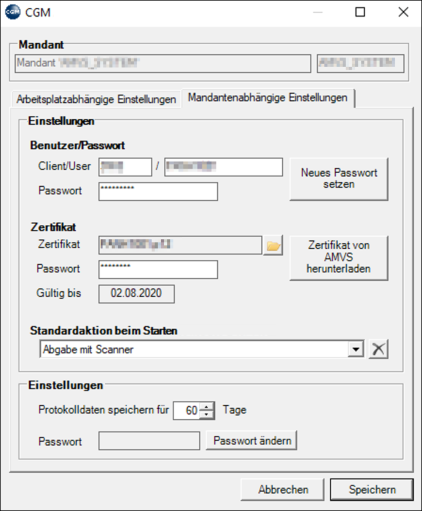
SAV Einstellungen
Die SAV Einstellungen beinhalten die Einstellungen der Erstkonfiguration und bedürfen in der Regel keiner Änderung. Lediglich das Passwort kann mittels der Schaltfläche [Neues Passwort setzen] jederzeit geändert werden. Unter „Zertifikat“ kann das Zertifikat eigesehen oder neu heruntergeladen werden (TAN erforderlich). In der Regel sollte hier keine Aktion notwendig sein. Das Zertifikat wird automatisch mit der täglichen Sicherung mitgesichert.
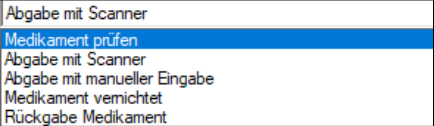
Standardaktion beim Starten von SAV CHECK
In diesem Bereich kann die Standardaktion geändert werden, wenn das Prüfprogramm nicht über CGM PCPO, sondern manuell über die Taskleiste verwendet wird:
Verordnen und prüfen von Arzneimitteln
Wurden die einzelnen Konfigurationsschritte ordnungsgemäß durchlaufen, kann das Prüfprogramm zur Verordnung und Prüfung im normalen CGM PCPO Workflow verwendet werden:
Prüfen in der Patientenkartei
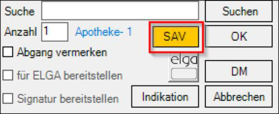
In der Neu-Kartei kann jederzeit über die [SAV] Schaltfläche die Prüfung der Medikamente angeworfen werden (ohne das Medikament aktiv zu verrechnen):

Prüfen über das Medikamentenfenster
Über das Medikamentenfenster kann jederzeit über die [SAV] Schaltfläche die Prüfung der Medikamente angeworfen werden (ohne das Medikament aktiv zu verrechnen):
Prüfen bei Vergabe über das Medikamentenfenster
In der Patientenkartei kann ein Medikament am einfachsten per DM-Scanner vergeben und geprüft werden. Auf Basis des auf der eingescannten Verpackung angedruckten Data-Matrix Codes wird der konkrete Medikamentenname übernommen und automatisch im Verordnungsfenster nach dem korrekten Medikament gesucht:
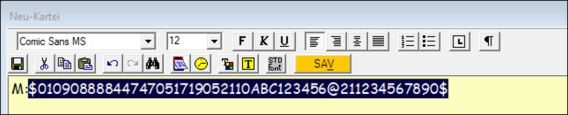
Wird dieses gefunden, wird es automatisch übernommen und das Dosisfenster geöffnet. Die Verordnung kann anschließend, wie gewohnt, mit einem Klick auf [Speichern] übernommen werden, oder durch Klick auf [Abbrechen] abgebrochen werden. Die Prüfung erfolgt lediglich nach dem Klick auf [Speichern] und das Resultat der Prüfung wird entsprechend angezeigt.
Verordnen ohne Dosis und Signaturfenster
Wurde die Vergabe von Medikamenten ohne dem anschließenden Dosis-/Signaturfenster eingestellt, wird die Prüfung entsprechend sofort nach der Vergabe des Medikamentes durch den Scanner gestartet.
Die weitere Vorgehensweise ist unabhängig von der Prüfung. Bei einer Stopp-Meldung wird die Verordnung in CGM PCPO nicht storniert. Sie müssen abklären, ob die betroffene Packung abgegeben werden kann oder nicht. Im Zweifel prüfen Sie eine andere Packung direkt im Prüftool und geben diese ab.
Prüfen im Chefarzt Speicher (ABS)
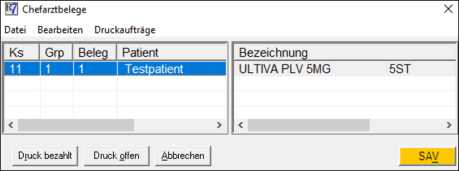
Auch im Chefarztspeicher kann über das [SAV] Symbol die Prüfung der Medikamente angeworfen werden (ohne das Medikament aktiv zu verrechnen):
Prüfungen ohne CGM PCPO
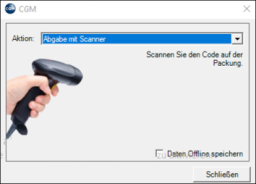
Die Prüfung des Medikamentes kann ebenfalls über Doppelklick auf das CGM SAV Prüfprogramm in der Taskleiste durchgeführt werden: