Patientenrechnungen können für Wahlarztordinationen mit dem Modul WAHO direkt elektronisch an die Abrechnungsstellt der ÖGK Oberösterreich versendet werden. Damit ersparen sich sowohl Ordination als auch Patient dem Umweg der Rechnungssendung per Post. Die Originalrechnung für den Patienten auf Papier, sowie die optional möglichen Belege (A4 oder Kassa-BON) werden wie gewohnt ebenfalls ausgedruckt. Um diesen Service nutzen zu können, wird zusätzlich die Hauptverbandsnummer der Ordination benötigt.
Voraussetzungen
In CGM PCPO wird für die Funktion die Lizenz „WAHO“ und das Modul Rechnung.NET benötigt. Des Weiteren ist eine gültige Hauptverbandsnummer der Ordination Voraussetzung für eine korrekte Abrechnung mit den entsprechenden Gebietskrankenkassen. Informationen zur Hauptverbandsnummer (HV-Nummer) können von der jeweiligen Ärztekammer oder Gebietskrankenkasse erfragt werden. Für den Versand der elektronischen Rechnung wird zudem das Programm ELDA der ÖGK Oberösterreich benötigt. Nähere Informationen dazu sind unter www.elda.at zu finden.
Konfiguration
INI Einstellungen (ab CGM PCPO 2.182.1018 automatisch)
Die an WAHO teilnehmenden Kassen (Stand Jänner 2019) werden bei Programmstart automatisch in die „AD_USERS.INI“ eingetragen: [WAHO] Kassen=13(3);14(4);16(6);17(7);40(0)
Umsatz Steuernummer des Eigentümers
In den Stammdaten der Ordination (CGM PCPO Anmeldefenster – Systemeinstellungen – Eigentümer) ist im Feld USt.Ident-Nr. die entsprechende Umsatz-Steuernummer des Eigentümers (der Ordination) einzutragen.
HV Nummer des Eigentümers
In den Stammdaten der Ordination (CGM PCPO Anmeldefenster – Systemeinstellungen – Eigentümer) ist im Feld HV-Nummer die entsprechende, gültige Hauptverbandsnummer des Eigentümers einzutragen.
Informationen zur Hauptverbandsnummer (HV-Nummer) können von der jeweiligen Ärztekammer oder Gebietskrankenkasse erfragt werden.
ELDA Dateipfad
In der „AD_ELDA.INI“ ist der korrekte Pfad für das Sende-Verzeichnis einzutragen, z.B. „C:\CGM\GKKDFU\Senden\“. Alternativ kann hier der Pfad eingetragen werden, der auch in der ELDA-Software, für das Versenden von Daten, eingestellt wurde. Es ist im Pfad stets auf das abschließende „\“ zu achten!
Verwendung
Versicherung
Zunächst ist darauf zu achten, dass der Service nicht für alle Gebietskrankenkassen Österreich verfügbar ist. Patienten müssen daher mit der entsprechenden ÖGK versichert sein, sowie gültige Versicherungsdaten (SVNR und Geburtsdatum), am besten von der eCard des Patienten, eingetragen haben. Derzeit an WAHO teilnehmende Kassen (Stand Jänner 2019) sind: ▪ ÖGK Oberösterreich ▪ ÖGK Burgenland ▪ ÖGK Salzburg ▪ ÖGK Kärnten
▪ SVA Gewerbliche Wirtschaft Österreich Damit können den entsprechend versicherten Patienten die durchgeführten Leistungen, Diagnosen und Medikamente verrechnet werden. Abrechnung ohne Diagnosen oder Leistungen sind für das Übersenden im WAHO nicht möglich, darauf wird in einem eigenen Hinweisfenster hingewiesen:
Eine Vergabe einer Rechnung ohne Diagnose oder Leistung für das WAHO ist nicht möglich.
Bankverbindung
Für eine Rücküberweisung der Honorarleistungen an den Patienten ist in den Stammdaten zwingend eine Bankverbindung einzugeben. Möglich ist dies in der Patientenkartei, über Menü „Info“ – „Patient-Bankverbindungen“. Zumindest eine Bankverbindung muss die Option „Standard“ ausgewählt haben (auch wenn nur eine einzige Bankverbindung eingetragen wurde):
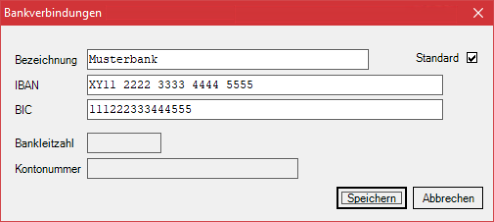
Der IBAN darf eine Maximallänge von 34 Zeichen, der BIC eine Maximallänge von 11 Zeichen nicht überschreiten. Zuvor eingetragene Bankdaten (Bankleitzahl und Kontonummer) werden in WAHO nicht berücksichtigt, es müssen zwingend IBAN und BIC eingetragen werden.
Wird keine gültige Bankverbindung (IBAN und BIC) eingetragen, wird keine Bankverbindung an das WAHO gesendet.
Bankverbindung mitversicherter Patient
Sofern ein mitversicherter Patient seine eigene Bankverbindung hinterlegt hat, wird diese auch an das WAHO übermittelt. Wurde keine Bankverbindung eingegeben, wird automatisch die Bankverbindung des Hauptversicherten an das WAHO übermittelt.
Erstellen der Rechnung
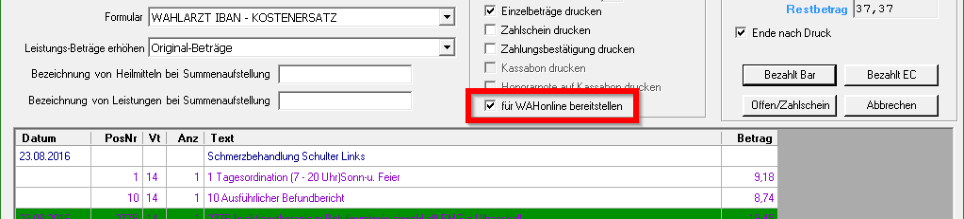
Nach der Vergabe aller Verrechnungsdaten kann die Rechnung gestartet werden (Menü „Formular“ – „Rechnung“). Sind alle Bedingungen für eine Abrechnung über das WAHO-System erfüllt, ist die Option „für WAHonline bereitstellen“ automatisch aktiviert:
Sollte eine Bedingung nicht erfüllt sein, erscheint eine entsprechende Meldung, die darauf hinweist. Ein Übersenden an das WAHonline System kann erst mit korrekter Befüllung aller Daten erfolgen:
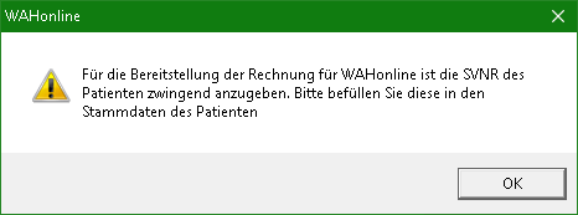
Im gezeigten Beispiel müssen zunächst noch die SVNR-Daten (Versicherungsnummer und Geburtsdatum) in den Patientenstammdaten eingetragen werden.
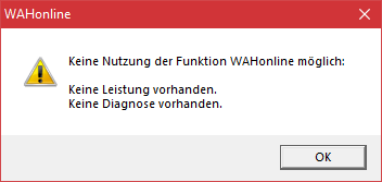
Im gezeigten Beispiel fehlt sowohl Abrechnungsdiagnose als auch Leistung, die zuvor noch vergeben werden müssen.
Die Rechnung kann auch ohne dieser Daten erstellt werden – allerdings erfolgt ohne dieser Daten keine Ausgabe für das WAHOnline Programm!
Begleichen BAR/EC
Bei gewählter Buchung mittels „Bezahlt Bar“ oder „Bezahlt EC“ wird nach dem Rechnungsdruck automatisch die Datei für eine Übermittlung an das ELDA System ausgegeben.
Eine Kontrolle der Buchung kann sofort im Finanzbuch der Kartei im Konto „HO-PRI“ erfolgen. In der eigenen Spalte „Zusatz“ wird der Status und das Durchführungsdatum des Exports dargestellt:

Die Datei kann anschließend jederzeit über die ELDA-Software versendet werden.
Buchen per Offen/Zahlschein
Bei Buchung mittels „Offen/Zahlschein“ wird eine Rechnung gedruckt, die Ausgabe der Datei für das ELDA-System allerdings noch nicht durchgeführt.
Der Status kann ebenfalls sofort im Finanzbuch der Kartei im Konto „O-HO-PRI“ erfolgen. In der eigenen Spalte „Zusatz“ wird der Status und das Durchführungsdatum des Exports dargestellt:

Die Rechnung kann wie gewohnt zu jeder Zeit über das Menü „Bearbeiten“ entsprechend in der Registrierkasse verbucht werden:
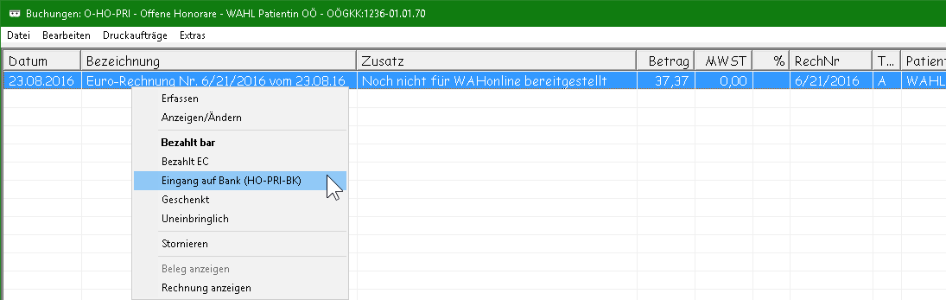
Mit der Verbuchung erfolgt wiederum automatisch die Erstellung der WAHO-Datei (4.3.1 Begleichen BAR/EC).
Begleichen per Eingang auf Bank
Durch ein Buchen einer offenen Rechnung mittels „Eingang auf Bank“ erscheint die folgende Meldung:
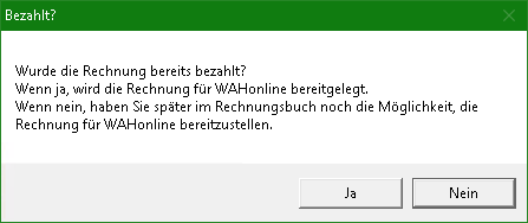
Mittels Klicks auf die Schaltfläche [Ja] wird die Rechnung auf das Konto HO-PRI-BK verschoben (als BANK-Eingang verbucht) und automatisch die Datei für das ELDA-System ausgegeben.
Durch Klick auf die Schaltfläche [Nein] wird die Rechnung als Eingang auf Bank verbucht, aber keine Datei für das ELDA- System bereitgestellt. Dieses kann später zu jeder Zeit über das Modul „Rechnungsbuch“ erfolgen, mittels dem Menüpunkt „Bearbeiten“ – „Für WAHonline bereitstellen“:
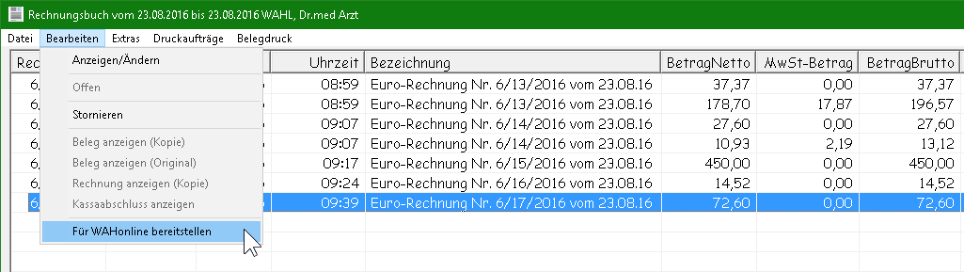
Wenn die Ausgabe erfolgt ist, erscheint eine entsprechende Meldung am Bildschirm:
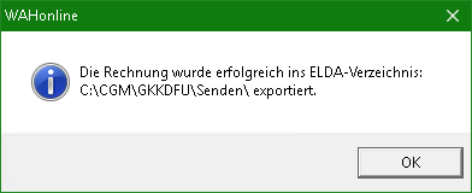
Die Ausgabe der Daten an das ELDA-System erfolgt lediglich mit einer erfolgreichen Buchung „BAR/EC“ oder „Eingang auf Bank“.
WAHO ohne Registrierkasse
Grundsätzlich ist es empfehlenswert, Buchungen stets über die Registrierkasse zu buchen, da damit eine stets genaue Aufzeichnung aller Finanzbewegungen erfolgt. Natürlich kann das WAHOnline Service auch ohne Registrierkasse genutzt werden, dazu gibt es allerdings eine Besonderheit: Rechnungen können nur dann an das WAHOnline System übertragen werden, wenn sie beglichen wurden. Ohne Registrierkasse erfolgt dies durch die Buchung „Eingang auf Bank“.
Drucken einer Rechnung ohne WAHO
Wird eine Rechnung über die Schaltfläche [Druck] ausgegeben, erfolgt keine Übertragung in das WAHOnline System, da für das System keinerlei nachvollziehbare Buchung erfolgt ist:
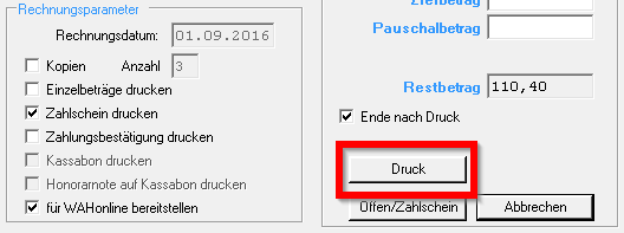
Ohne Registrierkasse erfolgt beim Ausdruck keine Übertragung in das WAHOnline System!
Erstellen einer Rechnung mit Offen/Zahlschein
Wird hingegen eine Rechnung über die Schaltfläche [Offen/Zahlschein] gedruckt, wird im System automatisch ein „Offener Posten“ erstellt:
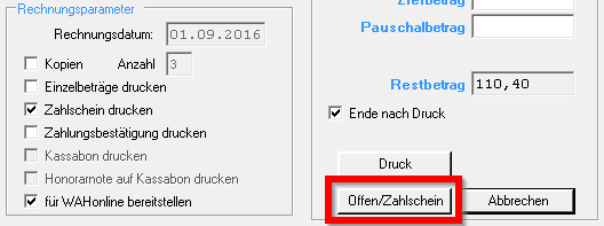
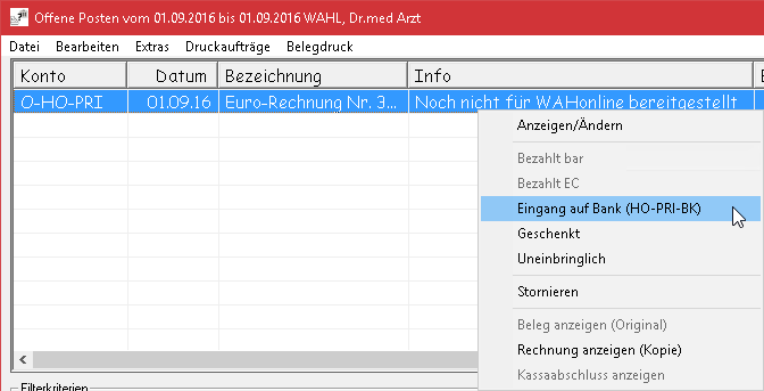
Dieser kann anschließend jederzeit über die Offene Posten Verwaltung in der Kartei (Menü „Info“ – „Offene Posten“) oder im Hauptmenü („Menü Auswertungen“ – „Offene Postenverwaltung“) über die Funktion „Eingang auf Bank (HO- PRI-BK)“ gebucht werden: