Die elektronische Gesundheitsakte (ELGA) ist in CGM PCPO direkt über die HCD C-BOX eingebunden. Dadurch wurde erreicht, dass alle ELGA-Funktionen zur Verfügung stehen, ohne an den gewohnten Arbeitsabläufen etwas zu ändern. Weitere Informationen zum Thema ELGA findet man in den FAQ der ELGA-Homepage und unter http://www.elga.gv.at.
Voraussetzungen
Um die Funktionen der ELGA in CGM PCPO nutzen zu können, müssen die entsprechenden Lizenzen vorhanden sein. Die Lizenzen „ELGABASIS“ bietet die Basis-Funktionalität, während „ELGAEMED“ für die eMedikation- und die Lizenzen „ELGABEFDWN“, „ELGABEFIM“ und „ELGABEFUPL“ für die eBefund-Funktion vorhanden sein müssen. Für die Kommunikation des ELGA-Portals mit CGM PCPO wird weiters die HCS C-BOX benötigt, die entweder als Softwarekomponente auf einer Arbeitsstation (bevorzugt der Server) oder als eigenständige Hardwarekomponente eingebunden werden muss.
Die Installation und Konfiguration von ELGA in CGM PCPO und HCS C-BOX erfolgt ausschließlich mittels Vorort Terminen, in deren Rahmen auch die Basisfunktionen von ELGA geschult werden.
Konfiguration
OID Nummer des ELGA GDA
Die OID dient zur eindeutigen Identifizierung eines ELGA-GDA und wird entsprechend bei jeder Transaktion mit ELGA mitgeschickt. Die OID entstamm dem GDA-Index (GDA-I) welcher sämtliche Personen und Organisationen des Gesundheitswesens beinhaltet, die gesetzlich dazu berechtigt sind, ELGA-Gesundheitsdaten ihrer Patienten abzurufen.

Im CGM PCPO Anmeldefenster mit den Hauptbenutzerdaten anmelden und mittels der Zahnrad Schaltfläche [ ] im CGM PCPO Einstellungsfenster auf die Schaltfläche „Eigentümer“ klicken um die OID und das ELGA Fach einzutragen:
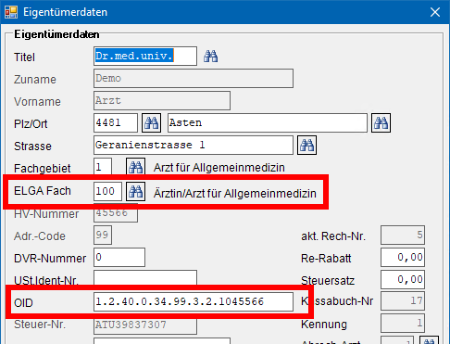
(Beispielhafte Darstellung von Eigentümerdaten für ELGA) In der Regel ändert sich die OID nicht, außer es kommt zu organisatorischem Wechsel der Zugehörigkeit des Arztes (Auflösung der Ordination, Änderung in eine Gruppenpraxis, Wechsel in ein Angestelltenverhältnis, etc.).
Telefonnummer der Ordination
In den ELGA-Einstellungen vom CGM PCPO kann gesteuert werden, ob die eigene Telefonnummer aus den Mandantenstammdaten bei einer hochgeladenen Verordnung/Abgabe mit angegeben werden soll (die erleichtert den Ablauf in der Apotheke, wenn bei Rückfragen der verordnende Arzt kontaktiert werden muss). Die so angegebene Telefonnummer ist nur von der Apotheke einsehbar, jedoch nicht am Bürgerportal ersichtlich. Bitte beachten: wenn die Telefonnummer übergeben werden soll, darf diese in den Mandantenstammdaten nur Ziffernzeichen 0 bis 9 sowie Bindestrich – , Punkte . oder Klammern () als Trennzeichen beinhalten.
Spezifische Einstellung
Im Ini-Editor im Hauptmenü unter „Datei“ – „Einstellungen Elga“ können diverse Ordinationsspezifische Einstellungen vorgenommen werden. Im Folgenden wird nur ein kleiner Teil der Einstellungen behandelt, da viele weitere Einstellungen für den korrekten Betrieb der ELGA zwingend notwendig sind, und daher nicht verändert werden sollten.
Es wird empfohlen die Einstellungen nur nach Rücksprache mit dem CGM PCPO Support zu verändern.
Funktion Wert Information
DosierungHochladenVorausgewaehlt J Wenn die Signatur nicht immer automatisch vorgewählt sein soll, kann diese Funktion hier deaktiviert werden KennzeichenDauermedikationHochladen J Durch abwählen dieser Funktion wird ein etwaiges Dauerflag nicht andas ELGA System übergeben MedikamenteAutomatischHerunterladen J Alle Medikamente/Magistralen werden automatisch nach der Kontaktbestätigung Importiert und als Fremdmedikament in der Kartei dargestellt. NurDauermedikamenteAutomatischHerunterladen N Der Automatische Import der Medikamente/Magistralen wird auf Dauermedikamente beschränkt. WiderspruchsDokumentAutomatischDrucken N wird bei einem ELGA-Patienten an irgendeiner Stelle seiner Behandlung die Funktion eines Situativen Opt Out gewählt, und mit der Aktivierung dieser Funktion automatisch das dafür benötigte Formular an einen Drucker gesendet. Diese Funktion kann auch manuell durchgeführt werden. VerordnetePackungsAnzahlHochladen J Ohne diese Einstellung wird die Anzahl der Packungen nicht mit übergeben
ZusatzInformationHochladen J Wird dieser Punkt abgewählt werden die Zusatzinformation nicht mit hochgeladen. FehlermeldungenDetailsAnzeigen N Die Anzeige detaillierte (technische) Fehlermeldungen kann optional aktiviert werden TelefonNummerDesVerordnendenArztesHochladen J Telefonnummer aus Mandantenstammdaten mitsenden oder nicht
KennzeichenDauermedikationHerunterladen J Medikamente/Magistralen welche vom Verordner als Dauer gekennzeichnet wurden, werden auch im eigenen AIS als Dauermedikament gekennzeichnet AsynchronerUploadAktiviert J Wird diese Einstellung getroffen, werden die Aktionen welche für das Erstellen eines eMedikations-Rezeptes notwendig sind sofort im Hintergrund begonnen und somit die Zeitspanne welche nach dem bestätigen über den „Druck“ Button benötigt wird, um div. Datenabfragen zu erledigen, auf ein Minimum reduziert. Rezeptkennzeichen J Mit dieser Einstellung kann bestimmt werden ob die Rezeptart (Kassen-, Privat- oder Substitutionsrezept) übermittelt wird. BefundeVorabLadenFilter leer Über Filter können Einschränkungen getroffen werden, welche Dokumenttypen, etc. vorgeladen werden. LogfileEinschalten, FehlerprotokollierungEinschalten N Optional können Fehlermeldungen in eigenen Tabellen geloggt werden
NurNeueMedikamenteAutomatischHerunterladen N Hier werden nur „neue“ Medikamente/Magistralen welche noch nicht gesehen wurden automatisch importiert SignaturAenderungAufHeruntergelandeneErlauben J Erlaubt Signaturänderungen bei fremden (importierten) Medikamenten aus ELGA
BefundeVorabLadenModusVerwendet ListAnd- Documents
e- Befund: soll die CBox die Befunddaten bereits vorladen (Geschwindigkeitsvorteil) BefundeVorabLadenAnzahlZurueckVerwendet e- Befund sollen nur einen bestimmten Zeitraum in der Vergangenheit vorgeladen werden. (Geschwindigkeitsvorteil)
Es wird empfohlen die Einstellungen nur nach Rücksprache mit dem CGM PCPO Support zu verändern.
Benutzerverwaltung
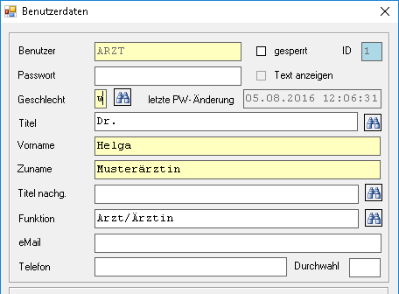
Der Benutzer, welcher Abfragen im ELGA-System tätigt oder Informationen in das ELGA Portal speichert ist auch vom Patienten im Gesundheitsportal einsehbar. Die ELGA Zugriffsberechtigungen können in der Benutzerverwaltung von CGM PCPO verwaltet werden. Dazu müssen zuvor alle im System angelegten, aktiven Benutzer einmalig personalisiert werden. Der hier angegebene Name ist auch vom Patienten im Gesundheitsportal einsehbar. Die Konfiguration erfolgt wie bereits Beschrieben im CGM PCPO Einstellungen Fenster, über das Symbol „Benutzer“ statt. Die gelben Felder sind dabei Pflichtfelder:
Genauere Informationen zum Thema sind dem Handbuch Benutzerberechtigungsverwaltung BBV zu entnehmen.
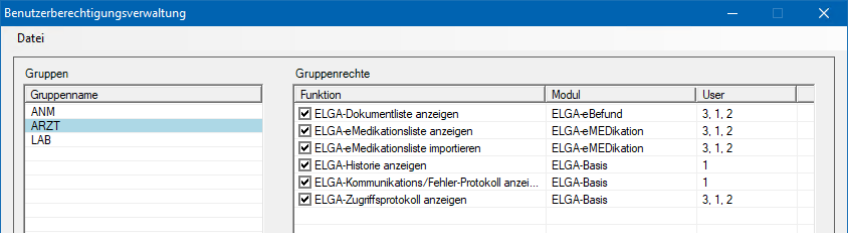
Bei der Aktivierung der Benutzerberechtigungsverwaltung (und Neuanlage eines Benutzers) erhalten diese Benutzer automatisch keinerlei ELGA-Rechte, diese müssen für jeden Benutzer extra über das Menü „Einstellungen“ – „Benutzerberechtigungsverwaltung“ aktiviert werden:
Karteirückschreibung
Die Rückschreibung eines möglichen Widerspruchs des Patienten (Situativen Opt Out) in die Kartei kann individuell in den Rückschreibungseinstellungen der Patientenkartei über Menü „Datei“ – „Schema der Kartei“ – „Rückschreibungen“ gewählt werden, mögliche Einstellungen für die Rückschreibung sind „Status“ oder „Nichts“.
Freischwebende Befundliste
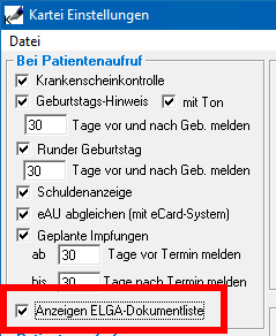
Mit dem Start der Patientenkartei kann automatisch auch ein freischwebendes ELGA-Dokumentenfenster gestartet werden, dass parallel zur Kartei geöffnet und angezeigt wird: Dazu in der Patientenkartei auf Menü „Datei“ – „Schema der Kartei“ und unter den Optionen bei Patientenaufruf auf „Anzeige ELGA-Dokumentliste“ klicken.
Die Funktion Importieren steht derzeit allerdings nur in der Dokumentenliste der Patientenkartei selbst zur Verfügung.
Verwendung
Das ELGA Statussymbol

Für den Aufruf der relevanten ELGA-Funktionen steht in der Arztsoftware eine zentrale Schaltfläche (ELGA-Status-Symbol) zur Verfügung, der in der Regel den Status „grau“ und somit die technische Verfügbarkeit der lokalen Infrastruktur anzeigt. Gibt es technische Probleme mit der Kommunikationssoftware C-Box, mit den Zentralkomponenten der ELGA oder dem e-Medikationssystem an sich, färbt sich das ELGA-Status-Symbol rot. In diesem Zustand, werden die relevanten ELGA-Funktionen deaktiviert und es können weder Daten in ELGA gespeichert noch abgerufen werden. Im Tooltip wird – wenn verfügbar – die Ursache der nicht bestehenden Verbindung zur Kommunikationsschnittstelle bzw. ELGA angezeigt. Sollte das ELGA- Status-Symbol über einen ungewöhnlich langen Zeitraum dauerhaft rot dargestellt werden, empfehlen wir umgehend den CGM PCPO Support zu kontaktieren.

Wenn die technischen Voraussetzungen wieder gegeben sind wird das ELGA-Status-Symbol wieder grau. Das ELGA- Status-Symbol beinhaltet im Kontextmenü alle notwendigen ELGA-Aktionen.
Funktionen des ELGA Statussymbols
Durch Klick mit der rechten Maustaste auf das ELGA-Status-Symbol in der Kartei öffnet sich das Kontextmenü mit folgenden Funktionen:
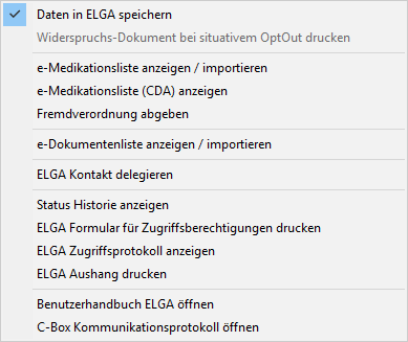
Daten in ELGA speichern
Mit diesem Menüpunkt kann (jederzeit) ein Widerspruch (Situatives Opt Out) für die aktuelle Behandlung eingetragen werden. Folgend werden Informationen zum Ausdruck des Widerspruch-Dokumentes angezeigt. Nach Auswahl dieses Menüpunkts ändert sich die ELGA-Status-Schaltfläche in „gelb“ und es werden keine Daten für ELGA bereitgestellt bzw. hochgeladen. Auf die Aktion eines SitOptOut folgt ein Informationshinweis, und anschließend die Anzeige eines Widerspruch-Dokumentes, welches auch manuell erneut ausgedruckt werden kann.
Widerspruchs-Dokument bei situativem OptOut drucken
Über diesen Menüpunkt kann das Widerspruch-Dokument für ein Situatives Opt Out bzw. ausgenommenen Arzneimittel zum Ausdruck geöffnet und anschließend gedruckt werden. Dazu öffnet sich zunächst ein Dialogfenster, das über die Option informiert:
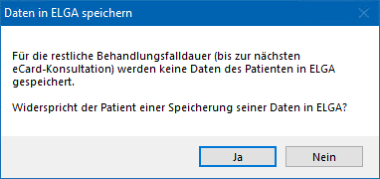
Durch Klick auf [Nein] kann das SitOptOut abgebrochen werden, die Daten werden weiterhin in ELGA gespeichert.
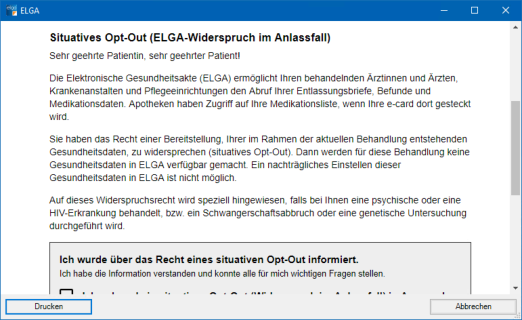
Mit einem Klick auf [Ja] hingegen, wird der SitOptOut aus ELGA durchgeführt, und das Dokument „ELGA-Widerspruch im Anlassfall“ angezeigt.
Es ist empfehlenswert, diesen Ausdruck dem Patienten zur Unterschrift vor zu legen, und im Anschluss das unterfertigte Dokument zu Dokumentationszwecken zu den Unterlagen (Scannen in Befundsystem oder Praxisarchiv) hinzuzufügen:
e-Medikationsliste anzeigen / importieren
Mit diesem Punkt kann die Medikationsliste des aktuellen Patienten geöffnet und selektive einzelne Abgaben/Verordnungen in das AIS importieren. Zum Importieren steht eine graphische Oberfläche der C-Box zur Verfügung, die auf allen Ebenen aufgeklappt und nach Datum sortiert werden, die erlaubt einzelne oder alle offenen Verordnungen bzw. Abgaben zu selektieren und diese in die lokale Software zu übernehmen. Die Medikationsliste wird in einer graphischen Oberfläche der C-Box dargestellt und gibt eine aktuelle Übersicht über allen Abgaben und offene Verordnungen, die zum Patient in den letzten 365 Tagen erfasst wurden. Einträge, die älter als ein Jahr sind, werden entsprechend dem Gesundheitstelematikgesetz 2012 automatisch aus der e-Medikationsliste gelöscht. Die „on demand“ erzeugte Übersicht ist sortiert nach Datum und die Abgaben sind gruppiert nach Arzneimittel. Jeder Eintrag in der Medikationsliste kann aufgeklappt werden um detaillierte Informationen anzuzeigen. Die einzelnen Spalten beinhalten Informationen über die Therapieart (E = Einzelverordnung, D = Dauermedikation). Anschließend werden der Namen des Medikaments, die letzte Einnahmeregel, die Anwendungsart, die Wirkstoffe und wann die letzte Abgabe/Verordnung stattgefunden hat, angezeigt. Es werden tabellarisch folgende Informationen angezeigt: ▪ Arzneimittel: Handelsname oder der Text der Magistralen Zubereitung ▪ Letzte Einnahmeregel: Diese kann in mehreren Varianten abgebildet sein; Tagesdosierung, Einzeldosierung, Tagesdosierung an bestimmten Tagen, Einzeldosierung an bestimmten Tagen oder als Freitext der Alternativen Einnahmen ▪ Art der Anwendung und etwaige Zusatzinformationen ▪ Wirkstoffe des Arzneimittels ▪ Abgegeben am bzw. Verordnet am: Datum der Abgabe bzw. Verordnung
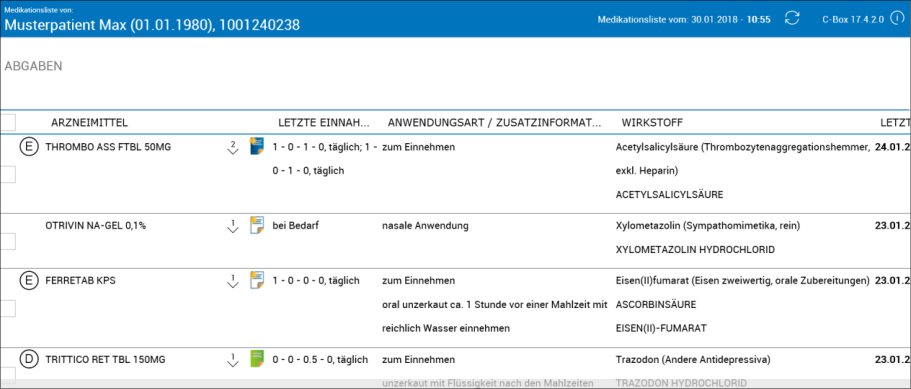
Zu den einzelnen Tabellenzeilen der Medikamente können Details angezeigt werden. In der ersten Ebene werden Packungsanzahl bzw. Packungsgröße, die Einnahmeregeln, Datum je Abgabe, eine erfasste Einnahmedauer und die Wirkstoffe.

In der nächsten Detailebene werden die Daten des Verordners bzw. der abgebenden Stelle und Zusatzinformationen und Hinweistexte aufgeblendet.

Durch Selektion einzelner (mehrerer oder aller) Medikamentenzeilen, kann eine (fremde) Verordnung/Abgabe aus ELGA in die eigene (lokale) Medikamentenübersicht des Patienten des Arztinformationssystems übernommen werden. In der Medikationsliste werden die einzelnen Einträge entsprechend mit einem jeweiligen Symbol angezeigt:
Symbol Information Erklärung

eigene Verordnung
Selbst verordnetes/abgegebenes Arzneimittel

Teilimportiert Fremd abgegebenes Arzneimittel wurde aus ELGA teilweise importiert (nur einzelne Abgaben)

Importiert Fremd verordnetes/abgegebenes Arzneimittel wurde von der ELGA des Patienten heruntergeladen und in das AIS importiert (= Fremdmedikament)

nicht Importiert
Fremd verordnetes/abgegebenes Arzneimittel wurde von der ELGA des Patienten (noch) nicht importiert

Mit Stern gekennzeichnete
Dateneintrag ist „NEU“ und ist seit dem letzten Aufruf der Medikationsliste hinzugefügt worden.
Die eMedikationsliste (CDA)
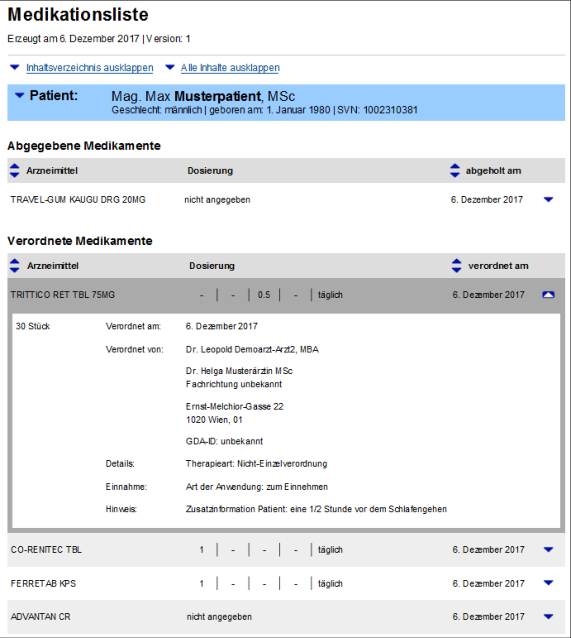
Nach Aufruf dieser Funktion wird die Medikationsliste des aktuellen Patienten im aktuellen ELGA_Referenz-Stylesheet angezeigt und kann gedruckt werden. Die Anzeige der Medikationsliste erfolgt als CDA-Dokument in einem von ELGA zur Verfügung gestellten Referenz-Stylesheet in einem eigenen Fenster und kann über Standardfunktionen gedruckt werden. Die Medikationsliste besteht aus 2 Teilen: Abgaben und offene Verordnungen, die Abgaben sind gruppiert nach Arzneimittel (PZN). Die Medikationsliste zeigt alle aktuell in ELGA aktuell gespeicherten Abgaben und offenen Verordnungen eines Patienten. Je angeführtem Medikament werden Dosierung und Verordnungs- bzw. (letztes) Abgabedatum angezeigt. Die jeweiligen Tabelleneinträge können um Detailinformationen aufgeklappt werden (Dreieck in der rechten Spalte der Liste):
Fremdverordnungen abgeben
Hausapothekern steht hier die Funktionalität mittels einer eMED-ID am Rezept dieses, analog einem Ablauf in der Öffentlichen Apotheke, abzugeben. Nach Auswahl des Menüpunkts kann ein Rezept mit eMED-ID angegeben werden:
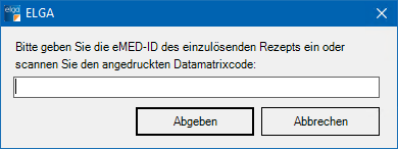
Nach der Eingabe der korrekten eMed-ID (manuell oder über einen Datamatrix-Scanner) öffnet sich anschließend der Abgabedialog welche alle zugehörigen Verordnungen zu diesem Rezept anzeigt:
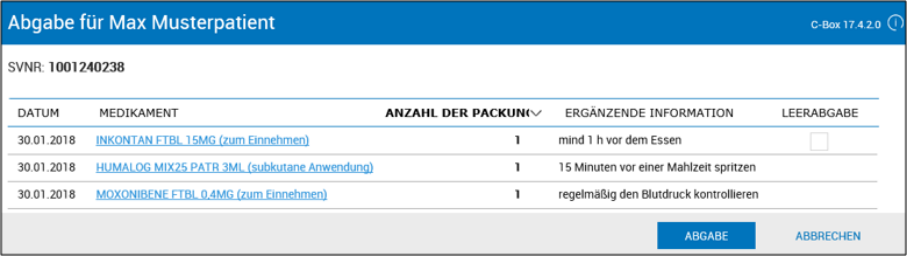
Es können die Angaben für die Verordnung erfasst werden und mit Klick auf [Abgabe] wird die Abgabe des Fremdrezepts in ELGA e-Medikation und im AIS gespeichert. Medikamente die nicht dispensiert werden, müssen als Leerabgabe markiert werden.
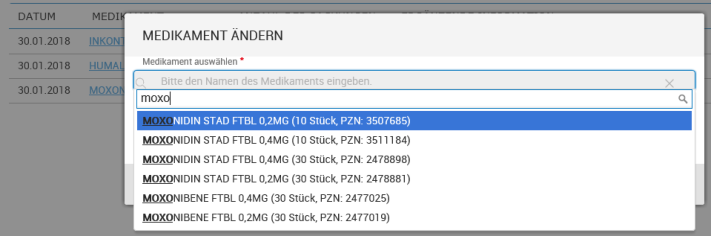
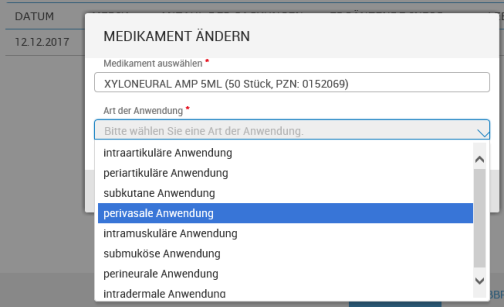
Soll die Arzneispezialität auf ein anderes Medikament geändert werden, kann dies im Abgabedialog durch Anklicken des verordneten Medikamentennamens erfolgen. Im folgenden Auswahldialog kann eine Alternative gesucht bzw. gewählt werden. Falls bei dem geänderten Arzneimittel mehrere Anwendungsarten möglich wären, ist die entsprechende zu wählen. In den meisten Fällen ergibt sich die Art der Anwendung aufgrund des gewählten Medikaments und wird entsprechend vorgeschlagen:
Beispiel für ein Medikament mit mehreren Anwendungsarten:
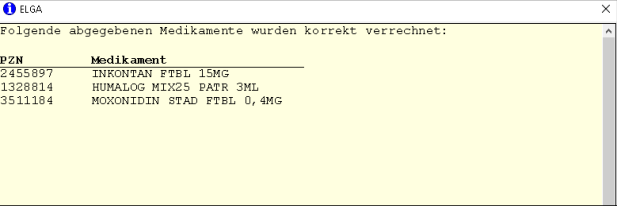
Wurde die Abgabe im Abgabedialog gespeichert, wird angezeigt, ob alle Daten für die Verrechnung vorhanden bzw. korrekt übernommen werden konnten. Ggf. müssen fehlende Daten zur Abrechnung nachgetragen werden:
e-Dokumentenliste anzeigen
Die Dokumentenliste zeigt alle für den gewählten Patienten in ELGA verfügbaren Dokumente, nach Datum sortiert.
Diese Funktion ist erst mit aktivierter Lizenz ELGAEBEFUND verfügbar.
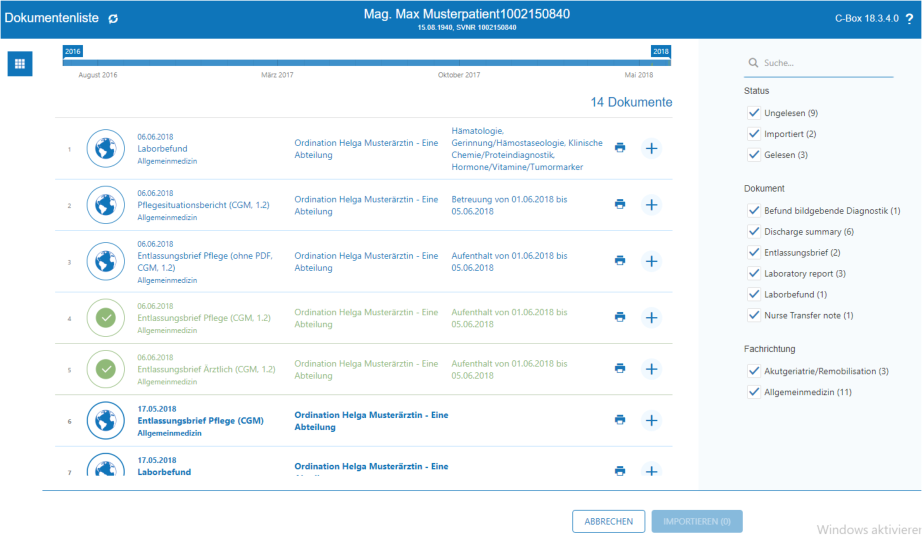
In der Titelzeile der Dokumentenübersicht wird ein Aktualisieren Symbol, die Patientendaten (SVNR), die Versionsnummer der C-BOX sowie ein Fragezeichensymbol angezeigt. Darunter befindet sich eine Zeitleiste, über die mit gedrückter Maustaste der angezeigte Zeitraum ausgewählt werden kann. Auf der rechten Seite der Dokumentenliste ist eine Suchleiste mit den wichtigsten Suchparametern für eBefunde platziert:
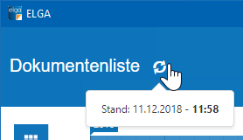
Über das Pfeilsymbol kann die Dokumentenliste jederzeit aktualisiert werden:
Durch „stehenbleiben“ mit dem Mauszeiger über einem Symbol wird weiters eine Informationszeile eingeblendet, die weitere Informationen zur jeweiligen Funktion in der Dokumentenliste anzeigt. Über das Fragezeichensymbol kann das Handbuch und die Datenschutzerklärung der HCS C-BOX aufgerufen werden:
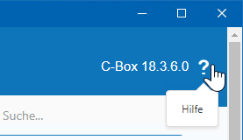
Davor wird die installierte C-BOX Version angezeigt, die eine wichtige Information für den CGM PCPO SUPPORT darstellen kann:
Über „zurück“ kann danach wieder in die Dokumentenliste gewechselt werden:

Aufbau der Dokumentenliste mit allen verfügbaren Anzeigen:
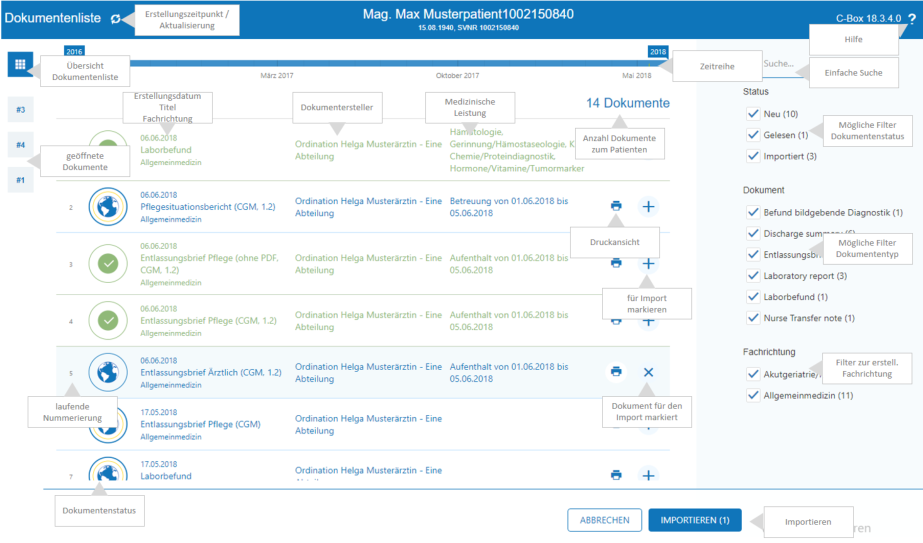
Neben einer fortlaufenden Nummerierung der Tabelleneinträge ist der Status des Dokuments über ein einsprechendes Symbol in der Zeile ersichtlich. Darauffolgend wird Befunderstellungsdatum/Dokumententyp und die Fachrichtung des Dokuments angezeigt. Die nächste Spalte repräsentiert die erstellende Organisation, gefolgt von den medizinischen Leistungen, die in dem Dokument beschrieben werden.
Symbole für den Status eines Dokument Bezeichnung Erklärung

Neu
Dokument ist seit dem letzten Abruf der Dokumentenliste aus ELGA neu hinzugekommen, es liegt im lokalen Zwischenspeicher der C-Box.

Neu
Dokument ist seit dem letzten Abruf der Dokumentenliste aus ELGA neu hinzugekommen, es muss aus ELGA geladen werden

Ungelesen Dokument wurde noch nicht geöffnet, es muss aus ELGA geladen werden

Ungelesen Dokument wurde noch nicht geöffnet, es liegt im lokalen Zwischenspeicher der C-Box.

Gelesen Dokument wurde bereits geöffnet / gelesen, es liegt im lokalen Zwischenspeicher der C-Box.

Importiert Das Dokument wurde in die lokale Software importiert
Der Zeitraum der Dokumentenerstellung kann über die Zeitreihe weiter eingeschränkt werden:

Durch ziehen mit der gedrückten Maustaste kann die Zeitleiste soweit eingeschränkt werden, dass nur mehr Dokumente des gewünschten Zeitraums angezeigt werden, dabei wird in der Zeile darunter live die Anzahl der gefundenen und der gesamten Dokumente des Zeitraumes angezeigt:

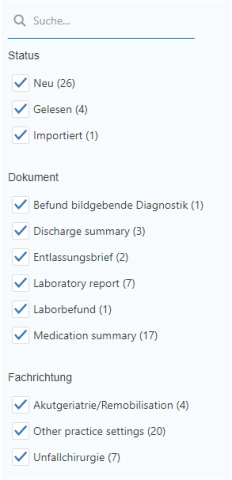
Suchfeld auf der rechten Seitenhälfte Im (Freitext-)Suchfeld kann nach (Meta-)Daten in der Dokumentenliste gesucht werden. Status - Filter- und Selektionskriterien Standardmäßig werden keine Filter für eine mögliche Einschränkung der Anzeige aktiviert. Die Liste der möglichen Filter ergibt sich aus der aktuellen Dokumentenliste zu einem Patienten. Durch De-Selektieren der Häkchen, können Einschränkungen vorgenommen werden. Filter sind möglich auf den Status des Dokuments, den Dokumenttyp und die Fachrichtung des Dokuments. Zu jedem Filterkriterium wird die Anzahl der Treffer angezeigt. Durch Anklicken auf die Tabellenzeile in der Dokumentenliste wird das entsprechende CDA-Dokument im aktuellen ELGA Referenzstylesheet angezeigt.
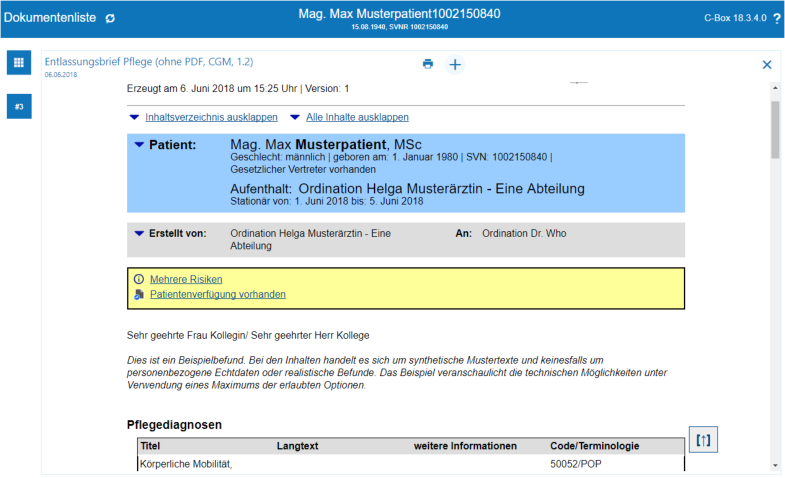
Je geöffnetem Dokument wird im linken Bereich ein weiterer Reiter hinzugefügt, ein Wechsel zwischen den geöffneten Dokumenten ist so rasch und ohne neuerliches Laden des Dokuments möglich. Beim stehenbleiben des Mauszeigers wird der Titel des Dokuments angezeigt. Das Inhaltsverzeichnis kann aus- bzw. eingeklappt werden um auf die gewünschte Position im Dokument zu wechseln. Über „Alle Inhalte ausklappen/einklappen“ werden alle Sektionen im Dokument extrahiert bzw. zusammengefasst. Windows-Standardfunktionen für Suche und Kopieren stehen im Dokument zu Verfügung.

Der Ausdruck eines Dokuments erfolgt über das Drucksymbol , dabei wird das Dokument in ein für den Druck optimiertes PDF-Format konvertiert und dort gedruckt. Ein Ausdruck ist sowohl in der Dokumentenliste als auch in der Dokumentenansicht möglich. e-Dokumentenliste importieren

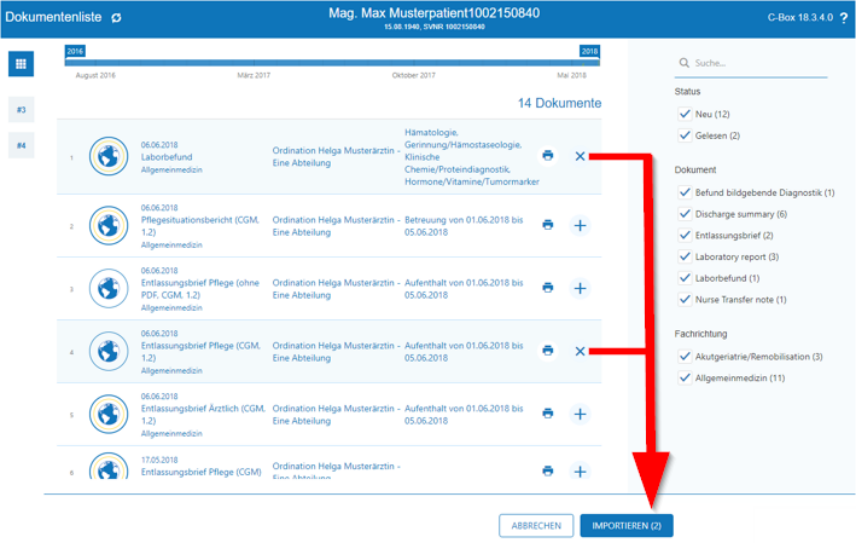
Durch Klick des Symbols für das Importieren kann ein Dokument direkt in das CGM PCPO Befundsystem übernommen werden. Mehrfachselektionen sind möglich. Das definitive Übertragen des/der ELGA Dokumente an das lokale IT-System erfolgt danach über die Schaltfläche [Importieren].
Status Historie anzeigen Die Status-Historie ist eine chronologische Auflistung der wahrgenommenen Widersprüche (Situativen Opt Out) eines Patienten im Behandlungsfall. In der Anzeige wird wiedergegeben ob der Patienten zum gegebenen Behandlungskontakt ein Situatives Opt Out gewählt hat oder nicht. Die Übersicht dient der Information:

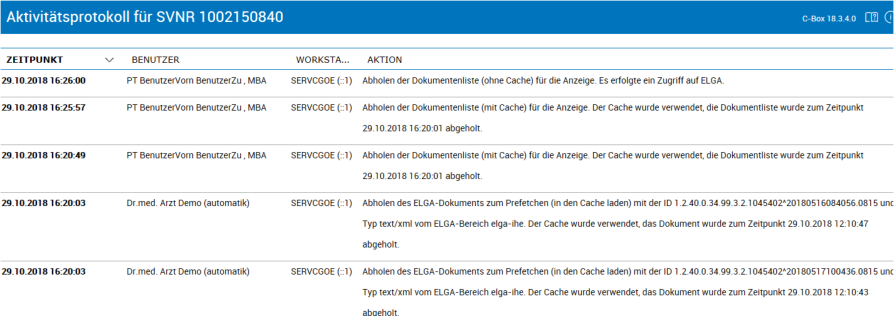
ELGA Zugriffsprotokoll anzeigen Das Zugriffsprotokoll listet für den aktuellen Patienten sämtliche Zugriffe (Aktionen) auf ELGA auf, geordnet nach Datum, Arbeitsplatz und Anwender und dokumentiert ob diese erfolgreich war oder nicht:
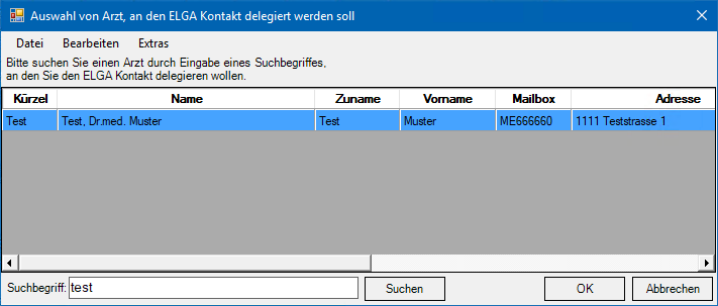
ELGA-Kontakt delegieren Eine in der Ordination ein gemeldete ELGA-Kontaktbestätigung kann an einen weiteren Leistungserbringer, der keinen persönlichen Patientenkontakt hat (z. B.: Labor) delegiert werden. Dazu öffnet sich die Auswahl eines Zuweisers, mit dem der entsprechende Kontakt anschließend ausgewählt werden kann:
ELGA Zugriffsberechtigungen drucken Die Zugriffsdauer auf die ELGA-Gesundheitsdaten werden initial vom ELGA-System vorgegeben. Diese Vorgaben können durch das Ausfüllen des Formulars von einem Patienten geändert werden:
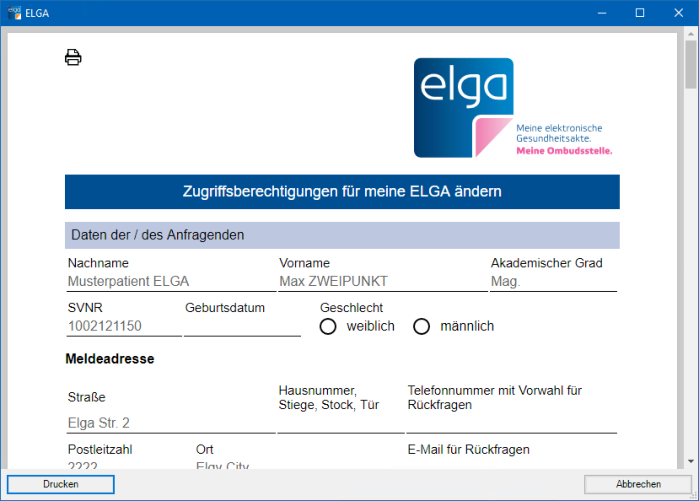
Das Dokument beinhaltet alle nötigen Informationen für die Durchführung der entsprechenden Änderungen. ELGA Aushang drucken Unter diesem Menüpunkt kann der offizielle ELGA-Aushang angezeigt bzw. gedruckt werden. Benutzerhandbuch ELGA öffnen Über diesen Menüpunkt kann das aktuelle Benutzerhandbuch des AIS geöffnet und ausgedruckt werden. C-Box Kommunikationsprotokoll öffnen Hier werden alle technischen Funktionsaufrufe protokolliert und angezeigt, die bei Analyse von eventuellen Problemen helfen können.
Die ELGA Dokumentliste (eBefund)
Mittels einer Einstellung in der Patientenkartei, über Menü „Datei“ – „Schema der Kartei“ kann die Option „Anzeigen ELGA-Dokumentliste“ definiert werden. Damit öffnet sich mit dem Starten der Patientenkartei zusätzlich, in einem eigenen Fenster automatisch die ELGA-Dokumentenliste:
ELGA im eCard Fenster (GINA)
Anmeldung des Patienten mit der eCard
Zu Beginn des Ordinationsbetriebes erfolgt mittels Admin-Card die Anmeldung beim e-Card-System. Im Zuge dessen erfolgt auch die Anmeldung bei ELGA. Beim Beenden des Admin-Card-Dialogs wird auch die ELGA-Anmeldung beendet.
Patientenaufruf
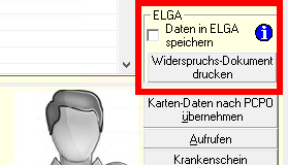
Durch Stecken der e-Card des Patienten wird im Hintergrund eine sogenannte ELGA-Kontaktbestätigung getätigt. Diese bestätigt ein aktives Behandlungsverhältnis zwischen Patienten und ELGA-GDA und berechtigt den Arzt auf die ELGA dieses Patienten zuzugreifen. Ein Buchen der Konsultation ist dabei nicht zwingend notwendig, das Einlesen der eCard reicht dabei aus. Im Konsultationsfenster, kann ein mögliches Situatives Opt Out für die aktuelle Behandlung durchgeführt werden. Dazu ist einfach die Option „Daten in ELGA speichern“ zu deaktivieren. Zur Dokumentation kann über die Schaltfläche [Widerspruch-Dokument drucken] das Sit Opt Out des Patienten ausgedruckt und vom Patienten unterschrieben werden. Diese Aktion kann in die Kartei zurückgeschrieben werden (über die
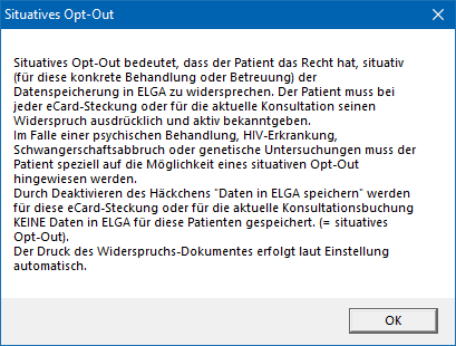
Der Infobutton (i) zeigt eine kurze Information über die Auswirkung des gesetztes bzw. nicht gesetztes Häkchen an:
Falls der Parameter „automatischer Import Medikationsliste“ aktiviert ist (siehe Parametereinstellung), werden sämtliche Verordnungen und Abgaben, die nicht vom aktuellen ELGA-GDA erstellt wurden bzw. bislang noch nicht in das lokale Arztinformationssystem übernommen wurden, in die Medikamentenübersicht importiert.
Widerrufen eines Situativen Opt Out
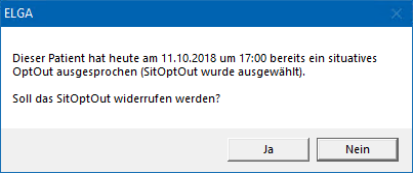
Um ein Situatives Opt Out zu widerrufen und innerhalb des aktuellen Behandlungsfalles Verordnungen des Patienten wieder in ELGA zu speichern, muss die e-Card erneut gesteckt werden und „Daten in ELGA speichern“ wieder angehakt werden. Der Vorgang des Aufhebens eines SitOptOut kann nur im eCard-Fenster (Gina) durchgeführt werden:
ELGA in der Patientenkartei
Patientenstammdatenfenster
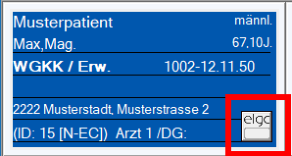
In der Kartei wird rechts oben die ELGA-Status-Schaltfläche angezeigt. Über das Kontextmenü (rechte Maus) können alle relevanten ELGA-Funktionen aufgerufen werden.
Verrechnungsdatenfenster
Die Ansicht in den Verrechnungsdaten wurde um die erste Spalte erweitert, welche einen gewissen Status zu jedem Medikament trägt, und um den Button „eMedikation“, welcher die eMedikations-Übersicht aus ELGA über die C-Box anzeigt. Weiters gibt es die neuen Filteroptionen „E“ für eigene und „F“ für fremd verordnete, von ELGA heruntergeladene, Medikamente:
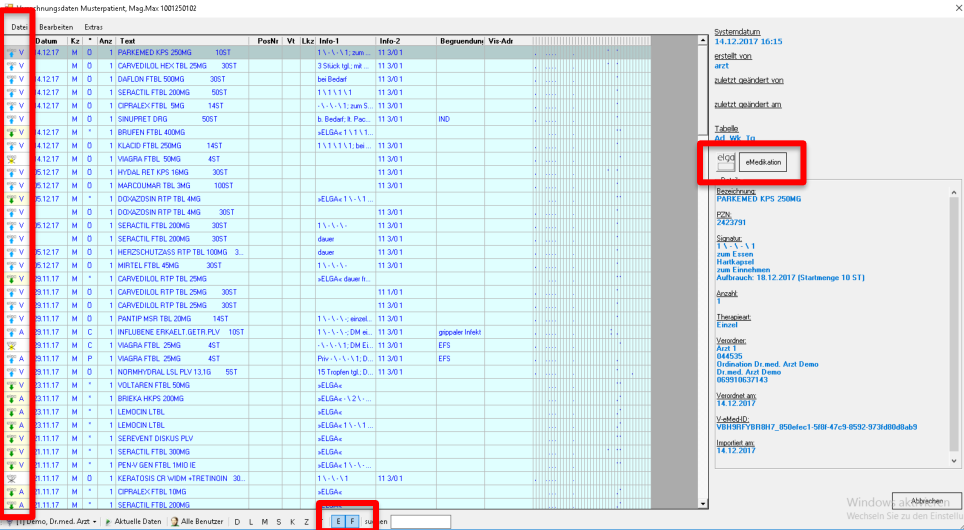


Fremdverordnete Medikamente, die aus ELGA importiert wurden, können in die lokale Software importiert werden. Zur Unterscheidung werden importierte Arzneimittel aus ELGA und selbstverordnete Medikamente mit eigenen Symbolen dargestellt:
Symbol Erklärung

Selbst verordnetes/abgegebenes Arzneimittel wurde noch nicht in ELGA gespeichert, ist aber dafür bereitgestellt

Selbst verordnetes/abgegebenes Arzneimittel wurde in ELGA gespeichert

Das Arzneimittel wurde von der ELGA des Patienten heruntergeladen und in das AIS importiert (= Fremdmedikament)

Aufgrund eins Situativen Opt Out des Patienten wurde das Arzneimittel nicht hochgeladen

Das Arzneimittel ist für ELGA e-Medikation nicht relevant und wurde nicht hochgeladen (das Arzneimittel ist in der ASP-Liste, Arzneimittelspezialitäten-Liste, nicht vorhanden)

Das Arzneimittel konnte aufgrund von technischen Problemen nicht hochgeladen werden
Zusätzlich gibt es die Möglichkeit der Filterung um nur Eigene („E“) oder nur fremde („F“) Medikamente bzw. beide anzuzeigen. Bei allen ELGA Arzneimittel werden zudem erweiterten Informationen im rechten Bereich des Verordnungsfensters angezeigt.
Rezeptieren
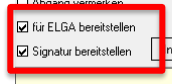
Der Prozess des Rezeptierens hat sich lediglich um die Möglichkeit, ob Medikationsdaten zu ELGA hochgeladen werden, sowie ob die Signatur bereitgestellt wird erweitert. Diese Funktionen sind bei Patienten, welche kein Situatives Opt Out gewählt haben, standardmäßig vorgewählt:
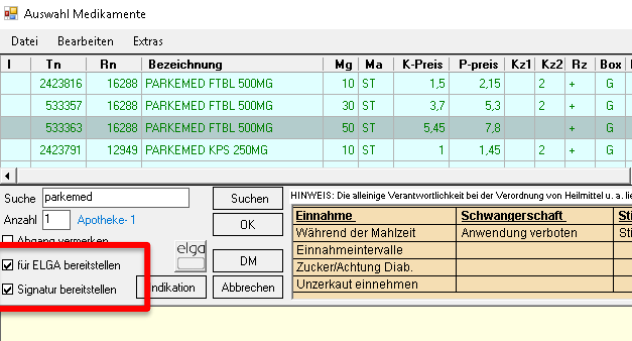
Sollte das Hochladen nicht möglich sein, weil das Medikament seitens ELGA nicht dafür vorgesehen ist (ASP-Liste), wird dieser Status ebenfalls hier dargestellt.
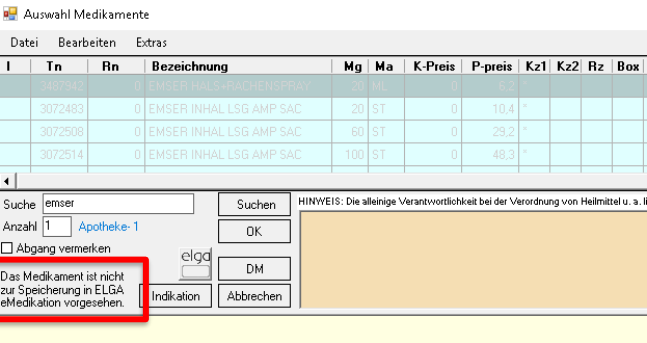
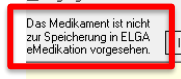
Hat der Patient der Speicherung seiner Medikationsdaten in ELGA widersprochen (Situatives Opt Out), dann wird diese Information ebenso in diesem Bereich angezeigt:
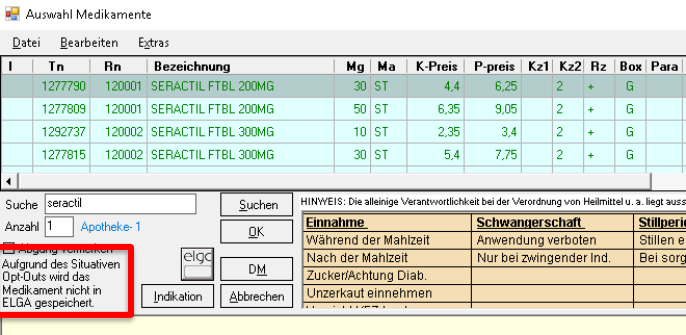
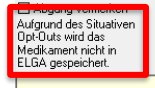
Der Vorgang des Rezeptierens an sich hat sich bis auf diese Änderungen nicht verändert und ist detailliert im aktuellen Handbuch CGM PCPO (Hauptmenü, Menü „?“ – „Benutzerhandbuch“) nachzulesen.
So lange eine Verordnung oder Abgabe noch nicht in ELGA gespeichert wurde, kann der Status, ob ein Medikament und dessen Signatur hochgeladen werden soll, verändert werden. Bis zum Ausdruck kann dies über das Kontextmenü zum Medikament erfolgen.
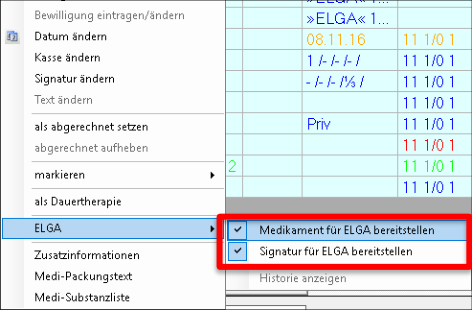
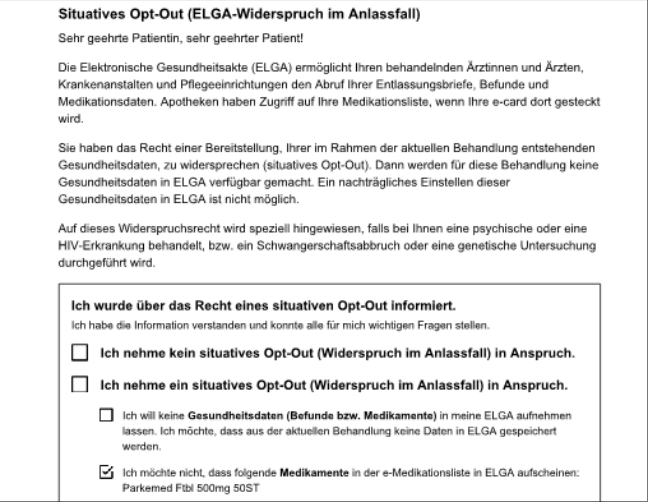
Wird im Nachhinein (nach Erfassung des Medikaments und vor Ausdruck des Rezepts) entschieden, dass ein bestimmtes Medikament nicht hochgeladen werden soll, kann diese Einstellung hier verändert werden. Nach dem Abwählen ist die Bestätigung für den Widerspruch für dieses Medikament verfügbar, der Ausdruck erfolgt je nach Setupeinstellung automatisch bzw. kann manuell gedruckt werden:
Ausdruck von Rezepten
Für Rezepte, die in ELGA e-Medikation gespeichert werden, muss auf dem Ausdruck die eMed-ID und der 2DMatrix- Code aufgedruckt sein. Wurde ein Rezept korrekt hochgeladen ist in der Spalte eMed das blaue „Pfeil nach oben“- Symbol. Trifft ein anderer Zustand (Medikament nicht für ELGA relevant, oder für das Medikament wurde ein Situatives Opt Out gewählt) zu kommt das Rezept ohne Code zum Ausdruck und wird nicht hochgeladen.
Beim Rezeptdruck wird die eMED-ID als Text und als Grafik auf das Rezept (linken Taxierungsspalte) gedruckt.
Verordnete Medikamente, die eine eMED-ID besitzen und an ELGA hochgeladen wurden und „ausgenommene“ Medikamenten (haben keine eMED-ID) werden aktuell auf zwei Rezepte gedruckt.
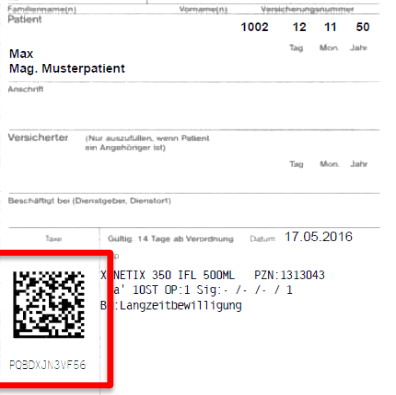
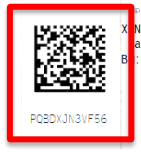
(Beispielhafte Darstellung eines Rezeptes mit eMed-ID)
Fremdabgaben der Hausapotheke
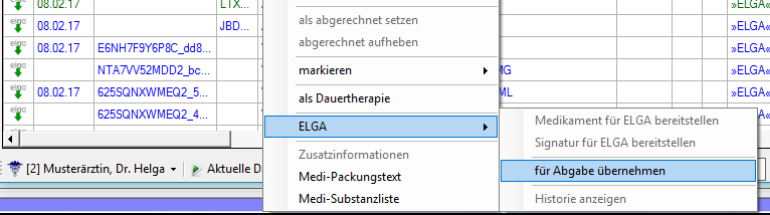
Wird PCPO mit aktivem Hausapothekenmodul betrieben wird im Zuge der Verordnung eines Medikaments sofort auch die Abgabe mit durchgeführt, da im Zuge der Verordnung auch die Ausgabe des Medikaments erfolgt. In ELGA e-Medikation wird in diesem Fall nur die Abgabe hochgeladen. Für die Abgabe einer Fremdverordnung steht eine eigene Funktion der C-Box zur Verfügung. Des Weiteren kann man auch über die Verrechnungsdaten, die importierten Fremdverordnungen für die Abgabe übernehmen. Über das Kontextmenü des Tabelleneintrags kann über ELGA und für Abgabe übernehmen die Funktion aufgerufen werden:
Rezeptschreibung
Die Rezeptschreibung hat sich mit ELGA e-Medikation nicht wesentlich geändert. Verordnungen bzw. Abgaben, die an ELGA übergeben werden, erhalten eine sogenannte eMED-ID (ein 12stelliger Nummern- und Zahlencode), die auch am Ausdruck des Rezeptes angedruckt wird. Diese e-MED-ID identifiziert das Rezept eindeutig und kann in der Apotheke über das Scannen des Datamatrix-Code der e-MED-ID direkt auf die verordneten Medikamente zugegriffen werden.
Das eigentliche Speichern der Verordnung passiert im Hintergrund und wird von der C-Box durchgeführt. Prinzipiell sind nur Medikamente für ELGA relevant, die auch in der Liste der Arzneimittelspezialitäten (siehe ASP-Liste) angeführt und als gültig vermerkt sind. Ohne Verordnungsbezug können nur OTC-Präparate in ELGA gespeichert werden, die wechselwirkungsrelevant sind.
ABS-Bewilligte Medikamente werden erst zum Zeitpunkt der Bewilligung gedruckt und hochgeladen und bekommen eine eigene eMED-ID (Rezept), ebenso Medikamente für ein Kassenrezept und ein Privatrezept. Medikamenten-Muster werden als Abgaben ohne Verordnung behandelt.
Änderungsmöglichkeiten von hochgeladenen Medikamenten
▪ Signaturänderungen (selbstverordneten und heruntergeladenen) werden nur an ELGA übergeben, wenn die entsprechenden Parameter diesbezüglich eingestellt sind ▪ Änderungen bei heruntergeladenen Medikamenten von Dauer auf Nicht Dauer (oder umgekehrt) werden nicht an ELGA übergeben (Über Filtereinstellungen kann eine differenzierte Anzeige erfolgen) ▪ Änderungen bei selbstverordneten Medikamenten von Dauer auf Nicht Dauer (oder umgekehrt) werden an ELGA übergeben ▪ Änderungen der Signatur bei selbstverordneten Medikamenten werden an ELGA übergeben. ▪ Soll die Menge oder das Medikament an sich geändert werden, muss die Verordnung storniert und eine neue angelegt werden
Löschfunktionen
▪ Löschen von selbstverordneten Medikamenten werden auch in ELGA gelöscht, sofern diese nicht schon abgegeben oder abgelaufen sind ▪ Ein Löschen von Abgaben ist innerhalb 2 h ab Speichern der Abgabe möglich (für Falscheingaben). Liegt der Zeitpunkt des Hochlandes der Daten weiter in Vergangenheit werden die Abgaben abgesetzt. ▪ Beim Löschen von heruntergeladenen Fremdverordnungen werden diese nur lokal gelöscht
Interaktionsprüfung
Importierte Medikamente aus ELGA werden auch beim Interaktions-Check, wie in CGM PCPO gewohnt, berücksichtigt.
Wichtige Hinweise zum Upload der Medikamente
Rezeptdruck
Der Upload der eMedikation erfolgt automatisch beim Druck der Rezepte im Rezeptdruckfenster.
Hausapotheke
Der Upload der eMedikation erfolgt in der Regel im Gebührenfenster, beim Buchen der Gebühren. Ausnahmen sind hier der Druck von Rezepten an die öffentliche Apotheke oder Taxierte und Nummerierte Medikamente, die sofort gedruckt werden. Ausdrucke aus dem Chefarzt-Spool (ABS) werden ebenfalls erst beim Drucken der Rezepte in die ELGA hochgeladen.
Rezepte der Hausapotheke im Rahmen der Rezeptabrechnung (Rezeptsammeldruck) tragen hingegen keine eMED-ID (da diese nicht abgegeben werden).