- Voraussetzungen
- Konfiguration
- Schema der Kartei
- Einstellungen für die Medikamentenvergabe
- Suchtgift Vignettenwarnung
- Medikament auf Allergene prüfen
- Interaktion bei Verordnung prüfen
- Warnung bei Verordnung innerhalb 30 Tagen
- Schwangerschaftswarnung lt. Piktogrammdaten
- Anzeige Dosis bei Verordnung
- Anzeige Alternativ-Präparate lt. Kasse
- Anzeige Alternativmedikamente bei Direktauswahl
- Anzeige Dosis Fenster bei Direktauswahl
- Anzeige OP Fenster bei Direktauswahl
- Abgang vermerken
- Pharmazentralnummer (PZN) auf Rezepte drucken
- Medikamentenvergabe
- Strukturierte Signaturen
- Spezialfälle der Medikamentenvergabe
- Erneute Vergabe von Medikamenten
- Stornieren von Medikamenten
- Bewilligung von Rezepten (ABS)
- Einfache Bewilligung
- Bewilligung X Monate
- Langzeitbewilligung abfragen
- Folgeverordnung beantragen
- [Senden]
- [ohne PharmaNr]
- [Datei-Anlagen]
- [Ändern]
- Gültig für [ ] Monate
- Gilt für aktuellen Patienten
- Gilt für aktuelles Datum
- Abfragen einer Rezept-Bewilligung
- Antwort abrufen
- Antwort erneut abrufen
- Patienten aufrufen
- Statusmeldungen bei ABS-Anfragen
- Negativer Antrag
- Drucken von Rezepten
- Vergabe von Magistralen Rezepturen
- Langzeitbewilligung von Medikamenten (LZB)
Die Vergabe der Medikamente erfolgt aus dem monatlich gewarteten Katalog der Apothekerkammer Österreich. Diese kann auf mehreren Wegen erfolgen, entweder aus der Neu-Kartei, über die Kurzwahl [M] oder selbst definierten Therapiegruppen, aus der Dauertherapie oder aus den Verrechnungsdaten selbst. Die so vergebenen Medikamente können anschließend auf ein Rezept gedruckt (und für Hausapotheker in die Medikamentenabrechnung gespeichert), oder wahlweise auch per Honorarnote direkt mit dem Patienten verrechnet werden.
Voraussetzungen
Die Vergabe und Verrechnung von Medikamenten ist in der Basisversion enthalten. Um den Medikamentenkatalog periodisch aktualisieren zu können ist die Lizenz MEDUPD (Medikamente) bzw. MAGUPD (Magistrale) notwendig. Die Vergabe und Verrechnung eigener Medikamente setzt die Eingabe und Pflege der selbigen im System voraus, empfehlenswerter ist hier die Verwendung der Magistralen.
Konfiguration
Schema der Kartei
Um einen möglichst großen Komfort bei der Vergabe der Medikamente zu erreichen, können bestimmte Funktionen in der Patientenkartei eingestellt werden. Dazu sind über Menü "Datei" - "Schema der Kartei" folgende Funktionen "Bei Patientenende" einstellbar:
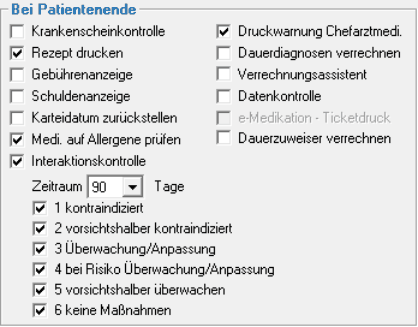
Rezept drucken
Wenn aktiviert, werden alle vergebenen Medikamente des aktuellen Tages beim Verlassen der Kartei auf ein Rezept gedruckt. Ist bei Hausapotheken grundsätzlich zu deaktivieren!
Medikament auf Allergene prüfen
Wenn Allergene bei einem Patienten in der Kartei eingetragen sind, werden die zu vergebenden Medikamente bei Vergabe dagegen geprüft.
Interaktionskontrolle mit Stufen
Medikamente werden aufgrund der Daten des österreichischen Apothekerverlages gegenseitig (bereits vergebene bis zu 3 Monate retour einstellbar) auf Wechselwirkungen geprüft. Dabei kann die gewünschte Prüfungsstufe (1=Kontraindiziert bis 6=Vorsichtshalber überwachen) manuell gewählt werden. CGM PCPO interpretiert dabei keine Daten, sondern stellt nur jene Interaktionen dar, die in den Datendateien abgebildet sind.
Druckwarnung Chefarztmedikament
Aktiviert oder Deaktiviert ein Hinweisfenster, das beim Verlassen der Kartei auf ein aktuell vergebenes Chefarzt- Medikament hinweist.
Einstellungen für die Medikamentenvergabe
Die wichtigsten Einstellungen bei der Medikamentenvergabe sind direkt im Medikamentenfenster über das Menü "Extras" einstellbar:
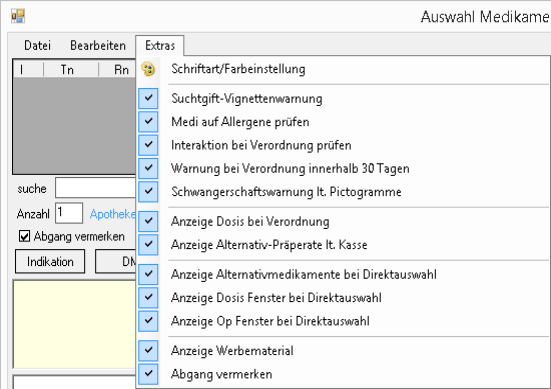
Suchtgift Vignettenwarnung
Aktiviert oder Deaktiviert die Anzeige der Vignettennummer bei der Vergabe von Suchtgiftpräparaten. Zusätzlich wird nur bei einer Aktivierung dieser Funktion das Suchtgiftpräparat auch im Suchtgiftbuch eingetragen. Es ist daher empfehlenswert, diese Option stets zu aktivieren.
Medikament auf Allergene prüfen
Hiermit kann eingestellt werden, ob die aktuell vergebenen Medikamente eine eingetragene Allergie beim Patienten auslösen würden. Dabei werden die beim Patienten hinterlegten Allergene mit den Wirkstoffen der Medikamente aus den SIS-Daten verglichen. CGM PCPO interpretiert dabei keine Daten, sondern stellt nur jene Interaktionen dar, die in Datendateien abgebildet sind. Eine eventuell erscheinende Allergen-Meldung bei der Vergabe eines Präparates kann übergangen werden, um das Medikament dennoch zu verschreiben.
Interaktion bei Verordnung prüfen
Medikamente werden aufgrund der Daten des österreichischen Apothekerverlages gegenseitig (bereits vergebene bis 3 Monate retour einstellbar) auf Wechselwirkungen geprüft. Dabei kann die gewünschte Prüfungsstufe (1=Kontraindiziert bis 6=Vorsichtshalber überwachen) im Schema der Kartei manuell eingestellt werden. CGM PCPO interpretiert dabei keine Daten, sondern stellt nur jene Interaktionen dar, die in Datendateien abgebildet sind. Die Meldung kann bei der Vergabe eines Präparates übergangen werden, um das Medikament dennoch zu verschreiben. Die darin angezeigten Daten stammen dabei vom Österreichischen Apothekerverlag.
Warnung bei Verordnung innerhalb 30 Tagen
Kann eine Meldung anzeigen, wenn ein Medikament innerhalb von 30 Tagen erneut vergeben wird. Die Meldung kann übergangen werden, um das Medikament dennoch zu verschreiben.
Schwangerschaftswarnung lt. Piktogrammdaten
In der Patientenkartei eingetragene Schwangerschaften und Stilleperioden werden aufgrund der Daten des österreichischen Apothekerverlages auf Einschränkungen geprüft. CGM PCPO interpretiert dabei keine Daten, sondern stellt nur jene Piktogramminformationen dar, die in Datendateien abgebildet sind. Die Meldung kann bei der Vergabe eines Präparates übergangen werden, um das Medikament dennoch zu verschreiben. Die darin angezeigten Daten stammen dabei vom Österreichischen Apothekerverlag.
Anzeige Dosis bei Verordnung
Aktiviert oder Deaktiviert das Dosis-Signaturfenster bei der Vergabe von Medikamenten aus der Neu-Kartei (manuelle Vergabe mittels "M:")
Anzeige Alternativ-Präparate lt. Kasse
Aktiviert oder Deaktiviert die nachfolgende Anzeige der Alternativpräparate (Generika) bei der Vergabe von Medikamenten aus der Neu-Kartei (manuelle Vergabe mittels "M:")
Anzeige Alternativmedikamente bei Direktauswahl
Aktiviert oder Deaktiviert die nachfolgende Anzeige der Alternativpräparate (Generika) bei der Vergabe von Medikamenten über die Kurzwahl [M], selbst definierten Therapiegruppen, aus der Dauertherapie oder aus den Verrechnungsdaten.
Anzeige Dosis Fenster bei Direktauswahl
Aktiviert oder Deaktiviert das Dosis-Signaturfenster bei der Vergabe von Medikamenten über die selbst definierten Therapiegruppen, aus der Dauertherapie oder aus den Verrechnungsdaten.
Anzeige OP Fenster bei Direktauswahl
Aktiviert oder Deaktiviert die Möglichkeit die Packungsmenge bei der Vergabe von Medikamenten zu verändern über die selbst definierten Therapiegruppen, aus der Dauertherapie oder aus den Verrechnungsdaten.
Abgang vermerken
Aktiviert oder Deaktiviert die Speicherung des statistischen Abganges. Diese Einstellung ist eine Grundvoraussetzung für die Verordnungsgewohnheiten ("F7") und auch der Lagerverwaltung mittels CGM PCPO. Es ist daher empfehlenswert, diese Einstellung zu aktivieren.
Pharmazentralnummer (PZN) auf Rezepte drucken
Der Andruck der PZN auf Rezepte kann über folgende Einstellungen ein oder abgeschaltet werden (betrifft auch Andruck im Rahmen der HAPO-Rezeptdrucke): Im Rezeptfenster - "Extras" - "Rezept-Einstellungen" - "Immer PZN auf Rezept drucken".
Medikamentenvergabe
Verrechenbare Medikamente können über die Tastaturbefehle (siehe J im Karteiabbild), eingegeben werden. Die Gängigere Variante ist der Klick auf die Kurzwahl [M] (siehe K im Karteiabbild) um den Medikamentenkatalog zu öffnen. Im Feld Suche kann daraufhin der Name (oder auch nur Teile davon) des gewünschten Medikamentes eingegeben werden. Danach Klick auf [Suchen] um das Ergebnis im Fenster anzeigen zu lassen:
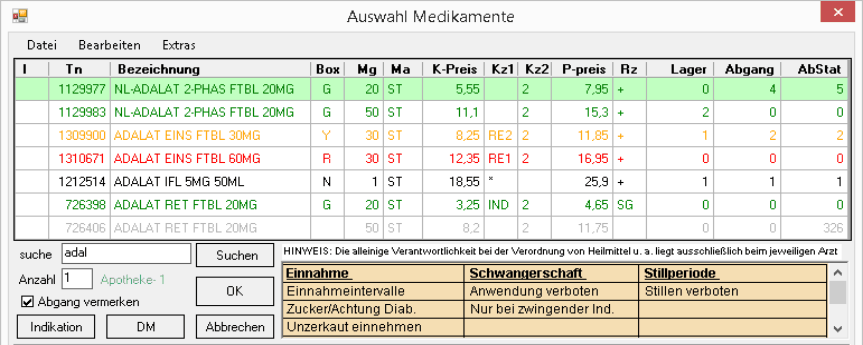
[OK] Übernahme des gewählten Medikamentes [Indikation] Suche von passenden Medikamenten nach einer im Suchfeld eingegebenen Indikation z.B. „Grippe“ [DM] Eintrag der gewählten Medikamente in die Dauertherapie-Liste Das Feld Anzahl entspricht der Menge der zu verschreibenden Packungen. Bei Hausapotheken wird daneben die gewählte Apotheke angezeigt (nur Hausapotheke).
Anstatt des Namens des Medikamentes kann auch die Pharma-Zentral-Nummer direkt in das Suchfeld eingegeben werden, z.B. "1129977".
Nach der Auswahl des gewünschten Medikamentes erscheint das Dosis-Fenster in dem die Signatur und weitere Bestimmungen, für die Ausgabe am Rezept, gewählt werden können:
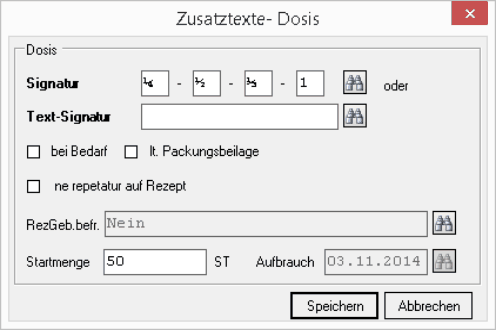
Signatur
Eingabemöglichkeit der Medikamenten-Signatur für morgens, mittags, abends und Nacht. Über die folgenden Buchstaben sind folgende Brucheingaben möglich: "D" für 1/3, "V" für 1/4 und "H" für 1/2.
Text-Signatur
Eingabe eines Freitextes als Signatur. Bei gleichzeitiger Vergabe beider Signaturen wird nur der obigen Signatur am Rezept der Vorrang gewährt, es wird also die Text-Signatur nicht angedruckt.
Rez Gebühren befreit
Durch diese Auswahl ist es möglich, das gewählte Medikament als Status Rezeptgebührenbefreit zu vergeben. Dies wirkt sich nicht auf den wirklichen Gebührenstatus des Patienten aus, sondern nur für den Druck dieses einen gewählten Medikamentes. Diese Einstellung wird nicht gespeichert, und ist bei einer erneuten Vergabe eines Medikamentes bei Bedarf erneut auszuwählen.
Startmenge und Aufbrauchdatum
Die Startmenge (Packungsinhalt) wird automatisch durch das gewählte Medikament befüllt und dient, über das Datum des geschätzten Aufbrauchdatums, lediglich als Verbrauchsinformation.
Strukturierte Signaturen
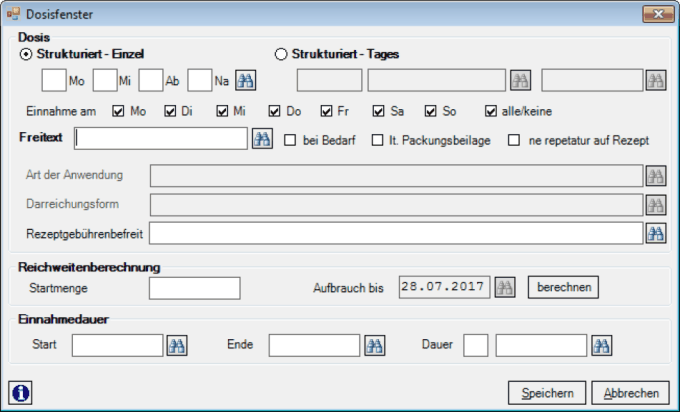
Das Signaturfenster für Medikamentenvergabe
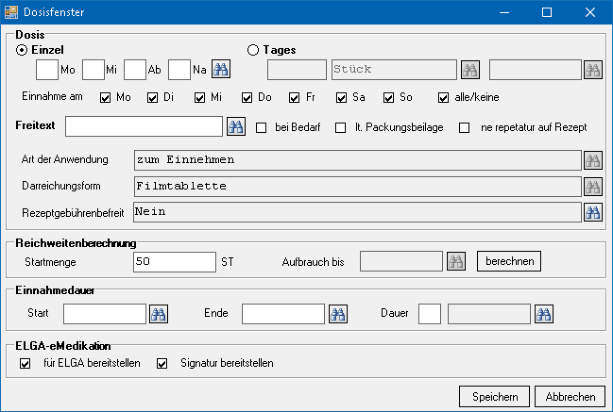
Im Detail:
Option | Info |
|---|---|
Einzel Dosis | Eingabe einer Zahlen-Signatur für Mo/Mi/Ab/Na |
Tages Dosis | Eingabe einer Tages/Einheiten/Zeitraum Signatur |
Einnahme an Wochentagen | Wochentage der Einnahme können angegeben werden |
Freitext Dosis | 20 Zeichen Freitext Signatur |
bei Bedarf | Optionale Auswahl |
lt. Packungsbeilage | Optionale Auswahl |
ne repetatur | Optionale Auswahl |
Art der Anwendung | Angabe erfolgt automatisch über das Medikament |
Darreichnungsform | Angabe erfolgt automatisch über das Medikament |
Rez.Geb.Frei. | Optionale Auswahl |
Reichweitenberechnung Startmenge / Aufbrauch bis | Optionale Reichweitenberechnung |
Einnahmedauer | Optionale Angabe der Einnahmendauer |
Beispiel einer Kombination aus Tagesdiagnose, bestimmten Wochentagen und Freitext:
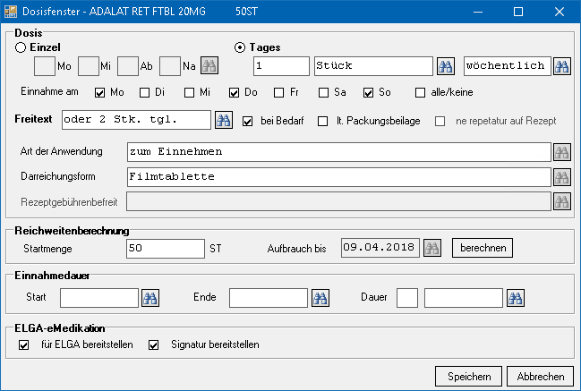
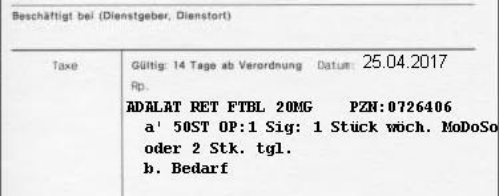
Beispiel nur Freitext-Signatur:
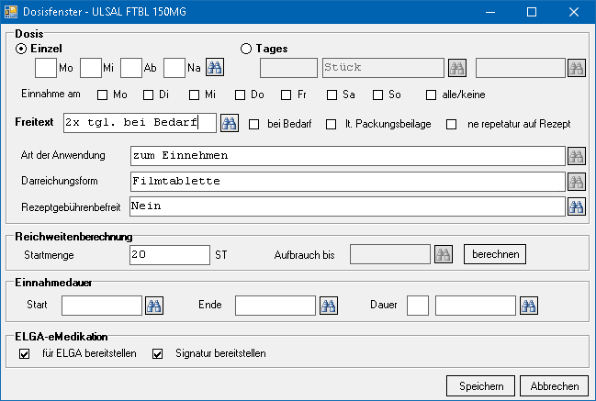
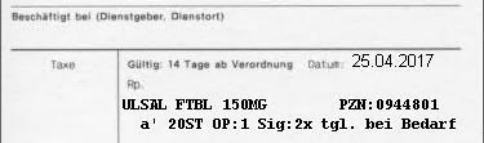
Beispiele für Einzeldosierung (Menge je morgens/mittags/abends/nachts)
• 1 - 0 - 1 – 0 (täglich 2 Stück, je 1 Stück morgens und abends) • ½ - 0 - ½ - 0 (täglich ½ morgens und ½ abends) • 1 - 0 - 1 - 0, Mo, Fr (1 morgens und 1 abends, jede Woche am Mo und Fr)
Eingabehilfe: Die Menge kann als Zahl (z.B.: 1) oder mit h (1/2), d (1/3), v (1/4) oder z (2/3) gewählt werden. Die Tage zur Einnahme werden standardmäßig mit täglich angenommen (alle Tage ausgewählt). Die Tage können entweder manuell oder über die Checkbox „alle/keine“ gesammelt gewählt werden.
Beispiele für Tagesdosierung (Menge / Mengenart / Frequenz)
• 2 Stück täglich (ohne Angabe einer Einnahme) • 200 mg, wöchentlich (innerhalb einer Woche eingenommen) • 1 Schmerzpflaster, Mo (jede Woche am Montag ein Schmerzpflaster) • 200 mg, wöchentlich am Di, Do, (je 200 mg wöchentlich am Di und am Do)
Eingabehilfe: Die möglichen Mengenarten sind als Dropdown-Menü verfügbar, die Frequenz wird standardmäßig mit täglich angenommen. Werden einzelne Einnahmetage selektiert, ändert sich die Frequenz automatisch auf wöchentlich. Zusätzlich zu der Strukturierten Dosierungsangabe bzw. wenn die Einnahmeregel nicht mit den oben angeführten Varianten dokumentiert werden kann, ist die Erfassung über die Freitextsignatur möglich. Optional kann die Angabe von „bei Bedarf“, „lt. Packungsbeilage“ und „ne repetatur“ gewählt werden. Aufgrund des erfassten Arzneimittels ergibt sich die Art der Anwendung und die Darreichungsform für das gewählte Präparat (dies ist in den Medikamentendaten gespeichert). Sind andere Anwendungsarten vorgesehen, können diese entsprechend geändert werden. Die Reichweite wird bei erfasster strukturierter Signatur automatisch berechnet und ergibt sich aus der Packungsgröße und der strukturierten Einnahmeregel (Angaben im Freitext werden für die Reichweitenberechnung nicht berücksichtigt).
Die Einnahmedauer kann optional angegeben werden als • Eingabe von/bis – Datum (z. B.: Start 02.03.2017, Ende 16.03.2017) • nur Dauer (z. B.: 2 Wochen), die Einheit der Dauer ist wiederum als Drop-Down Auswahl verfügbar • Eingabe von Beginn und Dauer (z.B.: Start 02.03.2017, Dauer 2 Wochen)
Spezialfälle der Medikamentenvergabe
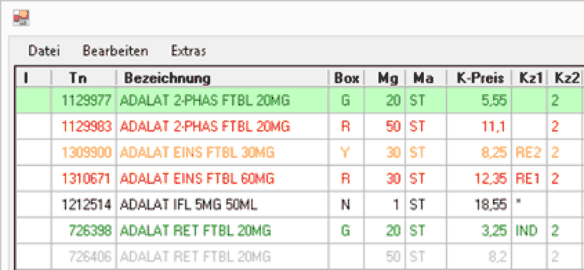
Die meisten Verschreibungen bewegen sich innerhalb des Erstattungskodex des Hauptverbandes. Grob vereinfacht sind Grün-Box Präparate frei verschreibbar, alle anderen Präparate, vor Allem jene, die Zusatzkennzeichen aufweisen, benötigen eine Begründung, um sie mit der entsprechenden Versicherungskasse abrechnen zu können. Im gezeigten Beispiel finden sich eine kleine Auswahl von möglichen Variationen, von Grüner-Box, Roter Box, RE1- Bewilligungs- und RE2-Dokumentationspflicht, Indikation Angabe Pflicht bis Keine-Box Kennzeichen:
Der Hauptverband und die Gebietskrankenkassen haben eigens für Ordinationen erstellte Leitfäden und Infobroschüren zum Thema Rezeptieren und richtiger Verrechnung erstellt.
Vergabe nicht Kassenpräparate
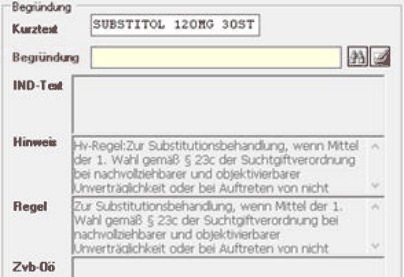
Die Vergabe von Medikamenten, die nicht in der Green-Box des Erstattung Kataloges aufscheinen (N oder No-Box) können entweder als Privatverschreibung ausgegeben werden, oder mittels der Eingabe einer Begründung, zu einem Kassenpräparat umgewandelt werden. Nach der Auswahl des gewünschten Medikamentes erscheinen dafür im bereits erwähnten Dosis-Fenster die weiteren Auswahlfelder der „Begründung“:
Begründung
Hier kann die Begründung (in der Regel eine Diagnose) eingegeben werden, wodurch das gewählte Präparat auf eine Kassenverrechnung umgestellt wird. Das Feldstecher-Symbol öffnet dabei die dem Patienten bereits verschriebenen Diagnosen. Das Notizblock-Symbol öffnet vorgegebene Vorschläge für die Begründung (nur für bestimmte Präparate auf Basis der Pharma-Informationsupdates verfügbar), die durch einen Klick übernommen werden können.
Sollte eine Zeile zur Begründung nicht ausreichen, besteht die Möglichkeit im Rezeptfenster mittels der Option „Zusatztext“ noch weitere fünf Zeilen hinzuzufügen.
Hinweis
Zeigt die Pharma-Informationen vom Hauptverband zum gewählten Präparat.
Regel
Zeigt die Informationen zum Regelwerk der Vergabe des Präparates (ebenso Hauptverband).
ZVB-OÖ
Zeigt die Informationen zu der in Oberösterreich verfügbaren Zielvereinbarung (ZVB), die im Rahmen der monatlichen Datenupdates für Oberösterreich verfügbar sind. Vergabe Bewilligungs- und Dokumentationspflichtiger Medikamente Für Medikamente die, egal zu welcher Box-Einteilung diese gehören, ein RE1 (sofort Bewilligungspflichtig) oder RE2 (Dokumentationspflichtig für nachträgliche Bewilligung) aufweisen, gelten weitere Bestimmungen:
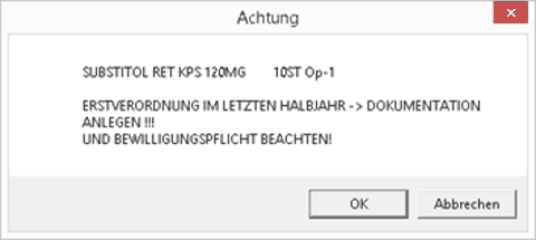
In beiden Fällen ist eine Begründung zwingend einzugeben. Danach ist es empfehlenswert die RE-Dokumentation im Befundwesen von CGM PCPO für die genauere Dokumentation dieser Verschreibung anzulegen: Dazu Doppelklick auf das Befundfenster (siehe G im Karteiabbild) und Doppelklick auf die entsprechenden Dokumente „RE1-Präparate/Roter Bereich“ oder „RE2-Präparate“ in der rechten Tabelle der Vorlagen. Danach erscheint ein Auswahlfenster der aktuell vergebenen Medikamente, in welchem das gewünschte Präparat auszuwählen ist. Im Anschluss kann über ein weiteres Auswahlfenster eine Diagnose zur Dokumentation gewählt werden. Im nun angezeigten Befund können die weiteren Daten zur Verschreibung eingegeben werden. Über Menü „Datei“ – „Speichern“ wird das Dokument abschließend im Patientenbefundbereich gespeichert.
Vergabe von Suchtgift-Präparaten
Bei Medikamenten die der Gruppe der Suchtgifte SG angehören, erscheint vorab bei der Verschreibung der Hinweis auf die Suchtgift-Vignetten-Pflicht. Die Eingabe der ebenfalls benötigten Begründung wurde bereits ausführlich beschrieben:
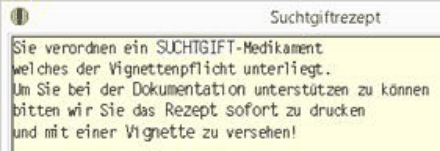
Die Vergabe der Vignetten-Nummer selbst erfolgt erst beim Rezeptdruck.
Vergabe von IND Präparaten und IND-Privat
Medikamente, die durch eine Indikation gekennzeichnet sind verhalten sich grundsätzlich umgekehrt zu allen bisherigen Begründungsfällen: Eine Begründung ist hier nur einzugeben, wenn das Präparat NICHT als Kassenpräparat abgegeben werden soll. In der Regel sollte das Begründungsfeld daher leer bleiben. Es reicht dabei die Dokumentation der Diagnose in der Kartei. IND-Privat kann ausgewählt werden, wenn das gewählte Medikament sofort als Privatabgabe markiert werden soll:
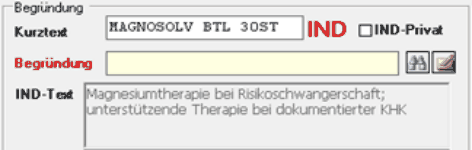
Zwei Beispiele sollen dies verdeutlichen: Eine Patientin mit einer Risikoschwangerschaft soll eine Magnesiumtherapie erhalten. Dieser Umstand ist in der Kartei ausführlich durch den Arzt vermerkt. Daher ist das Feld Begründung leer zu lassen. Das Magnesiumpräparat wird damit automatisch als normales Kassenpräparat markiert. Ein weiterer Patient trainiert für einen Marathon und möchte Muskelkrämpfen vorbeugen. Da hierfür keine Kassenkonforme Diagnose existiert und zudem gleich drei Packungen verschrieben werden sollen, kann hier auf IND-Privat geklickt werden. Das Magnesiumpräparat wird damit sofort als Privatabgabe markiert.
Erneute Vergabe von Medikamenten
Medikamente können auf die bereits in den Vorkapiteln beschriebenen Arten ein zweites Mal vergeben werden. Eine weitere Möglichkeit besteht in der erneuten Verrechnung aus dem Verrechnungsdatenfenster (siehe B im Karteiabbild) oder dem Dauermedikamentenfenster (siehe F im Karteiabbild), jeweils durch Klick auf das gewünschte Medikament und dem Befehl Menü „Bearbeiten“ – „Verrechnen“. Damit öffnet sich erneut das Medikamente-Auswahlfenster, nach dessen Bestätigung die Signatur-Auswahl angezeigt wird. Diesmal sind die Felder bereits mit den zuvor eingegebenen Signaturen und Begründungen befüllt. Sollte das gewählte Präparat nun öfter als im Erstattungskodex verzeichnet verrechnet worden sein, erscheint bei der Vergabe die Meldung:
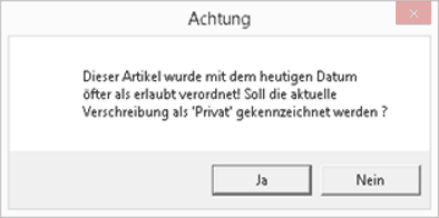
Bei Klick auf [JA] wird das soeben verschriebene Medikament automatisch als Privatverschreibung gekennzeichnet. Klick auf [NEIN] bringt das gewohnte Signatur-Fenster mit den zuvor ausgefüllten Daten, das Medikament wird dann erneut als Kassenpräparat markiert.
Grundsätzlich sollten nur Medikamente mehrfach am selben Tag verrechnet werden, die im Erstattungskodex dafür vorgesehen sind. Erkennbar ist dies im Medikamentenfenster in der Spalte „Kz2“. Ein angegebenes „2“ in dieser Spalte bedeutet, dass die Vergabe von bis zu 2 Packungen möglich ist.
Medikamente können auch bereits direkt im Medikamentenfenster über eine Eingabe im Feld „Anzahl“ mehrfach verschrieben werden.
Stornieren von Medikamenten
Medikamente können im Verrechnungsdatenfenster (siehe B im Karteiabbild) durch Klick auf das gewünschte Medikament und Menü „Bearbeiten“ – „löschen“ storniert werden.
In den Verrechnungsdaten können mittels Mehrfachauswahl (<SHIF> oder <STRG>) auch mehrere Einträge auf einmal gelöscht werden. Die Rückschreibung in der Kartei (der Eintrag der verschriebenen Medikamente als Karteitext) wird dabei nicht berücksichtig. Dieser muss anschließend händisch aus der Alt-Kartei gelöscht werden.
Bewilligung von Rezepten (ABS)
Das Bewilligen von z.B. RE1-Präparaten erfolgt beim Rezeptdruck: Entweder über die Kurzwahl [REZ] (siehe K im Karteiabbild) oder das Menü „Formular“ – „Rezept drucken“ wird das Rezeptdruck-Fenster geöffnet. Durch Klick auf das zu bewilligende Präparat und Menü „Bearbeiten“ – „Bewilligungsservice“ werden die weiteren Optionen für die Bewilligungsanfrage angezeigt:
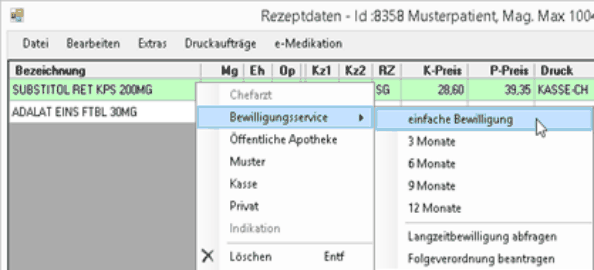
Einfache Bewilligung
Startet die Anfrage für die Bewilligung, die Dauer kann hierbei auch angegeben werden.
Bewilligung X Monate
Startet eine Bewilligungsanfrage vorausgefüllt für X Monate.
Langzeitbewilligung abfragen
Zeigt eine eventuell im System für den Patienten verfügbare Langzeitbewilligung an.
Folgeverordnung beantragen
Bucht sofort eine Folgeverordnung bei einer bekannten Langzeitbewilligung.
Die Aufrufe einfache Bewilligung und die Einträge für X Monate verhalten sich gleich, einzig die Anzahl der Monate ist dabei entsprechend dem gewählten Eintrag vorab ausgefüllt: Im geöffneten Bewilligungsanfrage-Fenster ist der Text der Anfrage zu lesen. Am unteren Ende befinden sich Schaltflächen, mit denen die Anfrage entsprechend angepasst oder gesendet werden kann:
[Senden]
Sendet die Anfrage, wie im Fenster gezeigt, ohne weitere Angaben, über das eCard-System (GINA System) ab.
[ohne PharmaNr]
Sendet die Anfrage ohne Angabe einer Medikamenten-Pharmanummer z.B. für ein ausländisches Präparat oder eine Magistrale Mischung.
[Datei-Anlagen]
Bietet die Möglichkeit über die Schaltfläche [Datei hinzufügen] eine externe Datei z.B. ein Befund der nicht in der Patientenkartei abgelegt ist, oder über [Befund hinzufügen] einen Befund aus den Patientenbefunden der Kartei, anzufügen. Die Größe der Dateien sollte so gering wie möglich gehalten werden, die Grenze liegt aktuell bei 3 MB:
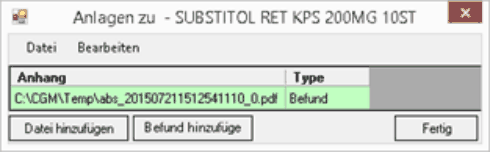
Die Dateianlage wird dann entsprechend auch als Texteintrag in der Bewilligung vermerkt.
[Ändern]
Über diese Schaltfläche kann die Bewilligungsanfrage selbst bearbeitet werden. Neben der Diagnose (bis 100 Zeichen) kann auch eine weiterführende Begründung (bis 1000 Zeichen) eingegeben werden. Die Schaltfläche [Regeltext einfügen] fügt den zuvor bereits im Begründungsfenster der Signatur angezeigten Regeltext zum gewählten Präparat in das Begründungsfenster ein. Die Schaltfläche [Notizblock-Symbol] fügt eine zum Präparat vorhandene Diagnose und Begründung (nur für Bestimmte Präparate auf Basis der Pharma-Informationsupdates verfügbar) ein:
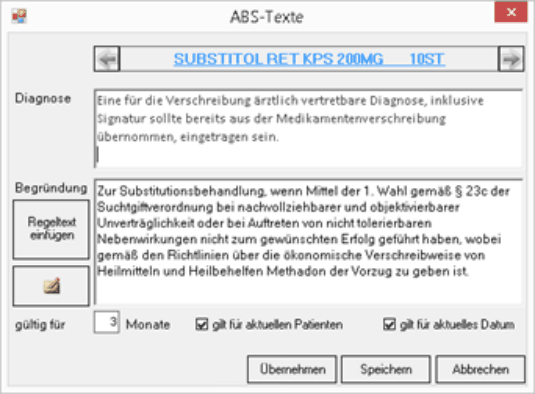
Gültig für [ ] Monate
Hier kann die Anzahl der zu bewilligenden Monate eingegeben werden
Gilt für aktuellen Patienten
Speichert die Eingaben nur für diesen, oder für alle Patienten
Gilt für aktuelles Datum
Speichert die Eingaben nur für heute oder für alle zukünftigen Anfragen Nach dem Versenden der Anfrage erscheint ein Hinweisfenster über den Status der Versendung:
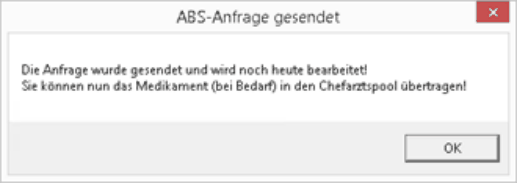
Sollte ein Anhang zu groß sein, oder das GIN-Netz eine Störung aufweisen, werden diese Hinweise entsprechend angezeigt. Anschließend erfolgt der automatische Druck des zur Bewilligung ausgeschriebenen Rezeptes. Sollte dies erst im späteren Verlauf, nach erfolgter Bewilligung gedruckt werden, kann dieser Vorgang Abgebrochen werden.
Abfragen einer Rezept-Bewilligung
Die Einsicht in die Bewilligungsanfragen ist im eCard-Dialogfenster (GINA-Fenster) unter Menü „Datei“ – „ABS-Liste einsehen“ möglich:
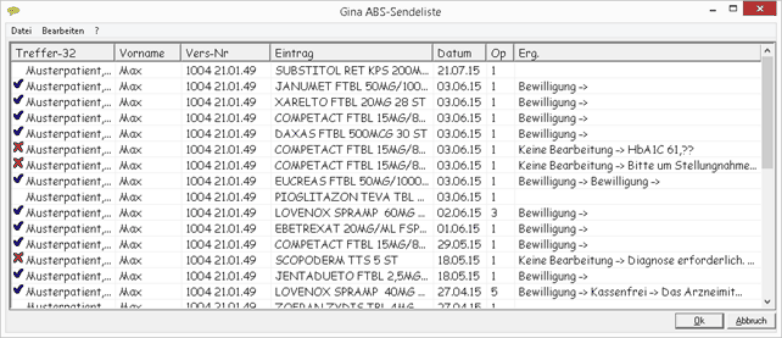
Die vor dem Patientennamen geführten Symbole spiegeln den Status der jeweiligen Anfrage wieder:
Blauer Hacken Anfrage wurde bewilligt Rotes X Anfrage wurde abgewiesen Kein Symbol Die Anfrage wird noch bearbeitet und hat noch keinen Status
In der Spalte Erg. (Ergebnis) wird eine Kurzinformation zur jeweiligen Bewilligung angeführt. Mittels Klick auf einen Eintrag und Klick auf Menü „Bearbeiten“ können die weiteren Möglichkeiten ausgewählt werden:
Antwort abrufen
Öffnet die Rückantwort der Bewilligung mit den Hinweisen der Chefärzte
Antwort erneut abrufen
Bewilligungen ohne Symbol können damit manuell aktualisiert werden
Patienten aufrufen
Öffnet die Kartei des Patienten Sollte eine Anfrage negativ zurück gelangen, kann aus dem ABS-Fenster keine sofortige Rückantwort erstellt werden. Unter Beachtung der Hinweise in der negativen Rückantwort muss die Bewilligungsanfrage aus der Kartei des Patienten neu erstellt werden. Die bereits zuvor erfassten Daten werden dabei jedoch wieder automatisch ausgefüllt.
Statusmeldungen bei ABS-Anfragen
Die folgenden drei Statusmeldungen sind bei einer ABS-Abfrage möglich:
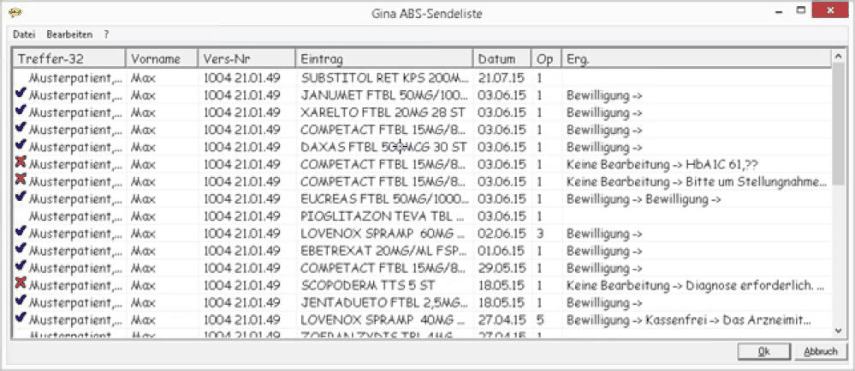
Die vor dem Patientennamen geführten Symbole spiegeln den Status der jeweiligen Anfrage wieder, In der Spalte Erg. (Ergebnis) wird eine Kurzinformation zur jeweiligen Bewilligung angeführt:
Symbol | Info |
|---|---|
Kein Symbol | Die Anfrage wird noch bearbeitet und hat aktuell noch keinen Status |
| Anfrage wurde bewilligt – Rezept kann gedruckt werden, über Menü Bearbeiten „Rezeptbeleg drucken“ |
| Anfrage wurde abgewiesen – Rezept muss erneut verordnet werden, über Menü Bearbeiten „Patient aufrufen“ |
 Blauer Hacken
 Rotes X
Negativer Antrag
Sollte eine Anfrage negativ zurück gelangen, kann aus dem ABS-Fenster keine Rückantwort erstellt werden. Unter Beachtung der Hinweise in der negativen Rückantwort (Erg. Spalte) muss die Bewilligungsanfrage aus der Kartei des Patienten (Menü Bearbeiten „Patient aufrufen“) neu erstellt werden. Die bereits zuvor erfassten Daten (wenn das selbe Medikament wieder verordnet wird) werden dabei wieder automatisch ausgefüllt. Zusätzlich ist es empfehlenswert, die negative Verordnung aus den Verrechnungsdaten zu löschen.
Achtung Hausapotheke
Das Rezept muss bei negativer Bewilligung manuell aus dem CHA-Spool gelöscht werden (Menü „Bearbeiten“ – „löschen“).
Drucken von Rezepten
Der Rezeptdruck ist der Abschluss der Medikamentenverschreibung. Dieser kann entweder über die Kurzwahl [REZ] (siehe K im Karteiabbild) oder das Menü „Formular“ – „Rezept drucken“ gestartet werden:
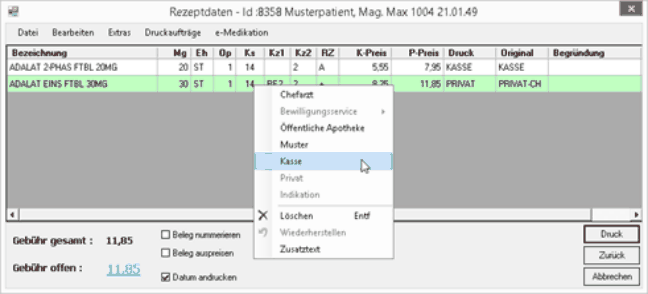
Vor dem Druck sind besonders auf die beiden Spalten Druck und Original zu achten. Original bedeutet die Einteilung des Präparates nach dem Erstattungskodex. Druck zeigt die tatsächlich auf dem Rezept erfolgende Verrechnung. Im Beispiel ist das Präparat Adalat 2-Phas Filmtablette 20mg ein Kassenpräparat und wird auch auf dem Rezept so gedruckt. Das zweite Adalat Eins Filmtablette 30mg ist im Original ein Privat-Medikament oder auch erst zu bewilligen, daher wird es bei Druck als Privat am Rezept gedruckt.
Medikamente können im Rezeptfenster vor dem Druck jederzeit umgestellt werden, dazu ist das betroffene Präparat anzuklicken und über das Menü „Bearbeiten“ auf die jeweilige Markierung „Kasse“ oder „Privat“ zu setzen. Danach erfolgt automatisch das Begründungsfenster.
Soll also das Medikament Adalat Eins Filmtablette 30mg auf Kasse gedruckt werden, muss es zunächst angeklickt werden, danach Klick auf Menü „Bearbeiten“ – „Kasse“ – und im folgenden Fenster mit der Eingabe der Begründung dokumentiert werden. Danach kann das Kassenrezept gedruckt werden:

Suchtgiftvignette drucken
Beim Rezeptdruck eines vergebenen Suchtgiftpräparates erscheint automatisch das Suchtgift-Vignetten Fenster. Im Feld für die Nummer ist die entsprechende Kombination des Suchtgift-Aufklebers einzugeben:
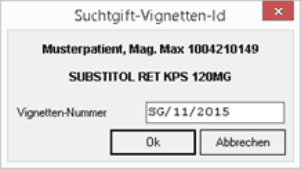
Die Vignettennummer wird damit automatisch im Suchtgiftbuch gespeichert. Wird die Vignettenvergabe abgebrochen, wird das Rezept zwar gedruckt, es erfolgt aber kein Eintrag im Suchtgiftbuch:
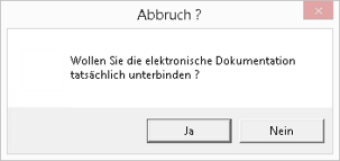
Durch Klick auf [Nein] kann die Vignette und damit der Eintrag in das Suchtgiftbuch dennoch erfolgen.
Suchtgiftaufzeichnungen
Im „Hauptmenü“ – „Menü Auswertungen“ – „Suchtgiftaufzeichnungen“ werden alle über den Rezeptdruck vergebenen Suchtgiftvergaben gespeichert. Über die Schaltfläche [Druck] kann die Liste auf einen Drucker ausgegeben werden.
Vergabe von Magistralen Rezepturen
Im System vorhandene Magistrale Mischungen können über die Tastaturbefehle (siehe J im Karteiabbild), eingegeben werden. Die gängigere Variante ist der Klick auf die Kurzwahl [S] (siehe K im Karteiabbild) um den Magistralen Katalog zu öffnen. Im Feld Suche kann daraufhin der Name (oder auch nur Teile davon) des gewünschten Präparates eingegeben werden. Danach Klick auf [Suchen] um das Ergebnis im Fenster anzeigen zu lassen. Im rechten Fenster werden die Substanzen (Inhaltstoffe) des gewählten Präparates angezeigt:
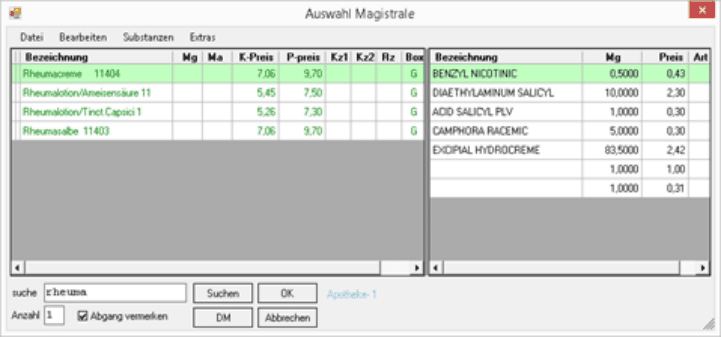
Die restliche Vorgangsweise der Vergabe, Anzahl, hinzufügen zur Dauertherapie, Druck und Bewilligung sowie löschen verläuft analog den Vorgängen, die bereits zuvor beschrieben wurden.
Eingabe von Magistralen
Selbstmischpräparate können über das Menü "Bearbeiten" - "Erfassen" im Magistralen Fenster eingegeben werden. Im darauffolgenden Fenster kann zunächst der Name, die Menge, die Einheit und die Mehrwertsteuer (Pflichtfelder) eingegeben werden:
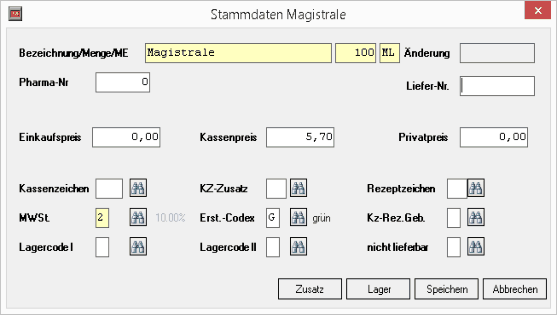
Für die schnellere Vergabe ist es empfehlenswert, den Erstattungs-Codex auf "G" (Grüne-Box) zu setzen, und eventuell auch einen Kassenpreis (der mindestens der aktuellen Rezeptgebühr entspricht) einzugeben. Dies sind allerdings keine Pflichtfelder, sondern ermöglichen lediglich eine zügigere Vergabe der Magistrale.
Eintragen von Substanzen
Nachdem die Grunddaten eingegeben und gespeichert wurden, können über das Menü "Substanzen" - "Erfassen" die dazu gehörigen Inhaltsstoffe (Substanz) eingetragen werden. Im Feld Menge kann die Substanzmenge, und im Feld Preis kann ein Preis (für die automatische Berechnung des Magistralen Preises für Hausapotheker) einzeln eingetragen werden. Alternativ dazu können über das Menü "Substanzen" - "Textänderung Substanzen" sofort bis zu 10 Inhaltstoffe in einem Fenster eingetragen werden. Bei dieser Variante kann allerdings kein Preis für die einzelnen Inhaltsstoffe eingetragen werden.
Langzeitbewilligung von Medikamenten (LZB)
Wird ein Heilmittel von einem Patienten für einen längeren Zeitraum benötigt wird, handelt es sich um eine Langzeitbewilligung. Die einfachste Art Langzeitbewilligungen eines gewählten Patienten abzufragen ist über die Kurzwahl [LZB] (siehe K im Karteiabbild). Im darauffolgenden Fenster werden alle aktiven Langzeit-Medikamente aktuell vom eCard-System abgefragt und angezeigt:
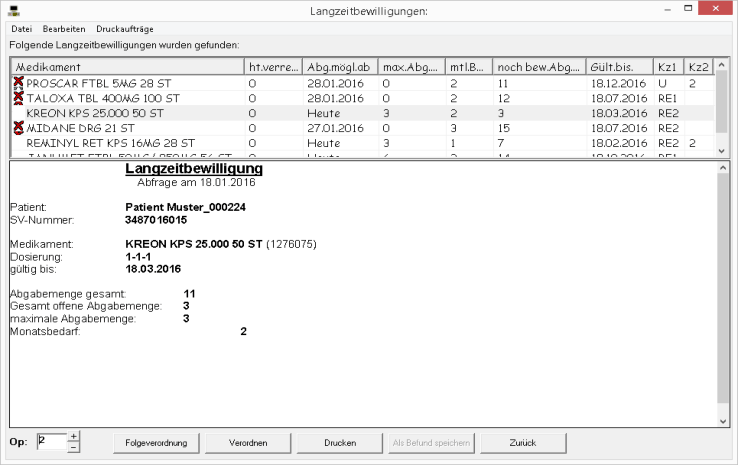
Im oberen Abschnitt wird eine tabellarische Übersicht aller im System vermerkten Langzeitbewilligungen und deren Gültigkeit für den aktuellen Patienten gezeigt. Medikamente die mit einem roten X markiert sind, können am aktuellen Tag (Heute) nicht verschrieben werden. In der Spalte Abgabe möglich ab wird das Datum der nächsten möglichen Verschreibungsmöglichkeit angeführt.
Vorhandene Langzeitbewilligung Verordnen
Wenn eine Abgabe möglich ist, kann mittels den Schaltflächen der untersten Zeile diese durchgeführt werden:
OP
In diesem Feld kann die Packungsanzahl eingegeben werden (sofern die Abgabe mehrerer Packungen erlaubt ist).
Folgeverordnung
Durch Klick auf die Schaltfläche [Folgeverordnung] wird das Ansuchen des gewählten Medikamentes gestartet, bei positiver Rückantwort wird diese sofort angezeigt:
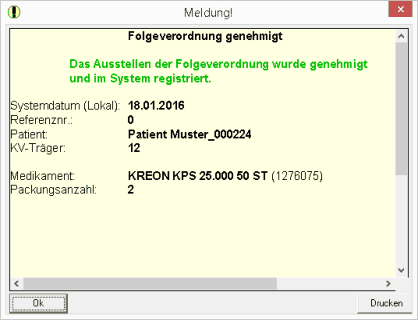
Diese Bestätigung kann mittels der Schaltfläche [Drucken] an einen Drucker gesendet werden. Nach Bestätigung der Anzeige wird automatisch das Medikamente-Auswahlfenster durchgeführt, über das wie gewohnt das Präparat verschrieben werden kann. Danach ändert sich der Status im Langzeitbewilligungsfenster entsprechend automatisch.
Verordnen
Durch Klick auf die Schaltfläche [Verordnen] wird kein Ansuchen um eine Folgeverordnung gestartet, sondern das gewählte Medikament ohne genehmigter Bestätigung normal verschrieben. Dieser Vorgang bucht somit zwar einen Abgang im System ein, generiert keine Bestätigung, da ein Ansuchen um eine genehmigte Folgeverordnung entfällt.
Dieser Vorgang des Verordnens ist nicht empfehlenswert, und sollte nur bei Störungen im eCard System verwendet werden!
Über die Schaltfläche [Drucken] wird der im Langzeitbewilligungsfenster angezeigte Info Text zu einer Bewilligung für die Ausgabe an einen Drucker vorbereitet.
Als Befund speichern
Nach einer erfolgten Folgeverordnung kann die dabei angezeigte Genehmigung der Folgeverordnung durch Klick auf die Schaltfläche [Als Befund speichern] bei den Patienten-Befunden abgelegt werden. In der Regel ist das System bereits so konfiguriert, das alle Bestätigungen (positive und negative) automatisch als Befund abgelegt werden. Die Schaltfläche ist daher als obsolet zu betrachten.
Keine Vergabe möglich
Sollte bei einem Medikament aktuell keine Vergabe bestehen, wird dies vom System mit einem roten "X" in der Tabelle, und als "Heute keine Abgabe möglich" im Text dargestellt:
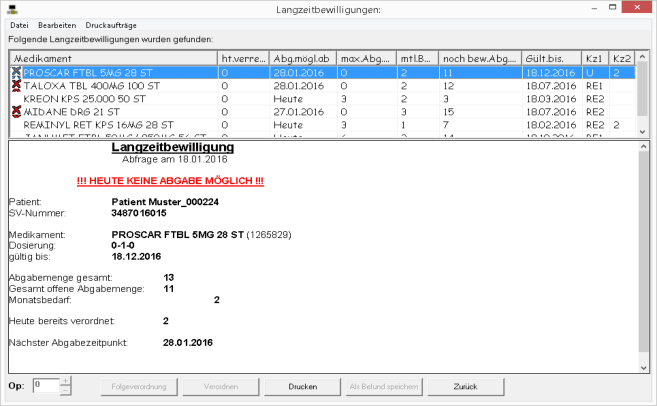
In diesem Fall ist keine Verordnung möglich. Das Datum unter "Nächster Abgabezeitpunkt" gibt die Information, ab wann eine erneute Abgabe möglich ist. In der Praxis hat es sich stets als positiv herausgestellt, nach einer Langzeitvergabe dieses Datum anschließend sofort zu kontrollieren, um dem Patienten den nächsten Abgabetermin mitzuteilen oder einen Folgetermin zu planen.
Abfrage/Ansuchen direkt aus dem Rezeptfenster
Eine Langzeitbewilligung kann auch direkt im Rezeptdruck-Fenster erfolgen. Dazu einfach Menü "Bearbeiten" - "Bewilligungsservice" klicken, danach kann "Langzeitbewilligung abfragen" oder sofort die "Folgeverordnung beantragen" ausgeführt werden:
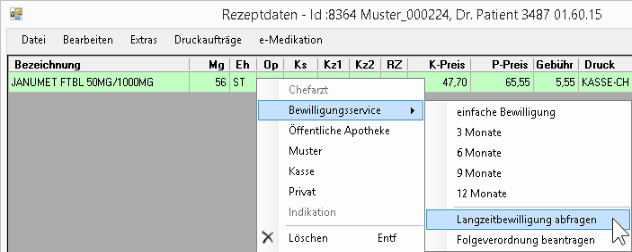
In beiden Fällen öffnet sich das bereits beschriebene Langzeitbewilligungsfenster um die gewünschten Operationen ausführen zu können.
Ansuchen um eine Langzeitbewilligung
Das Ansuchen einer Bewilligung wurde bereits zuvor beschrieben. Der Unterschied zu einer Langzeitbewilligung ist die Angabe der Anzahl der Monate im Feld „gültig für _ Monate“:
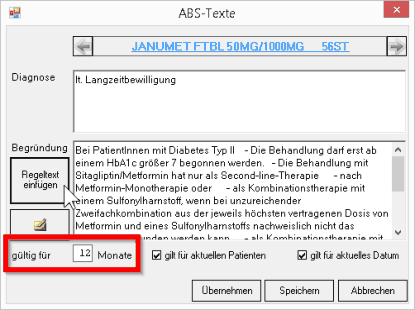
Nach dem [Speichern] dieses Eintrages kann die Bewilligung mittels [Senden], wie bereits zuvor beschreiben, beantragt werden.