Das Disease-Management-Programm (kurz DMP) ist ein zentral organisiertes Behandlungsprogramm für chronisch erkrankte Menschen. Mit dem DMP-Modul besteht in CGM PCPO die Möglichkeit, die Daten der jeweiligen Krankheiten zu erfassen, und diese elektronisch an das zentrale Melderegister zu senden.
Voraussetzungen
Das Modul DMP gliedert sich in die drei Lizenzen "DMP-DM" (Diabetes Mellitus), "DMP-PM" (Postmyokardinfarkt) und "DMP-DN" (Demenz). Zusätzlich wird eine aktive Internetverbindung (GINA-Netz) und ein für die DMP-Verwaltung konfiguriertes Labor benötigt.
Konfiguration
Kurzwahl in der Kartei
In der Kartei mit der rechten Maustaste auf eine freie Kurzwahl (siehe K im Karteiabbild) klicken und "DMP- Dokumentationsblätter" wählen.
Übernahme der Laborwerte
Damit die erforderlichen Laborwerte automatisch in den Dokumentationsbogen übernommen werden können, müssen im Labor zu den Parametern Synonyme hinterlegt werden. Dazu das Labor öffnen und im Menü "Setup" auf "Synonyme" klicken. Die Übersicht der Laborwerte wird angezeigt. Für folgende Parameter sind Synonyme einzutragen: Albumin, HBA1C, Harneiweiß, Kreatinin, Triglyceride, Cholesterin, HDL, LDL. Dazu im linken Feld auf einen der genannten Einträge klicken und im rechten Feld dazu im zugeordneten Feld das Synonym eintragen:
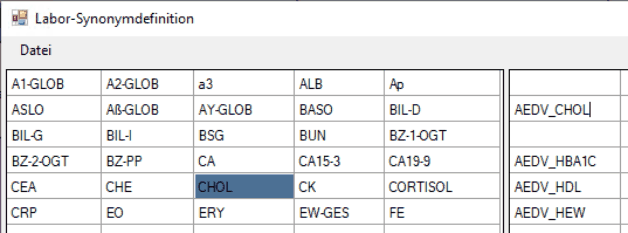
Folgende Synonyme sind für die die genannten Parameter einzugeben:
- Mikroalbumin - AEDV_ALB (Harnalbumin)
- Albumin-Kreatinin-Quotien – AEDV_ALBKREA
- entweder HBA1C - AEDV_HBA1C (für den in % gemessen Wert) oder HBA1C – AEDV_HBAICMOL (Wert gemessen in mmol/mol)
- Harneiweiß - AEDV_HEW
- Kreatinin - AEDV_KREA
- Triglyceride - AEDV_TG
- Cholesterin - AEDV_CHOL
- HDL - AEDV_HDL
- LDL - AEDV_LDL
- eGFR – AEDV_EGFR
Besonderheit HbA1C: Da dieser Wert sowohl in Prozent, als auch in Mol angegeben werden kann, ist zu entscheiden, welcher der beiden Werte in die DMP-Dokumentation übernommen werden soll. Dies wird durch die Angabe nur eines Synonymes gesteuert, es können nicht beide Werte gemeinsam verwendet werden. Im Zweifelsfall sollte beim verwendeten Labor nachgefragt werden.
Beim Wert HbA1c ist entweder der %, oder der mol – Wert einzutragen, nicht beide!
Die Betreuung von Diabetes Mellitus Patienten
Die Verwaltung der DMP Patienten ist auf drei Programmbereiche aufgeteilt. Im eCard-Fenster erfolgt die Erfassung und Einschreibung der Patienten, die von Ihnen im Rahmen des DMP Programms betreut werden. Nach der gültig erfolgten Einschreibung kann in der Patientenkartei der Dokumentationsbogen ausgefüllt und elektronisch versendet werden. Eine Gesamtübersicht/Kontrolle befindet sich im Haupt-Menü im Menü Auswertungen im Bereich der DMP- Untersuchungen .net.
Das Hinzufügen von Patienten
Um Patienten für das DMP-DM Programm einzutragen, ist zunächst das eCard Fenster (Gina) zu öffnen. Darin Klick auf das Menü "Datei" - "DMP II -Verwaltung". Es wird damit eine Übersicht der bereits erfassten bzw. eingeschriebenen Patienten angezeigt. Im oberen Bereich des Fensters stehen die erfassten Patienten. Wenn ein Patient gültig eingeschrieben ist, ist diese Zeile links mit einem blauen Haken markiert. Vor der gültigen Einschreibung steht links in der Zeile ein rotes Kreuz. Für eine gültige Einschreibung muss diese Information aus dem GINA-System abgeglichen (abgeholt) werden. Sobald die Zeile des gewünschten Patienten angeklickt wird, ist die Information, die das eCard-System zu diesem Patienten anbietet, zu sehen:
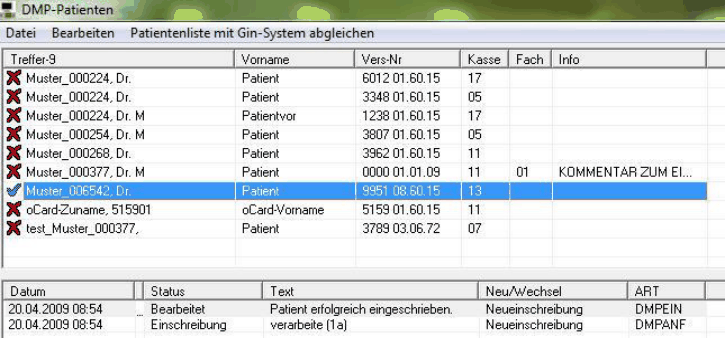
Durch Klick auf das Menü "Bearbeiten" - "Hinzufügen" wird zunächst das Patientenauswahl-Fenster geöffnet. Anschließend kann darin der gewünschte Patient ausgewählt werden. Der Patient muss anschließend eingeschrieben werden: Dazu den Patienten anklicken und über das Menü "Bearbeiten" - "Einschreiben" das DMP-Einschreibungsansuchen starten:
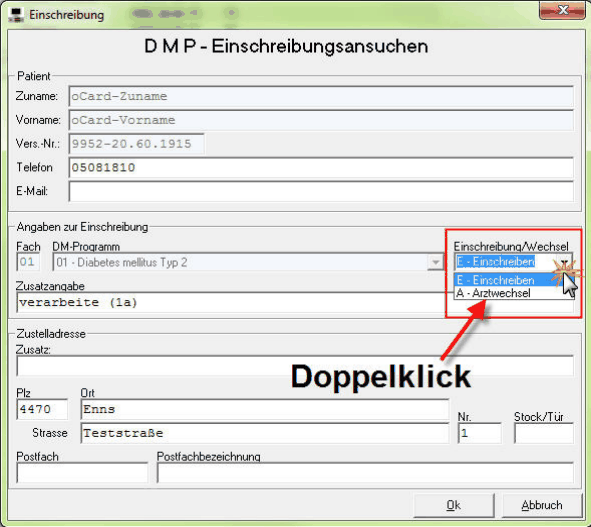
Im Formular können nun die Informationen, die noch nicht enthalten sind, ergänzt werden. Im Bereich Einschreibung/Wechsel wird anschließend festgelegt, ob es sich um eine Neueinschreibung oder um einen Arztwechsel handelt. Nachdem alle erforderlichen Daten eingegeben wurden, kann auf die Schaltfläche [OK] geklickt werden. Der darauffolgende Dialog bestätigt die elektronische Übersendung der Einschreibung:
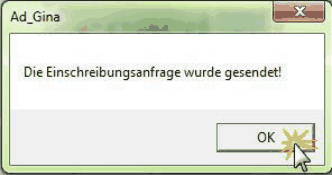
Der Patient wird anschließend im oberen Bereich des Fensters angezeigt. Die Zeile ist links mit einem roten Kreuz markiert. Im unteren Abschnitt steht die Information, dass die Einschreibung gesendet wurde:

Die Bearbeitung der Einschreibung bzw. des Arztwechsels dauert seitens der Krankenkasse 3-5 Werktage. Solange gilt der Patient als noch nicht eingeschrieben. Der Dokumentationsbogen kann in dieser Zeit noch nicht elektronisch gesendet werden.
Das Ausschreiben von Patienten
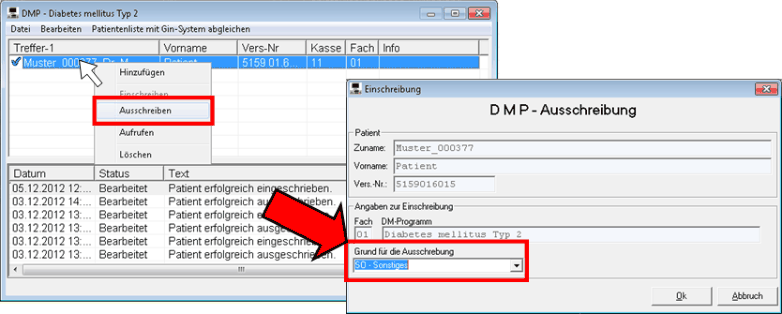
Das Ausschreiben erfolgt ebenso im eCard-Fenster über die DMP-Verwaltung, indem der Patient zuvor hinzugefügt wurde. Mittels Klick mit der rechten Maustaste auf den Patienten und Klick auf „Ausschreiben“ erscheint das DMP- Ausschreibung Fenster, in dem der „Grund für die Ausschreibung“ angegeben werden muss. Danach mittels Klick auf „OK“ absenden.
Statusinformationen mit der eCard abgleichen
Die Bearbeitung der Einschreibung bzw. des Arztwechsels dauert seitens der Krankenkasse 3-5 Werktage. Solange gilt der Patient noch NICHT als eingeschrieben. Der Dokumentationsbogen kann noch NICHT elektronisch gesendet werden. Nach Ablauf dieser Frist können die Informationen zur Einschreibung zu den Patienten aus dem GINA-System wie folgt manuell abgeholt werden: In der DMP-Verwaltung des eCard-Fensters Klick auf den Menüpunkt "Patientenliste mit GIN-System abgleichen":
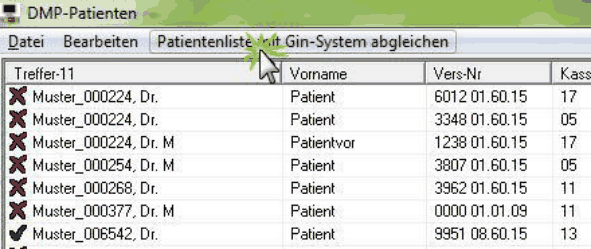
Die Einschreibeinformationen werden abgeholt. Gültig eingeschriebene Patienten werden links mit einem blauen Haken gekennzeichnet. Für diese Patienten kann anschließend der Dokumentationsbogen erstellt oder versendet werden.
Ausfüllen eines Dokumentationsbogens
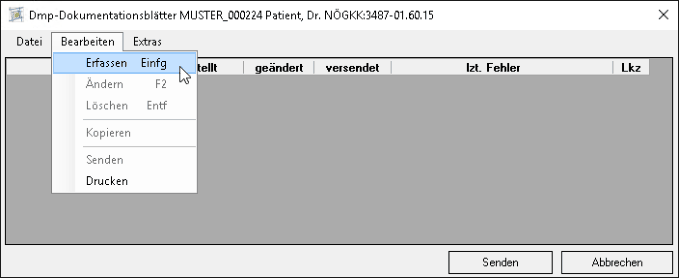
Der Dokumentationsbogen eines Patienten kann erst dann elektronisch versendet werden, wenn die Einschreibung gültig aus dem GINA System abgeholt worden ist. Der Dokumentationsbogen selbst, kann allerdings sofort nach dem Einschreiben ausgefüllt werden. Die Kartei kann dazu direkt von der DMP-Verwaltung aus geöffnet werden. Dazu kann in der Übersicht der DMP-Patienten auf "Bearbeiten" geklickt werden. Anschließend auf "Aufrufen". Die Kartei des Patienten wird angezeigt, in der durch Klick auf die Kurzwahl [DMPDOK] das Dokumentationsblatt geöffnet werden kann. Über das Menü "Bearbeiten" - "Erfassen" kann ein solches sofort angelegt und befüllt werden:
Über die Schaltflächen [Labor laden] können die gewünschten (eingetragenen oder vom Labor übermittelten) Laborwerte eingetragen werden. Mittels [In/Von Perzentile übernehmen] werden die Einstellungen der Perzentile eingetragen und über die Schaltfläche [In RR-Tabelle übernehmen] können die im DPM-Blatt eingegebenen Blutdruck Werte automatisch zu den Karteiaufzeichnungen hinzugefügt werden.
Achtung: Das Untersuchungsdatum darf nicht vor dem Datum der gültigen Einschreibung liegen. (Das Feld unterliegt einer Prüfung seitens des GINA/eCard-Systems.)
Versand des Dokumentationsbogens aus der Kartei
Sobald der Dokumentationsbogen vollständig ausgefüllt ist, kann dieser elektronisch versendet werden. Dabei ist lediglich zu beachten, dass ein elektronischer Versand erst nach gültiger Einschreibung des Patienten erfolgen kann. Der Patient ist dann in der DMP-Verwaltung mit einem blauen Haken markiert. Abgesehen davon muss auf dem verwendeten Arbeitsplatz zum Zeitpunkt des Versands ein gültiger Dialog mit dem eCard-Server bestehen. Für den Versand anschließend das gewünschte Dokumentationsblatt markieren, und Menü "Bearbeiten" - "Senden" klicken.
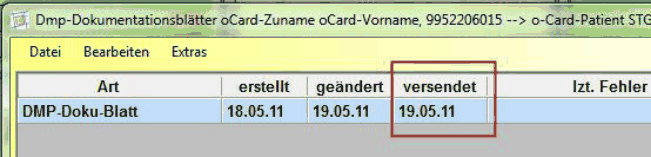
Das Versanddatum wird danach in der Übersicht der Dokumentationsbögen angezeigt.
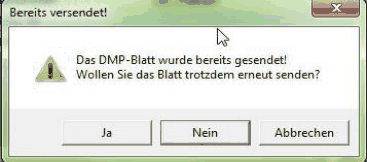
Im Befundwesen wird automatisch ein Dokument gespeichert, das den Versand bestätigt, und die Informationen des versendeten Dokumentationsbogens beinhaltet. Sollte der Inhalt des Dokumentationsbogens noch nicht korrekt sein, wird ein entsprechendes Informationsfenster angezeigt. Nach der Korrektur der angezeigten Fehler, kann der Versand erneut gestartet werden. Sollte der gewählte Dokumentationsbogen bereits einmal versendet worden sein, erscheint eine entsprechende Information:
Versand des Dokumentationsbogens aus dem Hauptmenü
Es ist ebenso bequem möglich, die DMP-Bögen gesammelt über das Hauptmenü zu versenden. Dazu muss das Symbol "Menü Auswertungen" doppelt angeklickt werden, und danach das Symbol "DMP-Untersuchung" klicken. Es öffnet sich ein Übersichtsfenster aller bisherigen Dokumentationsbögen:
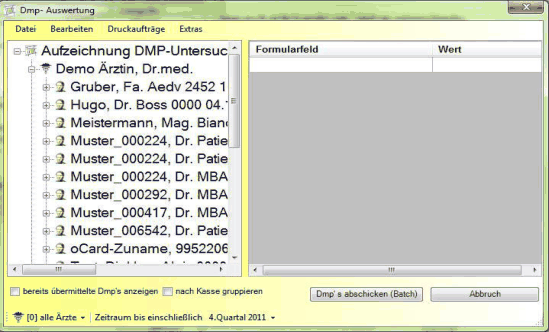
Über die Optionen in der unteren Fensterhälfte, kann die Suche nach den gewünschten Einträgen weiter gefiltert werden: Durch einen Klick auf die Schaltfläche "DMP's absenden (Batch)" können anschließend alle noch nicht versendeten Bögen elektronisch gesendet werden.
Übersicht aller eingetragenen Patienten
Versandliste drucken Über das Menü "Datei" und "Versandliste Drucken" kann eine Liste der Patienten an den Drucker gesendet werden, die zuvor durch die angezeigten Möglichkeiten gefiltert wurden:
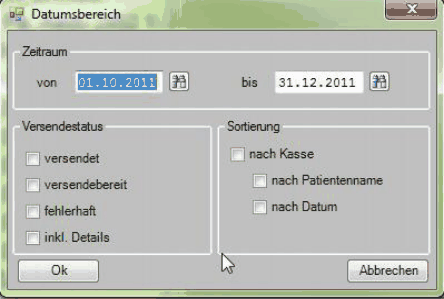
Nach Klick auf die Schaltfläche [OK] wird die Liste angezeigt, und kann anschließend über [Drucken] an einen Drucker gesendet werden.