In CGM PCPO ist es möglich, aus drei Varianten der Patientenauswahl zu starten, aus dem Patientenstamm, aus der Warteliste und aus dem Wiederaufruf (Recall). Dabei besteht im Suchfenster die Möglichkeit alle bereits im System vorhandenen Patienten aufzurufen. Noch nicht erfasste Patienten können auf diese Weise nicht gefunden werden, können aber im selben Suchfenster angelegt werden. Die automatische Wahl des Aufrufes kann vom Benutzer individuell festgelegt werden, oder mittels der entsprechenden Menüeinträge manuell aus jedem der vier Fenster erfolgen:

Beispielbild aus dem eCard-Fenster, indem der Menüpunkt „eCard“ durch „Termineintrag“ ersetzt ist.
Voraussetzungen
Der Patientenaufruf stellt als Suchfunktion aller im System eingegebener Patientendaten eine zentrale Rolle im Programm und steht daher uneingeschränkt zur Verfügung. Um diesen auch aus dem eCard-System (Gina) nutzen zu können, ist eine eigene GINA Lizenz erforderlich.
Konfiguration
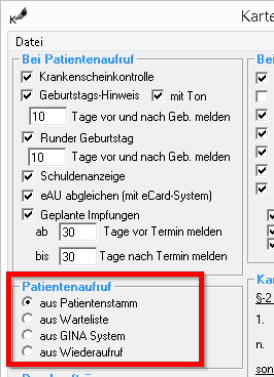
Üblicherweise werden in der Arbeitsweise der Assistenten der Patientenaufruf oder die eCard, und bei den Ärzten die Warteliste angezeigt. Die Konfiguration erfolgt in einer Patientenkartei, mittels Menü "Datei" - "Schema der Kartei" - "Patientenaufruf":
Aufruf von Patienten
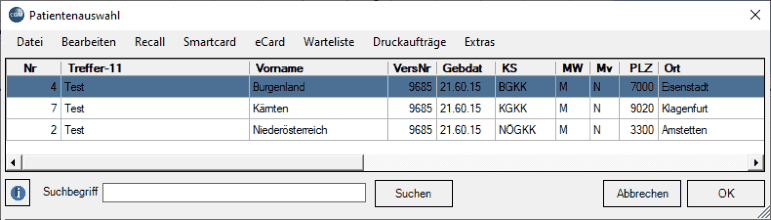
Der Weg um in eine der vier gewählten Aufrufarten zu gelangen erfolgt im Hauptmenü durch einen Doppelklick mit der linken Maustaste auf das Symbol Kartei. In der aktuell gewählten Konfiguration erfolgt die Suche im Patientenstamm: Dieses Auswahlfenster (Patientenstamm) wird sowohl für die Suche nach bereits eingegebenen Patienten, als auch der Neuanlage benutzt:
Im Eingabefeld Suchbegriff kann mittels folgenden Kombinationen gesucht werden, die Groß/ Kleinschreibung braucht hier nicht berücksichtigt zu werden:
Suchbegriff | findet |
|---|---|
Mayr | Mayr, Mayrhofer, Mayrbauer etc. |
-mair | Floimair, Mairhofer, Mair, Mairinger.. |
Mayr Anton | Mayr Anton, Mayrhofer Anton, Mayr Antonia, etc. |
Mayr M | Mayr Michael, Mayr Margit, aber auch Mayrhofer Michael usw. |
M Michael | Mayr Michael, Moser Michael, etc. |
? Michael | den Vornamen Michael |
? Michael 60 | den Vornamen Michael, geboren im Jahre 1960 |
? Michael 1060 | den Vornamen Michael, geboren im Oktober 1960 |
M%yer | Mayer, Meyer, Myer - Das % steht für eine beliebige Zeichenkette |
1070 | alle Patienten, geboren im Oktober 1970 |
281070 | alle Patienten, geboren am 28.Oktober 1970 |
#110 | die programminterne Patientennummer 110 |
vnr-3364 | den Patienten mit der Versicherungsnummer 3364 |
Patient im Aufruf nicht gefunden
Wird ein Patient nicht gefunden, ist er eventuell gelöscht, und kann über das Menü „Datei“ – „Anzeigen gelöschte Daten“ wieder angezeigt werden. Der daraufhin gefundene Patient kann mittels rechtem Mausklick und „Wiederherstellen“ jederzeit entlöscht werden.
Neuaufnahme eines Patienten
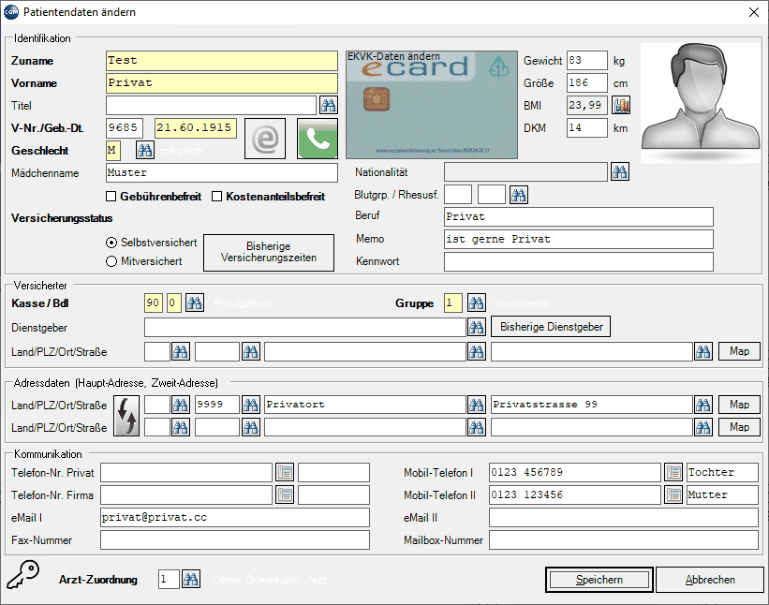
Wird der Patient auch durch die Anzeige der gelöschten Patienten nicht gefunden, kann dieser über das Menü „Bearbeiten“ – „erfassen“ neu angelegt werden. Es öffnet sich das Fenster für die Neuaufnahme eines Patienten (Patientenstammdatenfenster). Die darin gelb hinterlegten Felder sind Pflichtfelder (werden bei der Neuaufnahme mit der eCard automatisch befüllt). Die EKVK Daten können per Doppelklick mit der linken Maustaste auf das eCard-Symbol eingegeben werden (werden ebenso durch das Buchen mit der eCard im eCard-Fenster automatisch befüllt). Gibt es mehrere Ärzte im System, können Patienten einem bestimmten Arzt zugeordnet werden, Standard ist „1“.
Gebührenbefreiung und Kostenanteilsbefreiung
Diese Daten werden automatisch über eine eCard Buchung (Konsultation) abgefragt und eingetragen. Manuell können diese Einstellungen durch Klick auf die entsprechenden Kästchen überschrieben werden.
Personendaten
Gewicht und Größe eines Patienten können in die entsprechenden Felder eingegeben werden. Der daraus resultierende BMI wird einem externen Tool berechnet und in einem anderen Handbuch beschrieben.
Die Daten Nationalität, Blutgruppe und Rhesusfaktor, Beruf und Memo können bei Bedarf entsprechend befüllt werden. Im Feld Kennwort kann durch den Hauptbenutzer unter der Eingabe von „user-gesperrt“ der Zugriff aller weiteren Benutzer deaktiviert werden. Nur mehr der Hauptbenutzer kann anschließend diese Kartei öffnen.
Versicherungsstatus
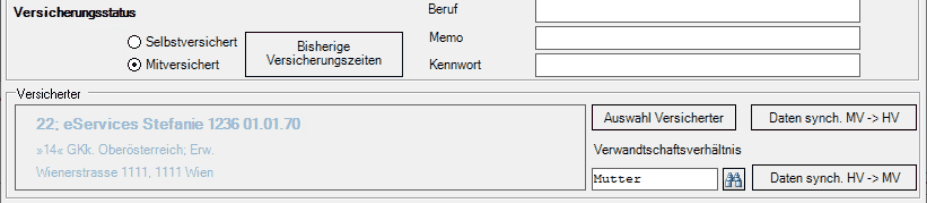
Sofern der Status von der eCard übernommen wurde, wird hier über den Status „Selbstversichert“ die im eCard-System gespeicherte Kasse und Gruppe vermerkt. Manuell kann im Bedarfsfall auf „Mitversichert“ umgestellt werden, und der entsprechende Hauptversicherte über die Schaltfläche [Auswahl Versicherter] angegeben werden. Durch die Schaltfläche [Daten synch. MV→HV] können die Stammdaten des Mitversicherten auf den Hauptversicherten, und durch die Schaltfläche [Daten synch. HV→MV] die Daten des Hauptversicherten auf den Mitversicherten übernommen werden. Ebenfalls kann durch Klick auf das Fernglas das Verwandtschaftsverhältnis angegeben werden:
Über die Schaltfläche [Bisherige Versicherungszeiten] kann eine Aufstellung aller bisher verzeichneten Versicherungszeiten des Patienten aufgelistet werden.
Dienstgeber
Im Feld Dienstgeber kann bei Bedarf der entsprechende Dienstgeber des Patienten angegeben werden. Über die Schaltfläche [Bisherige Dienstgeber] kann eine Übersicht aller bisherigen verzeichneten Dienstgeber eingesehen werden. In den Feldern für Land/Postleitzahl/Ort/Straße können die Adressdaten des Dienstgebers eingegeben werden. Danach kann über die Schaltfläche [Map] diese Adresse über den Internetbrowser und Google.Maps angezeigt werden (Internet-Mehrwertdienste erforderlich).
Adressdaten
In den Feldern für Land/Postleitzahl/Ort/Straße können die Adressdaten des Patienten eingegeben werden. Es stehen Felder für einen Haupt- und einen Nebenwohnsitz zur Verfügung. Sind die Stammdaten entsprechend gepflegt kann durch Klick auf das entsprechende Fernglas eine Auswahlliste der Adressdaten eingesehen werden.

Mit der Doppelpfeil Schaltfläche können die eingegebenen Adressen (Haupt und Zweitadresse) im Bedarfsfall einfach getauscht werden.
Kommunikation
Über die entsprechenden Felder können alle Möglichkeiten zur Kommunikation mit dem Patienten eingegeben werden. Die beiden Felder hinter den Mobil-Telefon Feldern dienen der einfacheren Zuordnung der Nummern, falls die Nummern z.B. nicht dem Patienten, sondern deren Angehörigen gehören.
Ändern von Patientenstammdaten
Daten eines Patienten können jederzeit, im Patientenaufruf geändert werden. Dazu den gewünschten Patienten suchen, um mittels rechter Maustaste und „Ändern“ wieder in das oben gezeigte Stammdatenfenster zu gelangen. Die Änderungen werden mittels [Speichern] übernommen.
Der Wiederaufruf (Recall)
Dabei handelt es sich prinzipiell um den normalen Patientenaufruf, nur werden hierbei automatisch die letzten 100 Patienten (aktueller aufgerufene immer weiter oben) angezeigt. Die Funktionen decken sich dabei mit denen aus dem Patientenaufruf.
Die Warteliste (Aufrufliste)
Eintragen in die Warteliste
Patienten können auf drei verschiedene Arten auf die Warteliste übertragen werden: 1. Über das Termin Management System 2. Direkt nach der Konsultation im eCard-Fenster über das Menü „Warteliste“ 3. Aus der Patientenkartei über das Menü „Warteliste“ In der Warteliste durch Klicken der rechten Maustaste auf die gewünschte Zeile und Klicken auf „Erfassen“ erscheint das Termin-Eintrag Fenster: Im Feld Termin wird der Name des Patienten eingetragen und sollte daher auch nicht verändert werden. Die Felder Datum und Zeit können frei verändert werden wie das Feld Info, das standardmäßig mit dem Geburtsdatum und der Buchungszeit befüllt ist. Es können mittels des Fernglases vordefinierte Inhalte ausgewählt werden.
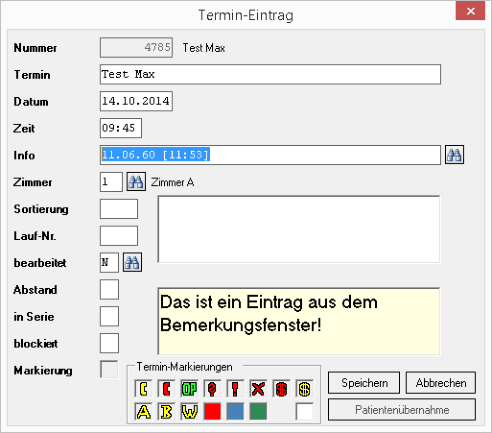
Im Feld Zimmer kann mit dem Eintrag auf ein anderes Kalender-Zimmer gewechselt werden. Das Feld Sortierung bietet die Möglichkeit mehrere Patienteneinträge zur selben Uhrzeit richtig Reihen zu können. Über das Feld bearbeitet kann der Status mittels J/N im Kalender (blauer Hacken) gesetzt oder entfernt werden. Die Felder Abstand und in Serie können genutzt werden, um einen eingetragenen Termin mit einem Abstand von X Tagen X Mal in Serie auf den Kalender einzutragen. Das Feld blockiert gibt an, wie viele Zeiteinheiten im Kalender für diesen Eintrag gesperrt werden sollen (wenn der Termin länger dauert, als die vorgegebene Zeiteinheit des Kalenders). Im Feld Markierung kann über die Termin- Markierungen ein Symbol oder eine Textfarbe für den aktuellen Eintrag gewählt werden.
Aufruf aus der Warteliste
Wird die Warteliste als Patientenaufruf genutzt, kann die Kartei jedes Patienten mittels Doppelklick mit der linken Maustaste aufgerufen werden.
Aufruf über das eCard System
Die erwähnte vierte Möglichkeit (Aufrufen über das eCard-System) wird im nächsten Kapitel in Kombination mit der eCard angeführt: