Das eCard-System stellt die zentrale Kommunikation mit dem geschützten Datennetz (GINA) her und ermöglicht es Buchungen mit der eCard der Patienten im System durchzuführen. Dabei wird zum einen der Behandlungsfall (=Krankenschein) zum anderen auch die Kranken-Versicherung des Patienten abgefragt und bestätigt.
Voraussetzungen
Um mit dem aktuellen eCard-System (das GINA-System erfährt ebenso laufende Updates und Programmänderungen) über CGM PCPO arbeiten zu können wird CGM PCPO benötigt. Zudem ist die Lizenz GINA erforderlich.
Konfiguration
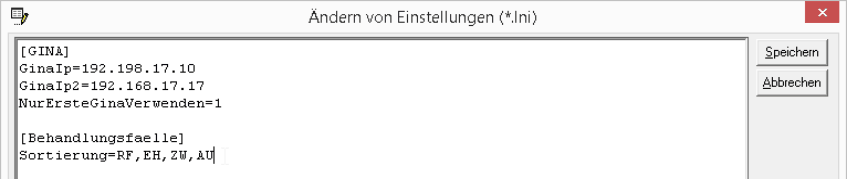
Im Rahmen der Erst-Installation müssen über Menü "Datei" - "GINA-Einstellungen ändern" die IP-Adresse des GINA- Routers und die verwendeten Kartenlesegeräte konfiguriert werden. Zusätzlich können unter der Rubrik [Behandlungsfälle] die gewünschte Sortierung für die Krankenscheinanzeige eingetragen werden:
Der eCard Dialog (GINA System)
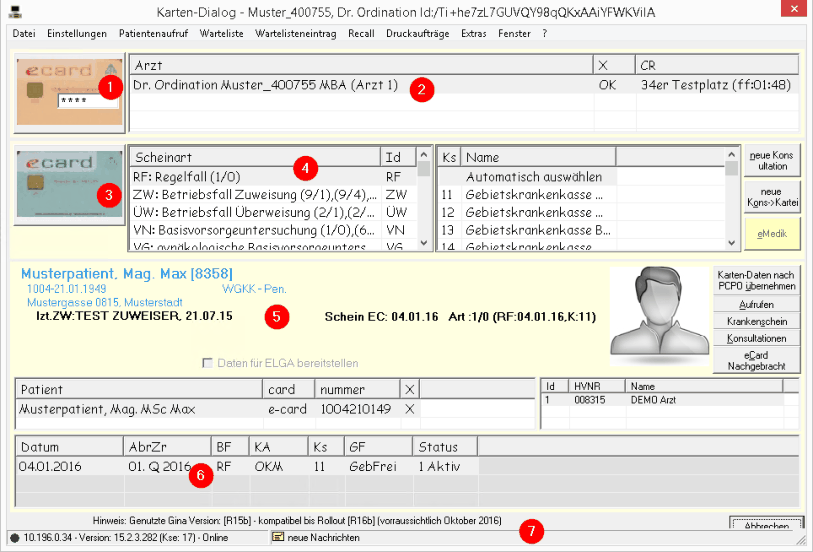
Im folgenden eCard-Fenster werden die wichtigsten Informationen dargestellt:
eCard Dialog aufbauen
Zuerst wird die oCard in das Kartenlesegerät gesteckt. Um einen Dialog im eCard-System aufzubauen muss im Auswahlfeld im oCard Symbol (1) der PIN eingegeben und <Enter> gedrückt werden. Nach erfolgter Anmeldung erscheinen die Daten der Ordination im Arzt-Dialog-Fenster (2).
In der Statusleiste des Fensters (7) sind dabei Informationen zur benutzten GINA-Version, der Status (=Verfügbarkeit des Systems) und eventuelle neue Nachrichten vorhanden (die mittels Doppelklick abgerufen werden können). Auswahl bei einem Mehrarztsystem Im Falle eines Systems, in dem mehrere Ärzte mit unterschiedlichsten Fachrichtungen angelegt sind, erscheint ein Auswahlfeld, das die Anmeldung für das entsprechende Gebiet ermöglicht.
Patienten buchen
Nach der erfolgten erstmaligen Anmeldung kann die oCard aus dem Kartenleser durch die eCard eines Patienten ersetzt werden. Danach ist das eCard-Symbol (3) mit der linken Maustaste anzuklicken, um die Patientendaten der Karte mit dem eCard-System abzugleichen. Sollte der Patient zuvor noch nicht in der CGM PCPO-Datenbank aufgenommen worden sein, erscheint ein Dialogfeld, mit der Frage, ob der Patient aufgenommen werden soll, bei Klick auf [Ja] erscheint das Patienten-Stammdaten Fenster, indem die Daten des Patienten eingegeben werden können. Ist der Patient bereits vorhanden, werden dessen Daten (Name, Sozialversicherungsnummer, Kasse und letzter eingetragener Krankenschein) bereits im Bereich für Patientendaten (5) angezeigt. Als nächstes ist durch einen Klick mit der linken Maustaste die Scheinart auszuwählen (4), die Auswahl der Krankenkasse sollte auf „Automatisch auswählen“ belassen werden, und schließlich die Schaltfläche [Neue Konsultation] angeklickt werden. Im Normalfall folgt ein Hinweisfenster, in dem Informationen zum Kassenstatus des Patienten, Eintragung des entsprechenden Krankenscheines, und die erfolgreiche Buchung im eCard-System rückgemeldet werden. Nach erfolgter Buchung werden die Daten im Patienteninformationsfenster (5) und die Informationen zur gewählten Buchung im Buchungsfenster (6) angezeigt.
Buchung stornieren
Eine Konsultation kann jederzeit wieder storniert werden. Dazu einfach im Abschnitt der Konsultationen (6) mit der rechten Maustaste den gewünschten Eintrag anklicken und auf „stornieren“ klicken. Der Status der Buchung ändert sich damit von „1 Aktiv“ auf „2 Storniert“.
Buchung ändern
Um Buchungen zu ändern, genügt ein Klick mit der linken Maustaste auf den gewünschten Eintrag im Abschnitt der Konsultationen (6), quasi um den „falschen Buchungseintrag“ zu markieren und danach Klick auf die richtige Scheinart im eCard Dialogfenster (4). Nun zurück mit der rechten Maustaste auf den „falschen Buchungseintrag“ und Klick auf „ändern“. Der Status der Buchung ändert sich damit von „1 Aktiv“ auf „4 Geändert“
Buchen mit der oCard
Der Vollständigkeit halber wird an dieser Stelle auch auf das Buchen mit der oCard eingegangen. Es können dabei nur Patienten gebucht werden, die bereits im System angelegt sind. Buchungen unbekannter Patienten können auch mit der oCard nicht durchgeführt werden, diese müssen zuvor manuell angelegt werden. Um nun eine Konsultation für einen Patienten mit der oCard zu buchen, ist diese zunächst in den aktiven Kartenleser zu stecken. Danach wird, wie mit der eCard des Patienten auf das grüne eCard-Symbol geklickt. Als nächstes erscheint ein eigenes Fenster, in dem der gewünschte Patient eingegeben werden muss. Es kann dazu im Feld Vers.Nr. dabei sowohl die Versicherungsnummer als auch einfach der Name eingegeben werden:
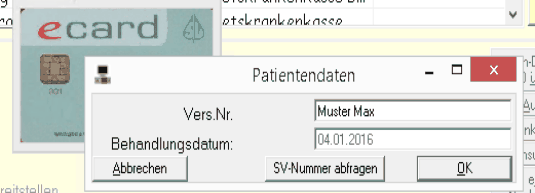
Durch Klick auf [OK] öffnet sich danach die Patientenauswahl, in welchem der richtige Patient ausgewählt werden muss. Danach erst kann die Buchung, wie bereits oben erwähnt, weiter erfolgen.
Patientenkartei aufrufen
Danach kann nun im Bereich der Patientendaten durch Klick auf die Schaltfläche [Aufrufen] die Kartei des gewählten Patienten geöffnet werden, um sofort Daten in die Kartei einzutragen und den Patienten auf die Warteliste zu setzen. Alternativ kann durch Klick auf das Menü WARTELISTE der Karteiaufruf ausgelassen werden, um den Patient sofort auf die Warteliste zu setzen.
Offline Konsultationen
Im Falle einer fehlerhaften oder gänzlich fehlenden Verbindung mit dem GINA-System (es erscheint eine Meldung bzw. ein rotes Symbol und der Hinweis offline in der Statuszeile (7)) können die Buchungen mit der eCard wie gewohnt durchgeführt werden. Die Buchungen selber werden im Hintergrund gespeichert, und können bei erneuter Verfügbarkeit des Systems gesammelt übertragen werden.
Offline Konsultationen übertragen
Im eCard-Fenster über das Menü "Datei" - "Offlinekonsultationen senden" werden alle bisherig gespeicherten und noch nicht übermittelten Konsultationen gesendet. Die zu übermittelnden Konsultationen sind zu markieren und über Menü "Bearbeiten" - "Konsultationen senden" zu übertragen:
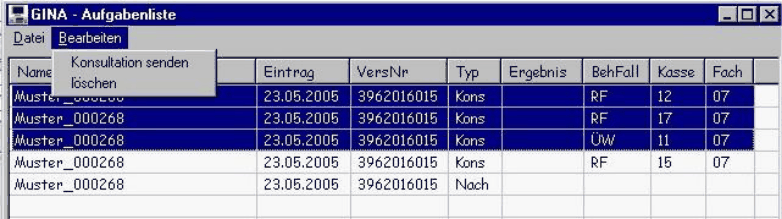
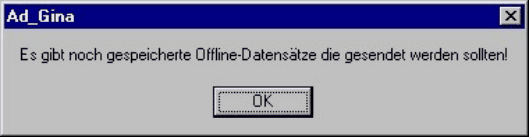
Sollten im System derartige Buchungen über einen längeren Zeitraum vorhanden sein, meldet das System dies, und die Übermittlung muss vor einem geregelten weiter arbeiten wie oben beschrieben gesendet werden:
eCard Warteliste / eCard Aufgabenliste
Wenn es technisch nicht möglich sein sollte, das GINA-System zu benutzen, können die Patienten auf eine Buchungsliste gesetzt werden. Aus dieser ist es danach möglich, Buchungen gesammelt im eCard-Fenster durchzuführen. Dazu ist einfach in den Karteien der Patienten im Menü auf "eCard-WL" zu klicken. Als Bemerkung ist es empfehlenswert, die gewünschte Buchung anzugeben z.B. "Regelfall". Sobald das eCard-System dann wieder verfügbar ist, kann im eCard-Fenster durch Klick auf Menü "Datei" - "Aufgabenliste einsehen" die Liste der eingetragenen Buchungen aufgerufen werden:
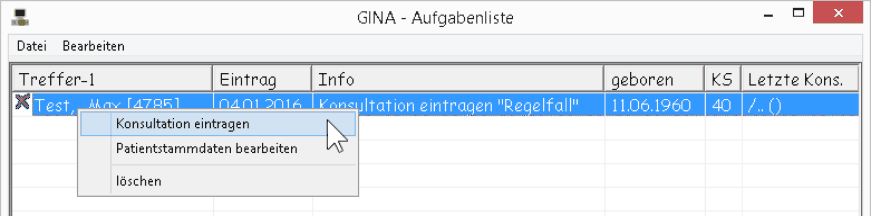
Über das Menü "Bearbeiten" - "Konsultation eintragen" können daraufhin die Buchungen abgearbeitet werden.