- Voraussetzungen
- Konfiguration
- Ändern Patientenstammdaten
- Kontrolle des Krankenscheineintrags
- Vergabe von Zuweiser/Überweiser
- Arbeiten mit Therapiegruppen
- Patienten Zusatzversicherungen
- Bankverbindungen der Patienten
- Die Kilometerliste (Visite)
- Der Raucherstatus des Patienten
- Karteifarbeinstellungen in der Kartei
Die Kartei in CGM PCPO kann auf individuelle Weise eingerichtet werden. Da die Informationen in Fenstern dargestellt werden, können diese sowohl in der Größe, als auch in ihrer Anordnung nach Belieben eingerichtet werden. Bei der Installation ist eine Basisversion, mit den am meisten benötigten Informationsfenstern bereits eingerichtet. Diese kann jederzeit entsprechend weiter angepasst werden.
Voraussetzungen
Die Kartei ist der zentrale Bestandteil des Programms. Im Folgenden Kapitel wird daher besonderes Augenmerk auf die Funktionen und deren Konfiguration gelegt. Auf einige andere Einstellungen wurde dabei zunächst bewusst verzichtet, auf diese wird an spätere Stelle genauer eingegangen.
Konfiguration
Konfiguration der Kartei
Um die Kartei anpassen zu können, müssen zunächst zwei Funktionen im Menü "Bearbeiten" aktiviert werden. Es empfiehlt sich, nach der Änderung der Kartei diese beiden Optionen wieder zu deaktivieren, bevor die Kartei gespeichert wird, um spätere unabsichtliche Änderungen zu verhindern:
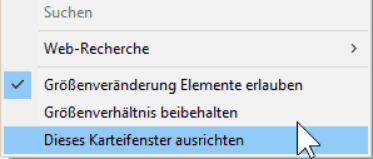
Größenveränderung Elemente erlauben

Diese Option ermöglicht das Verschieben der gewählten Fenster, und deren Größenveränderung
Größenverhältnis beibehalten

Diese Option sorgt für die Beibehaltung der Fenstergrößen, sollte die gesamte Kartei vergrößert werden (z.B. anpassen an einen größeren Monitor)
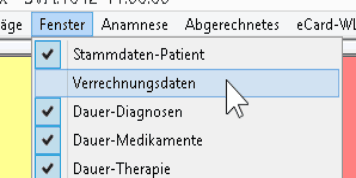
Über das Menü "Fenster" kann nun das gewünschte Fenster mit der linken Maustaste angeklickt werden, damit es eingeblendet wird. Bereits in der Kartei eingeblendete Fenster werden durch die Häkchen gekennzeichnet:
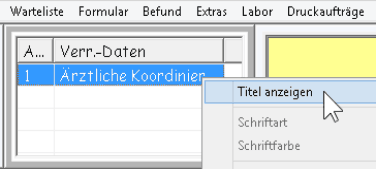
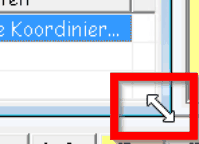
Danach kann durch einen Klick mit der rechten Maustaste und "Titel anzeigen" die Titelleiste jedes Fensters in der Kartei eingeblendet (später dann auch wieder ebenso ausgeblendet), und durch die gedrückte linke Maustaste auf die Titelleiste des Fensters kann dieses nun an die gewünschte Stelle gezogen, und an den Ecken mit ebenfalls gedrückter linker Maustaste die Größe wie gewünscht manuell angepasst werden:
→
Dieses Karteifenster ausrichten

Mittels der Funktion Karteifenster ausrichten wird das gewählte Fenster automatisch in den verfügbaren Platz eingepasst. Sollte sich ein Rand des Fenster allerdings mit einem anderen Überschneiden, kann das automatische Ausrichten nicht durchgeführt werden, und es wird ein Hinweis angezeigt, welcher Fensterrand zuvor manuell kleiner gezogen werden muss. Es empfiehlt sich daher, dem Fenster zunächst einen großzügigen „Rand“ rundherum zu gewähren, damit die automatische Ausrichtung korrekt funktioniert.
Danach empfiehlt es sich, über das Menü "Bearbeiten" die beiden zuvor erwähnten Funktionen wieder zu deaktivieren und über das Menü "Datei" - "Einstellungen speichern" die Änderungen zu übernehmen.
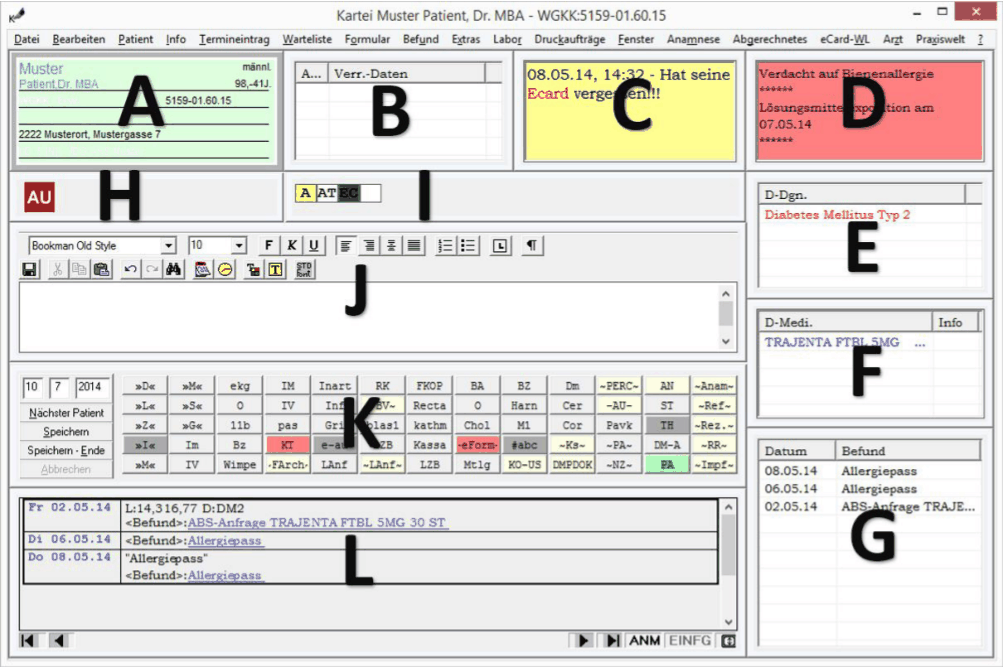
Auf dieses „Karteiabbild“ wird im weiteren Verlauf immer wieder Bezug genommen:
A Stammdaten des Patienten B Tagesdaten/Verrechnungsdaten – aktuelle Daten für die Verrechnung C Bemerkungsfenster – Textfenster mit freier Texteingabe D CAVE-Fenster – Textfenster für wichtige Informationen z.B. Allergien E Dauerdiagnosefenster – Auflistung der Dauerdiagnosen des Patienten F Dauermedikamentenfenster – Auflistung der Dauermedikamente des Patienten G Befundfenster – Sammlung aller ein- und ausgehenden Befunde H Statussymbole – Anzeige des Status von Arbeits(un)fähigkeiten, eServices, eMedikation usw. I Karteireiter – Anzeigen von individuell einstellbaren Hinweisen (Kostenpflichtig) J Neu-Kartei – Eingabe von Freitext, Verrechnungspositionen usw. K Kurzwahlen – Individuell belegbare Schaltflächen L Alt-Kartei – Gesamter Karteitext gestaffelt über den gesamten Behandlungszeitraum
Rückschreibung in der Kartei
Durch die zentrale Rückschreibung kann das Verhalten der Rückschreibung für die gesamte Ordination schnell und einfach eingestellt werden. Diese Einstellungen werden vom Hauptbenutzer in einem eigenen Fenster durchgeführt:
In der Kartei über Menü "Datei" - "Schema der Kartei" über die Schaltfläche [Rückschreibungen] öffnet sich das Einstellungsfenster. Durch Klick auf die gewünschte Kategorie kann diese weiter eingestellt werden:
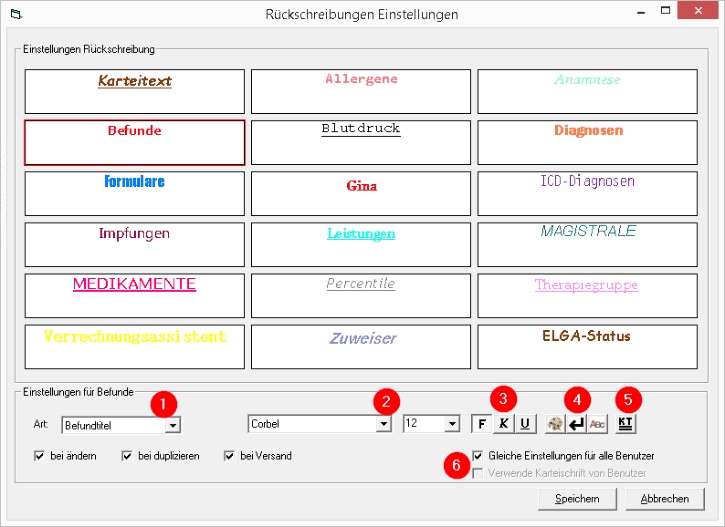
Im gezeigten Beispiel wird die Rückschreibung der Befunde eingestellt: (1) Über das Auswahlfeld Art kann die Rückschreibung selbst gewählt werden: Keine, nur Kürzel oder Standard. Zusätzlich kann bei den Befunden eingestellt werden ob auch Änderungen, Duplizierungen oder der Versand in die Kartei zurückgeschrieben werden soll. (2) bietet die Einstellungen der Schrift und der Schriftgröße (empfohlen werden Schriftgrößen von minimal 10 bis maximal 24) (3) Auswahl des Schriftbildes Fett, Kursiv und Unterstrichen (4) bietet die Auswahl der Schriftfarbe, Zeilenumbruch nach dem Rückschreibungstext (Ja oder Nein), Rückschreibung in Klein- oder GROSSBUCHSTABEN (5) übernimmt die aktuell eingestellten Formate von der Kategorie Karteitext und überschreibt alle anderen Kategorien damit - diese Einstellung sollte mit Bedacht gewählt werden (6) Auswahl ob die gewählten Einstellungen für alle Benutzer gleich verwendet werden sollen oder ob über "Karteischrift vom Benutzer" jeder Benutzer seine eigene Schriftart (nicht Schriftstil oder Farbe!) verwenden kann
Geburtstagshinweis in der Kartei
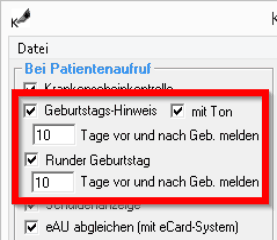
Die Funktion einer Erinnerung an den Geburtstag des Patienten kann, wahlweise mit Tonausgabe (Happy-Birthday), am selben Tag (=Tag der Geburt) oder einer eingestellten Anzahl von Tagen vor und nach dem Geburtstag eingestellt werden. Zusätzlich besteht die Möglichkeit exklusiv auch nur die runden Geburtstage eines Patienten anzeigen zu lassen, ebenso mit einer einstellbaren Anzahl von Tagen vor oder nach dem runden Geburtstag. Die beiden Optionen könnten natürlich auch kombiniert werden. Das setzen der jeweiligen Funktionen ist in der Kartei über Menü "Datei" - "Schema der Kartei" über die Kategorie Bei Patientenaufruf möglich:
Karteidatum per Doppelklick umstellen
Durch einen Doppelklick auf eines der Datumsfelder wird der Kalender geöffnet, in dem das gewünschte Datum eingestellt werden kann:
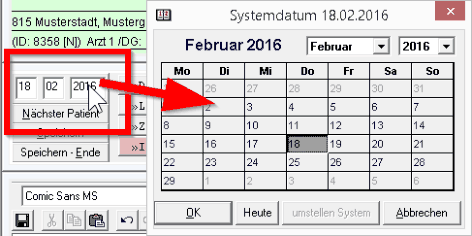
Das Datum kann auch direkt in die Datumsfelder eingetragen werden.
Karteidatum wieder zurückstellen

Ob ein eventuell verstelltes Karteidatum beim Verlassen der Kartei wieder auf das aktuelle Tagesdatum zurückgestellt werden soll oder nicht, kann in der Kartei selbst eingestellt werden: Über Menü "Datei" - "Schema der Kartei" in der Kategorie Bei Patientenende - "Karteidatum zurückstellen":
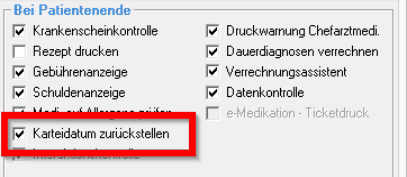
Ändern Patientenstammdaten
Mittels Doppelklick auf das Patientenfenster (siehe A im Karteiabbild) können Änderungen an den Patientendaten durchgeführt werden.

Erwähnenswert sind dabei die Felder mit Datenauswahl, die durch ein Fernglas-Symbol gekennzeichnet sind. Wird z.B. in den Adressdaten eine korrekte Postleitzahl eingegeben, erscheint nach einem Klick auf das Fernglas-Symbol eine Auswahlliste mit allen im öffentlichen Register eingetragenen Ortschafts-Vorschlägen, die mittels Doppelklick übernommen werden können.
Kontrolle des Krankenscheineintrags
Über das Menü – „Info“ – „Krankenschein“ wird das Scheinfenster geöffnet, in dem alle aktuell (nicht abgerechneten) Scheine aufgeführt sind. Mittels Doppelklick können diese Einträge auch bearbeitet werden, um z.B. das Datum zu ändern. Im Normalfall werden die Krankenscheine automatisch durch die Buchung im eCard-Fenster erzeugt und müssen nicht weiter kontrolliert werden.
Vergabe von Zuweiser/Überweiser
Das Zuweiser-Datenfenster (analog wird auch Überweiser verwendet) wird in der Kartei mittels der Kurzwahl [Z] (siehe K im Karteiabbild) aufgerufen. Im Feld Suchbegriff kann dann nach dem gewünschten Arzt gesucht werden. Entweder über das Kürzel z.B. „PRA“ für alle Praktiker, oder mittels „-name“ nach dem Namen des gewünschten Eintrags.
Anlegen und Ändern von Zuweiser/Überweiser
Im Zuweiser-Fenster kann über das Menü „Bearbeiten“ – „Erfassen“ ein neuer Zuweiser angelegt werden. Die gelben Felder sind dabei Pflichteingaben.
Über das Menü „Bearbeiten“ – „Ändern“ kann ein zuvor ausgewählter Eintrag verändert werden.
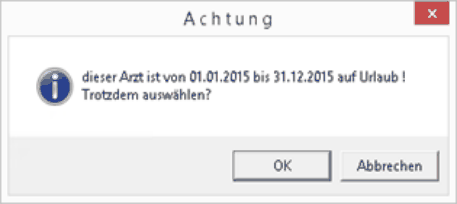
Eine Besonderheit ist das Menü „Bearbeiten“ - „Urlaubsaufzeichnung“ mit der ein Urlaub eines Zuweisers eingetragen werden kann. Bei der Auswahl des betroffenen Zuweisers erscheint folglich der Texthinweis in der Kartei, der zuvor eingegeben wurde:
Wiedervergabe von Zuweiser/Überweiser
Zuweiser können aus dem Tagesdaten-/Verrechnungsdatenfenster (siehe B im Karteiabbild) durch Markieren und dem Befehl Menü „Bearbeiten“ – „Verrechnen“ erneut vergeben werden.
Löschen von Zuweiser/Überweiser
Zuweiser können aus dem Verrechnungsdatenfenster (siehe B im Karteiabbild) durch Klick auf den entsprechenden Eintrag und Klick auf den Befehl Menü „Bearbeiten“ – „löschen“ entfernt werden. Die Rückschreibung der Zuweiser in der Alt-Kartei (siehe L im Karteiabbild) – also der Vermerk des Zuweisers im Karteitext muss dabei ebenfalls manuell gelöscht werden.
Arbeiten mit Therapiegruppen
An dieser Stelle soll eine weitere zentrale Bedeutung der Kartei betrachtet werden, die Therapiegruppe. Im weiteren Verlauf wird auf die Vergabe von Positionen aus Therapiegruppen noch weiter eingegangen. Diese sind frei im Namen (bis zu 6 Zeichen) definierbare Sammellisten, die auf Kurzwahlen gelegt werden, und in denen verrechenbare Positionen definiert werden können. Diese umfassen alle Arten von Verrechnungsdaten wie Diagnosen, Medikamente, Magistrale, Zuweiser und Leistungen. Die Rückschreibung der Einträge kann im Schema der Kartei eingestellt werden.
Anlegen einer neuen Therapiegruppe
Klick mit der rechten Maustaste auf einen gewünschten leeren Kurzwahl-Platz (siehe K im Karteiabbild) und „Bearbeiten“ klicken. Das Feld Typ mit dem Buchstaben „G“ befüllen. Im Feld Kürzel einen Therapiegruppen-Namen eingeben, der nicht mehr als 6 Zeichen lang sein darf (im Beispiel DIPO für Diverse Positionen):
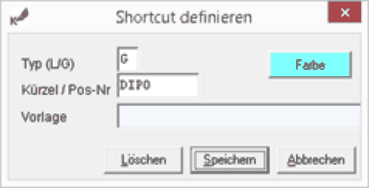
Über die Schaltfläche [Farbe] kann für die Kurzwahl, zur besseren Übersicht, noch eine eigene Farbe gewählt werden. Danach Klick auf die soeben erstellte Kurzwahl [DIPO] öffnet das Therapiegruppen-Fenster. Hier nun Klick auf Menü - „Bearbeiten“ – „Gruppe“ – „Neu“ und befüllen der Felder Name mit „DIPO“ und Bezeichnung mit „Diverse Positionen“. Die übrigen Felder "Informationen" können bei Bedarf befüllt werden, diese werden dann in einem Info-Fenster angezeigt:
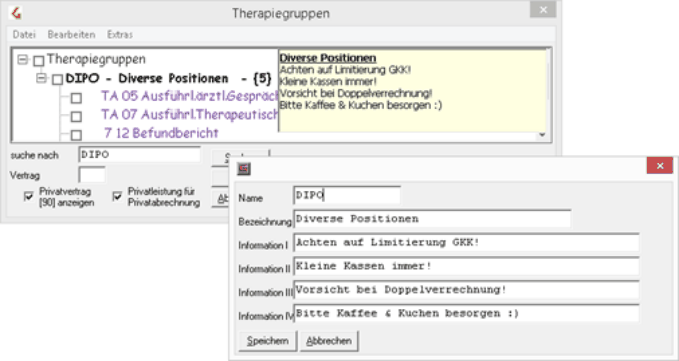
Nach Klick auf [Speichern] wird die neu erstellte Therapiegruppe nun sofort angezeigt. Klick mit der Maus auf diesen Eintrag und dann auf Menü „Bearbeiten“ – „Detailzeile“ – „Neu“. Im nun geöffneten Detailfenster kann im Feld Suche nach der gewünschte Eintrag gesucht werden (im Beispiel nach TA = Therapeutische Aussprache). Durch Klick auf die unten angeführten Schaltflächen kann nach der Art gesucht werden (im Beispiel also Leistung). Danach erscheinen für die jeweiligen Kassen die Positionen TA. Dabei können nun die Einträge für die gewünschten Kassen angeklickt, und mittels Klick auf [Speichern] in die Therapiegruppe eingefügt werden. Dabei ist auch eine Mehrfachauswahl (über <STRG> oder <SHIFT>) möglich: Im Feld Anzahl kann die Anzahl, der über die Therapiegruppe verrechneten Leistungen, bestimmt werden. Das Feld Vertrag gibt die Möglichkeit, ausschließlich Positionen nur einer bestimmten Kasse zu suchen.
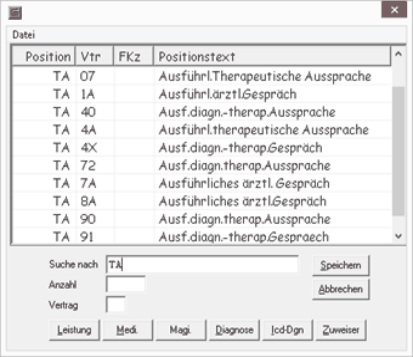
Im Feld Suche nach kann wie gewohnt auch mittels Wortlaut, z.B. also nach „–ausführl“ gesucht werden.
Ändern und Löschen von Therapiegruppen
Das Ändern oder Löschen einer Therapiegruppe funktioniert ähnlich dem Anlegen. Zunächst Klick auf die gewünschte Kurzwahl um die entsprechende Therapiegruppe zu öffnen. Danach Klick auf den Namen und auf Menü „Bearbeiten“ – „Gruppe“ – „ändern“. Stattdessen kann auch „löschen“ gewählt werden, um eine Therapiegruppe zu entfernen. Das Löschen von Inhalten einer Therapiegruppe funktioniert ähnlich: Zuerst alle Einträge einer Gruppe markieren, die gelöscht werden sollen, danach Klick auf Menü „Bearbeiten“ – „Detailzeile“ – „löschen“.
Alle Einträge einer Therapiegruppe markieren
Alle Einträge innerhalb jeder Therapiegruppe können bereits automatisch markiert werden, um diese sofort gesamt verrechnen zu können. Dazu Klick auf Menü „Datei“ – „Sofortverrechnung Therapiegruppen“. Alle Einträge jeder aufgerufenen Therapiegruppe sind nun markiert. Sollte das nicht mehr gewünscht sein, ist der entsprechende Eintrag wieder abzuwählen.
Nur bestimmte Einträge einer Therapiegruppe markieren
Es kann auch ausgewählt werden, welche Positionen einer Therapiegruppe vorab markiert sein sollen, also einen Standard darstellen. Dazu ist die gewünschte Therapiegruppe zu öffnen, und die entsprechenden Positionen zu markieren. Danach Klick auf Menü „Bearbeiten“ – „Detailzeile“ – „Standard“. Bei einem erneuten Aufruf dieser Therapiegruppe sind die zuvor gewählten Positionen automatisch zur Vergabe ausgewählt.
Diese beschriebene Standardauswahl funktioniert nur dann korrekt, wenn die zuvor beschriebene Sofortverrechnung Therapiegruppen nicht aktiv ist.
Patienten Zusatzversicherungen
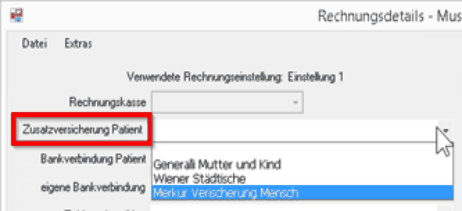
In der Patientenkartei können Zusatzversicherungen eingetragen werden, die dann auf einer Rechnung angegeben werden können. Dazu kann durch Klick auf das Menü „Info“ und „Zus. Versicherung“ das Eingabefenster geöffnet werden. Über das Menü „Bearbeiten“ – „Neu“ – können die Zusatzversicherungen auf zwei Arten eingetragen werden: Formatierte Angabe - Öffnet ein Fenster mit eigenen Eingabefeldern der Versicherungsinformationen. Fünfzeiliger Text - Öffnet ein Fenster mit fünf Zeilen, die eigens befüllt werden können.
Zusatzversicherung auf einer Rechnung
Beim Erstellen einer Rechnung kann anschließend im Auswahlfeld Zusatzversicherung Patient die gewünschte, zuvor gespeicherte Zusatzversicherung angegeben werden:
Bankverbindungen der Patienten
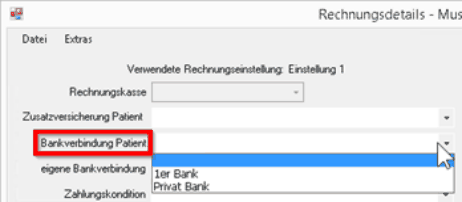
In der Patientenkartei können Bankverbindungen des Patienten eingetragen werden, die dann auf einer Rechnung angegeben werden können. Dazu kann durch Klick auf das Menü „Info“ und „Patient-Bankverbindungen“ das Eingabefenster geöffnet werden. Anschließend können über das Menü „Bearbeiten“ – „Erfassen“ – die Bankdaten eingetragen werden. Durch den neuen EU-Zahlungsverkehr werden nur mehr die Felder Bezeichnung, IBAN und BIC benötigt.
Angabe der Bankverbindung in der Rechnung
Beim Erstellen einer Rechnung kann anschließend im Auswahlfeld Bankverbindung Patient die gewünschte, zuvor gespeicherte Bankverbindung angegeben werden:
Die Kilometerliste (Visite)
In der Kilometerliste werden die Wegkilometer verwaltet, die zu Patienten bei Vergabe der Visiten-Leistungen eingetragen werden.
Eintragen über die Kilometerliste der Kartei
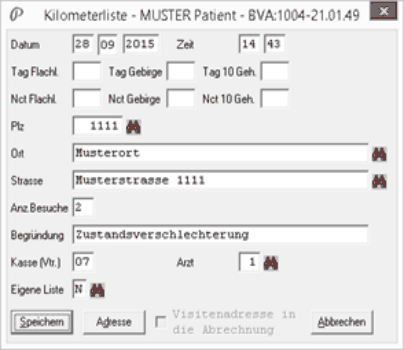
Über Klick auf das Menü „Info“ und „Kilometerliste“ wird das Info-Fenster des aktuellen Patienten angezeigt. Danach kann über das Menü „Bearbeiten“ – „Neu“ manuell ein Eintrag erstellt werden:
Eintragen über die Visitenleistungen
Sofern im jeweils gültigen Vertrag nicht anders vermerkt, ist zu den Visitenleistungen jeweils der Eintrag in die Kilometerliste „@K“ und/oder der Eintrag der Patientenadresse in die Verrechnungsdaten „@V“ in den Stammdaten hinterlegt. Somit wird durch die Vergabe einer Visitenleistung automatisch das Kontrollfenster für den Eintrag in die Visitenliste angezeigt, der mit „Speichern“ durchgeführt werden kann:
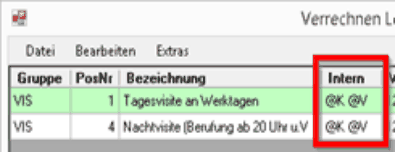
Ausgabe der Kilometerliste
Im Hauptmenü kann über den Menüpunkt „Kilometerliste“ diese für alle Patienten angezeigt werden. Nach der Angabe des gewünschten Datums wird die Liste der Patienten, die Kilometerlisteneinträge haben angezeigt. Über das Menü „Bearbeiten“ können diese verändert oder gelöscht werden. Über die Schaltfläche [Drucken] kann diese Liste auf einem Drucker ausgegeben werden.
Der Raucherstatus des Patienten
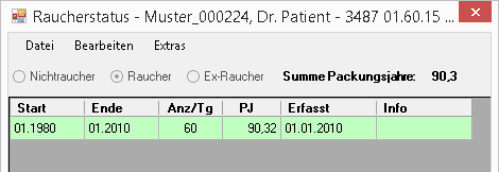
Um Informationen zum Raucherstatus eines Patienten zu dokumentieren, bietet sich das Modul Raucherstatus an. Damit einher geht die automatische Berechnung der Packungsjahre. Das Infofenster wird in der Kartei über Menü "Info" - "Raucherstatus" geöffnet, und ein Eintrag kann danach über Menü "Bearbeiten" - "Erfassen" getätigt werden:
Karteifarbeinstellungen in der Kartei
Neue, erweiterte Einstellmöglichkeiten der Farben in der Kartei
Die Farbeinstellungen- und Speichermöglichkeiten wurden überarbeitet. Die Funktionen im neuen Einstellungsfenster (in der Patientenkartei über Menü „Datei“ – „Schema der Kartei“ – „Farbeinstellungen“) sind wie folgt:
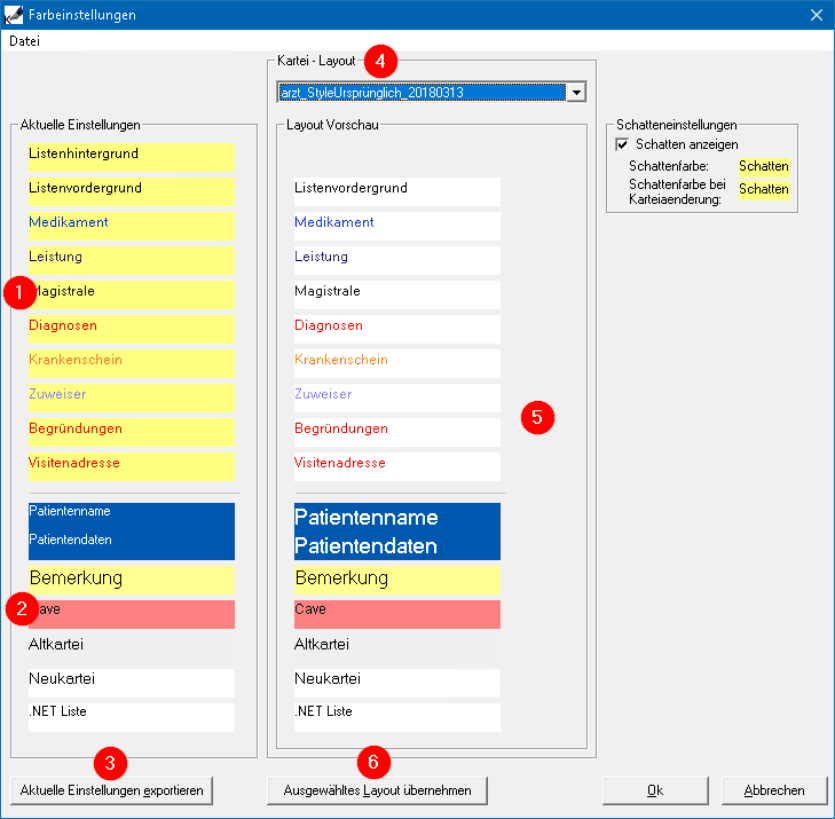
(1) Durch Klick direkt auf die entsprechenden Felder können die Farben anschließend geändert werden (2) Diese Farben und Hintergründe sind in den entsprechenden Fenstern selbst zu ändern (3) Gewählte oder aktuelle Einstellungen können durch diese Schaltfläche im System gespeichert werden (4) Im System vorhandene (z.B. über (3) gespeicherte) Farbeinstellungen können hier ausgewählt werden (5) Zeigt die aktuell gewählte Farbauswahl die über (4) ausgewählt wurde (6) Übernimmt eine aktuell gewählte Farbauswahl
Gespeicherte Farbeinstellungen eines Benutzers stehen systemweit zur Verfügung!