- Programmerweiterungen in Version 26.2
- e-Wahlpartner - Übermittlung von Diagnosen und Leistung an das Wahlpartnerservice (WKS) – Neue Funktion
- Austria Codex Online – Neue Funktion in CGM MAXX 26.2.0
- Wirkstoffsperre
- Mehrere Medikamente auf ein Rezept zusammenfassen
- e-Impfpass
- Formulare
- Einwilligungen zentral verwalten (z. B. WAHonline)
- CGM BENCHMARKS
- Verbesserungen bei Anbindung von Geräte via GDT
- Änderungen CLICKDOC
- Anzeigereihenfolge der Mitarbeiternamen
- Verbesserte Sichtbarkeit der Behandlerinformationen
- Erweiterung der Farbpalette
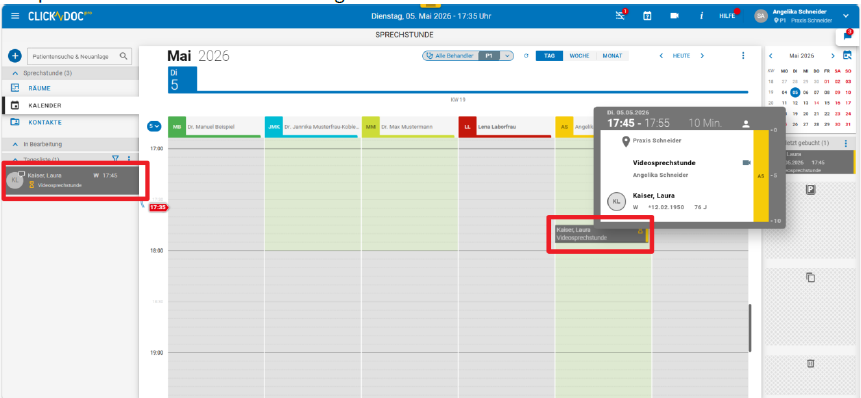
- Termindetails von Videosprechstunden sofort sichtbar
- Patienten bekommen eine Termin-E-Mail zum Videotermin
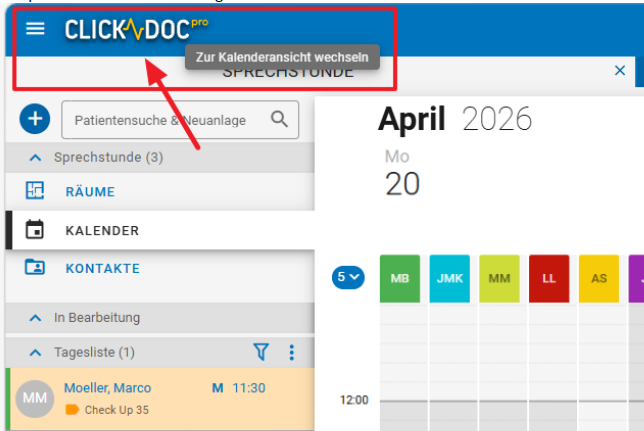
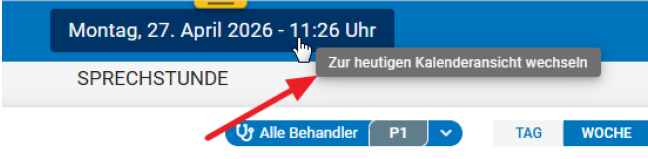
- Mit einem Klick zurück in den Kalender oder zum aktuellen Tag
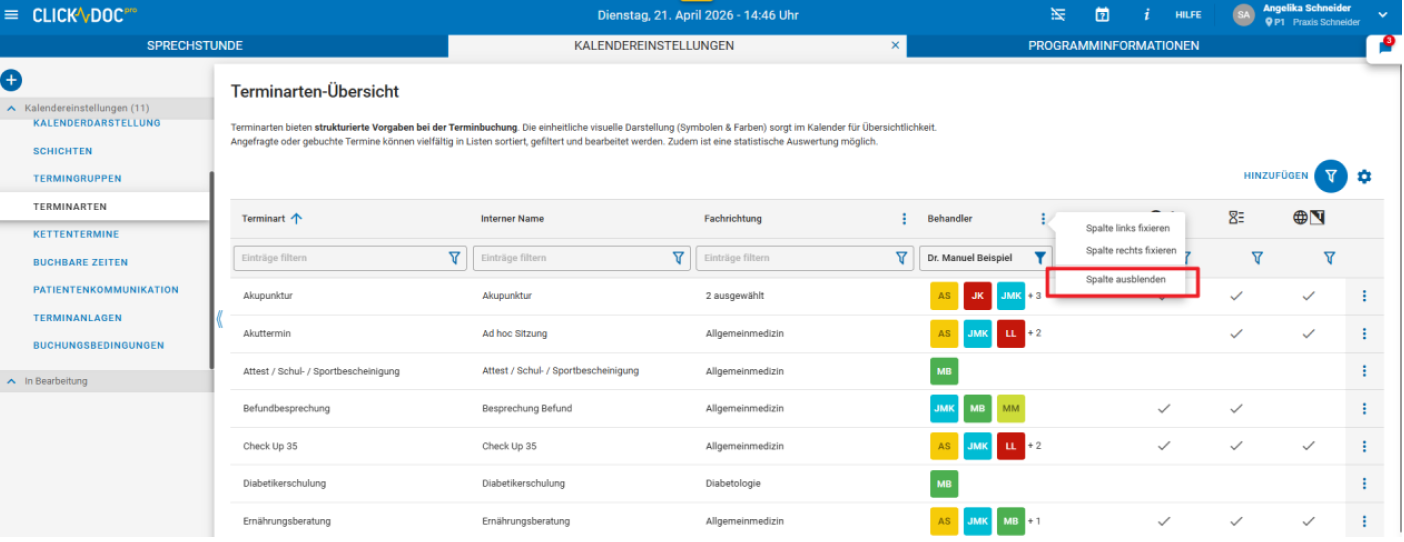
- Neue Funktionen für Tabellen
- Fehlerbehebungen
- Adaptierungen/Ergänzungen in Version 26.2.1
- Adaptierungen/Ergänzungen in Version 26.2.2
- Adaptierungen/Ergänzungen in Version 26.2.3
- Adaptierungen/Ergänzungen in Version 26.2.4
- Adaptierungen/Ergänzungen in Version 26.2.5
- Adaptierungen/Ergänzungen in Version 26.2.6
- Adaptierungen/Ergänzungen in Version 26.2.7
- Adaptierungen/Ergänzungen in Version 26.2.8
- Adaptierungen/Ergänzungen in Version 26.2.9
Programmerweiterungen in Version 26.2
Patientenheader
Was ist neu?
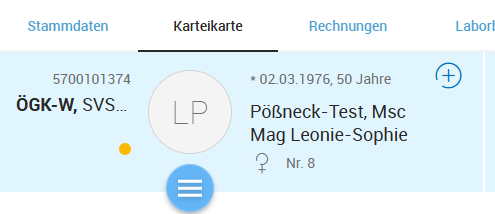
In früheren Versionen wurde der Patientenname im Header manchmal abgeschnitten oder in Großbuchstaben angezeigt, was die Lesbarkeit erschwerte. Ab Version 26.2.0 wird der Name im Patientenheader vollständig und einheitlich in normaler Schreibweise dargestellt.
Was wurde verbessert?
- Der Namenbereich im Header wurde verbreitert, damit auch längere Namen vollständig sichtbar sind
- Die Namensanzeige entspricht jetzt einheitlich der Darstellung im Stammdatenblatt – also nicht mehr in Großbuchstaben
- Die Vereinheitlichung gilt für alle Patientenheader:
- Patientenheader in der Karteikarte
- Patientenheader in Overlays
- Kontextbereich im Postfach
Automatische Abrechnungsposition nach Laborbefundimport
Bisher musste nach dem Import eines CSV-Laborbefunds aus dem Postfach die zugehörige Abrechnungsposition manuell in die Karteikarte eingetragen werden. Ab Version 26.2.0 übernimmt CGM MAXX diesen Schritt automatisch: Sobald ein Laborbefund importiert wird, trägt das System die passende Abrechnungsposition direkt in die Karteikarte ein.
Wie funktioniert es?
Beim Import eines CSV-Laborbefunds aus dem Postfach liest CGM MAXX die enthaltenen Laborparameter aus und sucht automatisch nach einem passenden Abrechnungspositions-Block mit demselben Namen. Wird eine Zuordnung gefunden, wird die Abrechnungsposition mit dem Importdatum administrativ als ak-Eintrag in die Karteikarte eingetragen.
Beispiel: Der importierte Befund enthält den Parameter „LABGEM – HB". Wenn in den Stammdaten ein Abrechnungspositions-Block „LABGEM – HB" hinterlegt ist, wird dieser automatisch eingetragen.
Die Funktion dient ausschließlich der administrativen Abrechnungserfassung anhand konfigurierter Abrechnungspositionsblöcke. CGM MAXX bewertet Laborparameter nicht medizinisch und leitet daraus keine diagnostischen oder therapeutischen Maßnahmen ab.
Wichtige Hinweise
Was wird automatisch eingetragen?
- Immer die Hauptversicherung des Patienten wird für die Auflösung des Abrechnungsblocks herangezogen
- Für Parameter ohne hinterlegte Zuordnung wird keine Abrechnungsposition eingetragen
- Die automatisch eingetragene Abrechnungsposition kann danach manuell angepasst oder gelöscht werden
- Wenn mehrere Abrechnungspositions-Blöcke mit demselben Namen vorhanden sind, werden alle aufgelöst
Arztkennzeichen:
- Bei manuellem Import: Das beim Import ausgewählte Arztkennzeichen wird übernommen
- Bei automatischem Import (Postfach): Das primäre Arztkennzeichen des Patienten wird verwendet – oder ein eigens konfiguriertes Arztkennzeichen (einstellbar in den Postfach-Einstellungen)
Scheinhandling:
Situation | Was passiert? |
|---|---|
Kein Schein vorhanden, Default-Schein konfiguriert | Schein wird automatisch erstellt und die Abr.Pos. wird zugeordnet |
Kein Schein vorhanden, kein Default-Schein konfiguriert | Abrechnungsblock wird nicht aufgelöst – Scheineinstellung ist Voraussetzung |
Genau ein Schein vorhanden | Dieser Schein wird verwendet |
Mehrere Scheine vorhanden | Der Schein mit der Default-Scheinart wird verwendet; bei mehreren der zeitlich neueste |
Was passiert beim Löschen des Befunds? Wird ein importierter Laborbefund nachträglich gelöscht, wird die automatisch eingetragene Abrechnungsposition nicht automatisch mitgelöscht. Sie muss manuell entfernt werden.
Bitte beachten
Gilt nur für: CSV-Laborbefunde, die aus dem Postfach importiert werden. Manuell erfasste Laborwerte oder Werte von Laborgeräten in der Ordination sind von dieser Funktion nicht betroffen.
e-Wahlpartner - Übermittlung von Diagnosen und Leistung an das Wahlpartnerservice (WKS) – Neue Funktion
Was ist neu?
Ab Version 26.2.0 unterstützt CGM MAXX Wahlärztinnen und Wahlärzte dabei, ihre gesetzliche Meldepflicht gegenüber dem e-Card-System automatisch zu erfüllen. Konkret geht es darum, erbrachte Leistungen und codierte Diagnosen elektronisch an das e-Wahlpartner-Service (WKS) der Sozialversicherung zu übermitteln – direkt aus der Praxissoftware heraus, ohne zusätzlichen manuellen Aufwand.
Hintergrund: Seit 1.1.2026 sind Wahlärztinnen und Wahlärzte verpflichtet, erbrachte sozialversicherungstechnisch relevante Leistungen (Prüfung basiert auf dem hinterlegten SVT-Leistungskatalog der SV) sowie codierte Diagnosen elektronisch an die Sozialversicherung zu melden. CGM MAXX übernimmt diese Übermittlung ab sofort automatisch im Hintergrund.
CGM MAXX ordnet vom Anwender bereits erfasste und codierte Diagnosen ausschließlich für die gesetzlich vorgesehene elektronische Übermittlung anhand dokumentierter Übermittlungsmerkmale, z. B. Kontaktgrund, zu. Diese Zuordnung stellt keine medizinische Diagnosebewertung oder fachliche Festlegung der Hauptdiagnose dar.
Einmalige Einrichtung durch den Administrator
Bevor die automatische Übermittlung starten kann, müssen einmalig zwei Einstellungen vorgenommen werden:
Einstellungen je Versicherung
Wo: Menü → Listen → Versicherungen → Versicherung auswählen
Für jede Versicherung (z. B. ÖGK, BVAEB, SVS) können zwei neue Optionen aktiviert werden:
- Codierte Diagnosen an Wahlpartnerservice übermitteln
- SVT-relevante Leistung an Wahlpartnerservice übermitteln
Bitte beachten
Hinweis: Beide Optionen sind standardmäßig deaktiviert. Sie müssen pro Versicherung bewusst aktiviert werden.
Einstellungen je Abrechnungsbereich
Wo: Menü → Einstellungen → Praxis → Abrechnungsbereiche → Abrechnungsbereich auswählen
Dieselben zwei Optionen stehen auch je Abrechnungsbereich (z. B. je Fachgebiet) zur Verfügung:
- Codierte Diagnosen an Wahlpartnerservice übermitteln
- SVT-relevante Leistung an Wahlpartnerservice übermitteln
Bitte beachten
Wichtig: Eine Übermittlung findet nur dann statt, wenn beide Einstellungen – sowohl bei der Versicherung als auch im Abrechnungsbereich – aktiviert sind.
So funktioniert die automatische Übermittlung
Nach der Einrichtung läuft die Übermittlung vollautomatisch im Hintergrund ab. Hier ein Überblick, was CGM MAXX wann und wie übermittelt:
Leistungen (SVT-Leistungen)
- Die Ärztin / der Arzt trägt eine Abrechnungsposition in der Karteikarte ein – wie gewohnt.
- CGM MAXX prüft automatisch, ob diese Leistung sozialversicherungstechnisch relevant ist (Abgleich mit dem SVT-Leistungskatalog der Sozialversicherung).
- Ja: Die Leistung wird als „SVT-relevant" gespeichert und für die Übermittlung vorgemerkt.
- Nein: Die Leistung wird als „Keine SVT-Leistung" gekennzeichnet – keine Übermittlung.
- Beim Abrechnen (Druck einer Honorarnote) wird die vorgemerkte Leistung automatisch an das WKS übermittelt – vorausgesetzt, es besteht ein gültiger Wahlpartnerkontakt für diesen Tag.
Diagnosen (codierte Diagnosen)
- Die Ärztin / der Arzt erfasst eine codierte Diagnose (ICD-10) in der Karteikarte.
- CGM MAXX erkennt automatisch die Art der Diagnose:
- Die Usereingabe "Mit Kontaktgrund" → wird als Hauptdiagnose (H) übermittelt
- Die Usereingabe "Ohne Kontaktgrund" → wird als Zusatzdiagnose (Z) übermittelt
- Die Diagnose wird direkt nach der Erfassung durch die Ärztin oder dem Arzt für die Übermittlung vorgemerkt und beim nächsten verfügbaren e-Card-Dialog gesendet.
Bitte beachten
Voraussetzung: Es muss für den jeweiligen Tag ein Wahlpartnerkontakt (WPK) im e-Card-System vorliegen. Ohne Kontakt erfolgt keine Übermittlung.
Fristen für die Übermittlung
Die Sozialversicherung hat quartalsmäßige Fristen für die Übermittlung festgelegt:
Quartal | Frist |
|---|---|
Q1 (Jän–März) | bis 31. Mai |
Q2 (Apr–Jun) | bis 31. August |
Q3 (Jul–Sep) | bis 30. November |
Q4 (Okt–Dez) | bis 28. Februar des Folgejahres |
CGM MAXX berücksichtigt diese Fristen automatisch. Ist eine Frist abgelaufen, wird keine Übermittlung mehr durchgeführt und der Status entsprechend angezeigt.
Übermittlungsstatus in der Karteikarte einsehen
Der Status jeder Übermittlung ist direkt in den Kontextkarten der Karteikarte sichtbar – sowohl für Leistungen als auch für Diagnosen.
Mögliche Statusanzeigen:
Status | Bedeutung |
|---|---|
✅ Datum der Übermittlung | Erfolgreich an WKS gesendet |
⏳ Ausständig – fällig bis <Datum> | Noch nicht übermittelt, Frist läuft noch |
❌ Fehlgeschlagen ⓘ | Übermittlung ist fehlgeschlagen – Tooltip zeigt Fehlerdetails |
— Keine SVT-Leistung | Leistung ist nicht SVT-relevant, keine Übermittlung vorgesehen |
⚠️ Wahlpartnerkontakt fehlt | Kein WPK für diesen Tag vorhanden |
🚫 Frist erreicht – keine Übermittlung möglich | Übermittlungsfrist ist abgelaufen |
Übermittlung manuell nachsenden
Falls eine Übermittlung fehlgeschlagen ist oder noch ausständig ist, kann sie manuell angestoßen werden:
Wo: Kontextkarte der betroffenen Leistung oder Diagnose → Button „An Wahlpartnerservice übermitteln"
Dieser Button ist nur sichtbar, wenn der Status „Fehlgeschlagen" oder „Ausständig" ist und die Frist noch nicht abgelaufen ist. Beim Klick werden automatisch alle offenen und fehlgeschlagenen Datensätze erneut gesendet.
Was passiert bei Änderungen oder Storno?
CGM MAXX hält die übermittelten Daten immer aktuell:
- Leistung wird storniert: Der Storno wird automatisch an das WKS gemeldet.
- Diagnose wird geändert (z. B. anderer ICD-10-Code): Die Änderung wird an das WKS übermittelt.
- Diagnose wird gelöscht: Die Diagnose wird beim WKS storniert.
Bitte beachten
Wichtig: Änderungen und Stornierungen werden nur übermittelt, solange die Quartalsfrist noch nicht abgelaufen ist.
Übersicht und Fehlerauswertung (Report)
Um einen Gesamtüberblick über alle übermittelten und nicht übermittelten Daten zu erhalten, steht ein neuer Report im Reporting Coach zur Verfügung.
Wo: Menü → Reporting Coach → WKS-Übermittlungsreport
Der Report zeigt:
- Anzahl der Wahlpartnerkontakte (gesamt, ohne Diagnose, ohne Leistung)
- Status aller Leistungen (neu, ausstehend, übermittelt, fehlgeschlagen, storniert)
- Status aller Diagnosen (analog zu Leistungen)
- Detailliste aller fehlgeschlagenen Übermittlungen mit Patientennummer, Fehlertext und Zeitstempel
Filtermöglichkeiten: Zeitraum (Von/Bis), Abrechnungsbereich
Häufige Fragen
Muss ich als Ärztin / Arzt etwas anders machen als bisher? Nein. Die Erfassung von Diagnosen und Leistungen bleibt unverändert. CGM MAXX übernimmt die Meldung an das WKS vollautomatisch im Hintergrund.
Was passiert, wenn kein Wahlpartnerkontakt vorhanden ist? Ohne Wahlpartnerkontakt für den jeweiligen Tag wird keine Übermittlung durchgeführt. Der Status in der Kontextkarte zeigt „Wahlpartnerkontakt fehlt". Sobald ein Kontakt nachträglich eingetragen wird, versucht CGM MAXX die Übermittlung beim nächsten e-Card-Dialog automatisch.
Was ist, wenn eine Leistung nicht als SVT-relevant erkannt wird? In der Kontextkarte der Leistung steht dann „Keine SVT-Leistung". Diese Leistung wird nicht an das WKS übermittelt. Sollte das Ihrer Meinung nach nicht korrekt sein, wenden Sie sich bitte an den Support.
Kann ich sehen, welche Daten noch nicht übermittelt wurden? Ja – über den WKS-Report im Reporting Coach erhalten Sie eine vollständige Übersicht aller ausstehenden und fehlgeschlagenen Übermittlungen.
Die detaillierte Beschreibung finden Sie unter e-Wahlpartner - Übermittlung von ICD-10 Diagnosen und Leistungen.
Austria Codex Online – Neue Funktion in CGM MAXX 26.2.0
Was ist neu?
Ab Version 26.2.0 ist der Austria Codex Online direkt in CGM MAXX integriert. Ärztinnen und Ärzte können damit während der Verschreibung eines Medikaments mit einem einzigen Klick die offizielle Fachinformation (Beipacktext) oder Zusatzinformationen zum jeweiligen Präparat aufrufen – ohne die Praxissoftware zu verlassen.
Bitte beachten
Hintergrund: Der Austria Codex ist das offizielle österreichische Arzneimittelverzeichnis des APOVERLAGS. Er enthält aktuelle Fachinformationen zu allen zugelassenen Arzneispezialitäten in Österreich.
Einmalige Einrichtung durch den Administrator
Damit die Austria Codex Integration in der Praxis genutzt werden kann, muss sie einmalig durch einen Administrator aktiviert werden.
Wo: Einstellungen → Praxis → Praxiseinstellungen
Folgende Felder sind dort neu verfügbar:
- Austria Codex Online – Schiebeschalter zum Aktivieren/Deaktivieren der Integration
- API-Token – Eingabefeld für den Zugangscode (wird vom APOVERLAG bereitgestellt)
Bitte beachten
Hinweis: Das Token-Feld ist nur bearbeitbar, wenn die Integration aktiviert ist. Das Token wird verschlüsselt gespeichert. Nur Administratoren können diese Einstellung vornehmen.
Ist kein gültiges Token hinterlegt oder die Integration deaktiviert, werden die Austria Codex Funktionen in der gesamten Software nicht angezeigt.
So wird Austria Codex in der täglichen Arbeit genutzt
Die Integration erscheint an mehreren Stellen in CGM MAXX, überall dort wo mit Medikamenten und Verordnungen gearbeitet wird.
Bitte beachten
Die über Austria Codex abrufbaren Fachinformationen stammen vom APOVERLAG und dienen der allgemeinen Arzneimittelinformation und im Rahmen der Dokumentation und Verordnung. CGM MAXX nimmt keine patientenspezifische Bewertung von Indikation, Kontraindikation, Dosierung, Wechselwirkungen, Schwangerschaft, Stillzeit oder Therapieeignung vor. Die medizinische Beurteilung obliegt ausschließlich der behandelnden Ärztin bzw. dem behandelnden Arzt.
Bitte beachten
Wichtig: Die Austria Codex Funktionen werden nur bei Medikamenten angezeigt, die eine Pharmazentralnummer (PZN) haben. Bei eigenen Medikamenten, Magistralrezepturen o. ä. sind die Funktionen nicht verfügbar.
Im Verordnungsoverlay
Beim Ausstellen einer Verordnung erscheint unterhalb der Arzneibezeichnung eine neue hellblaue Aktionsleiste mit zwei Icons:
Icon | Funktion |
|---|---|
📄 Fachinformation | Öffnet die offizielle Fachinformation (Beipacktext) als PDF in einem neuen Fenster |
💊 Zusatzinformation | Öffnet ergänzende Anwendungsinformationen zum Präparat im Austria Codex |
Ein Klick genügt – die Information öffnet sich sofort in einem eigenen Fenster, ohne dass die Verordnung unterbrochen wird.
In den Kontextkarten und Kontextmenüs
Die Austria Codex Funktionen stehen auch außerhalb des Verordnungsoverlays zur Verfügung, und zwar im 3-Punkte-Menü (⋮) folgender Bereiche:
- Kontextkarte Rezept
- Kontextkarte Rezept in Arbeit
- Kontextmenü im Medikationsblatt
- Kontextmenü im Medikationsplan
Dort finden sich jeweils zwei neue Menüeinträge unterhalb von „Spezialitäteninfo":
- Austria Codex Fachinformation → öffnet das PDF
- Austria Codex Zusatzinformation → öffnet die Informationsseite
Was wird angezeigt – und was nicht?
Situation | Was passiert? |
|---|---|
Integration aktiv, Medikament hat PZN | Austria Codex Buttons/Menüeinträge sind sichtbar und nutzbar |
Integration aktiv, Medikament hat keine PZN | Austria Codex Buttons/Menüeinträge werden nicht angezeigt |
Integration deaktiviert | Austria Codex Buttons/Menüeinträge werden nirgends angezeigt |
Fehlermeldungen verstehen
Sollte beim Aufruf der Fachinformation etwas nicht funktionieren, zeigt CGM MAXX eine verständliche Meldung:
Meldung | Bedeutung |
|---|---|
„Für dieses Präparat liegt keine Fachinformation im Austria Codex vor (PZN unbekannt)." | Die PZN ist im Austria Codex nicht hinterlegt |
„Zugriff auf Austria Codex nicht möglich (Token ungültig/keine Berechtigung). Bitte Praxiseinstellungen prüfen." | Das hinterlegte Token ist abgelaufen oder nicht korrekt – Administrator kontaktieren |
Häufige Fragen
Kostet die Austria Codex Integration extra? Die Integration selbst ist Teil von CGM MAXX. Für den Zugang zum Austria Codex Online wird ein gültiger Token des APOVERLAGs benötigt. Dieser wird separat beim APOVERLAG bezogen.
Werden Patientendaten an Austria Codex übertragen? Nein. Es wird ausschließlich die Pharmazentralnummer (PZN) des ausgewählten Medikaments übermittelt. Keine Patientendaten verlassen die Praxis.
Kann ich die Funktion auch ohne aktive Verordnung nutzen? Ja – über die Kontextmenüs im Medikationsblatt und Medikationsplan ist der Aufruf auch unabhängig vom Verordnungsvorgang möglich.
Die detaillierte Beschreibung finden Sie unter Austria Codex Online.
Wirkstoffsperre
Bitte beachten
Für die Nutzung der Wirkstoffsperre die die Aktivierung von SIS - Spezialitäteninformationen Voraussetzung.
Was ist neu?
Ab Version 26.2.0 kann die Ärztin / der Arzt für einen Patienten bestimmte Wirkstoffe oder Indikationsgruppen sperren. Bei einer späteren Verordnung eines Medikaments, das einen zuvor gesperrten Wirkstoff enthält, erscheint für die Anwender eine automatische Warnmeldung als Hinweis/Erinnerung – so wird das Praxisteam zuverlässig auf mögliche Einschränkungen hingewiesen. Hinweis: Die Wirkstoffsperre ist eine manuell vom Arzt / der Ärtzin gesetzte, patientenbezogene Erinnerung. CGM MAXX prüft ausschließlich, ob ein ausgewähltes Präparat mit einem vom Anwender zuvor markierten Wirkstoff oder einer markierten Indikationsgruppe übereinstimmt. CGM MAXX führt keine medizinische Kontraindikations-, Allergie-, Interaktions- oder Therapieeignungsprüfung durch.
Typische Anwendungsfälle:
- Als Hinweis einer Wirkstoffunverträglichkeit (ohne klassische Allergie)
- Gezielte Therapieeinschränkung für einen bestimmten Patienten (z. B. bei Unverträglichkeit oder besonderer klinischer Situation)
- Vorsichtsmaßnahme z. B. vor einer Operation oder als Hinweis auf eine Schwangerschaft
Sperre setzen – Wo und Wie?
Option A: Aus der Spezialitäteninfo im Verordnungsoverlay
Beim Öffnen eines Medikaments im Verordnungsoverlay → Bereich „Zusammensetzung" oder „Klassifikation":
- Neben jedem Wirkstoff erscheint ein neues Warn-Icon → Klick darauf sperrt den Wirkstoff für diesen Patienten
- Neben jeder Indikationsgruppe erscheint dasselbe Icon in Lila → Klick sperrt die Indikationsgruppe
Bereits gesperrte Einträge werden mit einem ausgefüllten Warn-Icon in Lila markiert und über ein 3-Punkte-Menü (⋮) kann die Sperre wieder aufgehoben werden.
Sperren einsehen – Die neue Kontextkarte
In der Karteikarte des Patienten gibt es eine neue Kontextkarte „Sperren für Medikation", die standardmäßig eingeklappt ist und am oberen Rand der Kontextkarten erscheint.
Sie zeigt:
- Alle gesperrten Wirkstoffe und Indikationsgruppen des Patienten zur Arzt oder Ärztin
- Sortiert nach Art und alphabetisch
- Mit der Möglichkeit, einzelne Sperren direkt über das 3-Punkte-Menü (⋮) aufzuheben
Warnung beim Verordnen
Wird ein Medikament ausgewählt oder verordnet, das bereits einen gesperrten Wirkstoff oder eine gesperrte Indikationsgruppe enthält, reagiert CGM MAXX in zwei Schritten:
Schritt 1 – Anzeige im Verordnungsoverlay: Sofort beim Auswählen des Medikaments erscheint im rechten Bereich des Verordnungsoverlays eine Sperrwarnung mit Detailangabe (welcher Wirkstoff / welche Indikationsgruppe gesperrt ist).
Schritt 2 – Warnmeldung beim Speichern: Beim Klick auf „Speichern" erscheint eine Warnmeldung mit zwei Optionen:
Option | Wirkung |
|---|---|
Abbrechen | Verordnung wird nicht gespeichert, Overlay bleibt offen |
Trotzdem speichern | Verordnung wird gespeichert, die Bestätigung der Sperrwarnung wird dokumentiert |
In der Kontextkarte „Rezept in Arbeit" wird das betroffene Medikament mit einem Sperr-Icon gekennzeichnet, damit die Warnung auch dort sichtbar bleibt.
Wiederverordnung mit gesperrtem Wirkstoff
Wird ein Medikament mit einem gesperrten Wirkstoff erneut verordnet (z. B. aus der Dauermedikation heraus), öffnet sich automatisch das Verordnungsoverlay mit der Sperrwarnung – analog zur Behandlung bei bewilligungspflichtigen Medikamenten.
Bitte beachten
Hinweis: Wird die Datenbankverbindung zu SIS (Spezialitätenkatalog) unterbrochen, erscheint an Stelle der Sperrwarnung ein Hinweis auf die fehlende Verbindung.
Mehrere Medikamente auf ein Rezept zusammenfassen
Was ist neu?
Bisher wurde jedes Medikament automatisch auf ein eigenes Rezept gedruckt bzw. als eigenes e-Rezept übermittelt. Mit CGM MAXX 26.2.0 können zusammengehörende Medikamente – zum Beispiel eine Infusion und das passende Infusionsbesteck – bewusst auf ein gemeinsames Rezept zusammengefasst werden.
Wie funktioniert es?
In der Kontextkarte „Rezept in Arbeit" gibt es im 3-Punkte-Menü (⋮) je Medikamentenkärtchen eine neue Funktion:
- „Zusammenfassen auf ein Rezept" – markiert dieses Medikament für ein gemeinsames Rezept
- „Zusammenfassung entfernen" – hebt die Markierung wieder auf
Nach dem Setzen der Zusammenfassung erscheint auf den betroffenen Kärtchen ein Zusammenfassungs-Icon, damit die Markierung sofort erkennbar ist.
Beim Abschließen stehen zwei neue Aktionen zur Verfügung:
- „Zusammengefasste abschließen" – schließt nur die zusammengefassten Medikamente ab
- „Zusammengefasste abschließen und drucken" – schließt ab und druckt das Rezept sofort
Wann ist die Funktion verfügbar?
Die Zusammenfassung steht nur dann zur Verfügung, wenn folgende Bedingungen erfüllt sind:
Bedingung | Erläuterung |
|---|---|
Mindestens 2 Medikamente in der Kontextkarte | Es muss etwas zum Zusammenfassen geben |
Gleiche Rezeptart | Nur Kassen- mit Kassenrezept, Privat mit Privatrezept |
Gleicher Abrechnungsbereich | Medikamente müssen aus derselben Fachrichtung stammen |
Gleiche Versicherung | Alle Medikamente müssen derselben Versicherung zugeordnet sein |
Maximal 10 Medikamente | Pro Zusammenfassung sind bis zu 10 Präparate möglich |
Information
Nicht verfügbar bei: Substitutionsrezepten. Suchtgifte werden weiterhin immer einzeln ausgestellt, es sei denn sie werden ausdrücklich zusammengefasst.
Bitte beachten
Hinweis ELGA: Für den Upload in ELGA gilt weiterhin die bisherige Regelung – nur das Hauptmedikament wird erfasst, Applikatoren bleiben außen vor.
Eine detaillierte Beschreibung zum Zusammenfassen von Medikamenten auf ein Rezept finden sie im Handbuch.
e-Impfpass
Beim Eintragen einer neuen Impfung bzw. beim Nachtragen einer Impfung kann nun die Art der Anwendung angegeben werden. Mögliche Applikationswege je Impfstoff werden in einer Liste zur Auswahl zur Verfügung gestellt:
- Intradermal
- Intramuskulär
- Nasal
- Oral
- Subkutan
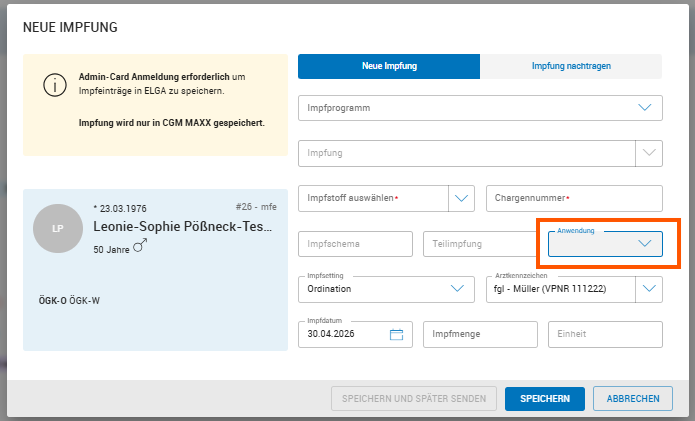
Die angezeigten Optionen sind impfstoffspezifisch – CGM MAXX zeigt nur jene Applikationswege an, die für den jeweils ausgewählten Impfstoff laut ELGA-Terminologiekatalog zulässig sind. Das bedeutet, CGM MAXX unterstützt die Dokumentation und Übermittlung von Impfungen an den e-Impfpass. Angezeigte Impfstoff-, Dosis-, Schema- oder Applikationsdaten stammen aus hinterlegten Stammdaten bzw. Terminologiekatalogen und stellen keine Impfempfehlung, Indikationsprüfung oder medizinische Beurteilung dar.
Beispiele:
- PNEUMOVAX 23 → Intramuskulär und Subkutan
- VERORAB → Intradermal und Intramuskulär
- AREXVY → nur Intramuskulär
Besonderheiten:
- Das Feld ist kein Pflichtfeld und ist standardmäßig nicht vorbelegt
- Beim Overlay „Impfung nachtragen": Das Feld ist nur dann editierbar, wenn ein konkreter Impfstoff ausgewählt wurde. Bei Auswahl eines Impfziels (ohne Impfstoff) bleibt das Feld deaktiviert
Formulare
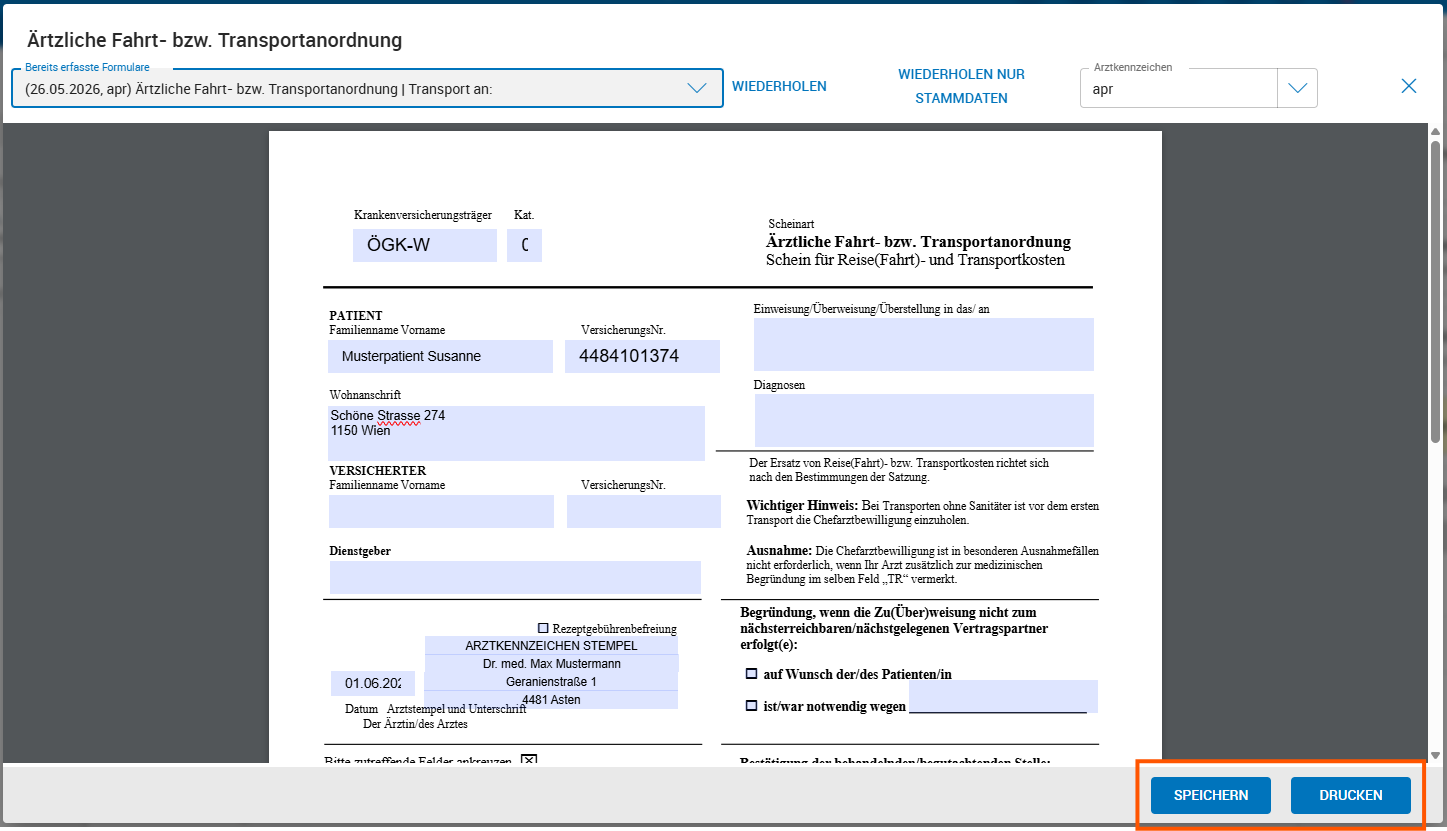
Seit Version 26.2.0 kommt es beim Verwenden der Formulare zu einer kleinen Änderung. Die Buttons für Speichern bzw. Drucken sind in der "neuen" Fußzeile des Overlays immer im Vordergrund und sichtbar.
Einwilligungen zentral verwalten (z. B. WAHonline)
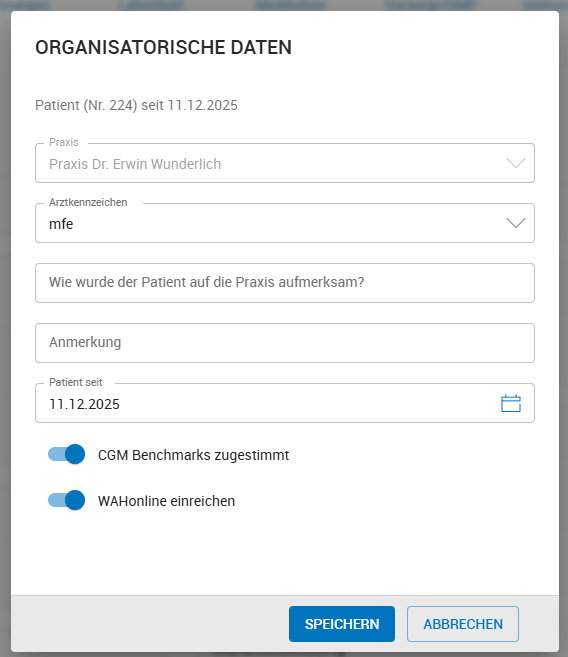
Neu in 26.2.0: Alle Einwilligungen eines Patienten – darunter auch CGM Benchmarks und WAHonline – sind jetzt an einem zentralen Ort in den Patientenstammdaten einsehbar und bearbeitbar. In den Patientenstammdaten > Organisatorische Daten ist der aktuelle Status zu WAHonline Einreichung und CGM Benchmarks ersichtlich bzw. kann geändert werden. Das ermöglicht es dem Praxisteam, Einwilligungen bereits bei der Patientenaufnahme zu dokumentieren, ohne z. B: bei WAHonline auf eine Rechnungslegung warten zu müssen.
Information
Anmerkung: Wenn der Status über die Kontextkarte "Rechnung in Arbeit" oder "Zahlung" gesetzt wird, muss die Karteikarte des Patienten neu geöffnet werden um den Status in den Patientenstammdaten zu sehen.
Bitte beachten
Wichtig: Der Status wird je Patient gespeichert. D. h. wenn Sie mit mehreren Abrechnungsbereichen arbeiten, dann ist der beim Patienten festgelegte Status für ALLE Abrechnungsbereiche gültig.
CGM BENCHMARKS
Was ist CGM Benchmarks?
Ab Version 26.2.0 ist CGM Benchmarks in CGM MAXX integriert. Damit können Arztpraxen ihre anonymisierten Praxisdaten automatisch an den CGM Benchmarks-Dienst übermitteln und im Gegenzug statistische Vergleichswerte mit anderen Praxen abrufen – zum Beispiel zu Codierten Diagnosen, Verordnungen oder Behandlungsmustern.
Bitte beachten
Wichtig: Es werden ausschließlich vollständig anonymisierte Daten übermittelt. Weder Patientennamen, noch Arztnamen, noch die Praxis selbst sind für den Empfänger erkennbar. Jede Person und jede Praxis wird durch eine zufällige ID ersetzt, die keinerlei Rückschlüsse auf reale Personen erlaubt.
Die Funktion muss von CGM freigeschaltet werden und läuft danach vollautomatisch im Hintergrund – ohne zusätzlichen Aufwand für die Praxis.
Wie funktioniert CGM Benchmarks?
Automatische tägliche Übermittlung
CGM MAXX übermittelt einmal pro Tag automatisch verschiedene Daten an CGM Benchmarks. Die Übermittlung erfolgt im Hintergrund zu einem zufälligen Zeitpunkt (ähnlich wie automatische Katalogupdates) und beeinträchtigt den Praxisbetrieb nicht.
Was wird übermittelt?
Für alle Patienten, bei denen an dem jeweiligen Tag ein neuer Karteikarteneintrag gemacht wurde, werden folgende anonymisierte Daten übertragen:
- Altersgruppe und Geschlecht des Patienten (keine Namen, kein Geburtsdatum)
- Versicherungsart und -status
- Codierte Diagnosen (ICD-10)
- Verordnungen und Medikationen (inkl. PZN, Dauermedikation)
- Abrechnungspositionen
- Vitalwerte wenn vorhanden (Gewicht, Größe, Blutdruck)
- Fachrichtung und Bundesland der Praxis (keine Adresse)
Erstmalige Übermittlung: Für Patienten, die noch nie an CGM Benchmarks übermittelt wurden, werden beim ersten Mal alle Daten der letzten zwei Jahre - falls vorhanden - übertragen. Danach werden nur noch neu hinzugekommene Einträge übermittelt.
Einstellungen in CGM MAXX
Aktivierung (durch CGM)
Die Aktivierung von CGM Benchmarks erfolgt durch CGM – nicht durch die Praxis selbst. Wenn CGM Benchmarks für Ihre Praxis freigeschaltet wurde, erscheint in den Praxiseinstellungen ein neuer Schalter:
Wo: Einstellungen → Praxis → Praxiseinstellungen > CGM Benchmarks – Schiebeschalter (AN/AUS)
Ist der Schalter auf AUS, werden keine Daten übermittelt und die Benchmarks-Statistiken sind nicht aufrufbar.
Opt-Out für einzelne Patienten
Möchte ein Patient nicht, dass seine (anonymisierten) Daten übermittelt werden, kann dies direkt in den Patientenstammdaten hinterlegt werden.
Wo: Patient öffnen → Stammdaten → Organisatorische Daten
Dort gibt es ein neues Feld:
- CGM Benchmarks zugestimmt – standardmäßig aktiviert
Wird der Schieber für einen Patienten deaktiviert, werden dessen Daten ab sofort nicht mehr an CGM Benchmarks übermittelt.
Benchmarks-Statistiken abrufen
Sobald CGM Benchmarks aktiv ist und Daten übermittelt wurden, können die Vergleichsstatistiken direkt aus CGM MAXX heraus aufgerufen werden.
Wo: Menü → Statistik → Statistiken aus CGM Benchmarks
Die Statistiken öffnen sich in einem eigenen Fenster und zeigen anonymisierte Vergleichswerte mit anderen Praxen.
Bitte beachten
Hinweis: Ist CGM Benchmarks noch nicht freigeschaltet, erscheint beim Menüpunkt ein Hinweis: „Vor der Freischaltung von CGM Benchmarks muss der Einverständniserklärung zugestimmt werden. Bitte kontaktieren Sie Ihren Kundenbetreuer."
Datenschutz – Was wird NICHT übermittelt?
CGM MAXX stellt durch technische Maßnahmen sicher, dass keine personenbezogenen Daten den Empfänger erreichen:
Was wird nicht übermittelt | Stattdessen |
|---|---|
Name des Patienten | Anonyme Zufalls-ID |
Geburtsdatum | Nur Altersgruppe (z. B. 40–50 Jahre) |
Name / Adresse der Praxis | Anonyme Zufalls-ID |
Name des Arztes | Anonyme Zufalls-ID |
Direkte Kontaktdaten | Keine |
Eine Re-Identifizierung von Personen durch den Empfänger ist technisch ausgeschlossen.
Häufige Fragen
Muss die Praxis etwas aktiv tun, damit die Übermittlung läuft? Nein. Nach der Freischaltung durch CGM läuft die Übermittlung vollautomatisch täglich im Hintergrund. Es ist kein manuelles Zutun erforderlich.
Was passiert, wenn die Übermittlung an einem Tag fehlschlägt? CGM MAXX merkt sich die nicht übermittelten Daten und wiederholt die Übermittlung automatisch beim nächsten Durchlauf.
Kann ein Patient die Zustimmung nachträglich widerrufen? Ja. In den Patientenstammdaten kann der Schieber „CGM Benchmarks zugestimmt" jederzeit deaktiviert werden. Ab diesem Zeitpunkt werden für diesen Patienten keine Daten mehr übermittelt.
Wer kann CGM Benchmarks aktivieren oder deaktivieren? Die Freischaltung erfolgt durch CGM. Die Praxis kann die Funktion über den Schalter in den Praxiseinstellungen jederzeit deaktivieren.
Eine detaillierte Beschreibung von CGM BENCHMARKS finden Sie im Handbuch.
Verbesserungen bei Anbindung von Geräte via GDT
Mit Version 26.2. ist es nun möglich mehrere Dokumente über AmbulApps vom Patienten ausfüllen bzw. unterschreiben zu lassen und diese in der Karteikarte als Dokumentation zu übernehmen. CGM MAXX nimmt keine inhaltliche Auswertung oder medizinische Bewertung der enthaltenen Angaben vor.
Mit Version 26.2. können nun mehrere GDT Konfiguration auf den selben Pfad verweisen.
Änderungen CLICKDOC
Die CLICKDOC Version 26.2 (Update Anfang Februar 2026) beinhaltet folgende Neuheiten und Verbesserungen:
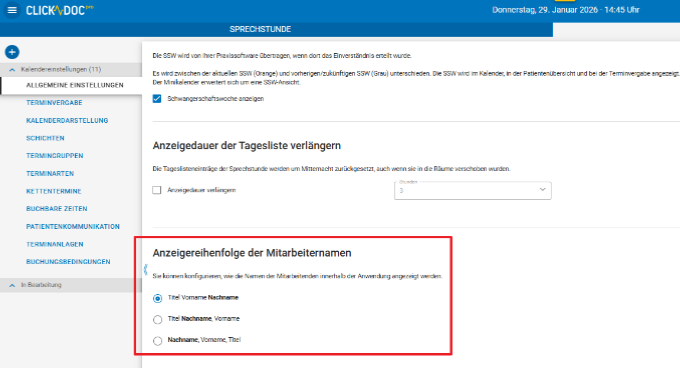
Anzeigereihenfolge der Mitarbeiternamen
Für mehr Benutzerfreundlichkeit können Praxen selbst einstellen, in welcher Form Mitarbeiternamen angezeigt werden. Die Einstellung kann in den Kalendereinstellungen >Allgemeine Einstellungen vorgenommen werden und wird innerhalb der gesamten Anwendung global für alle Nutzer gespeichert. Das Sortierverhalten ist davon jedoch nicht betroffen:
- Titel Vorname Nachname: Dr. Max Mustermann
- Titel Nachname, Vorname: Dr. Mustermann, Max
- Nachname, Vorname, Titel: Mustermann, Max, Dr.
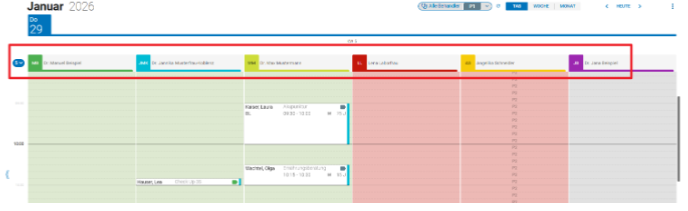
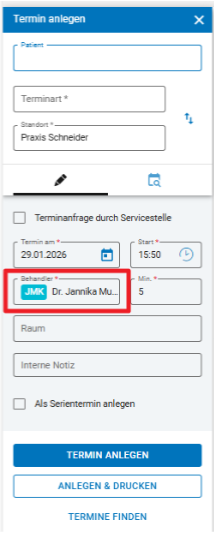
Verbesserte Sichtbarkeit der Behandlerinformationen
Durch die optimierte Anzeige der Behandlerkürzel im Kalender und im TerminvergabefensterkönnenPraxenschnellerundsichererBehandleridentifizierenunddadurchdieWahrscheinlichkeit für Buchungsfehler verringern. Im Kalender werden die Behandlerkürzel stärker hervorgehoben, sowieder vollständige Behandlername angezeigt, sofern der Platzausreicht. Im Terminvergabefenster wird das Behandlerkürzel nun ebenfalls angezeigt. Gleichzeitig kann bei der Terminvergabe im Behandler-Feld auch nach dem Behandlerkürzel gesucht werden
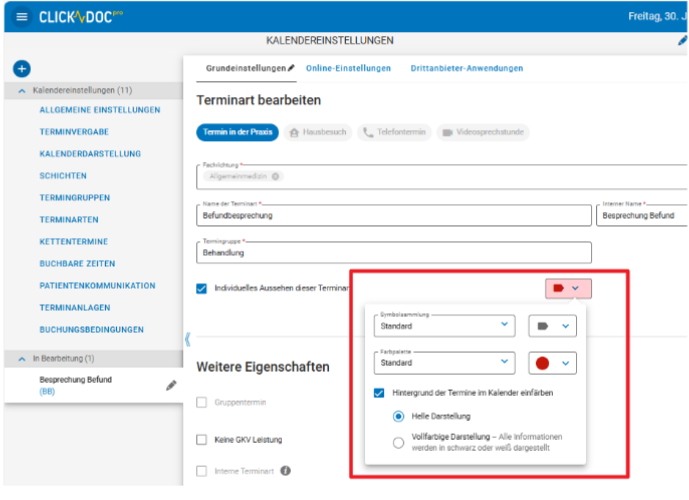
Erweiterung der Farbpalette
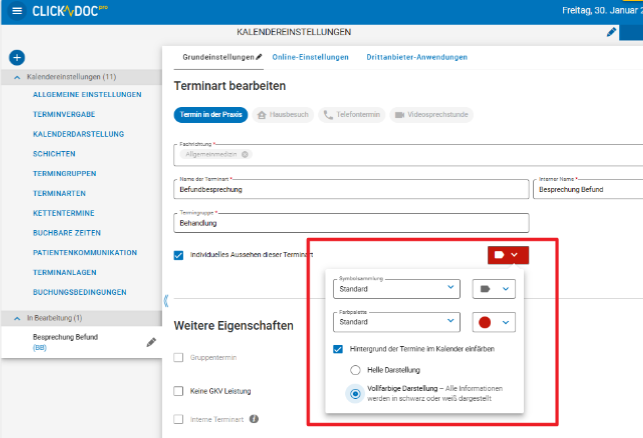
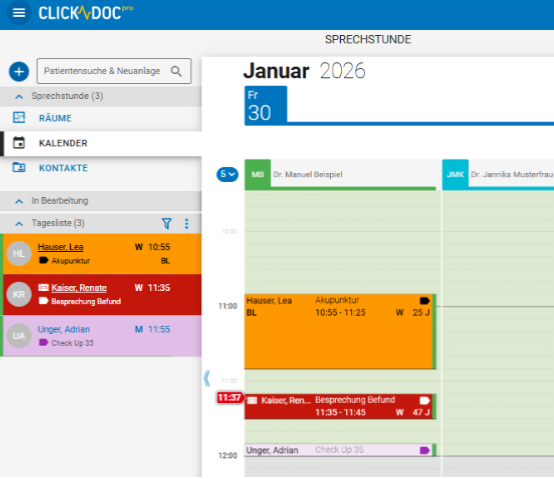
Die Farbpalette wurde um 12 kräftige Farben, die sowohl für Terminarten als auch für Terminkarten verwendet werden können, erweitert. Dadurch können Termine besser sichtbargemacht werden, während die Lesbarkeit von Text und Symbolen weitergewährleistet ist. Um die zusätzlichen Farbenanzeigen zu können, müssen die Einstellungen für die gewünschte Terminart geöffnet werden und das Kontrollkästchen. Hintergrund der Termine im Kalendereinfärben“ aktiviert sein. Sie können zwischeneiner helleren oder vollfarbigen Darstellung wählen.
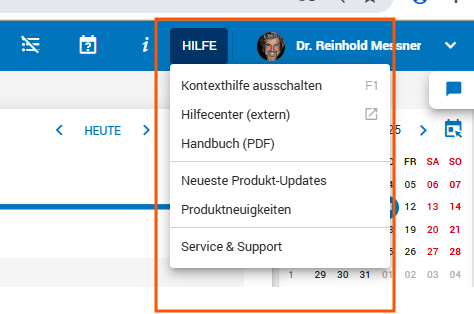
Eine detaillierte Beschreibung der Änderungen finden Sie direkt in CLICKDOC unter HILFE im Header
Fehlerbehebungen
- Optimierung Vorsorgeuntersuchung betreffender maximaler Zeichenangabe.
- Korrektur bei VU Koloskopie bei Eingabe "Sonstiges" bei "Grund für unvollständige Koloskopie".
- Optimierung Tagesprotokoll zur Verbesserung der schnelleren Ladezeit beim Öffnen.
- Korrektur, dass bei Versicherungsänderungen bzw. Scheinänderungen im Rahmen der Konsultationsbuchung die korrekten Zusatzkennzeichen gespeichert werden.
- Korrektur im Verordnungsoverlay > SIS Daten bei Medikamenten der grauen Box, Magistralen, Eigenen Arzneimitteln erfolgt eine Information, dass keine SIS-Informationen vorhanden sind.
- Änderung im ABS-Feature
- Spalte Anfrage von: zeigt "Datum und Uhrzeit" wann die ABS Anfrage an das e-Card System übermittelt wurde
Spalte Rückmeldung: zeigt "Datum und Uhrzeit, Entscheidung" und wenn noch keine Antwort eingelangt ist "warten auf Rückmeldung"
- Nach jedem Dialogaufbau werden alle offenen ABS Anfragen des Abrechnungsbereichs automatisch gesendet
- Bei ABS Anfrage im Status "neu" (=noch nicht an das e-Card System übermittelt)) wird bei Anfrage von: "noch nicht gesendet" angezeigt.
- Korrektur bei der Eingabe von Abr.Pos privat bei Eingabe 3*27, dass die Anzahl korrekt übernommen wird. Korrektur in der Überweisung, dass keine Limitierung auf mögliche Zeichenangabe angezeigt wird.
- Fehlerbehebung in AUM, dass Beginn-Datum korrekt gespeichert wird.
- Korrektur bei Rückschreibung und Anzeige Kontextkarte nach Nachtragen von Impfungen, wenn Impfung und impfender Arzt nicht angegeben wurde.
- Sicherstellung, dass bei der Eingabe von Karteieinträge vorab das korrekte Arztkennzeichen angezeigt wird.
- Fehlerbehebung bei WAHonline
- Rechnungen mit ausschließlich Dauerdiagnosen können nun immer als bezahlt markiert und an WAHonline gesendet werden.
- Die Funktion "Versicherungen ändern" ist nun immer verfügbar.
- Das Stornieren einer Rechnung ohne Versicherung ist nun immer möglich
- Korrektur im Reporting Coach, dass ICD-10 wieder angezeigt wird.
- Korrektur in DMP Statistik, dass eingeschriebene Patienten nicht mehrfach in der Auswertung aufscheinen
Adaptierungen/Ergänzungen in Version 26.2.1
- vereinzelte Korrekturen
Adaptierungen/Ergänzungen in Version 26.2.2
- Patientenadministration: Übernehme der Versichertenkategorie bei Anmeldung mit e-Card wurde korrigiert.
- Verbesserungen rund um Arbeitsunfähigkeiten: korrekte Sortierung im Verlauf, Aktualisierung-Button je Patient, Anzeige des Ausstellungsdatums bei importierten AU-Versionen, Bereinigung der Anzeige in der Kontextkarte.
- Laborblatt: Referenzbereiche werden beim Import aus dem Postfach strukturiert gespeichert und im Diagramm-Tooltip angezeigt. Einheitendarstellung und Zeitraum Filter für die Anzeige der Parameter im Blatt werden je Mitarbeiter gespeichert. Die angezeigten Referenzbereiche stammen ausschließlich aus den Rohdaten des einsendenden Labors und werden unverändert übernommen. CGM MAXX berechnet keine eigenen Grenzwerte und nimmt keine labormedizinische Bewertung der Werte vor.
- Rechnung mit Patient teilen (CGM LIFE): Rechnungen können direkt aus MAXX in die LIFE-Akte des Patienten übertragen werden (Voraussetzung: LIFE-Konto des Patienten ist verknüpft).
- Kostenvoranschlag drucken:
- Neue Druckfunktion „Kostenvoranschlag" in der Kontextkarte bei Rechnung in Arbeit.
- Neuer Vorlagentyp in den Abrechnungseinstellungen.
- Rechnungsvorlage: Ein Bild als Grußformel wird nun korrekt auf dem Rechnungsausdruck übernommen.
- Vorsorgeuntersuchung: Hat ein Patient zwischen VU-Startdatum und Konsultationsdatum Geburtstag, wird das Referenzdatum für die Altersberechnung jetzt auf das Konsultationsdatum gesetzt.
- Patientenauswertung: Selektionskriterien als Vorlage speichern: Konfigurierte Filter in der Patientenauswertung können als benannte Vorlage gespeichert, geladen, bearbeitet und gelöscht werden.
- CGM BENCHMARKS Statistiken: Menüpunkt unter „Statistik" ermöglicht den Aufruf der CGM BENCHMARKS-Statistiken direkt aus MAXX (docmetric.at).
Adaptierungen/Ergänzungen in Version 26.2.3
- e-Card Anmeldung - bei "Abrechnungspositionen eintragen" wird der Abr.Pos.Block wieder korrekt ausgewählt.
- Karteikarte - bei der Eingabe von Abr.Pos ziehen die Beschränkung nun auch, wenn eine Leistung mit Anzahl (z. B. 4*6n) erfasst wird.
- Tagesprotokoll - Filter nach Benutzer funktioniert wieder
Adaptierungen/Ergänzungen in Version 26.2.4
- CGM Life ID: Die Entkopplung von PatientInnen zu CGM LIFE ID sind mit nun mit einem Klick (in den Patientenstammdaten) möglich, falls irrtümlich eine falsche e-Mail-Adresse hinterlegt wurde.
- Verordnen
- Die Signatur wird beim Verordnen 1:1 übernommen.
- Beim Offline-Rezeptieren werden zusätzlich hinzugefügt Anmerkungen am Offline-Rezept angedruckt, sodass gegebenenfalls in der Apotheke eine ABS-Anfrage erfolgen kann.
- e-Medikation: Beim Wiederverordnen von Medikamenten wird versucht die neue Verordnung in e-Medikation zu speichern - unabhängig davon, ob zuvor in ELGA gespeichert wurde oder nicht.
- Admin-Card: Sicherstellung, dass nur mehr eine Verbindung mit dem e-Card System aufgebaut wird. Bisher kam es hin und wieder vor, dass zwei Anmeldungen (Dialoge) erstellt werden konnten.
Adaptierungen/Ergänzungen in Version 26.2.5
Neue Funktionen
Bilder aus der Karteikarte können direkt in Dokumente eingefügt werden über das Icon in der Menüzeile im Editor. Es können Bilder aus der Karteikarte mit Vorschau ausgewählt werden. Die Bilder werden linksbündig eingefügt, die Größe des Bildes kann angepasst und die Position kann per Drag & Drop verschoben werden.
- Anhänge in Dokumenten und bei ABS Anfragen können per Doppelklick oder über das Augen-Symbol in einer Vorschau angezeigt werden.
- Bei der Erfassung magistraler und eigener Rezepturen stehen Mikrogramm (µg) und Milligramm (mg) als Mengenarten zur Verfügung.
Zukünftige CLICKDOC-Termine des Patienten können mit Platzhalter in Dokumente übernommen werden.
– patient.clickdoctermine.MitInfos.auflistung – mit Datum, Uhrzeit, Terminart, Behandler und Raum
– patient.clickdoctermine.TerminartBehandler.auflistung – mit Datum, Uhrzeit, Terminart und Behandler
– patient.clickdoctermine.Terminart.auflistung – mit Datum, Uhrzeit und Terminart
– patient.clickdoctermine.auflistung – mit Datum und UhrzeitBeim Dokumentimport von Textbefunden aus Postfach kann die Rückschreibung der Zusammenfassung konfiguriert werden (unter Menü > Einstellungen > Kommunikation > C-Box-Kommunikation). Zusätzlich kann der Ziel-Karteieintragstyp (Standard BEF) gewählt werden, falls ein Custom-KKE gewünscht wird. Bei Deaktivierung erfolgt keine Rückschreibung der Zusammenfassung in die Karteikarte
- Fehlerbehebungen
- Suche nach Abr.Pos. in Kassenabrechnung > Sitzung bearbeiten: schließt sich nicht mehr bei Eingabe bestimmter Buchstaben
- Überweisung: Gewählter GDA wird beim Öffnen einer gespeicherten Überweisung wieder korrekt und ohne Verzögerung angezeigt
- EKVK Patienten: Im Karteikartenheader wird "EKVK" als Versicherung angezeigt.
- Nacherfassungsgrund wird nun auch bei tagesgleicher Erfassung korrekt gespeichert, angezeigt und an das e-Card-System übergeben
- Medikationsblatt: Verschobene Darstellung behoben; Kontextbereich wird bei allen Zoomstufen vollständig angezeigt.
- Eingaben im Feld "Alternative Einnahme" mit weniger als 3 Zeichen werden automatisch aufgefüllt, Fehlermeldung entfällt.
- Filter "Enthält nicht" bei Eintragstyp und Karteikartentext liefert nun korrekte Suchergebnisse
- Text aus dem Feld "Einweisung/Überweisung/Überstellung in das/an" wird wieder korrekt in den Karteikarteneintrag übernommen.
- Nach dem Umwandeln eines Ordi-Zählers wird die Position nun korrekt neu ausgepreist.
- Codier Service-Suche beim Einfügen von Diagnosetexten per Strg+V funktioniert nun zuverlässig, auch nach Fokuswechsel.
Adaptierungen/Ergänzungen in Version 26.2.6
- Nach Versicherungsänderung und Scheinänderungn werden bereits erfasste Daten (Zuweiser, Hausarzt-Häkchen und Datum) auf den neuen Standardschein übernommen.
- Beim Nachsignieren von -Konsultationen wird automatisch auf „Keine" gewechselt.
- Bei der e-Card Anmeldung ist die Reihenfolge der Abrechnungspositionsblöcke nun analog der Sortierung unter Listen > Abrechnungspositionsblöcke.
- Bei jeder Verlängerung einer eAU wird die Diagnose nun nicht mehrfach übermittelt.
- Beim Beenden einer Arbeitsunfähigkeit wird das Datum nun korrekt übernommen.
- Bei der Kassenabrechnung wurde in bestimmten Fällen ein zweiter Schein mit der Abrechnungsleistung 8a angelegt, obwohl bereits ein vollständiger Schein vorhanden war. Dieser Fehler wird behoben.
- Bei Praxen mit mehreren Rechnungskreisen wurde in der Kopfzeile von Zahlungserinnerungen und Mahnungen der falsche Arzt angezeigt. Der Absender wird künftig je Abrechnungsbereich korrekt zugeordnet.
- Bei Rechnungen mit Teilzahlungen, wurde wird nun der noch offene Restbetrag korrekt angedruckt.
- Korrektur bei Formularen mit mit Berechnungen sowie bei der Schriftgröße in mehrzeiligen Textfeldern.
- Bei vidierten Verordnungen sind nun Änderungen ohne erneute Vidierung möglich.
- Beim Verordnen von aus NDS Importierten Medikamenten werden nun die aktuellen Daten aus dem Arzneimittelkatalog geladen.
- Bei ABS Bewilligungen werden Anhänge vom Postfach empfangenen Dokumenten (pdoc) als gültiges PDF übermittelt.
- Beim Anlegen von Textbausteinen wird die Praxis automatisch vorausgewählt.
- Die Auswahl eines Textbausteins in der Karteikarte funktioniert nun beim ersten Klick.
- Mit dem Patienten über CGM LIFE geteilte Dokumente werden beim nächsten Synchronisationslauf nicht erneut importiert.
- ABS Icon bei LZB Abruf wird nun korrekt angezeigt
- Das Öffnen der VU-Liste wurde optimiert und dauerte nicht mehr sehr lange. . Die Ladezeit wird deutlich verkürzt.
Wurde in der Aufgabenverwaltung ein Filter geöffnet und danach in ein anderes Feature gewechselt blieb bisher das Filterfenster geöffnet, dieses schließt sich nun beim Verlassen automatisch.
- Bisher wurde vor dem Öffnen des ClickDoc-Kalenders ein Verbindungstest durchgeführt. Schlug dieser fehl, wurde der Kalender blockiert, obwohl er eigentlich erreichbar war. Diese Prüfung entfällt, sodass der Kalender auch in solchen Fällen geöffnet werden kann.
Adaptierungen/Ergänzungen in Version 26.2.7
- Mengenart bei Einzeldosierung wird nun korrekt in den Medikationsplan übernommen.
- Korrektur Datenübermittlung zu CGM BENCHMARKS bzgl. DMP.
- neuer Platzhalter für Patientennummer.
Adaptierungen/Ergänzungen in Version 26.2.8
- Optimierungen bei CGM BENCHMARKS
- Verbesserung Ortsangabe bei Adressfeldern (z.B. statt Wien,Mariahilf wird nun Wien übernommen).
Adaptierungen/Ergänzungen in Version 26.2.9
Korrektur bei Auswahl eine globalen Kontakts bei Scheinanlage, dass dieser vollständig als lokaler Kontakt zur Verfügung steht.
Wenn bei einer Rechnung in Arbeit der Gesamtbetrag geändert wurde, CGM BENCHMARKS wird nun nur mehr die Positionen für e-Wahlpartner bereitgestellt (bisher kam es zu Duplikaten.
Abrechnungspotionen können nun mit negativem Betragen angelegt bzw. bei Rechnung direkt erfasst werden um im Anfallsfall vorab ausgestellte Gutschein auf der Rechnung abbilden zu können.
- Bei Ausdruck einer stornierten Rechnung wird dies ab sofort am Rechnung Ausdruck vermerkt.
- Bei Patienten unter 18 Jahren wird das Alter im Patientenheader nun in Jahren inklusive Monatsangabe dargestellt.