Um den Arbeitsaufwand am Ende des Abrechnungszeitraumes gering zu halten, sollte nach jedem Ordinationstag das Tagesprotokoll durchgeführt werden. Mögliche Unstimmigkeiten sind eher nachvollziehbar als ein oder sogar drei Monate später, wenn die Abrechnung durchzuführen ist.
Das Tagesprotokoll überprüft alle Patienten, unabhängig von der Kasse.
Das Tagesprotokoll wird über Menüpunkt 5 – 1 – 1 aufgerufen (dieser ist identisch mit dem Menüpunkt
Kontrolllauf 4 – 2 – 1, Ansicht 1 – Tageskontrolle).
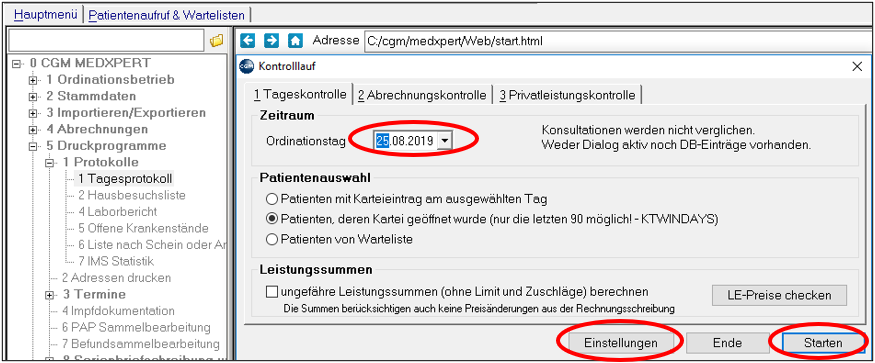
Patienten mit Karteieintrag am ausgewählten Tag: überprüft nur Patienten, bei denen ein Karteieintrag erstellt wurde
Patienten, deren Kartei geöffnet wurde: zeigt auch Patienten an, deren Kartei geöffnet wurde, ohne dass ein Eintrag gemacht wurde
Patienten von Warteliste: überprüft ausschließlich Patienten, die auf eine Warteliste gesetzt wurden, auch wenn kein Eintrag in der Kartei erstellt wurde
Leistungssummen: bei Aktivierung dieser Check-Box werden die Summen der Leistungen und Privatleistungen berechnet. Sowohl beim einzelnen Patienten in gesonderten Spalten, als auch am unteren Rand die Gesamtsumme des Tages. ACHTUNG: Dabei werden keine Deckelungen, Limits oder Rechnungsaufschläge berücksichtigt.
LE-Preise checken: dabei erfolgt eine Prüfung und Korrektur etwaiger Preisänderungen zwischen dem Zeitpunkt der Eingabe und jetzt
(Die Ansichten "2 Abrechnungskontrolle" und "3 Privatleistungskontrolle" werden weiter unten im Kapitel Kontrolllauf, Abzurechnende Leistungen prüfen, Kilometerliste Punkt: Kontrolllauf bzw. im Kapitel Privatabrechnung erläutert.)
Einstellungen
Über diese Schaltfläche kann eingestellt werden, welche Daten bei der Kontrolle überprüft werden. Die Einstellungen gelten sowohl für die "1 Tageskontrolle", also auch für "2 Abrechnungskontrolle" und "3 Privatleistungskontrolle". Sie werden üblicherweise nur einmal für alle zukünftigen Kontrollläufe festgelegt.
Allgemeine Einstellungen: Die Patienten bzw. die Karteieinträge werden auf die ausgewählten Kriterien hin überprüft.
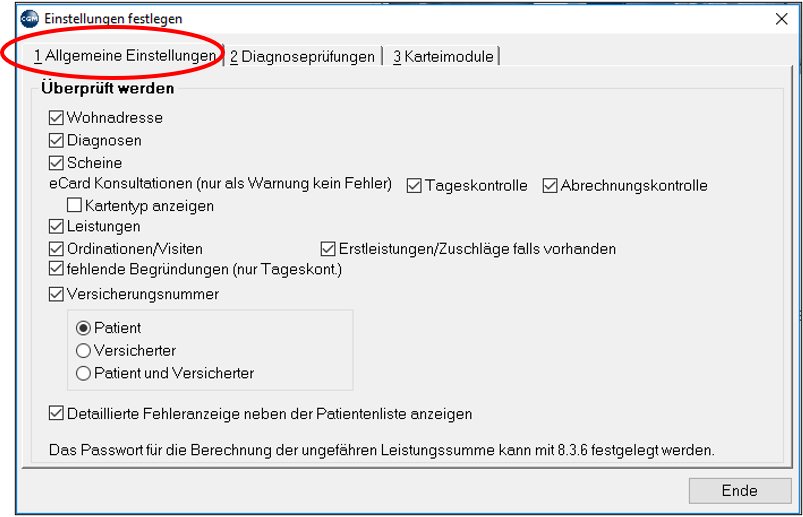
- Diagnoseprüfungen: Hier wird eingestellt, wie sensibel der Kontrolllauf bzgl. fehlender Diagnosen reagieren soll.
Abrechnungsdiagnosen zeigen: beim Ergebnis des Kontrolllaufs werden links unten in einem eigenen Bereich sämtliche Diagnosen gelistet, die in die Abrechnung aufgenommen werden
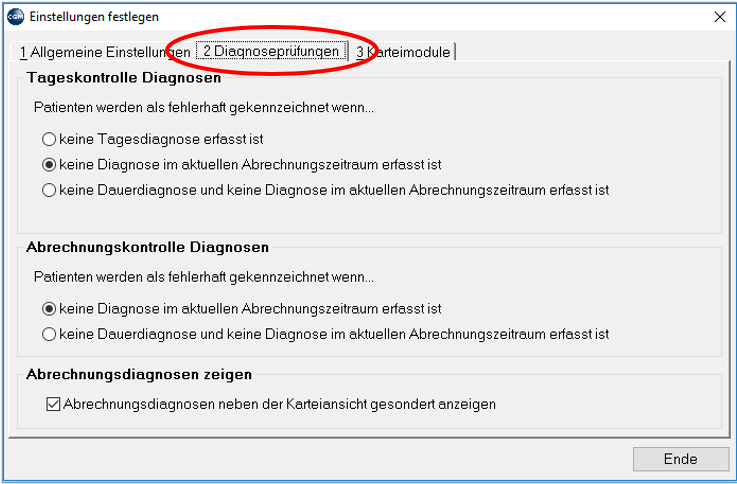
- Karteimodule
Einträge, die mit den angegebenen Modulen eingetragen wurden, werden überprüft.
Über "Ansichten auswählen" legen Sie fest, welche Karteiansicht beim Ergebnis des Kontrolllaufs für den gerade markierten Patienten verwendet wird (Informationen zu Karteiansichten finden Sie im Kapitel Karteiansichten erstellen und anpassen).
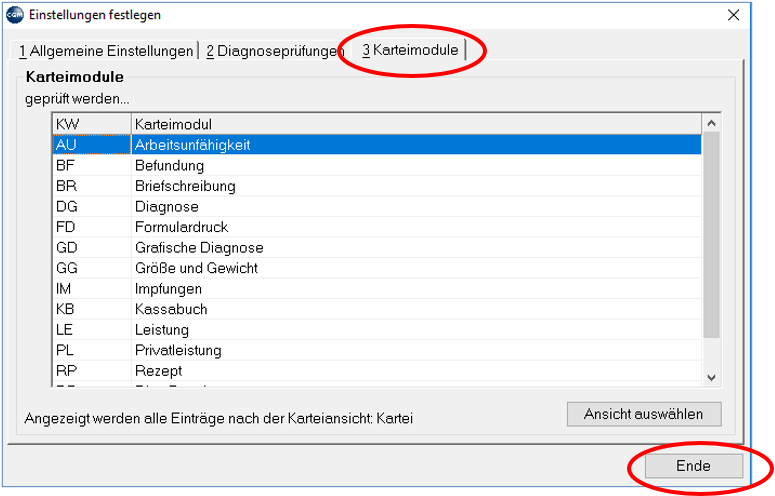
Mit "Ende" rechts unten beenden Sie die Einstellungs-Ansicht und kehren in den Startbildschirm des Kontrolllaufs zurück. Dort starten Sie die Tageskontrolle mit "Starten" rechts unten.
Ergebnis
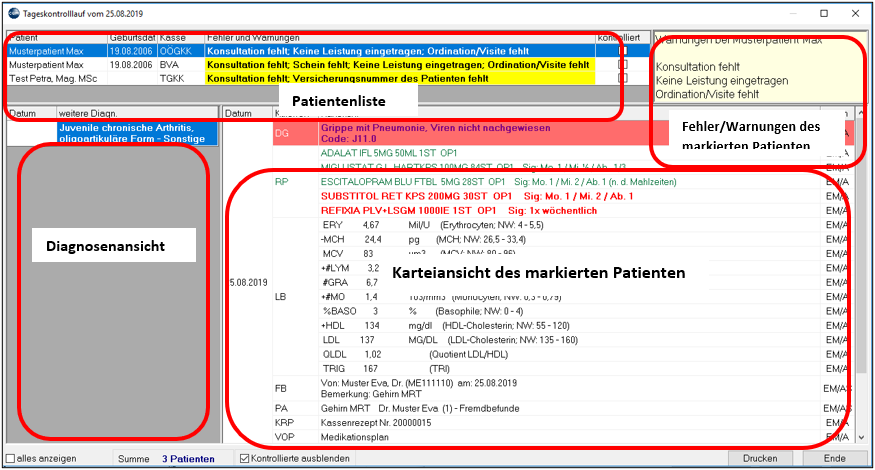
Links oben: die Patienten in alphabetischer Reihenfolge. Wurde ein Patient kontrolliert, wird das Häkchen "kontrolliert" gesetzt. Diese Häkchen kann man durch Doppelklick wieder entfernen bzw. auch selbst setzen.
Rechts oben: die Meldungen bzw. Warnungen zum derzeit markierten Patienten in ausführlicher Form.
Unten rechts: die Kartei des markierten Patienten, wobei in den Einstellungen des Kontrolllaufs, Abschnitt "3 Karteimodule" festgelegt ist, welche Karteiansicht hier verwendet wird.
Links unten: alle Abrechnungsdiagnosen des Patienten, falls dies unter den Einstellungen, Abschnitt "2 Diagnoseprüfungen" ausgewählt wurde.
Sind Sie am eCard-System angemeldet, wird im Kontrolllauf auch überprüft, ob für die Patienten eine Konsultation beim Hauptverband vorliegt und Sie werden beim Fehlen einer Konsultation darauf hingewiesen.
Check-Box "alles anzeigen": damit werden alle Einträge des Patienten angezeigt, nicht mehr zeitraumbezogen eingeschränkt
Check-Box "Kontrollierte ausblenden": damit wird die Wiederaufnahme eines zuvor unterbrochenen Kontrolllaufes erleichtert
Schaltfläche "Drucken": ermöglicht den Ausdruck der angezeigten Daten
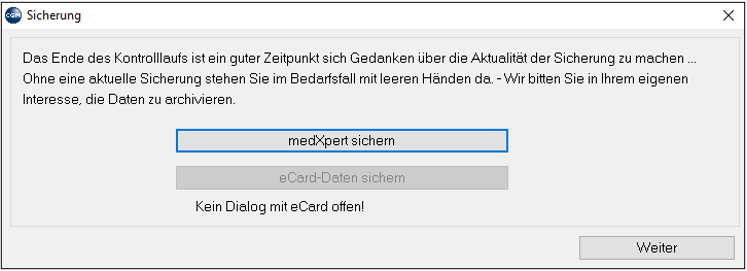
Mit einem Doppelklick kann die Kartei des Patienten geöffnet und allfällige Änderungen durchgeführt werden. Beenden Sie den Kontrolllauf mit der Schaltfläche "Ende".Nach Schließen des Kontrolllauf-Fensters werden Sie auf die Wichtigkeit der Datensicherung hingewiesen. Sie können mit "CGM MEDXPERT sichern" sofort eine Datensicherung starten oder das Fenster mit "Weiter" schließen.
Abzurechnende Patienten
Hauptmenü 4 – 1 (Abrechnungen – Abzurechnende Patienten): liefert eine Übersicht aller noch NICHT VERRECHNETEN Leistungen, Privatleistungen oder Medikamenten Dieser Programmpunkt dient der Information und ist vor allem bei der Privatabrechnung hilfreich (Kapitel Privatabrechnung). Der Menüpunkt wird dort näher beschrieben.