- Programmupdate Version Frühjahr 2026 (Rel. 135)
- Anpassungen Automatisierte Diagnoseerfassung
- Diagnoseeingaben Synonyme zur Auswahl anbieten
- Hauptbegriff - Nur den Hauptbegriff anzeigen (ohne Synonym)
- Alle - Jeweils den Hauptbegriff sowie alle zugehörigen Synonyme anzeigen
- ähnlichste - Für jeden Begriff den jeweils ähnlichsten Treffer zum Suchbegriff ermitteln und nur diesen anzeigen
- ähnlich/sortiert - Alle Hauptbegriffe und Synonyme gemeinsam in einer Liste anzeigen und die Liste nach Ähnlichkeit und Suchbegriff sortieren
- Parameter Anpassung ICDDGAUFBER
- Doppelte Diagnose Meldung ausgebaut.
- Diagnoseeingaben Synonyme zur Auswahl anbieten
- Patientenkartei
- Warteliste/Terminkalender
- Hausapotheke
- WAHONLINE
- Sonstiges
Programmupdate Version Frühjahr 2026 (Rel. 135)
Supportende Windows 10
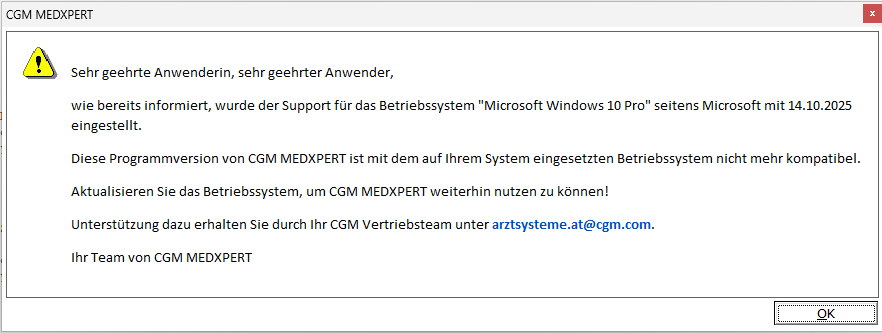
Der Support für das Betriebssystem Microsoft Windows 10 wurde eingestellt.
Nutzer, die ein nicht mehr unterstütztes Betriebssystem einsetzen, sehen beim Start von CGM MEDXPERT eine entsprechende Meldung,
In diesem Fall kann das Programm nicht weiter genutzt werden.
Anpassungen Automatisierte Diagnoseerfassung
Im Programmupdate Rel.134 wurde die Automatisierte Diagnoseerfassung eingeführt.
Um die Eingabe der Diagnosen zu verbessern, wurden folgende Anpassungen vorgenommen.
Info
Weiterführende Informationen zur automatischen Codierung und Anwendung in der Praxis finden Sie auf unserer Website, in der CGM MEDXPERT Modulbeschreibung Automatisierte Diagnoseerfassung, sowie auf der Website des BMASGK.
Diagnoseeingaben Synonyme zur Auswahl anbieten
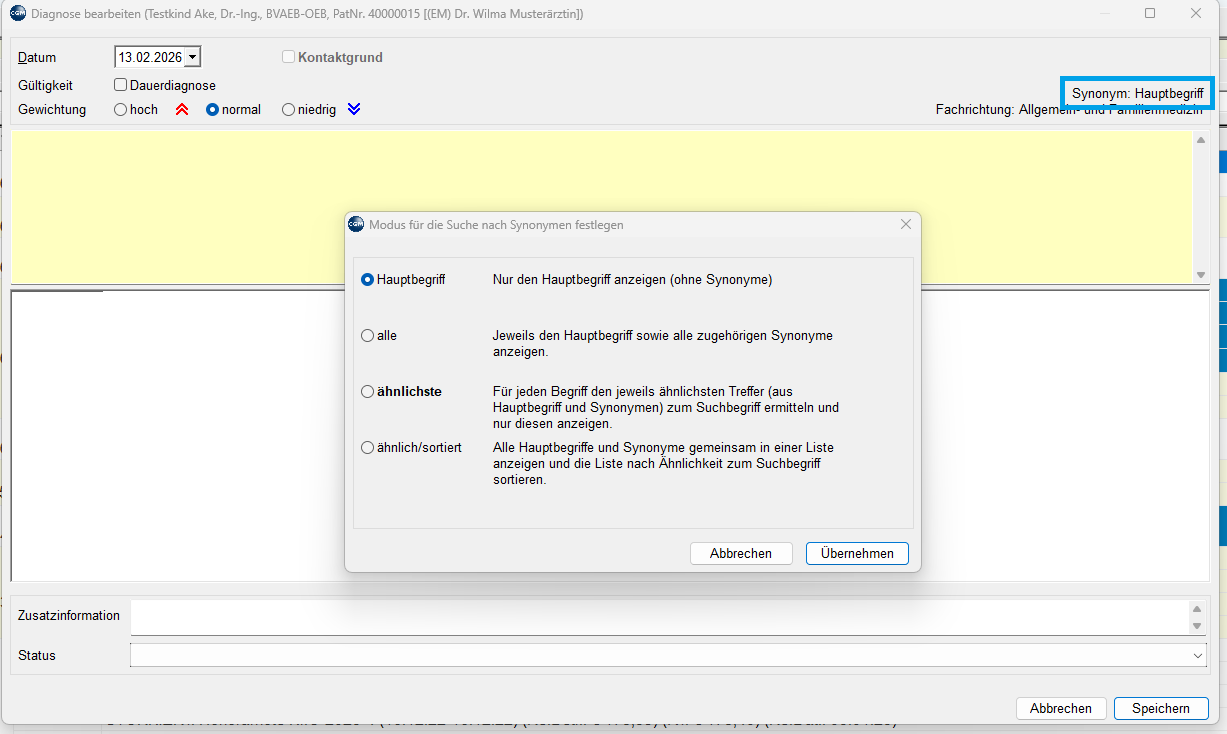
Automatisierte Diagnoseerfassung wurde um die Komfortfunktion erweitert, um Diagnosen nach dem Suchbegriff und nach Synonymen zu sortieren bzw. filtern.
In CGM MEDXPERT wurden bisher keine Synonyme angezeigt. Künftig ist standardmäßig die Einstellung "ähnlichste" vorausgewählt, sie kann jedoch jederzeit angepasst werden.
Es stehen folgende Optionen zur Auswahl:
- Hauptbegriff
- Alle
- ähnlichste
- ähnlich/sortiert
Die Einstellung kann mit einem Klick auf Synonym im Diagnosen-Fenster jederzeit angepasst werden.
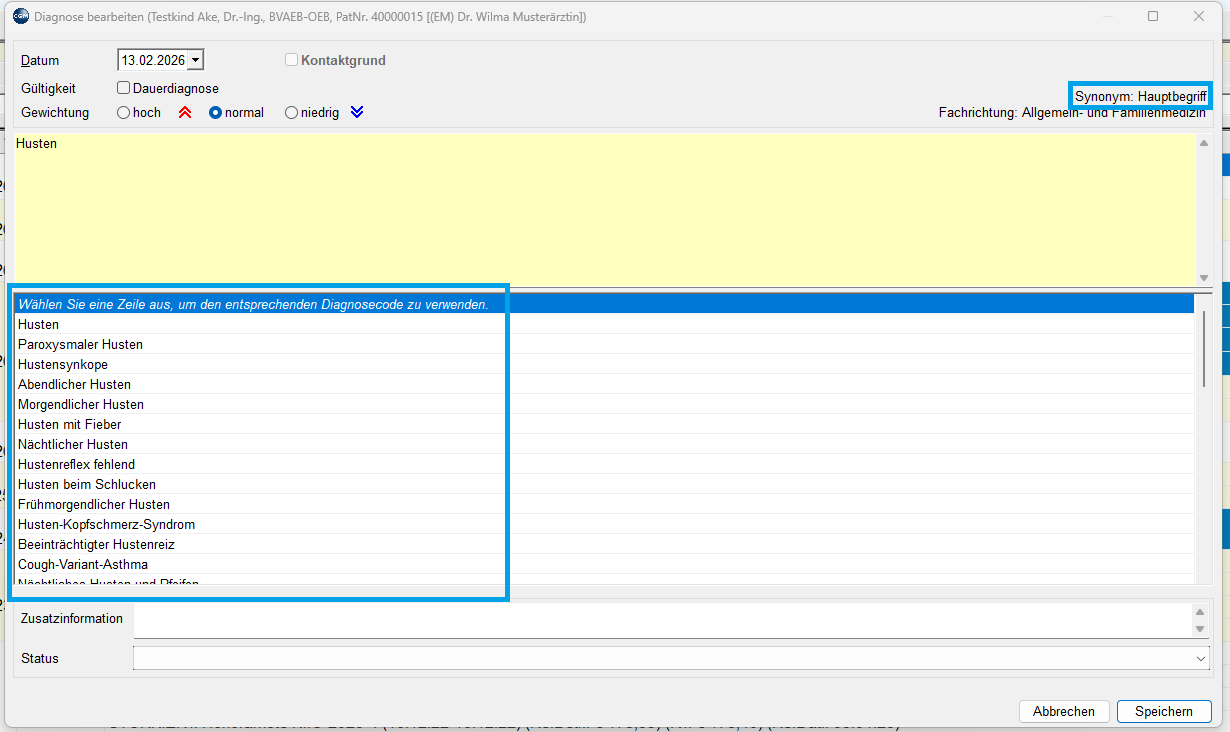
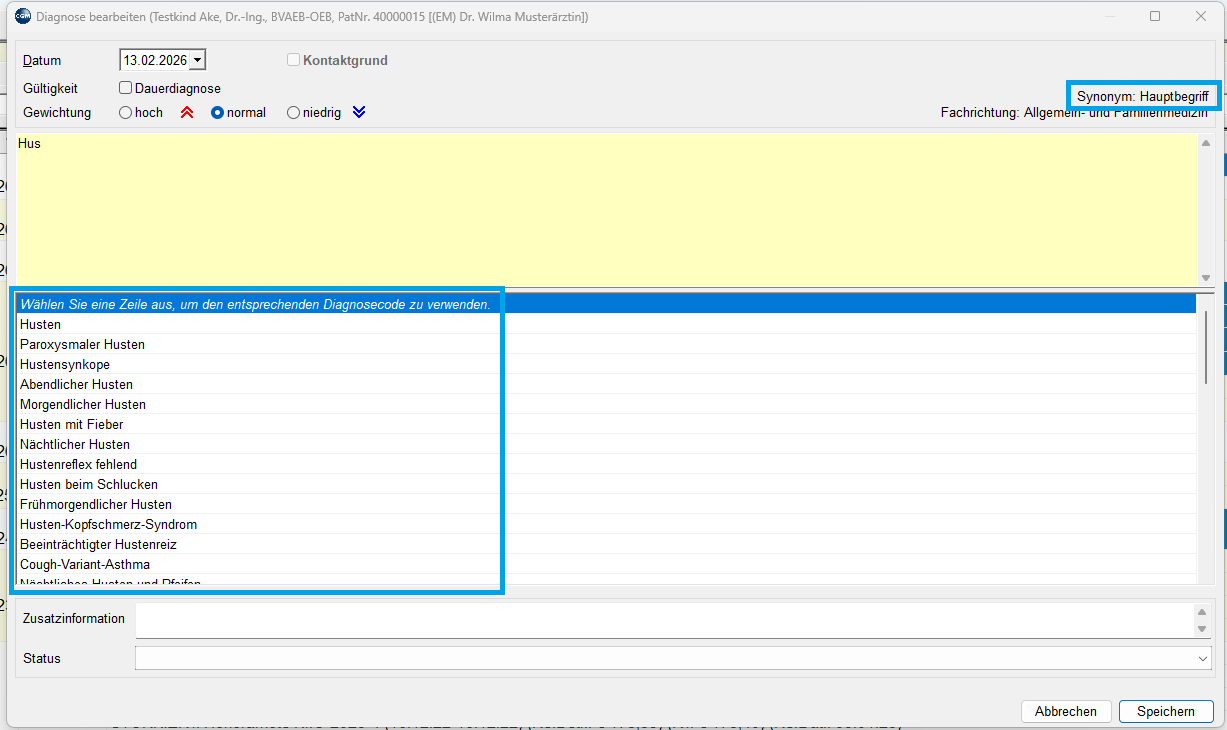
Hauptbegriff - Nur den Hauptbegriff anzeigen (ohne Synonym)
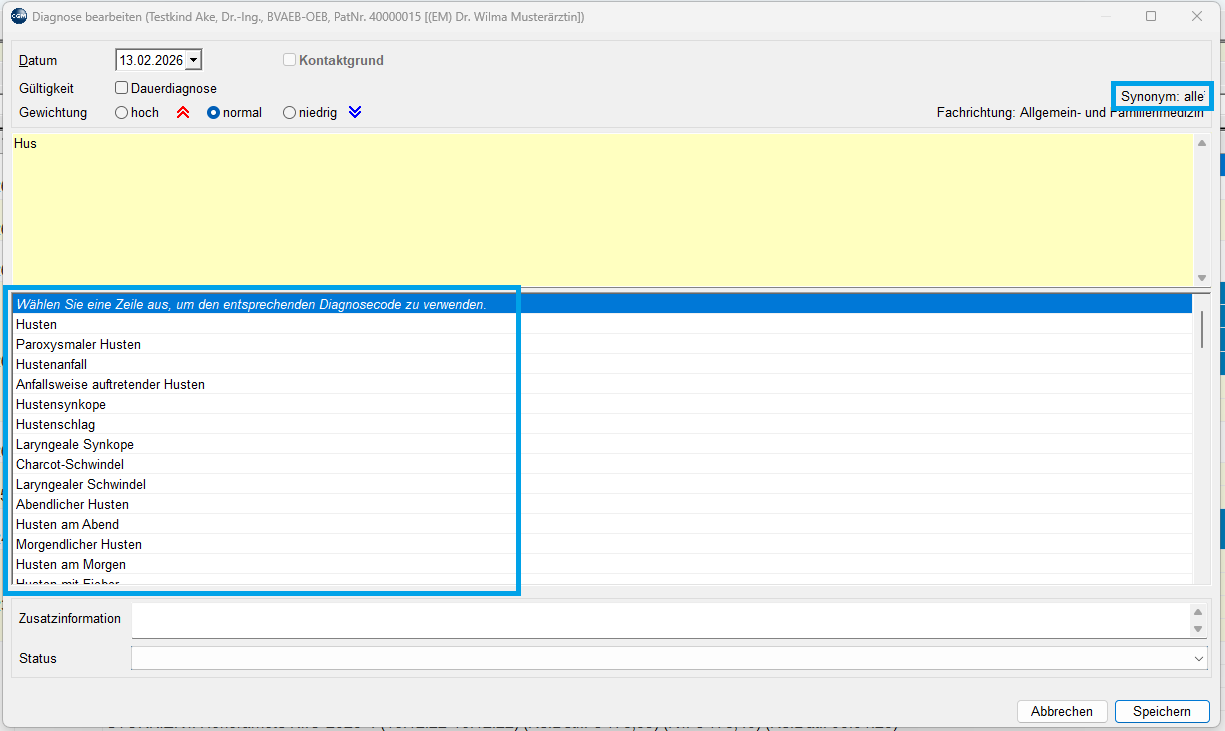
Es werden nur SNOMED CT Begriffe dargestellt, die den Hauptbegriff im unteren Beispiel "Husten" enthalten.
Synonyme wie z.B. Laryngeale Synkope werden dadurch nicht angezeigt.
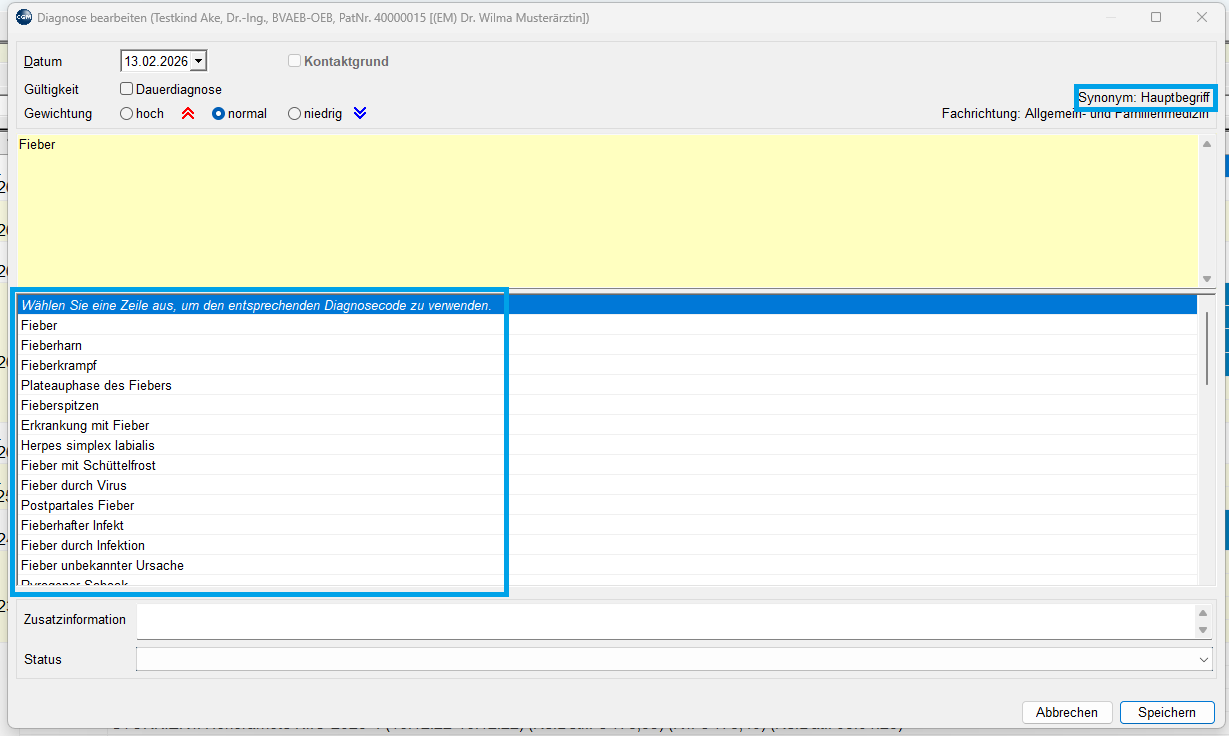
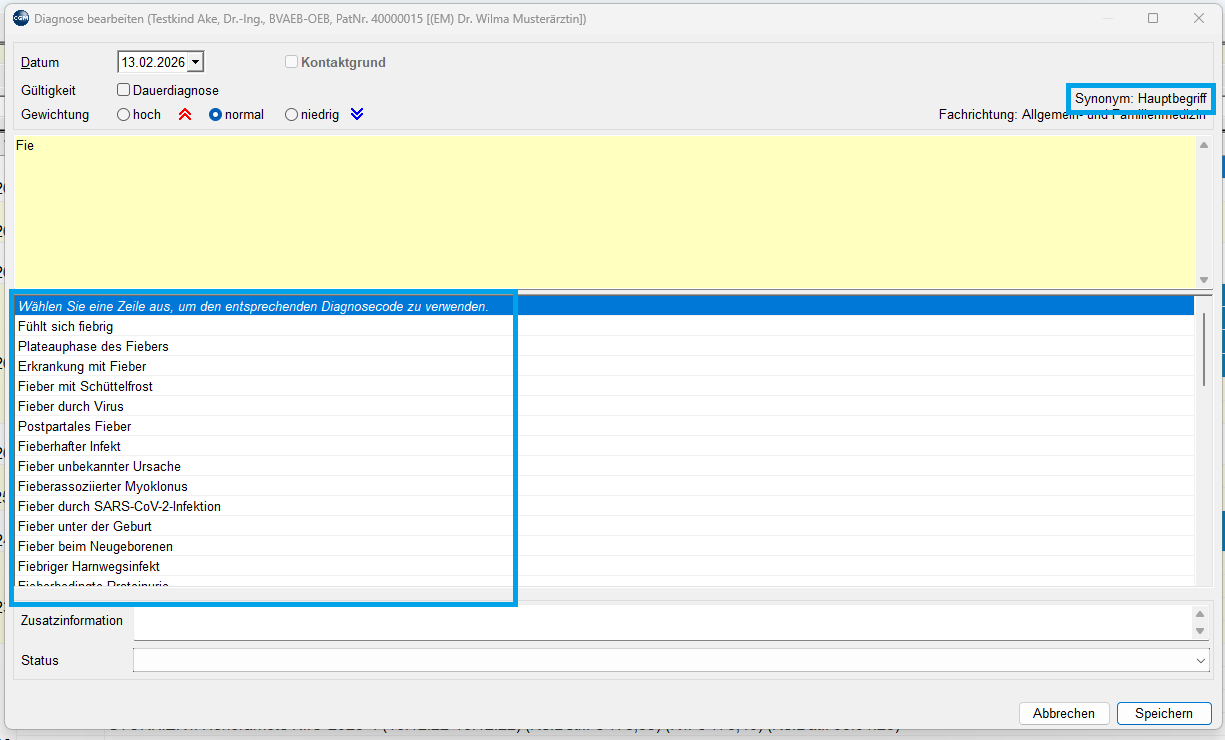
Weiteres Beispiel anhand des Begriffs "Fieber"
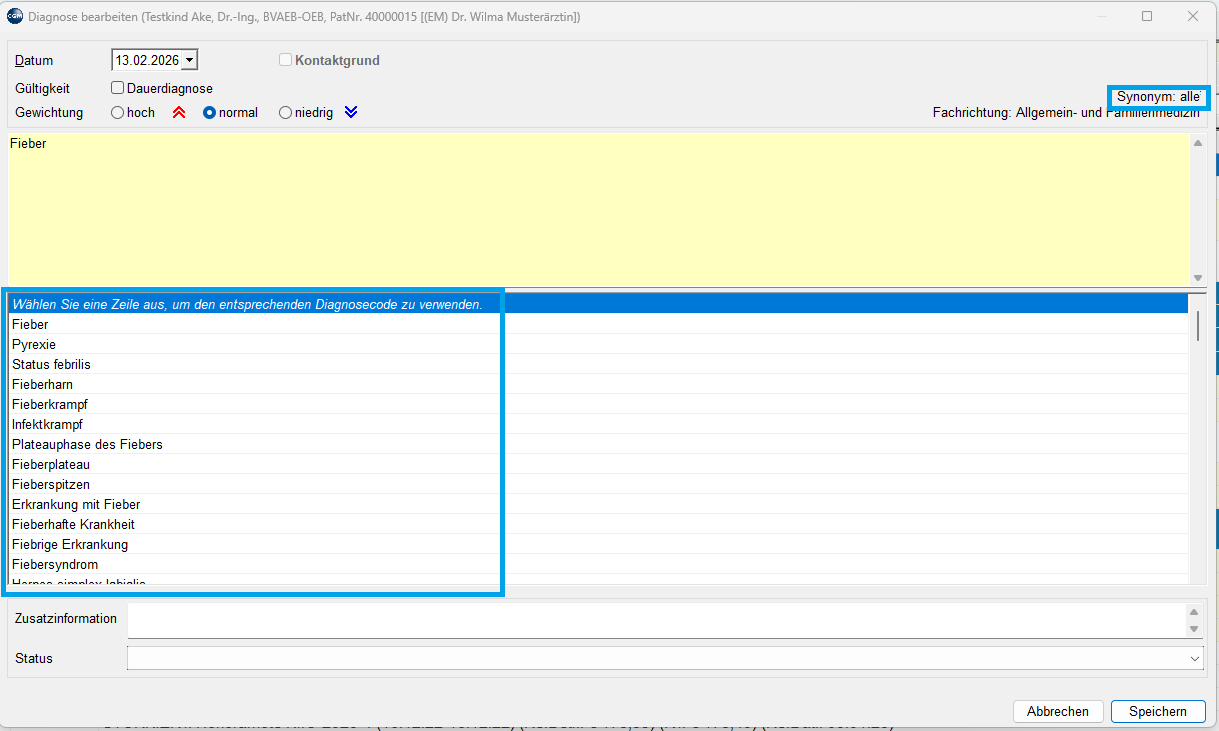
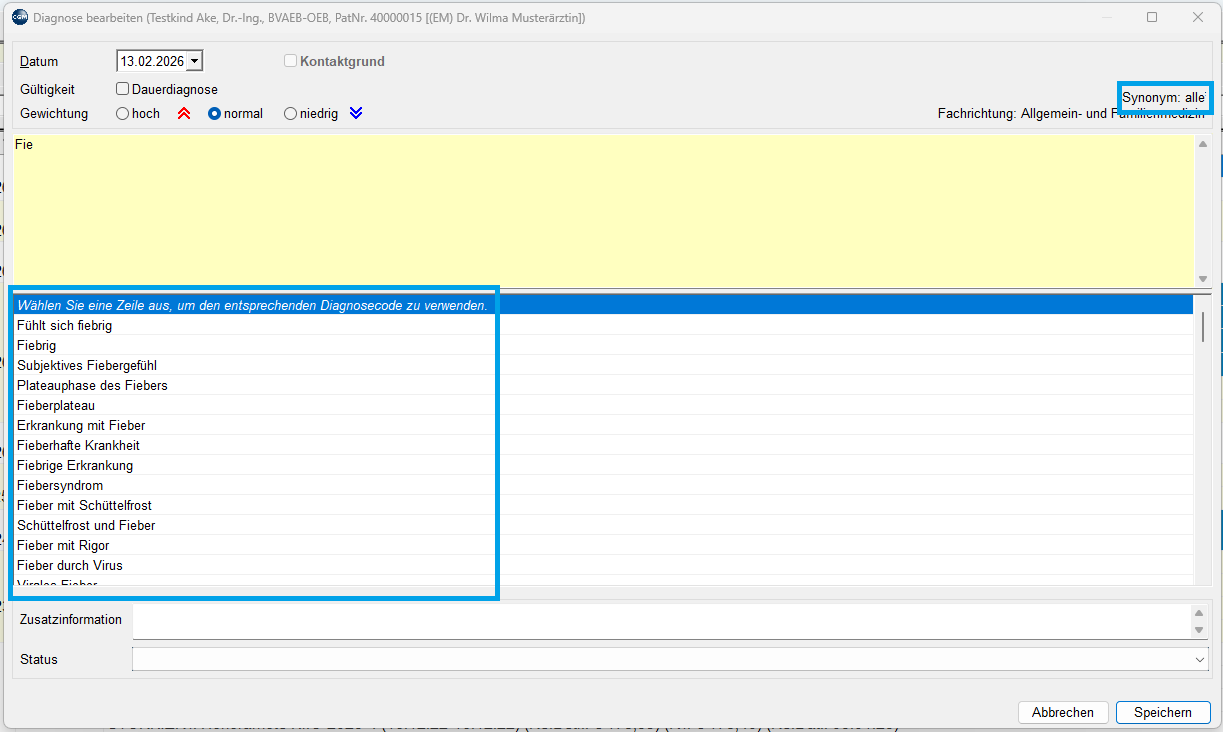
Alle - Jeweils den Hauptbegriff sowie alle zugehörigen Synonyme anzeigen
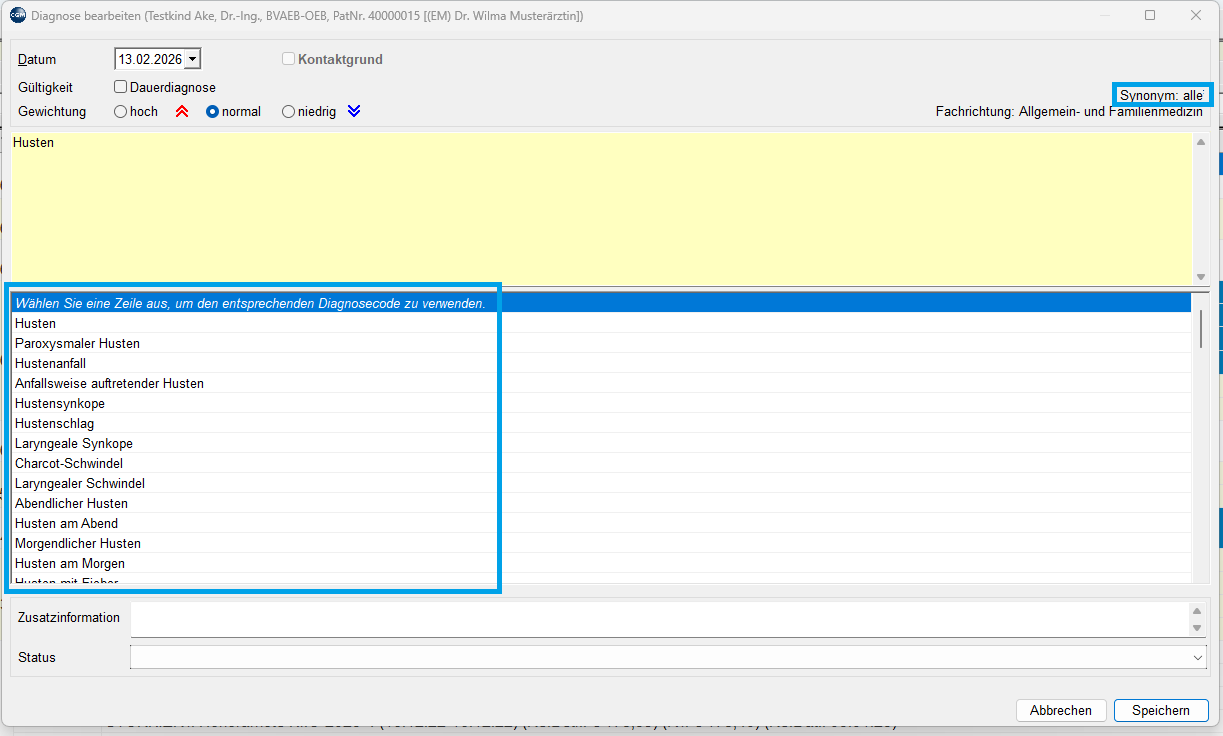
Zu jedem bevorzugten Begriff wird die vollständige Liste aller Synonyme angezeigt. Diese Option wird nicht empfohlen, da die Ergebnislisten unübersichtlich werden können.
Im unteren Beispiel wird Sowohl der Suchbegriff "Husten" als auch "Laryngeale Synkope" angezeigt.
Weiteres Beispiel anhand des Begriffs "Fieber"
ähnlichste - Für jeden Begriff den jeweils ähnlichsten Treffer zum Suchbegriff ermitteln und nur diesen anzeigen
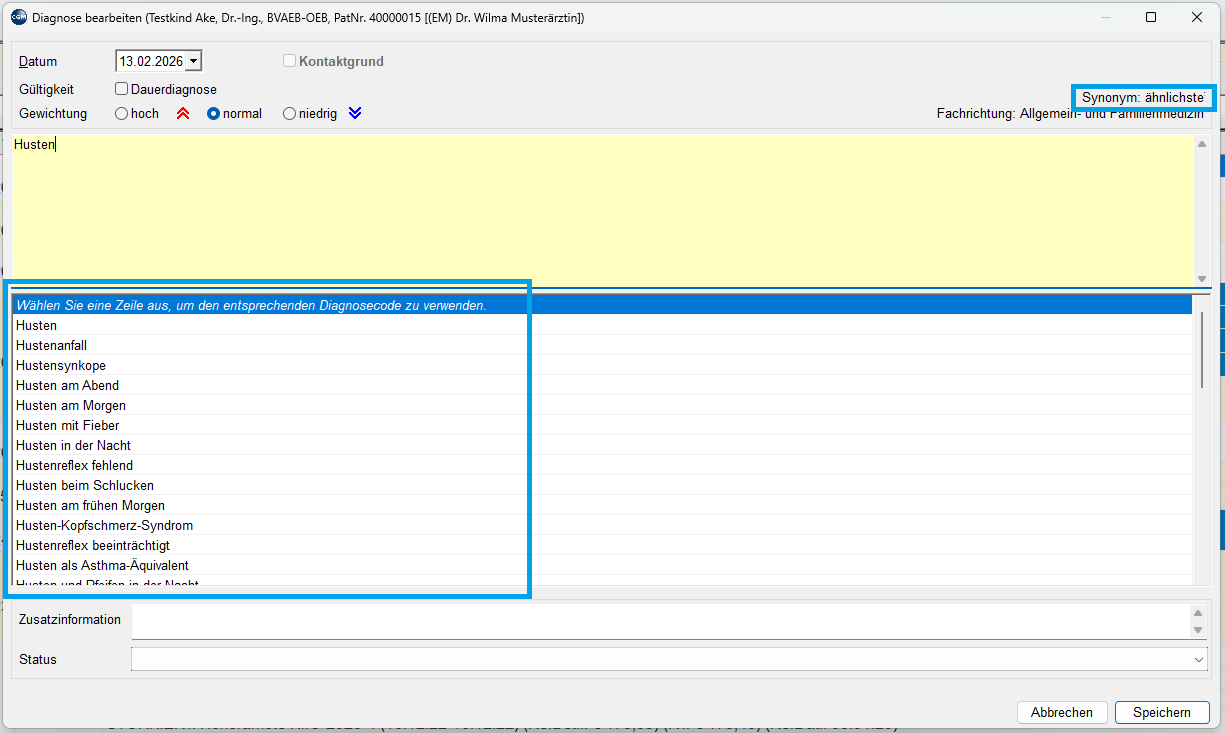
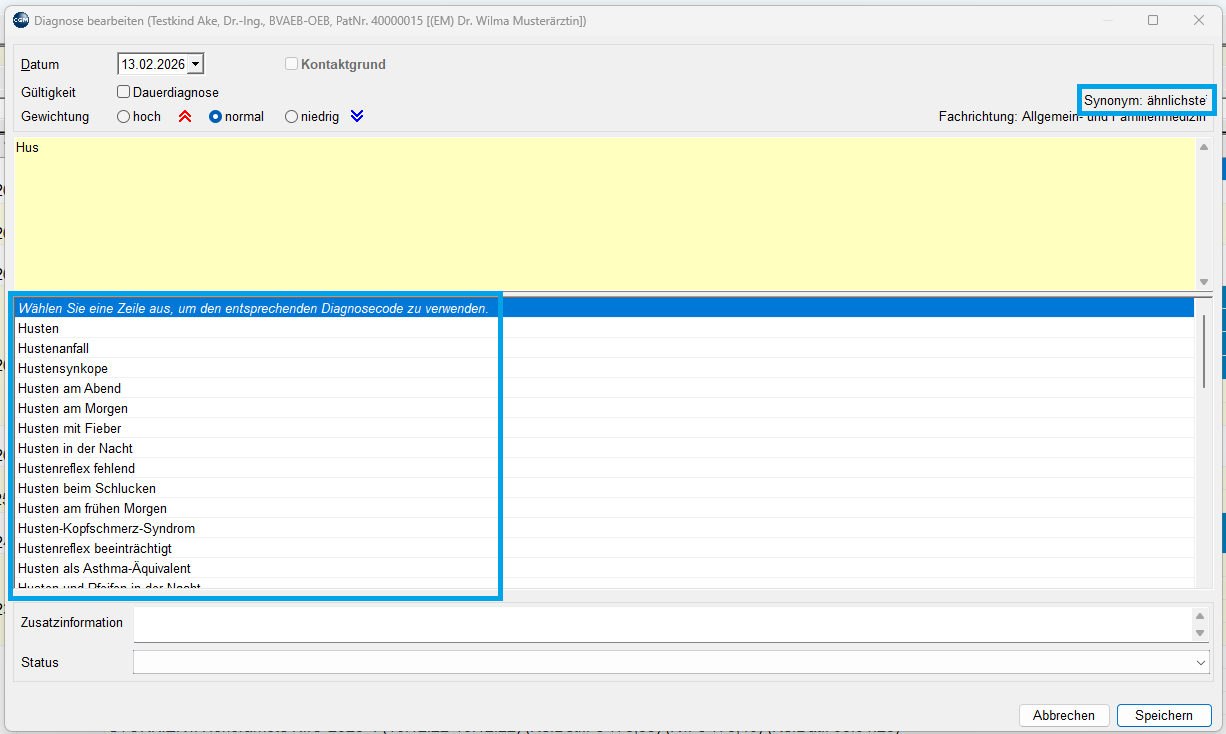
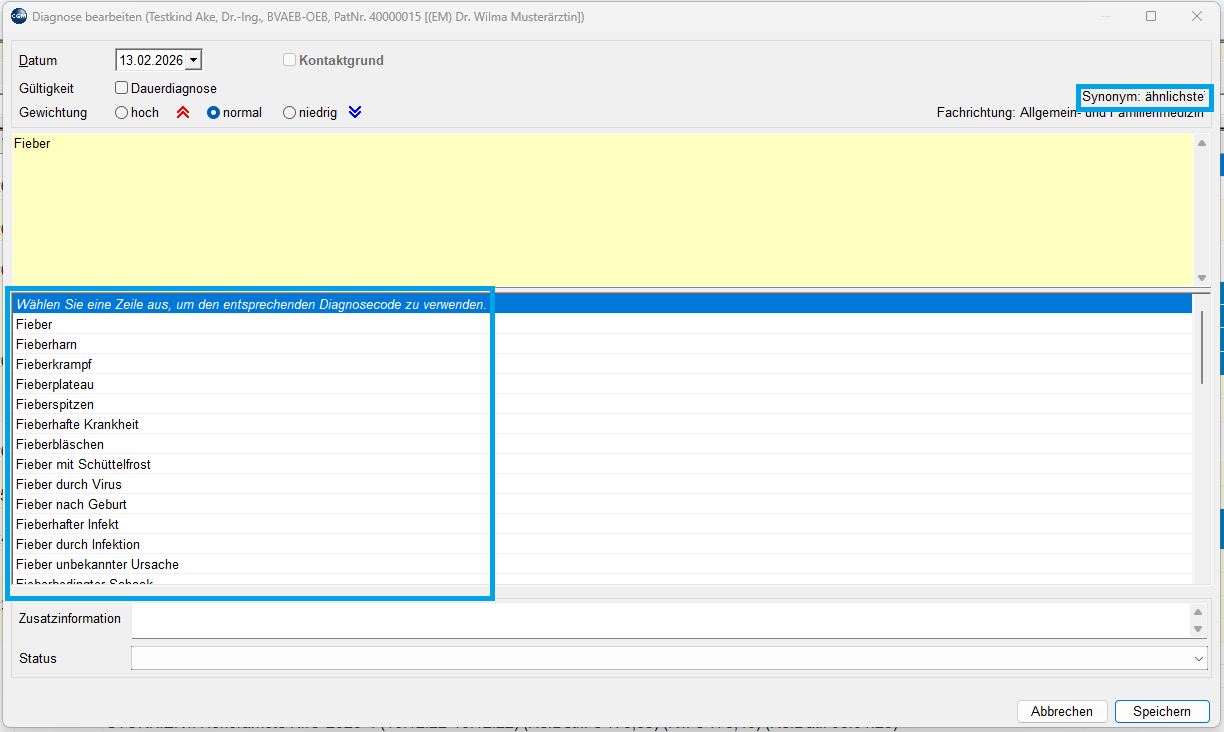
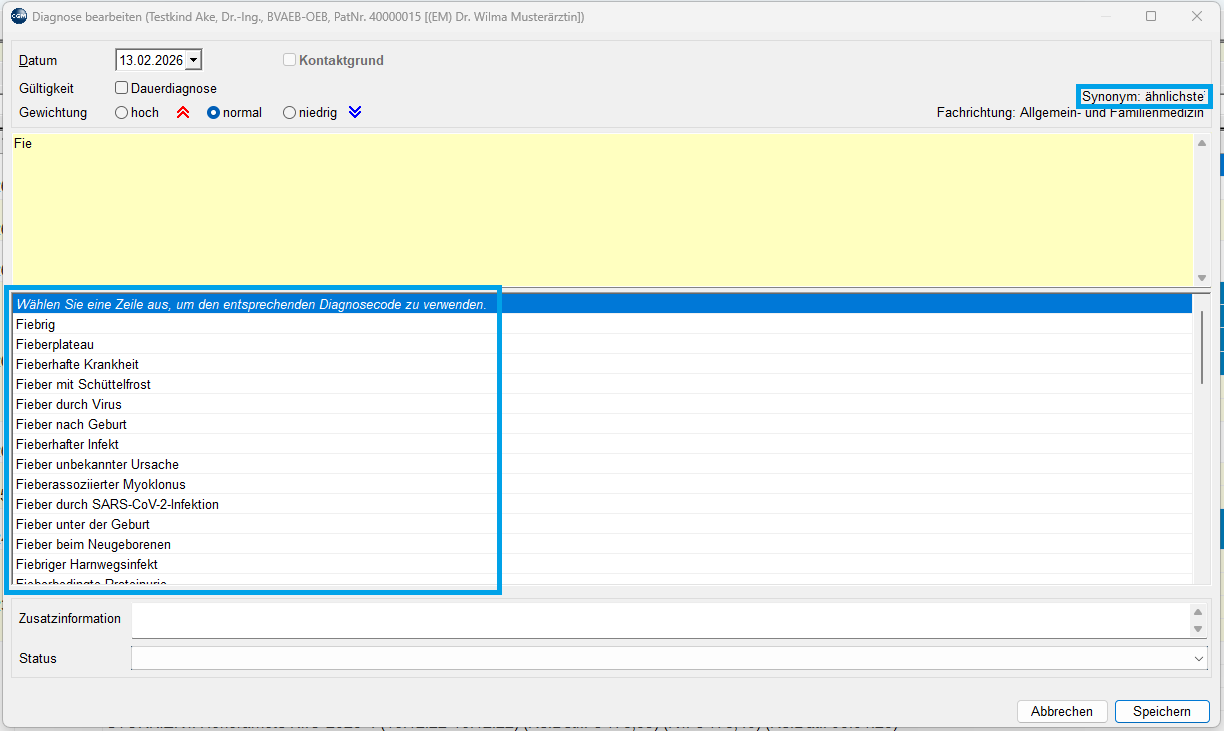
Zu jedem SNOMED CT Code wird derjenige Begriff aus dem bevorzugten Begriff und der Liste der Synonyme angezeigt, der dem Suchbegriff am ähnlichsten ist.
Im unteren Beispiel werden alle Suchbegriffe angezeigt und vorgereiht, die den Suchbegriff "Husten" enthalten und dem Suchbegriff am Ähnlichsten sind.
Weiteres Beispiel anhand des Begriffs "Fieber"
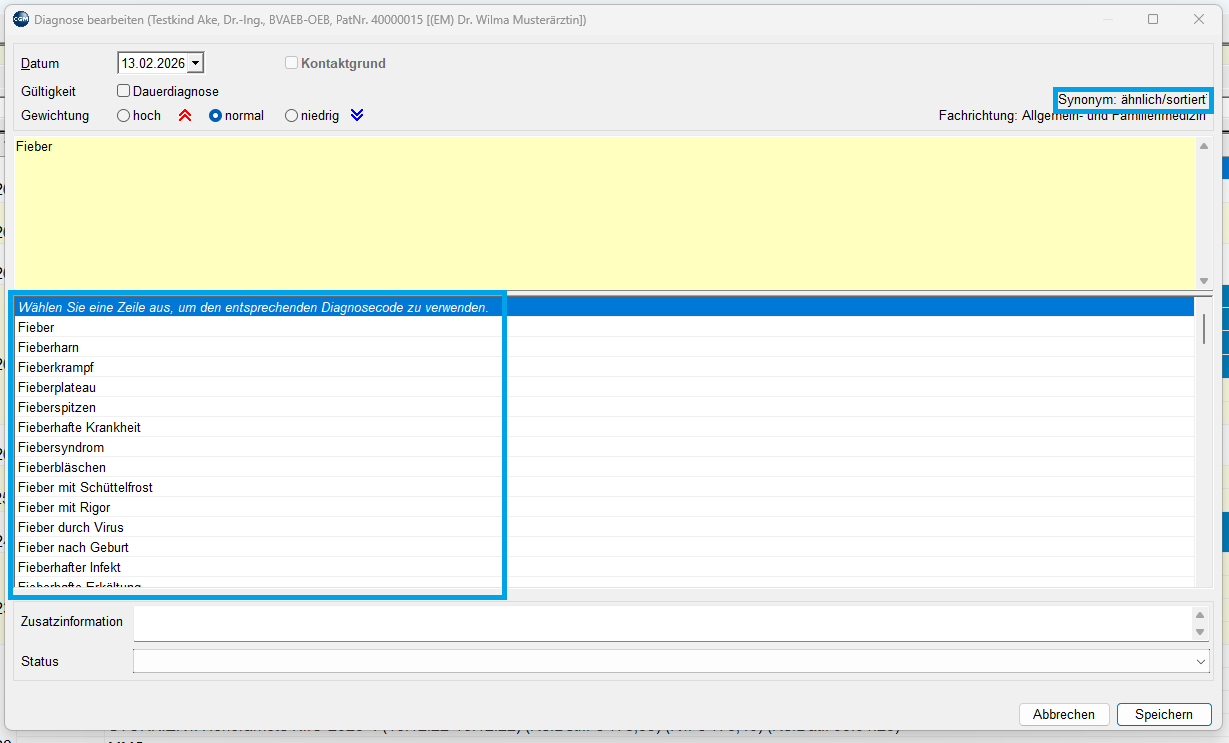
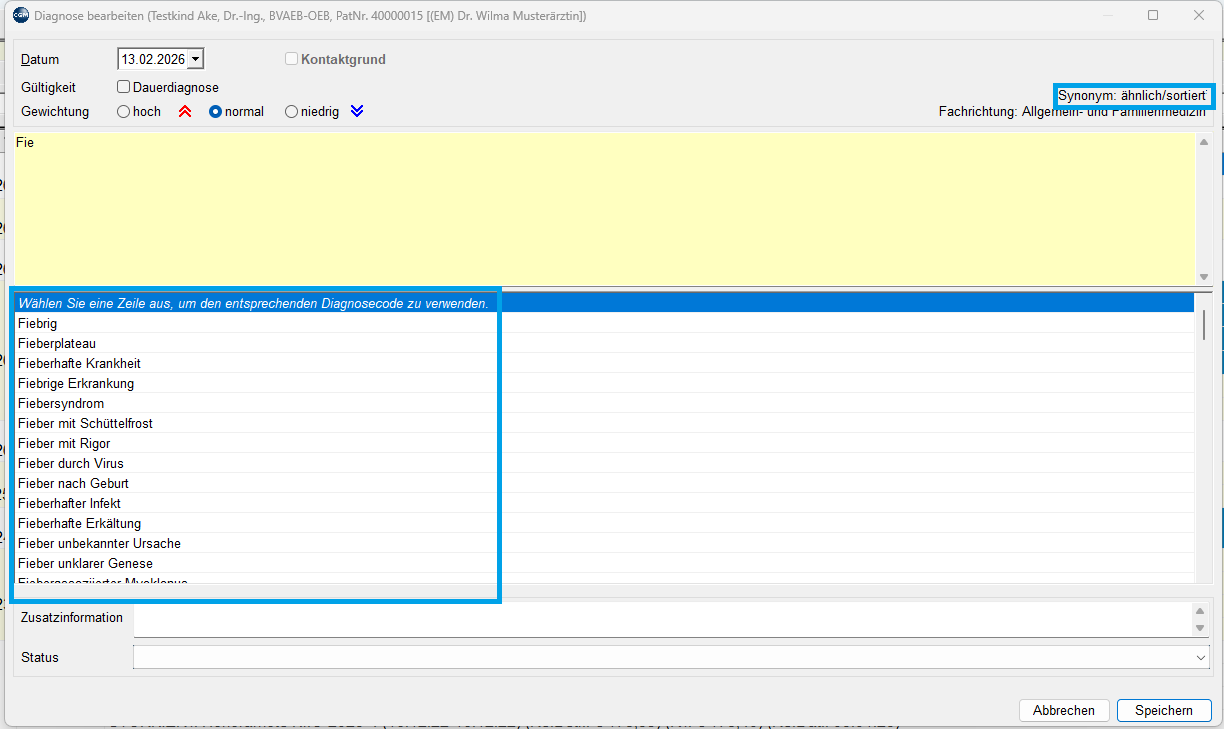
ähnlich/sortiert - Alle Hauptbegriffe und Synonyme gemeinsam in einer Liste anzeigen und die Liste nach Ähnlichkeit und Suchbegriff sortieren
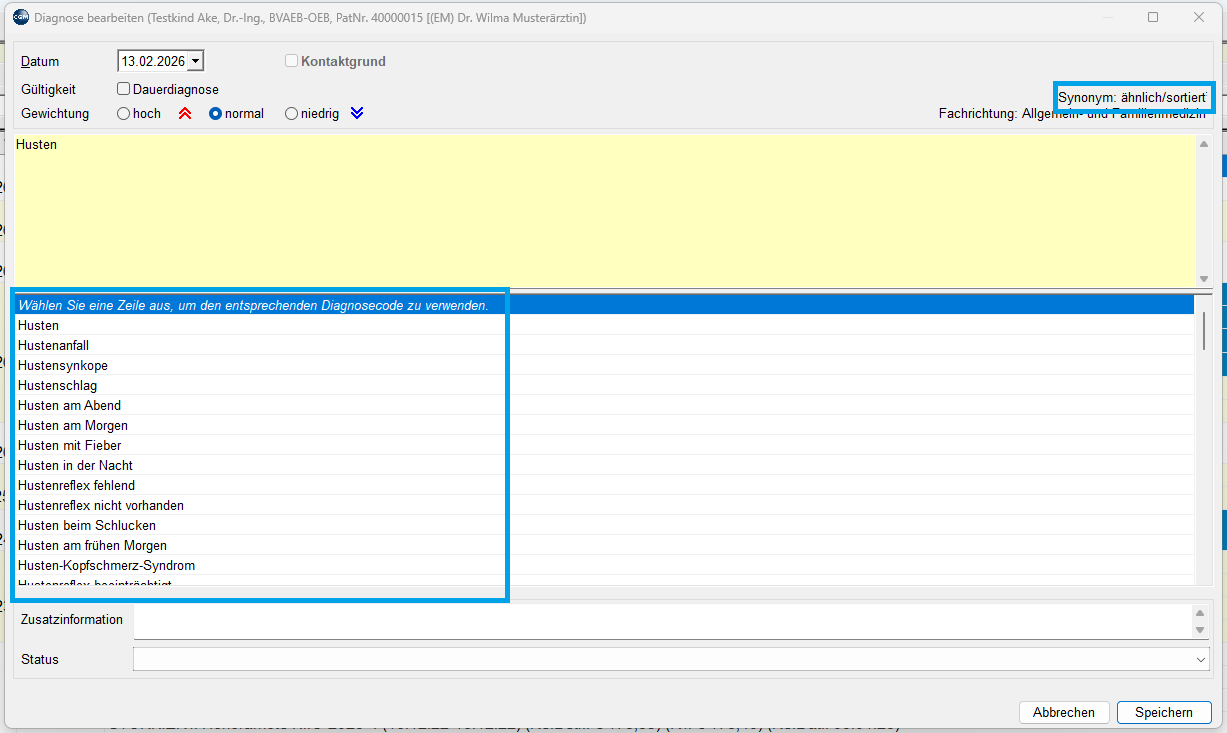
Zu jedem SNOMED CT Code wird derjenige Begriff aus dem bevorzugten Begriff und der Liste der Synonyme angezeigt, der dem Suchbegriff am ähnlichsten ist.
Zusätzlich wird die entstandene Liste nach der Übereinstimmung mit der Suchbegriff sortiert. Dies übersteuert die Sortierung der Begriffe, die das e-Health Codierservice zurückliefert.
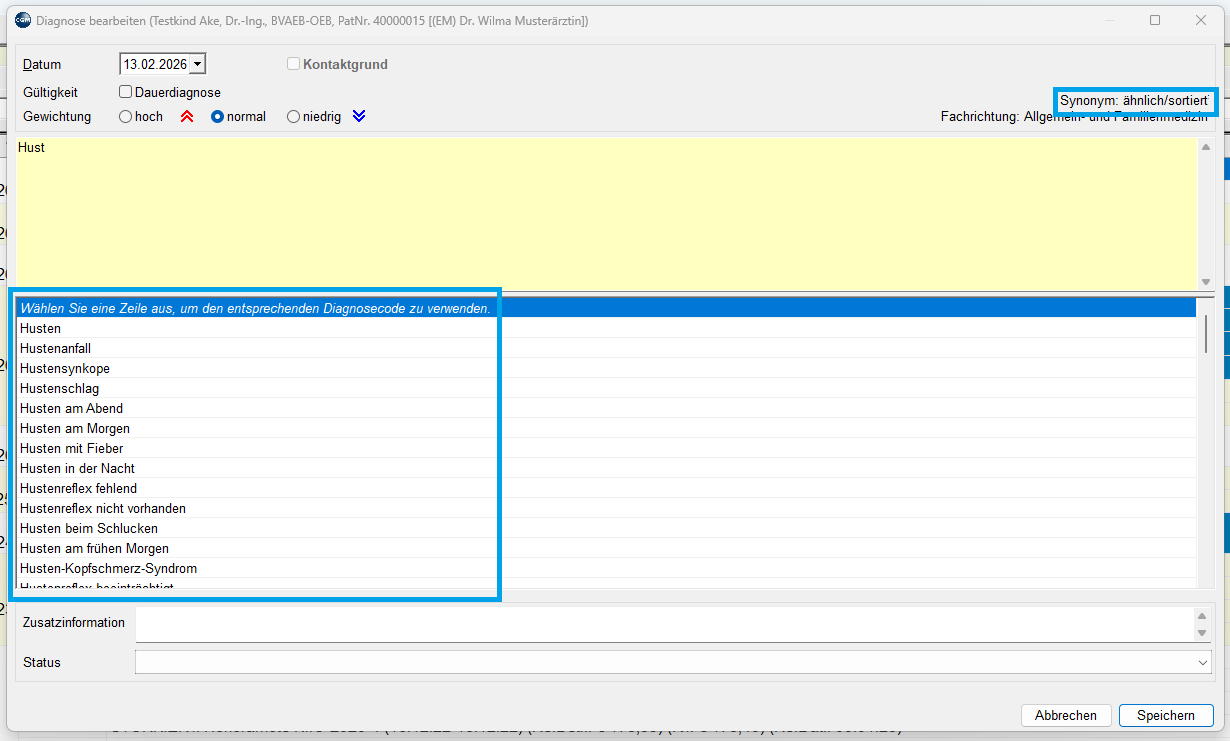
Weiteres Beispiel anhand des Begriffs "Fieber"
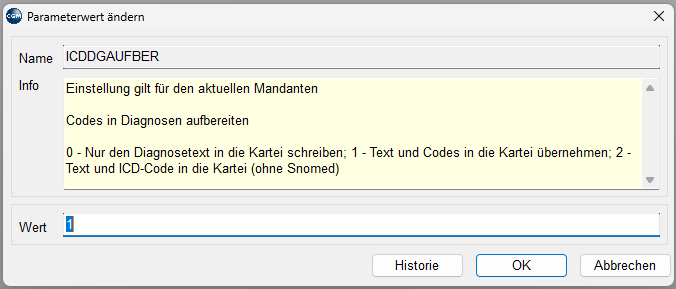
Parameter Anpassung ICDDGAUFBER
Nach Auswahl einer Diagnose werden in der Patientenkartei alle Informationen zu einer Diagnose gespeichert.
Der Detailgrad dieser Information kann über den Parameter "ICDDGAUFBER" festgelegt werden.
Damit lässt sich steuern, ob beispielsweise der ICD-10-Code und der SNOMED-CT-Code in der Kartei angezeigt werden soll.
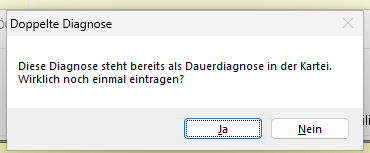
Doppelte Diagnose Meldung ausgebaut.
Aufgrund der automatischen Erfassung von Diagnosen kann es derzeit vorkommen, dass Diagnosen erneut erfasst werden, obwohl sie bereits als Dauerdiagnosen hinterlegt sind.
Die daraufhin angezeigte Meldung „Doppelte Diagnose“ wurde daher entfernt.
Patientenkartei
Karteieintrag bei Formularweiterleitung
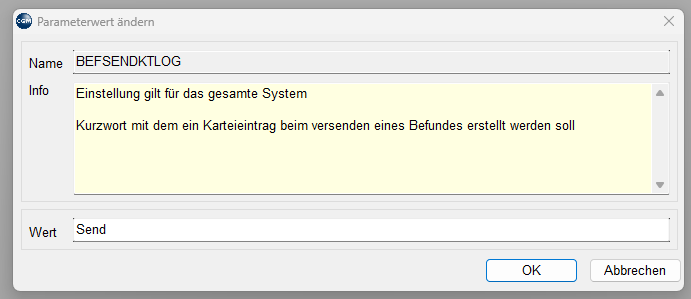
Wenn Befunde weitergeleitet werden (Rechtsklick auf Befund → Als Befund versenden), wird ein Karteieintrag in die Patientenkartei gesetzt.
Dieser Karteieintrag kann über den Parameter BEFSENDKTLOG bearbeitet werden.
PDF Export in Patientenkartei
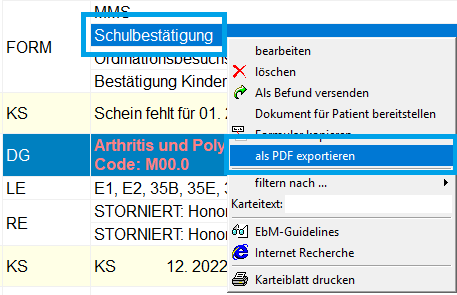
In dieser Programmversion können Dokumente in der Patientenkartei, z.B. „FORM“, per Rechtsklick und Auswahl von Als PDF exportieren als PDF gespeichert werden.
Warteliste/Terminkalender
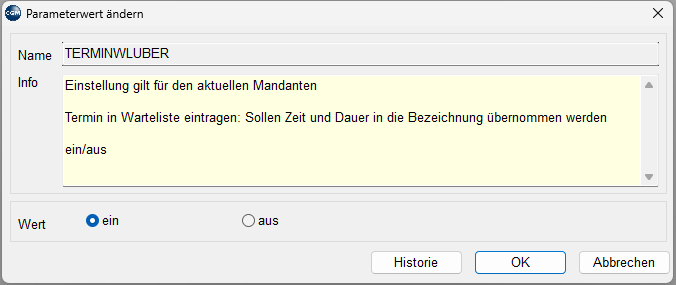
Neuer Paramater "TERMINWLUBER"
Mit dem neuen Parameter "TERMINWLUBER" kann festgelegt werden, ob die Zeit und Dauer des Termins automatisch in den Wartelistentext übernommen werden soll.
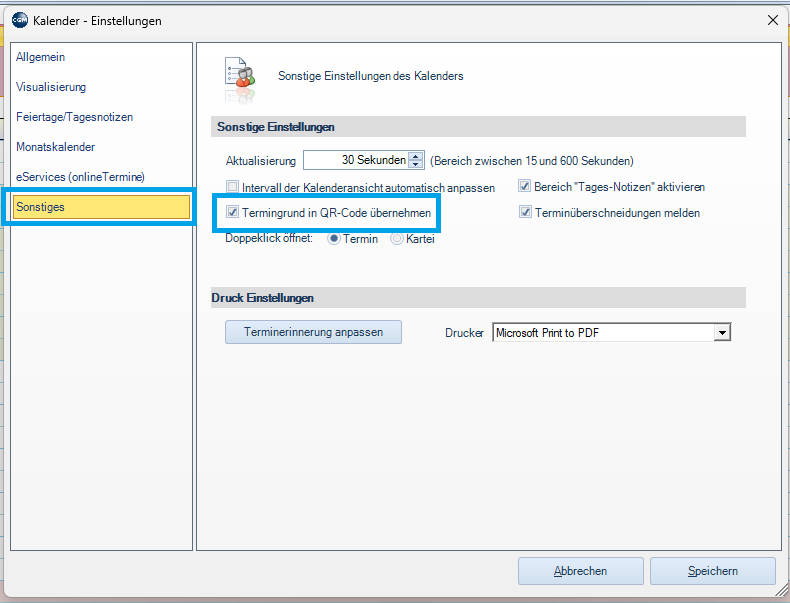
Termingrund in QR-Code übernehmen.
Im TMS (Termin-Management-System) kann nun in den Einstellungen entschieden werden, ob der Termingrund in den QR Code übernommen werden soll oder nicht.
Dazu im TMS links oben auf Datei → Optionen → Sonstiges → Termingrund in QR-Code übernehmen klicken.
Hausapotheke
Bewilligtes Rezept auf "in Bestellung" setzen
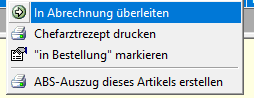
Im Rezept-Fenster hat man als Hausapotheker jetzt die Möglichkeit bewilligte Medikamente per Rechtsklick als in Bestellung zu markieren.
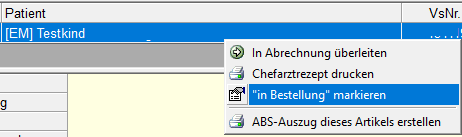
Damit wird im eRezept eine Verordnung eingetragen und das Medikament als bestellt angegeben. Diese Verordnung kann keine andere Apotheke abgeben.
Ist das Medikament dann in der HAPO vorrätig, kann es an den Patienten abgegeben und wie gewohnt in die Abrechnung übernommen werden.
Ausdruck von Papierbelegen
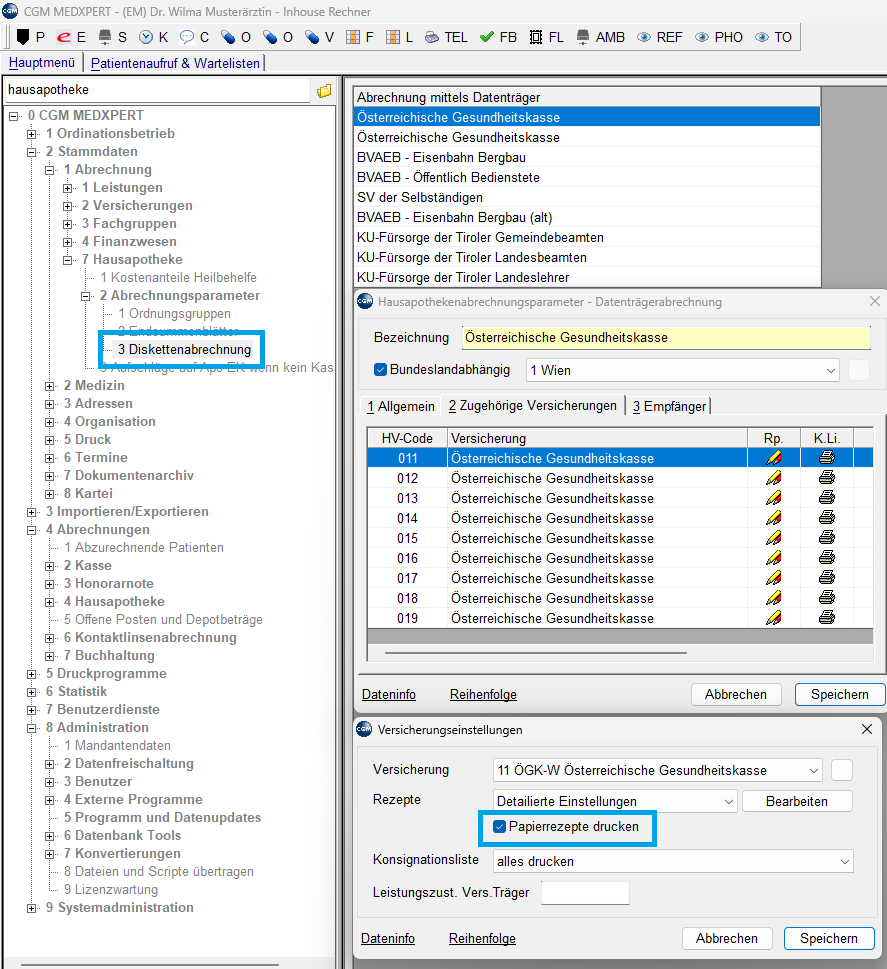
Papierbelege können im Zuge der Erstellung der Heilmittelabrechnung gesammelt ausgedruckt werden.
Standardmäßig werden alle Papierbelege, die nicht in eRezept hochgeladen wurden, gedruckt.
Die Einstellung kann über das Hauptmenü → 2 Stammdaten → 1 Abrechnung → 7 Hausapotheke → 2 Abrechnungsparameter → 3 Diskettenabrechnung angepasst werden.
Info
Gedruckte Rezepte, die nicht als eRezept hochgeladen wurden, müssen bei der Abrechnung an die Kassa mitgeschickt werden.
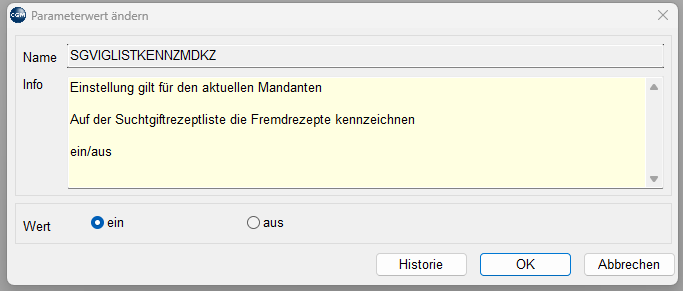
Neuer Parameter SGVIGLISTKENNZMDKZ
Auf der Suchtgiftrezeptliste werden die Fremdrezepte (Verordnete aber nicht selbst Abgegebene Medikamente) Fett dargestellt.
Zusätzlich wird das Wort "Fremdrez." vor dem Medikament in die Liste geschrieben.
WAHONLINE
Die Kasse 4A – Krankenfürsorgeanstalt für die Beamten der LHS Linz wurde bei den möglichen Wahlarztonline Honorarnoten ergänzt.
Sonstiges
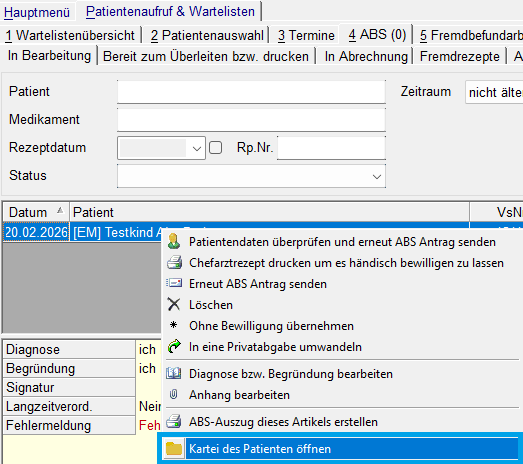
ABS - Kartei des Patienten öffnen
Im Menü "ABS" kann jetzt direkt der Patient geöffnet werden.
Dazu den Patienten mit der rechten Maustaste anklicken und die Option Kartei des Patienten öffnen wählen.
e-Dialog Funktion deaktiviert
Der e-Dialog wurde im Februar 2026 aufgrund der Umstellung auf CLICKDOC eingestellt.
Bereits erhaltene Nachrichten können weiterhin in MEDXPERT abgerufen werden, jedoch kann nicht mehr direkt auf die Nachrichten geantwortet werden.
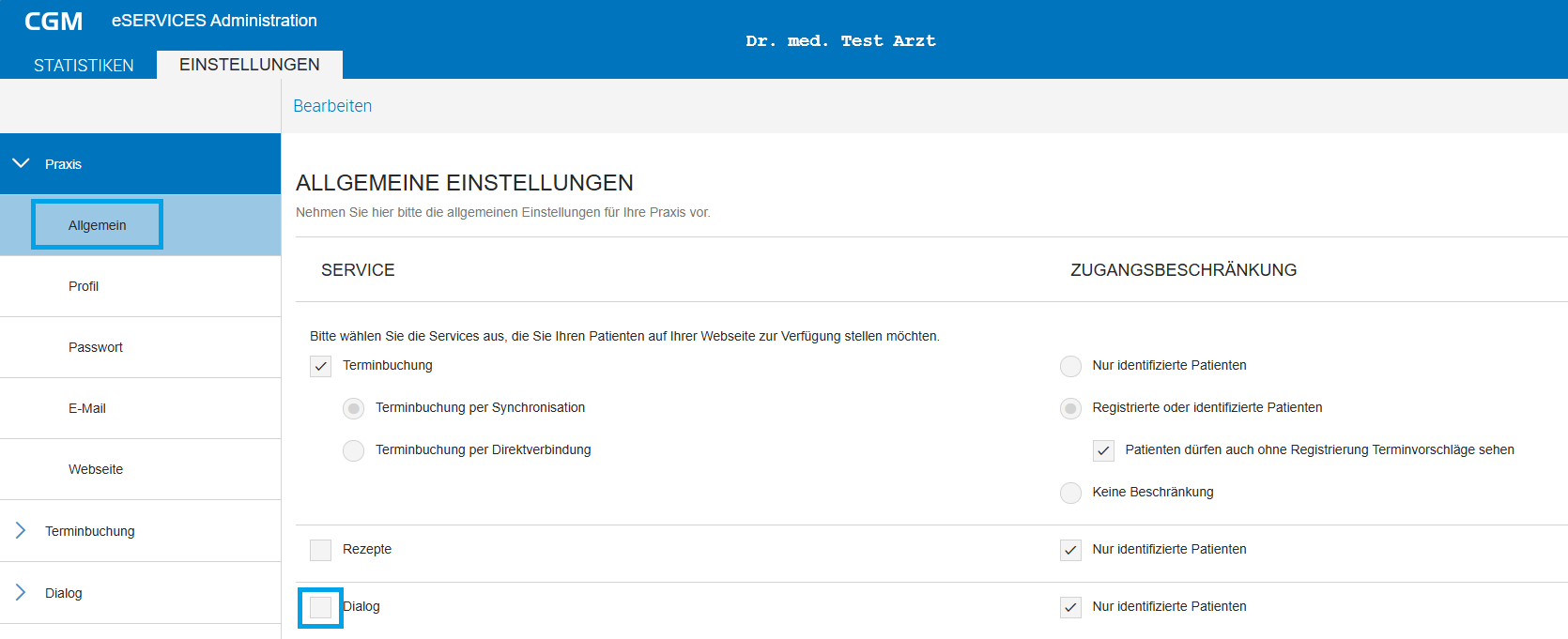
Damit Patienten nicht auf Antworten warten, empfehlen wir die Funktion in der eService Administration zu deaktivieren.
Dazu in der eService Administration, Praxis → Allgemein den Punkt Dialog abwählen.