Für den bestehenden Import- und Export von Befunden wird in CGM PCPO eine Autoimport-Funktion angeboten, die eine Interaktion mit dem Import/Zuordnen von Befunden auf ein Mindestmaß an Interaktion reduziert. Diese Zusatzfunktionalität wird als Modul, mit eigener Lizenz, angeboten.
Voraussetzungen
Um die Funktion nutzen zu können, wernden ein installierter Dame/HCS-Client, eine gültige (Mailbox-) Lizenz „MEDNETINT“ und CGM PCPO benötigt.
Konfiguration
Mailbox Import Pfad
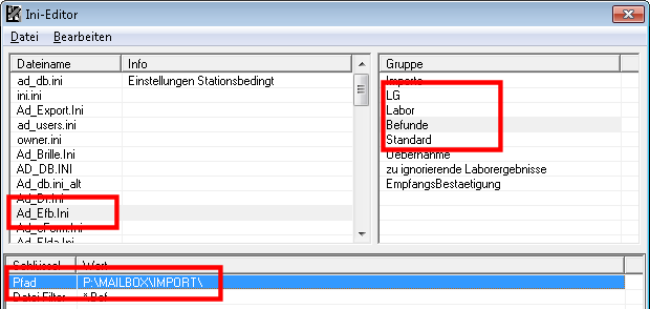
Kontrolle der Mailbox-Einstellungen im Hauptmenü, unter Menü - „Datei“ – „SQL-Server Einstellungen“ auf den Standard-Pfad: „P:\Import“:
Import Konfiguration im Tray-Icon
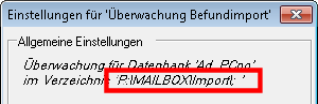
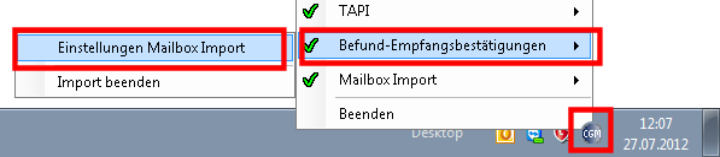
Rechter Mausklick auf das CGM Symbol (Tray-Icon), Klick auf „Mailbox-Import“, „Einstellungen Mailbox Import“:

Kontrolle ob der richtige Pfad korrekt angezeigt wird:
Export Konfiguration im Tray-Icon
Nach dem Versand eines Befundes über die Mailbox werden automatisch Bestätigungen retour übertragen (erfolgreich versendet, Fehler – nicht versendet usw.). Diese Statusinformationen werden nun automatisch abgerufen und den Befunden in der Kartei hinzugefügt:
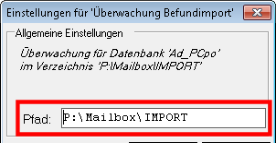
Auch hier die Kontrolle, ob der richtige Pfad korrekt angezeigt wird:
Versandinfo in der Kartei
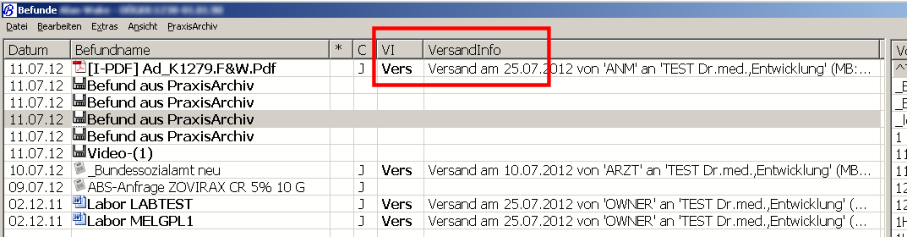
In der Kartei kann der Status des jeweiligen Befundes im Befundfenster, in den Spalten „VI“ und „VersandInfo“ überprüft werden:
Manueller Import von Befunden
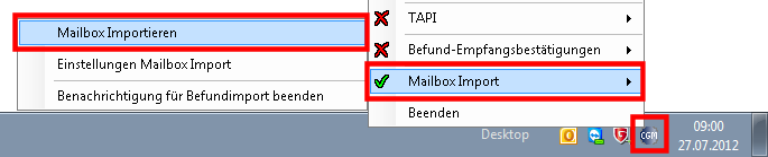
Um einen Import von Befunden manuell durchzuführen, einen rechten Mausklick auf das CGM Symbol (Tray-Icon), und Klick auf „Mailbox-Import“, „Mailbox Importieren“:
Danach erscheint automatisch der gewohnte Befund-Import Dialog. Hier die Schaltfläche „Start“ anklicken um den Befund-Import zu starten. Dies ist notwendig, um aktiv entscheiden zu können, ob man nun den Import tatsächlich starten will, oder nicht. Wird in diesem Dialog auf „Abbruch“ geklickt, wird kein aktueller Befund importiert, aber es folgt das Fenster Labor/Befunddialog. Dabei handelt es sich um eine gewünschte Funktion, da hierbei zuerst eventuell vorhandene Befunde abgearbeitet werden können, bevor neue dazu importiert werden.
In beiden Fällen erscheint damit anschließend automatisch der gewohnte Labor/Befunddialog, mit den beiden Interaktionen [Labor] und [Befund].
Automatischer Import von Befunden
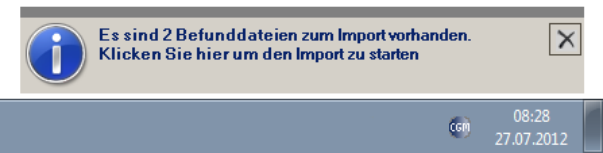
Wenn Befunde automatisch von Dame/HCS-Client abgeholt werden, erscheint für 5 Sekunden ein Hinweis-Fenster (Ballon-Tipp). Durch Klick auf dieses Fenster wird automatisch das gewohnte Befund-Import Fenster gestartet:
Nach dem erfolgreich durchgeführten Import Vorgang erscheint automatisch der gewohnte Labor-/Befund-Dialog.
Das neue Befund-Import-Hinweis-Fenster wird absichtlich nach 5 Sekunden automatisch ausgeblendet, und erst wieder eingeblendet, wenn ein neuer Befund durch Dame/HCS-Client abgeholt wurde. Der Grund hierfür ist, den Workflow nicht unnötig zu bremsen, da es durchaus üblich sein kann, die Befunde erst später gesammelt einzuspielen, zudem kann der Import wie zuvor erwähnt, jederzeit manuell gestartet werden.