Der Befund als PDF-Export wurde ursprünglich als Pilotprojekt für das Gesundheitsnetz Vorarlberg (GNV) konzipiert und umgesetzt. Es ist allerdings durchaus möglich, das der PDF-Standard auch von anderen Befund-Empfängern erfolgreich gelesen werden kann.
Genauere Informationen zum PDF-Versand außerhalb des GNV sollten daher zuvor beim CGM PCPO Support erfragt werden.
Voraussetzungen
Für die Funktion müssen die Systeme .net fähig sein und .NET Framework ab 3.0 muss installiert sein, eine gültige GNVPDF Lizenz wird benötigt, die Zuweiser Stammdaten benötigen gültige ME Nummern und aktivierten PDF-Export, der Patient benötigt einen Überweisungskrankenschein und einen gültiger Zuweiser.
Die Funktion des PDF-Empfang außerhalb des GNV Netzwerkes muss zuvor beim CGM PCPO Support erfragt werden!
Konfiguration
Zuweiserstammdaten
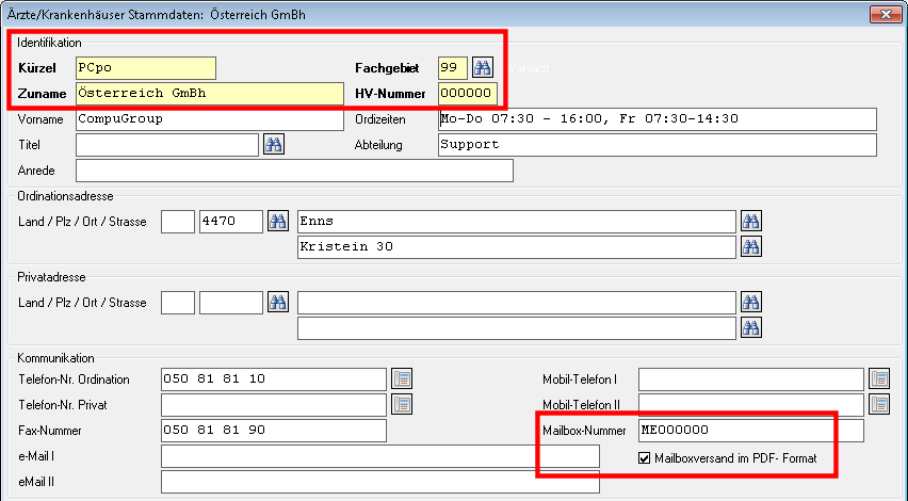
Im Hauptmenü über das „Menü Stammdaten“ auf den Menüpunkt „Ärzte/Krankenhaus“ klicken, den gewünschten Zuweiser in der Liste suchen und auf „Bearbeiten“ - „Ändern“ klicken.
▪ Eine gültige HV-Nummer eintragen ▪ Eine gültige Mailbox-Nummer (6-stellig) eintragen ▪ Die Option „Mailboxversand im PDF-Format“ aktivieren
Befundversand als PDF
Der Befund-Versand als PDF kann etnweder einzeln aus der Patientenkartei, oder gesammelt über das Hauptmenü erfolgen:
Befund als PDF versenden
Um einen Befund als PDF zu versenden sind folgende Schritte ind er CGM Patientenkartei notwendig:
▪ Ein gültiger Überweisungsschein und ein Zuweiser müssen in der Kartei eingetragen sein ▪ In der Kartei des gewünschten Patienten öffnen Sie das Befundfenster
▪ Klicken Sie auf den gewünschten Befund mit der linken Maustaste ▪ Klicken Sie auf den Menüpunkt „Bearbeiten“ ▪ Klicken Sie auf die Menüzeile „Versenden (in Mailbox exportieren)“ ▪ Wählen Sie den gewünschten Zuweiser aus
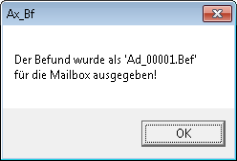
• Der Befund kann nun wie gewohnt über das Befund-System (DAME/HCS) versendet werden
Gesammeltes versenden mehrerer Befunde
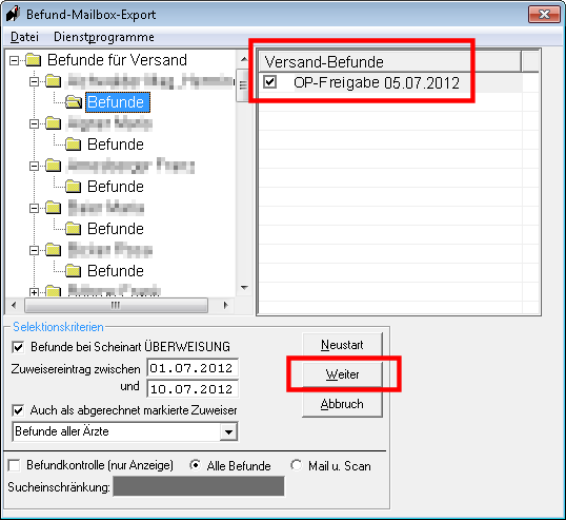
Um mehrere Befunde gesammelt zu versenden, können diese zunächt bei jedem gewünschten Patienten vorbereitet werden, um diese anschließend über den Befund-Mailbox-Export gesammelt zu exportieren:
▪ Ein gültiger Überweisungsschein und ein Zuweiser müssen in der Kartei eingetragen sein ▪ In der Kartei des gewünschten Patienten öffnen Sie das Befundfenster ▪ Prüfen Sie ob der gewünschte Befund „als Neu“ und „nicht versendet“ markiert ist ▪ Verlassen Sie die Kartei und wechseln sie zum Hauptmenü ▪ Klicken Sie im Hauptmenü auf das „Menü Import/Export“ ▪ Klicken Sie darin auf „Mailbox Export“ ▪ Durch einen Doppelklick auf einen Befund kann dieser angezeigt werden ▪ Wählen Sie die zu versendenden Befunde durch einen Klick auf das Kästchen aus ▪ Klicken Sie dann auf „Weiter“
Befund für Versand vorbereiten / kontrollieren

Ein neu erstellter Befund trägt automatisch die Attribute „Neu“ und „nicht versendet“. Jeder Befund kann für den späteren Versand vorbereitet werden, gehen Sie dazu wie folgt vor:
▪ Klicken Sie mit der rechten Maustaste auf den gewünschten Befund ▪ Wählen Sie „Als NICHT versendet markieren“ ▪ Wählen sie danach „Als Neu markieren“
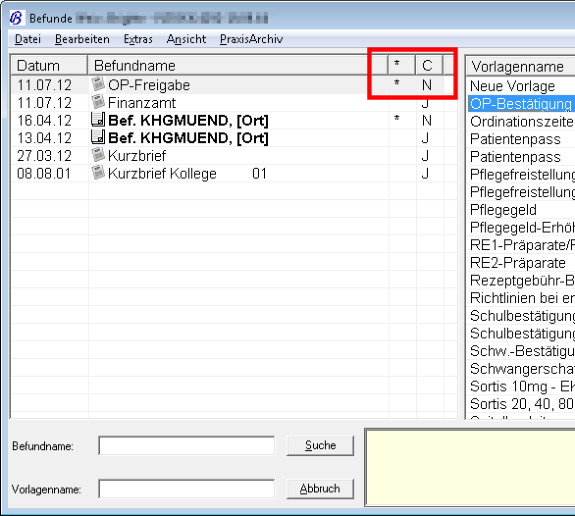
▪ Danach kann der Befund wie bereits beschrieben manuell versendet, oder gesammelt über den Befund- Maiblox-Export gesendet werden.
Prüfen auf Versandbereitschaft
Um die technische Bereitschaft eines Befundes für den Versand zu prüfen, kann folgendes durchgeführt werden:
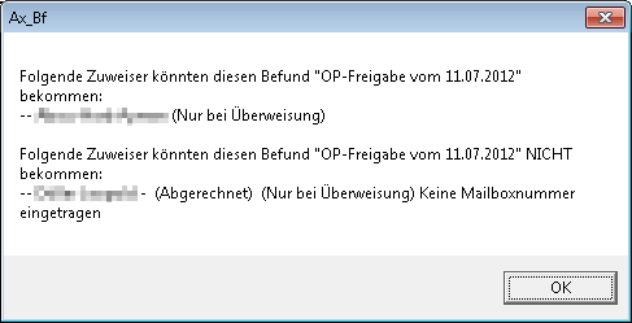
• In der Kartei des gewünschten Patienten öffnen Sie das Befundfenster • Klicken Sie auf den gewünschten Befund mit der rechten Maustaste • Wählen Sie „Markierten Befund für Versand prüfen“