Der Wichtigkeit Formulare schnell und unkompliziert zu drucken wurde in CGM PCPO durch die Möglichkeit der Kurzwahl von Formulargruppen und dem Formulararchiv Rechnung getragen. Diese ermöglicht schnell und einfach aus der Kartei Formulare befüllen zu können um sie danach für eine spätere Verwendung zu speichern, oder sofort auf einen Drucker auszugeben.
Voraussetzungen
Das komplette Formularwesen, inklusive der Anpassung oder selbst Gestaltung von Formularen ist in der Basisversion von CGM PCPO enthalten. Kassenformulare werden vom Formularteam der CGM Arztsysteme Österreich GmbH stets am aktuellsten Stand gehalten und im Rahmen des Formulardownloads zur Verfügung gestellt. Diese werden stets in den Aussendebriefen unter dem Punkt "Neue Formulare" erwähnt.
Konfiguration
Formulare aus dem Downloadbereich laden
Im Hauptmenü unter Menü "?" - "Formulardownload" kann jederzeit auf das Online-Formulararchiv zugegriffen werden:
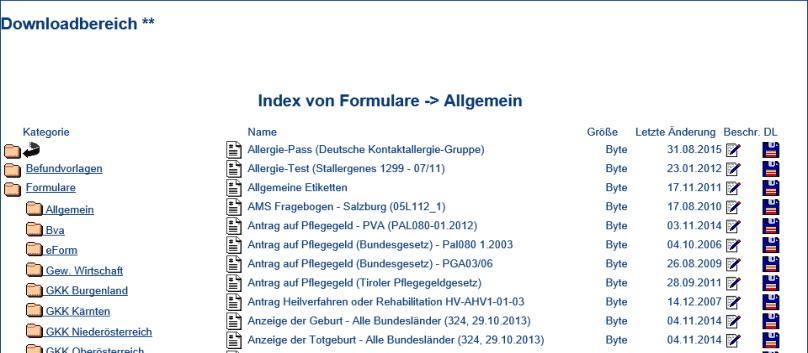
In der linken Spalte können entweder die nach Bundesland verfügbaren Formulare, oder unter Allgemein weitere oder besondere Formulare angezeigt werden. Dabei kann durch Klick auf das Symbol eine Vorschau des Formulars angezeigt werden.


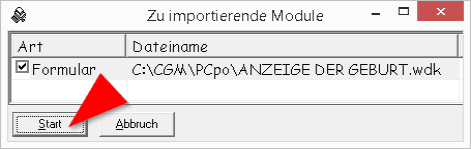
Durch Klick auf das Symbol kann das gewünschte Formular, um es für eine Integration ins CGM PCPO vorzubereiten, auf den lokalen Computer gespeichert werden. Das gewünschte Formular einfach in das Programmverzeichnis unter C:\CGM\CGM PCPO\ speichern (alternativ C:\Ado_Med\). Danach einfach CGM PCPO starten und durch Klick auf die Schaltfläche [Start] (in der darauffolgenden Meldung) das Formular automatisch installieren lassen:
Die Kurzwahlen für Formulare
Die wichtigsten Formulare des täglichen Ordinationsbedarfes [ÜW] Überweisung, [EW] Einweisung und [VO] Verordnung sind in der Regel bereits als Kurzwahlen (siehe K im Karteiabbild) verfügbar. Danach brauchen die relevanten Felder nur mehr befüllt werden, und über das Druckersymbol wird das Formular anschließend auf dem eingestellten Drucker ausgegeben.
Anlegen eigener Formularkurzwahlen
Für alle im System hinterlegten Formularen kann eine Kurzwahl erstellt werden: Dazu einfach mit der rechten Maustaste auf einen gewünschten leeren Kurzwahl-Platz (siehe K im Karteiabbild) und „Bearbeiten“ klicken. Im darauffolgenden Fenster im Feld TYP ein „F“ (für Formular) und im Feld Kürzel den Namen des gewünschten Formulars eintragen (im Beispiel „EKVK“).
Arbeiten mit den Formularen
Die Vergabe der wichtigsten Formulare erfolgt durch die bereits beschriebenen Kurzwahlen. Der Aufruf weiterer Formulare kann einfach über die ebenso bereits erwähnten eigenen Kurzwahlen realisiert werden. Die Eingabekürzel aus der Kartei funktionieren auch in den Formularfeldern: So kann (um nur einige Wichtige zu nennen) mit "F4" das aktuelle Datum, mit "F5" die aktuelle Uhrzeit und mittels den "#" Aufrufen die Textbausteine für Formulareingaben verwendet werden:
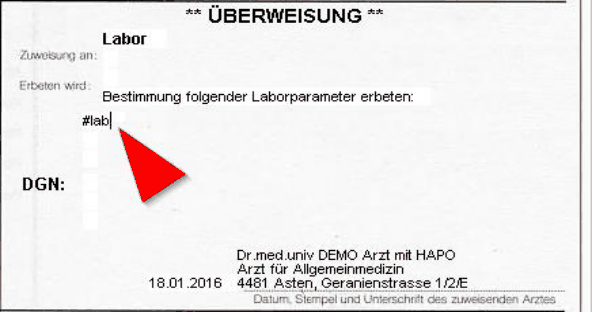
Durch Betätigen der der Taste <F8>:
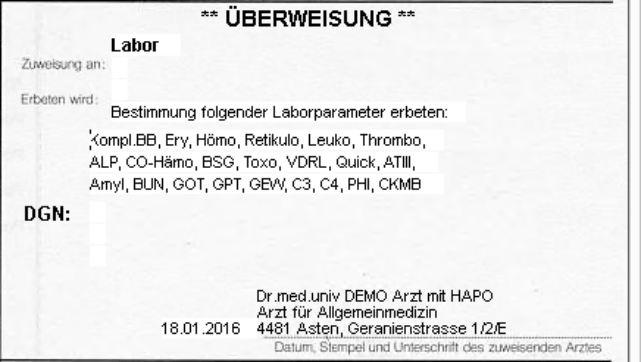
Im gezeigten Beispiel wurde mittels des Textbausteines "lab" das komplette Anforderungsprofil in die Formularfelder übertragen: "#lab" + <F8>.
Die Formularübersicht
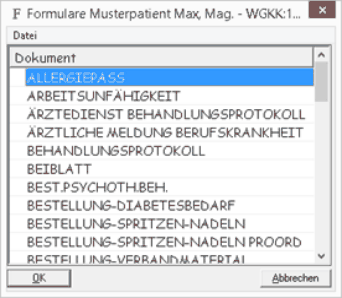
Über die Kurzwahl [Form] (siehe K im Karteiabbild) öffnet sich die Formularübersicht mit allen weiteren Formularen im System. Hier kann man mittels Klick auf den entsprechenden Eintrag und [OK] sofort das ausgewählte Formular öffnen:
Das Formulararchiv
Jedes gedruckte Formular wird automatisch im Formulararchiv gespeichert. Dadurch ist es möglich, einmal bereits ausgefüllte Formulare mit allen zuvor bereits befüllten Feldern erneut auszudrucken. Über die Kurzwahl [FArch] (siehe K im Karteiabbild) öffnet sich das Formulararchiv und zeigt alle bereits zuvor gedruckten Formulare. In der Spalte Information finden sich die wichtigsten Felder des jeweiligen Formulars wieder (Beispielsweise der zugewiesene Arzt, oder die eingetragene Diagnose):
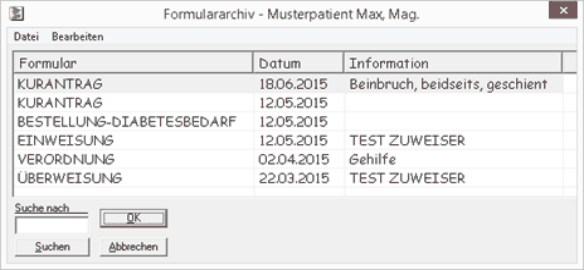
Durch Auswahl des gewünschten Formulars und Klick auf [OK] wird dieses, mit den damals eingetragenen Informationen, aber dem aktuellen Datum geöffnet und nach Druck mit eben diesen Daten neu in der Liste gespeichert. So wird gleichzeitig auch ein Verlauf der Formulare erstellt.
Formulare selbst anpassen
Grundsätzlich lässt sich jedes Formular im System anpassen und verändern. Es sind dabei allerdings gewisse Regeln einzuhalten, um die Funktionalität eines Formulars zu erhalten.
Es ist zu beachten, dass eine unsachgemäße Veränderung die Funktion eines Formulars zerstören kann. Im schlimmsten Fall muss dieses danach aus dem Downloadportal neu installiert werden.
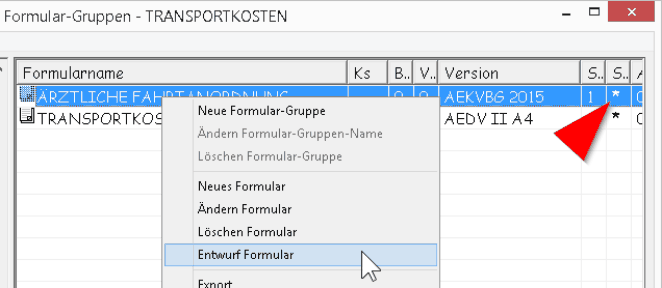
Um ein Formular anzupassen Klick in der Kartei auf Menü "Extras" - "Formulare" und Suchen des gewünschten Formulars. In der linken Spalte sind die Formulargruppen und in der rechten Fensterhälfte sind alle darunter verfügbaren Formulare. Es können mehrere Formulare in einer Formulargruppe gespeichert sein. Jede Kasse und jedes Bundesland entwirft in der Regel seine eigenen Formulare. CGM PCPO wählt danach das entsprechende Formular anhand des Bundeslandes oder der Patientenkasse aus. Üblicherweise ist ein Standard Formular definiert, das in der Spalte Standard ein "*" eingetragen hat. Dabei ist ebenso zu beachten, dass jede Kasse ihr eigenes Standard-Formular haben kann. Dies bedeutet genau wissen zu müssen, welches Formular geändert werden soll, oder es müssen alle Standard-Formulare einer Gruppe geändert werden. Wurde das gewünschte Formular gefunden, kann es mit der linken Maustaste ausgewählt, und danach mittels Menü "Bearbeiten" - "Entwurf Formular" geöffnet werden:
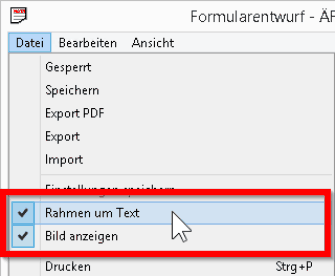
Um die Bearbeitung (vor Allem der Eingabefelder) zu erleichtern, empfiehlt es sich zunächst zwei weitere Optionen zu aktivieren. Über das Menü "Datei" - "Rahmen um Text" und "Bild anzeigen":

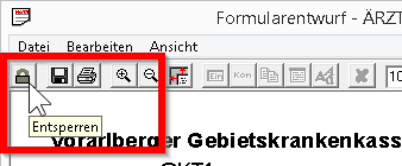
Im Formular-Entwurf ist dann durch Klick auf das Symbol das Formular für die Bearbeitung zu entsperren:
Inhalte verschieben
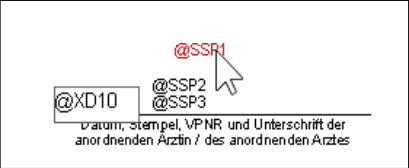
Nun kann durch einen Klick mit der linken Maustaste ein Eintrag (im Beispiel die @SSP1) markiert, und mittels gedrückter linker Maustaste an die gewünschte Stelle verschoben werden:
Inhalte von Eingabefeldern verändern
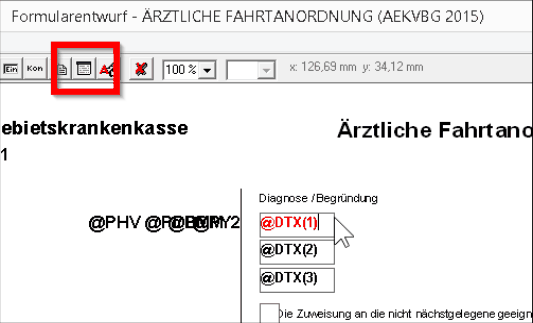
Um Beispielweise nun den Systeminhalt eines Textfeldes zu ändern, ist dies zunächst wieder mit der linken Maustaste

anzuklicken, und danach im Menü auf das Symbol zu klicken:

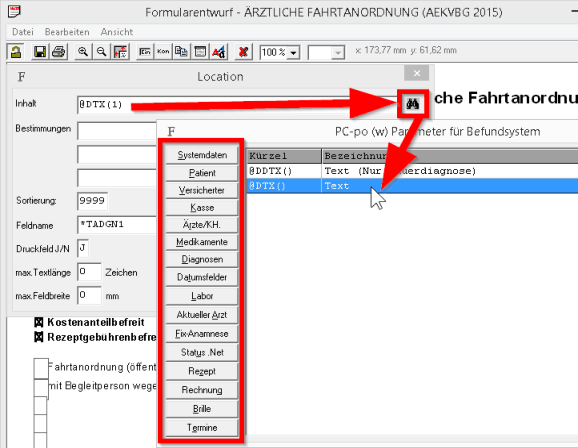
Danach können im Feld Inhalt über das Symbol alle im System vorhandenen Kürzel in einem Fenster aufgerufen werden. Das gewünschte Kürzel kann dann per Doppelklick mit der linken Maustaste automatisch in das Inhalt-Feld übernommen werden:
Neue Eingabefelder erstellen

Im entsperrten Formular kann durch Klick auf das Symbol ein neues Eingabefeld erstellt werden. Dieses kann wie zuvor beschrieben an die gewünschte Stelle verschoben, und mittels den Systemparametern mit dem gewünschten Inhalt befüllt werden. Diese Felder können beim Aufruf des Formulars überschrieben werden. Diagnosefelder sind ein klassisches Beispiel für ein vorab befülltes Eingabefeld, das später noch überschrieben werden kann. Wichtig ist bei der Erstellung neuer Felder im Formular, dass diese im Feld Feldname einen eindeutigen Namen erhalten. Nur damit ist später sichergestellt, dass die in diesem Feld eingegeben Daten auch im Formulararchiv gespeichert werden. Eingabefelder ohne Namen werden im Archiv nicht gespeichert. Diese sind daher bei Aufruf aus dem Formulararchiv wieder leer und müssen erneut befüllt werden (klassisches Beispiel dafür wäre das Datumsfeld). Wenn zwei Felder denselben Feldnamen erhalten, verhalten sie sich auch wie ein Feld. Das bedeutet, dass sich der Inhalt des ersten Feldes automatisch auf das zweite Feld kopiert. Jedes Feld sollte daher einen eindeutigen und (für dieses Formular) einzigartigen Namen erhalten.
Neues Konstanten Feld erstellen

Felder, die später im Formular nicht überschrieben werden sollen, sind Konstanten Felder. Durch Klick auf das Symbol werden diese eingefügt. Die restlichen Möglichkeiten verhalten sich analog zu den vorher erwähnten Eingabefeldern.
Weitere wichtige Symbole in der Symbolleiste

Kopieren eines Feldes (erfordert danach Änderung des Feldnamens der Kopie!)

Ändern des Schriftbildes (Schriftart, -größe usw.)

Löscht den zuvor ausgewählten Formularinhalt
Formulare selbst neu erstellen
CGM PCPO bringt, wie bereits beschrieben, alle Werkzeuge zum selbst gestalten von Formularen mit der Basisversion mit. Um nun auch ein eigenes Formular zu erstellen, ist es zunächst Notwendig das gewünschte Formularhintergrundbild elektronisch in der Größe A4 oder A5 zur Verfügung zu haben. Im Formularwesen werden eine Vielzahl gängiger Bildtypen unterstützt: BMP, ICO, CUR, WMF, EMF, GIF und JPG. Steht das gewünschte Bild nur als PDF-Datei oder in einem anderen Format zur Verfügung, muss dies zunächst mittels eines geeigneten Bildprogramms in ein geeignetes Dateiformat gebracht werden. Gängige Formulargrößen sind A5 und A4. Abweichende Sonderformate (wie z.B. das Kassenrezept) sind möglich umzusetzen, bedeuten aber einen wesentlich höheren Konfigurationsaufwand, da auch der Drucker auf das Format angepasst werden muss.
Neue Formulargruppe erstellen
In der Formularauswahl zunächst auf Menü "Bearbeiten" - "Neue Formular-Gruppe" klicken um eine neue Formulargruppe zu erstellen (im Beispiel "Eigene Formulare"). Danach über Menü "Bearbeiten" - "Neues Formular" die Stammdaten des neuen, eigenen Formulars eingeben:
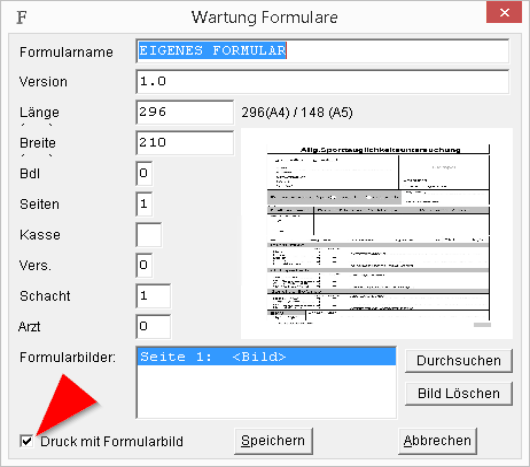
Der Formularname sollte eindeutig vergeben werden, empfehlenswert ist es auch das Feld Version zu befüllen damit später weitere Formulare einfach hinzugefügt werden können. Die Länge sollte zwischen 296 (für A4) und 148 (für A5) mm gewählt werden. Die Breite sollte bei 210mm (Standard A4 Breite) belassen werden. Im Feld Seiten kann die Anzahl der Gesamtseiten angegeben werden. Im Feld Kasse könnte die Kassen-Nummer (z.B. 11 für ÖGK Wien) befüllt werden. In der Praxis empfiehlt es sich, das Feld Kasse und die weiteren Felder leer zu lassen. Über die Schaltfläche [Durchsuchen] kann das zuvor gespeicherte Hintergrundbild gesucht und eingebunden werden. Die Auswahl "Druck mit Formularbild" gibt an, ob das Hintergrundbild später auch gedruckt wird. Die restliche Bearbeitung des Formulars, wie das Einfügen von Feldern oder Konstanten kann analog wie zuvor beschrieben durchgeführt werden.