Der Begriff eKOS steht für elektronisches Kommunikationsservice und löst in der Namensgebung das bereits seit 2016 im Einsatz stehende eBS (elektronisches Bewilligungsservice) ab.
Der Hauptverband der österreichischen Sozialversicherungsträger und die österreichische Ärztekammer haben sich auf eine verpflichtende Nutzung von eKOS geeinigt. Ab 1. Jänner 2019 werden alle Vertragsärzte und Vertragsgruppenpraxen eKOS über das e-card System verwenden.
Nimmt die Krankenkasse an eKOS teil, ist keine papierschriftliche Zuweisung mehr erforderlich. Alle wichtigen Informationen erhalten die Patienten per SMS oder E-Mail und müssen nicht mehr die Krankenkasse aufsuchen. Nach Abschluss des Bewilligungsverfahrens werden die Patienten ebenfalls per SMS oder E-Mail über das Ergebnis informiert.
Folgende Untersuchungen stehen für den Versand zur Verfügung:
- Computertomographie, CT
- Magnetresonanztomographie, MRT
- Nuklearmedizinische Untersuchung
- Humangenetische Untersuchung
- Psychologische Diagnostik
- Knochendichtemessung
- Röntgenuntersuchung
- Röntgentherapie
- Sonographie
Unabhängig davon, ob die Zuweisung elektronisch oder auf dem Papierweg erfolgt ist, erhalten die Patienten einen Zuweisungsschein bzw. den neuen Patientenausdruck „Information zur elektronischen Zuweisung“.
Bei einer Terminvereinbarung mit dem Leistungserbringer (beispielsweise einem CT-Institut) übergeben die Patienten lediglich den Antragscode der e-Zuweisung (im SMS, E-Mail oder Papierausdruck vorhanden) und die Sozialversicherungsnummer. Mit diesem „Schlüssel“ kann der Leistungserbringer die e-Zuweisung einsehen.
Weitere Informationen zum Thema eKOS können dem Internetportal der Sozialversicherungsträger unter www.sozialversicherung.at/ekos entnommen werden.
Funktionsweise von eKOS
Für eine Verordnung in CGM PCPO müssen lediglich die medizinisch relevanten Daten in die dafür vorgesehenen Datenfelder eingegeben werden. Die erforderlichen medizinischen Angaben sind ident mit den bisher genutzten papierschriftlichen Informationen der Zuweisungsscheine. Für die Erfassung spezieller Daten stehen optionale Eingabefelder zur Verfügung. Anschließend wird von der Ärztin oder dem Arzt die zu untersuchende Region bzw. Leistung, beispielsweise Schulter bei CT, ausgewählt. Nach erfolgreicher Eingabe der Daten erhält die Ärztin oder der Arzt eine Zusammenfassung aller erfassten Informationen. Nachstehende Abbildung verdeutlicht den schrittweisen Ablauf bis zur Terminvereinbarung beim Institut.
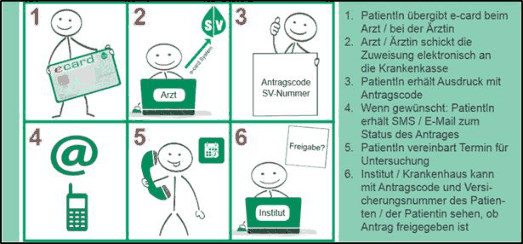
(Quelle: www.chipkarte.at/Merkblatt)
Für die Patienten steht ein optionales Service zur Verfügung: Mit Zustimmung des Patienten kann der Leistungsverordner auch die E-Mailadresse oder die Mobiltelefonnummer des Patienten eingeben. Diese Nummer oder Mailadresse wird im Zuge des Übermittlungsprozesses der e-Zuweisung überprüft. Die Ärztin oder der Arzt, sowie der Patient erhalten eine klare Information, ob die Zuweisung bewilligungspflichtig ist oder nicht.
Zusätzlich kann ein Ausdruck „Informationen zur elektronischen Zuweisung“ ausgehändigt werden. Auf diesem Ausdruck sind alle Informationen zur e-Zuweisung enthalten.
Darüber hinaus erhalten die Patienten per SMS oder E-Mail den sogenannten „Antragscode“. In Kombination mit der Sozialversicherungsnummer des Patienten bildet dieser Code den Schlüssel zur e-Zuweisung. In Abhängigkeit davon, ob der Patient bei einer Bewilligungspflicht bereits eine (positive) Verständigung erhalten hat, kann ein Termin für eine Untersuchung vereinbart werden. Das Gesundheitsinstitut bzw. die Krankenanstalt für die Untersuchung benötigt lediglich den erwähnten Schlüssel, bestehend aus Antragscode und Sozialversicherungsnummer. Folgende Abbildung zeigt den Patientenausdruck „Information zur elektronischen Zuweisung“.
Weitere Informationen zum Thema eKOS können dem Internetportal der Sozialversicherungsträger unter www.sozialversicherung.at/ekos entnommen werden.
Voraussetzungen
Um eKOS nutzen zu können, muss die Lizenz für das Zusatzmodul „EKOSBASIS“ verwendet werden. Damit können Anträge für die ersten sechs Leistungsarten gestellt werden.
Mit der Zusatzlizenz „EKOSROESO“ können Anträge für Röntgentherapie, Röntgenuntersuchungen und Sonographie erstellt werden. Diese wird im Laufe des Jahres 2019 ab Verfügbarkeit des Services zur Verfügung gestellt.
Die Installation von eKOS erfolgt mittels Programm-Update und Freischaltung durch einen Lizenz-Code über das Internet ab Dezember 2018.
Konfiguration
In diesem Kapitel werden zusätzliche Konfigurationen und Einstellungen zu eKOS näher beschrieben.
Automatische Datenübernahmen
Die Einstellungen für eKOS können der mit Eingabe von EKOS: + F6 unter „Extras“ und „eKOS konfigurieren“ aufgerufen werden.
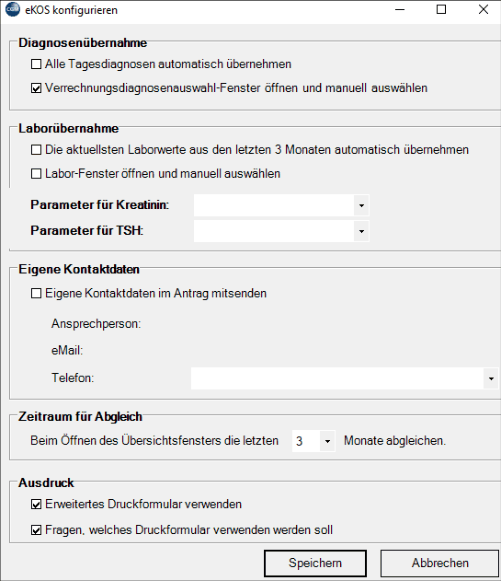
Grundsätzlich werden in CGM PCPO bei Auslieferung des Moduls keine Diagnosen, Laborwerte oder Systemkontaktdaten automatisch übernommen, sondern müssen an den betreffenden Stellen manuell eingegeben werden. Um eine automatische Übernahme der Daten zu konfigurieren, können im Konfigurations-Fenster folgende Einstellungen getroffen werden.
Diagnoseübernahme
Bei Auswahl „alle Tagesdiagnosen automatisch übernehmen“ werden im Antragsfeld Diagnose alle Tagesdiagnosen automatisch eingetragen. Bei Auswahl „Verrechnungsdiagnosenauswahl-Fenster öffnen und manuell auswählen“, öffnet sich bei Antragserstellung das gewohnte Diagnose Auswahlfenster und die Diagnose kann ausgewählt werden.
Laborübernahme
Über „Die aktuellsten Laborwerte aus den letzten 3 Monaten automatisch übernehmen“ werden die Laborfelder entsprechend mit den aktuellsten Labordaten automatisch befüllt. Mit „Labor-Fenster öffnen und manuell auswählen“ öffnet sich im entsprechenden Antragsfenster zur Übernahme der Werte das Labor-Übersichtsfenster und die Laborwerte können selbst ausgewählt werden.
Über die Auswahl der korrekten Parameter für Kreatinin und TSH mittels des Drop-Down Menüs werden die jeweiligen Parameter festgelegt.
Beim Festlegen der Parameter ist auf eine korrekte Auswahl der Labor-Zuordnung zu achten!
Eigene Kontaktdaten
Über diese Funktion kann die Ansprechperson der Ordination, eine E-Mail Adresse und eine Telefonnummer angegeben werden, die im Antrag mitgesendet wird.
Zeitraum für Abgleich
In dieser Einstellung kann der Zeitraum eingestellt werden, in welchem die Anträge angezeigt werden. Standardmäßig sind 3 Monate eingestellt.
Ausdruck
In dieser Einstellung kann der Ausdruck mit der Erweiterten eKOS-Patienteninformation bearbeitet werden. Einstellbar ist die Frage, welches Formular verwendet werden soll und auch ob die Erweiterte eKOS-Patienteninformation verwendet werden soll.
Kurzwahlbelegung
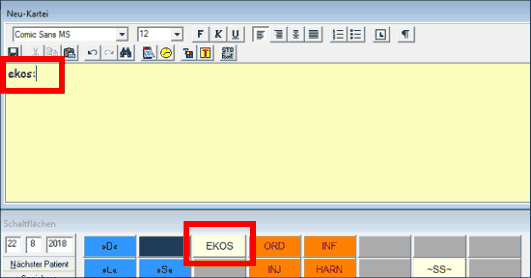
Die Belegung einer Kurzwahl in der Patientenkartei erfolgt mit rechtem Mausklick auf eine leere Kurzwahl und der Auswahl des Eintrags „eKOS“.
Um direkt einen Antrag starten zu können, kann eine entsprechende Kurzwahl auch direkt definiert werden. Dazu einfach als Typ „EK“ eingeben, und als Kürzel/Pos-Nr das entsprechende Kürzel des Antrags. Laut der folgenden Liste:
- CT für Computertomographie
- MR für Magnetresonanz
- NUK für nuklearmedizinische Untersuchung
- HUM für humangenetische Untersuchung
- KDM für Knochendichtemessung
- KPD für klinisch psychologische Diagnostik
- ROEU für Röntgenuntersuchung
- ROET für Röntgentherapie
- SONO für Sonographie
eKOS in der Patientenkartei
Der Aufruf von eKOS in CGM PCPO kann auf folgende verschiedene Varianten erfolgen:
- Eingabe des Befehls „ekos:<F6>“
- Kurzwahl <EKOS>
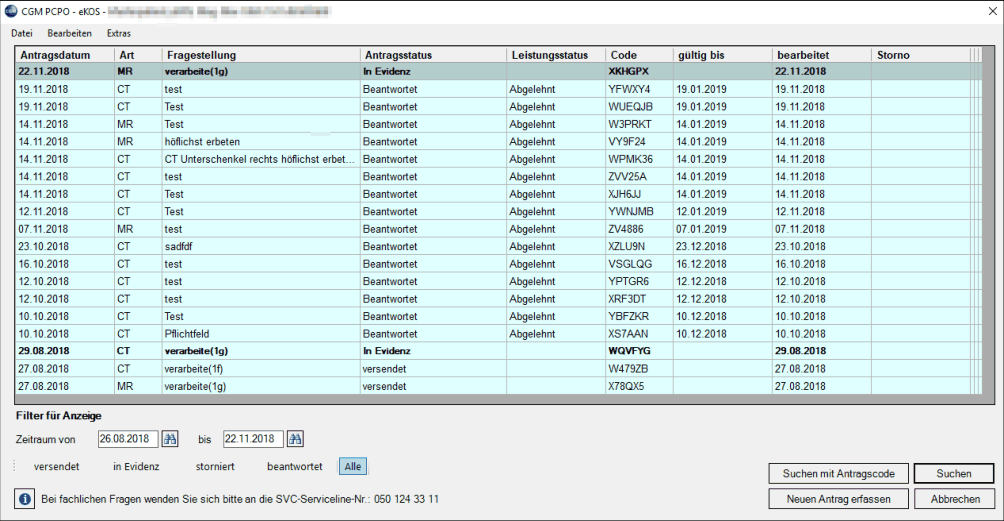
Nach dem Aufruf werden alle bisher erfassten und übertragenen Anträge dargestellt. Die einzelnen Anträge können nach dem jeweiligen Status durch einen Klick auf die entsprechende Spaltenüberschrift sortiert werden.
Über die Auswahlmöglichkeiten „Filter für Anzeige“ können die Einträge entsprechend gefiltert werden. Wird ein bestimmter Zeitraum ausgewählt, werden mit Klick auf [Suchen] die Anträge für den definierten Zeitraum angezeigt:
Aufruf eines Antrages
Anträge können auch ohne ein Übersichtsfenster, direkt gestartet werden. Direkter Aufruf eines bestimmten Leistungsantrages über die Befehlszeile:
Mögliche Anträge
- Eingabe von „ekos: ct“ für einen Antrag für Computertomografie
- Eingabe von „ekos: mr“ für einen Antrag für Magnetresonanz
- Eingabe von „ekos: kdm“ für einen Antrag zur Knochendichtemessung
- Eingabe von „ekos: nuk“ für einen Antrag für eine nuklearmedizinische Untersuchung
- Eingabe von „ekos: hum“ für einen Antrag für eine humangenetische Untersuchung
- Eingabe von „ekos: kpd“ für einen Antrag zur klinisch psychologischen Diagnostik
- Eingabe von „ekos: roeu“ für einen Antrag zur Röntgenuntersuchung
- Eingabe von „ekos: roet“ für einen Antrag zur Röntgentherapie
- Eingabe von „ekos: sono“ für einen Antrag zur Sonographie
Anträge können auch direkt über eine Kurzwahl aufgerufen werden.
eKOS im eCard System (GINA-System)
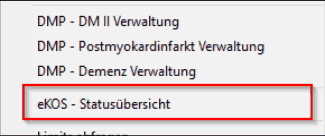
CGM PCPO ermöglicht einen Überblick aller gesendeten Anträge zu allen Patienten über das eCard (GINA) System. Über das Menü „Datei“ - „eKOS - Statusübersicht“ wird eine Gesamtübersicht aller Einträge im EKOS angezeigt. Innerhalb dieser Übersichtsmaske kann nach einem bestimmten Antragscode, Leistungsart, SV oder EKVK Nummer oder eines bestimmten Zeitraumes gesucht werden:
In der Gesamtübersicht im eCard-Fenster können Anträge eingesehen, beantwortet, gedruckt und storniert werden. Eine Neuerstellung eines Antrages ist in diesem Fenster nicht mmöglich, dies kann nur in der Patientenkartei selbst erfolgen. Über den Menüpunkt “Kartei öffnen” kann von einem Eintrag sofort in die Patientenkartei gewechselt werden.
Neue Anträge können nur in der Patientenkartei erstellt werden.
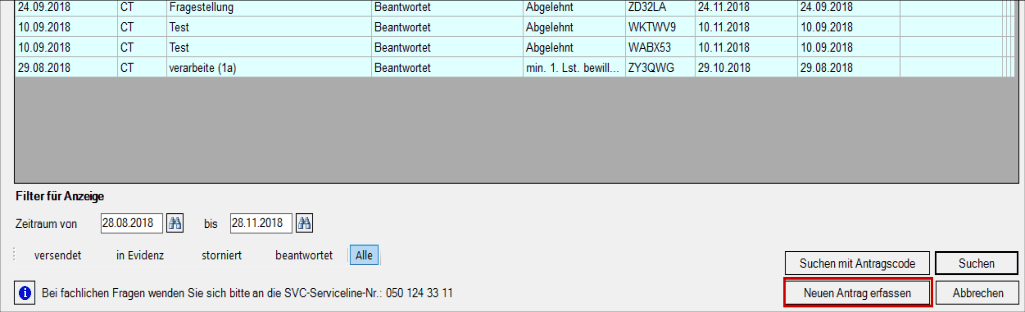
Die Filtermöglichkeiten für die Anzeige ermöglichen ein Einschränken der Anträge. Hierbei stehen die Einschränkung auf einen bestimmten Zeitraum und eine Auswahl der Filter nach Antragsstatus zur Verfügung:
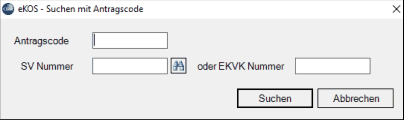
Erfolgt die Filterung nach einem bestimmten Zeitraum kann das Datum von und bis eingestellt werden und anschließend auf [Suchen] geklickt werden.
Zusätzlich kann dezidiert nach einem bestimmten Antrag gesucht werden. Mit Klick auf [Suchen mit Antragscode] öffnet sich die Maske für die Eingabe des Antragscodes, der Sozialversicherungsnummer oder der EKVK Nummer.
Erstellen eines Antrages
Nach dem Starten von eKOS in einer Patientenkartei erfolgt die Antragserstellung über die Schaltfläche [Neuen Antrag erfassen] im rechten unteren Rand:
Leistungen
Als erster Schritt wird die geforderte Leistung definiert. Diese Definition erfolgt entweder aus dem Leistungskatalog oder durch manuelle Eingabe einer Freitextleistung.
Bei der Auswahl aus dem Leistungskatalog wird die gewünschte Kassenleistung ausgewählt. Zusätzlich kann auf eine bestimmte Körperregion eingeschränkt werden und es werden damit nur noch die relevanten Leistungen passend zur Körperregion angezeigt.
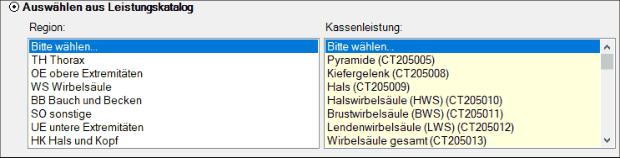
Es besteht auch die Möglichkeit, anstatt einer Kassenleistung eine frei definierte Leistung zu beantragen. Wird dabei die Option Freitextleistung eingeben ausgewählt, ist die Freitextleistung (Pflichtfeld) und der Grund für den Freitext (Pflichtfeld) zwingend anzugeben.
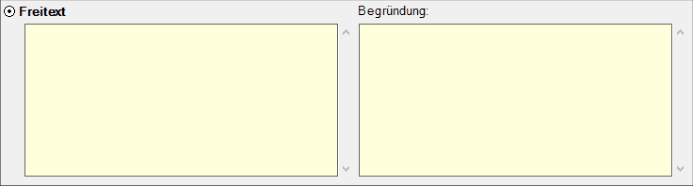
Bei bestimmten Körperregionen kann eine Einschränkung der Körperseite getroffen werden. Optional stehen beide Seiten, links oder rechts zur Auswahl. Ebenso kann angegeben werden, ob ein Kontrastmittel erforderlich ist. Bei einer Freitextleistung sind die Seitenangabe und das Kontrastmittel Pflichtfelder.

Ist die gewünschte Leistung definiert wird mit Klick auf [Speichern] die ausgewählte Leistung gespeichert und im Menü Leistungen angezeigt. Mit Klick auf [Abbrechen] wird die Antragserstellung abgebrochen.
Sollten noch weitere Leistungen angefordert werden, können diese mit [Leistung erfassen] hinzugefügt werden. In der Übersicht kann jeder noch nicht gesendete Antrag im Bedarfsfall noch bearbeitet und abgeändert werden. Mit Klick auf [Weiter] werden die Antragsdaten geöffnet.
Pro Antrag können maximal 10 Leistungen eingegeben werden.
Sonderfall Mammographie und Spezialuntersuchungen
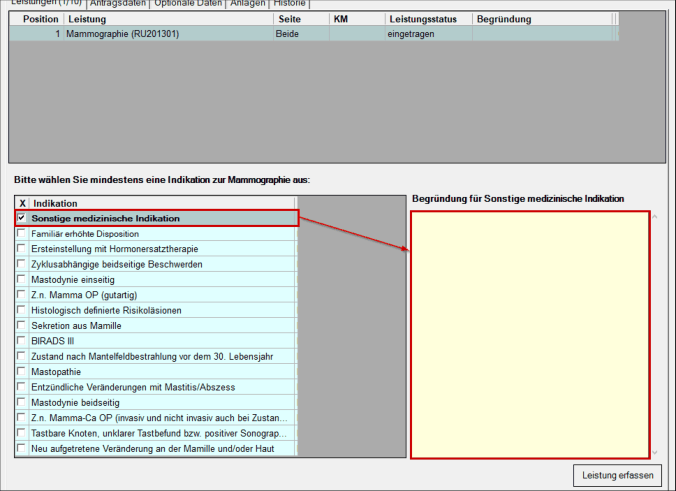
Eine Sonderstellung nimmt eine Anforderung zur Mammographie ein. Wird eine Mammographie angefordert muss eine Indikation zur Mammographie angegeben werden. Wird „Sonstige medizinische Indikation“ ausgewählt, wird zusätzlich eine Begründung für sonstige medizinische Indikation gefordert.
Antragsdaten
In der Registerkarte „Antragsdaten“ werden weitere Informationen bezüglich des Antrages ausgefüllt. Pflichtfelder, welche ausgefüllt werden müssen sind die Felder Diagnose und Anmerkung/Begründung/konkrete Fragestellung:
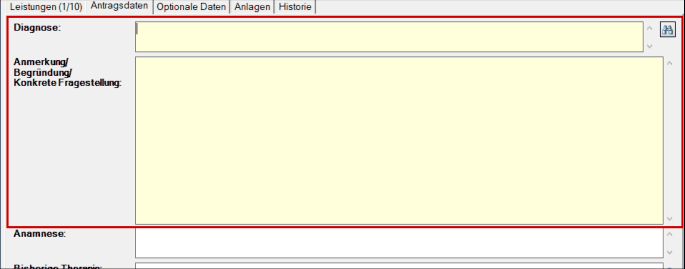
Basierend auf den Parametereinstellungen kann eine Diagnose aus den bisherigen Diagnosen ausgewählt werden. Die Diagnose kann im Bedarfsfall auch manuell eingefügt bzw. ergänzt werden. Eine Rückschreibung in die Kartei erfolgt allerdings nicht.
- Diagnose (Pflichtfeld)
- Anmerkung/Begründung/Fragestellung (Pflichtfeld)
- Anamnese
- Bisherige Therapie
- Unters. Bezieht sich auf Verordner-Fachgebiet
- Untersuchung wurde empfohlen von
- Klinische Untersuchung
- Kreatinin (mg/dl)
- TSH (mU/l)
- Unfall
- Unfall Datum
Wünscht ein Patient eine Benachrichtigung per Mail und/oder per Telefon, so können diese beiden Felder ausgewählt werden. Die Mailadresse und Telefonnummer werden, sofern in den Stammdaten vorhanden, automatisch übernommen. Ist diese Option ausgewählt, erhält der Patient automatisch eine Benachrichtigung über etwaige Antragsänderungen über den gewünschten Kommunikationskanal.

Ab diesem Zeitpunkt kann der Antrag, wenn alle Pflichtfelder in „Leistungen“ und „Antragsdaten“ befüllt sind, abgesendet werden. Für weitere zusätzliche, nicht zwingend erforderliche Informationen besteht die Möglichkeit zur Eingabe über die „optionalen Daten“.
Optionale Daten
Die „Optionalen Daten“ bieten die Möglichkeit zusätzliche Informationen zum Antrag zu stellen. Diese zusätzlichen Informationen umfassen:
- Kontaktdaten einer Ansprechperson im Antrag mitsenden
- Patientenadresse im Antrag mitsenden
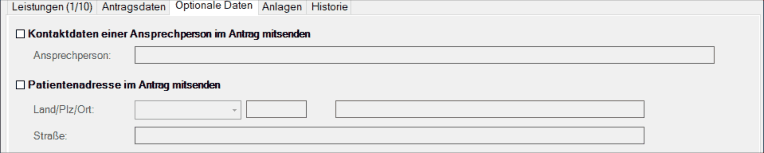
Wird das jeweilige Feld ausgewählt, können die Felder ausgefüllt werden und werden beim Senden des Antrages elektronisch übermittelt.
Anlagen hinzufügen
Es besteht die Möglichkeit, Anlagen zum Antrag hinzu zu fügen. Dazu wird die Registerkarte „Anlagen“ ausgewählt.
Folgend können über [Datei hinzufügen] Dateien von der Festplatte als Anhang eingefügt werden. Da das Dateiformat vom System nicht überprüft wird, wird empfohlen sich an die gewählten Standards zu halten. Es dürfen die Formate BMP, JPG, JPG und TXT (…) angefügt werden. Die Gesamtgröße der Anhänge ist dabei mit 3MB beschränkt.
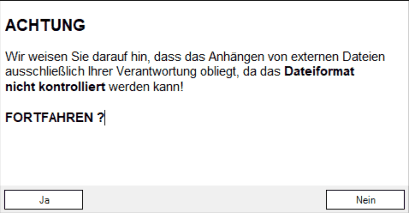
Die nachfolgende Meldung weist auf diese Gegebenheiten erneut hin, und kann mittels Klick auf [Ja] akzeptiert werden. Das Anfügen von Befunden kann durch Kick auf [Nein] im Zweifelsfall noch abgebrochen werden:
Über [Befund hinzufügen] öffnet sich das Befundfenster der Kartei, und die entsprechenden Befunde können ausgewählt werden. Die Gesamtgröße der Anhänge ist dabei mit 3MB beschränkt.
Historie
Innerhalb des Menüs „Historie“ werden die bisherigen Aktivitäten bezüglich des Antrages chronologisch dargestellt. Sollten seitens des Krankenversicherungsträgers Rückfragen notwendig sein, werden diese hier angezeigt und können auch beantwortet werden:

Absenden eines Antrages
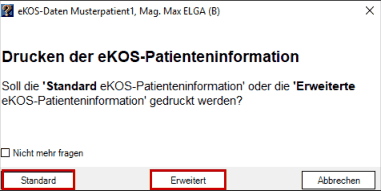
Sind alle Pflichtfelder in „Allgemeine Daten“ und „Leistungen“ befüllt, wird nach dem Klicken auf [Senden] der Antrag an den zuständigen Träger der Krankenversicherung übertragen. Es öffnet sich ein Fenster mit zwei Optionen zur Auswahl:
- Standard eKOS-Patienteninformation
- Erweiterte eKOS-Patienteninformation
Mit der Auswahl der Standard eKOS-Patienteninformation wird das Standardformular gedruckt, mit der Erweiterten eKOS-Patienteninformation kann der Zuweiser eine Information bezüglich eines Leistungserbringer für den Patienten andrucken. Mit der Auswahl von „Nicht mehr Fragen“ wird die Auswahl gespeichert, eine Änderung ist in den eKOS Einstellungen jedoch möglich.
Standard eKOS-Patienteninformation
Nach erfolgreicher Übermittlung öffnet sich automatisch die Information zur elektronischen Zuweisung. Darin enthalten sind alle relevanten Daten zur geforderten Untersuchung, das Formular wird direkt von der SVC zur Verfügung gestellt.
Mit Hilfe des Antragscodes in Kombination mit der Sozialversicherungsnummer kann ein späterer Leistungserbringer auf den Antrag zugreifen. Ebenfalls ersichtlich sind der Antragsstatus und die zugewiesenen Leistungen samt optionalen Informationen über Seite und Kontrastmittel, sowie die Diagnose und Fragestellung.
Mit Klick auf das Drucksymbol kann dieses Dokument an einen Drucker ausgegeben werden.
Erweiterte eKOS-Patienteninformation
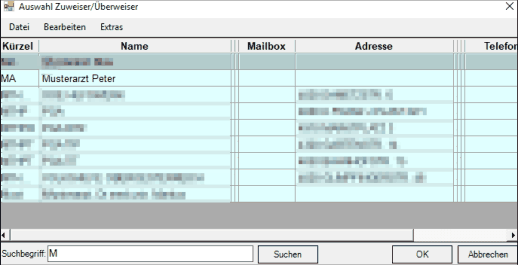
Wird die Erweiterte eKOS-Patienteninformation ausgewählt öffnet sich das gewohnte Zuweiserfenster/Überweiserfenster, in der ein Leistungserbringer ausgewählt werden kann, der dann auf diesem erweiterten Dokument angedruckt wird:
Die Erweiterte eKOS Patienteninformation enthält zusätzliche Angaben und Informationen für den Patienten. Diese werden unter „Informationen für den Patienten“ angeführt. Es handelt sich bei diesem Ausdruck in der Regel um eine Erweiterung des Standard-Ausdruckes der SVC.
Übersenden nach dem Drucken
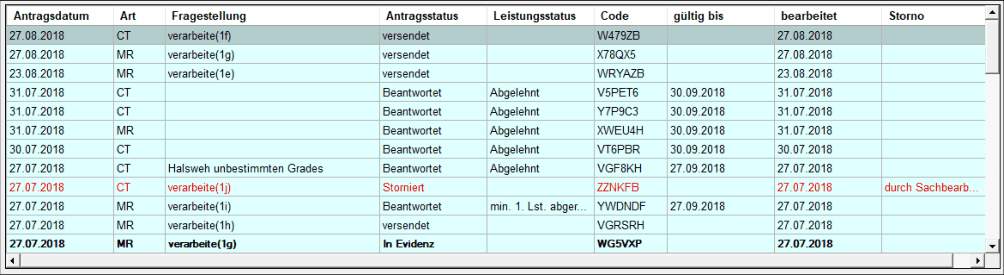
Nach der Übermittlung (unabhängig ob die Standard eKOS Patienteninformation oder die Erweiterte eKOS-Patienteninformation ausgewählt wurde) erscheint der Antrag im Übersichtsfenster aller gestellten Anträge zu dem Patienten. In der Statusspalte wird der jeweilige Status des Antrages angezeigt. Mit Doppelklick auf den jeweiligen Antrag lassen sich der Antrag im Detail anzeigen, eine Bearbeitung ist jedoch nicht mehr möglich!
Antrag stornieren
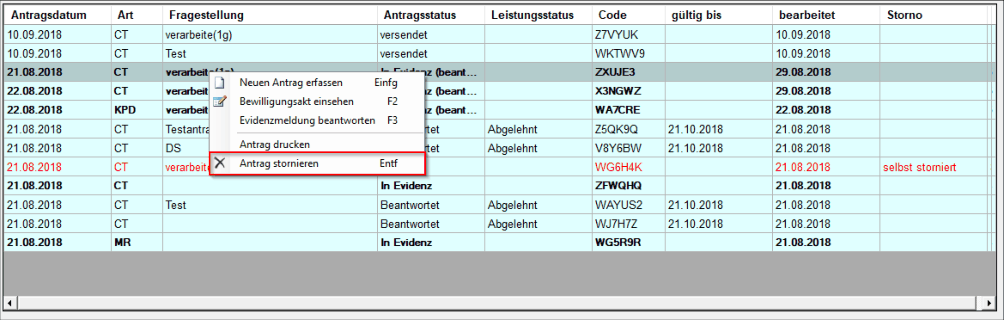
Anträge können jederzeit auch wieder storniert werden. Für die Stornierung wird der jeweilige Antrag ausgewählt und mit rechter Maustaste „Antrag stornieren“ dieser storniert.
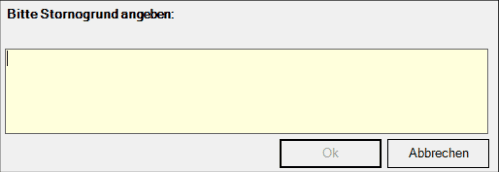
Bei der Stornierung ist immer ein Grund für die Stornierung anzugeben. Nach der erfolgreichen Stornierung erscheint der Antrag CGM PCPO typisch mit dem Status „S-storniert“ in der Antragsübersicht auf:
Um eine Stornierung erfolgreich durchzuführen, ist ein Stornogrund einzugeben:
Sonderfall Status „IN EVIDENZ“
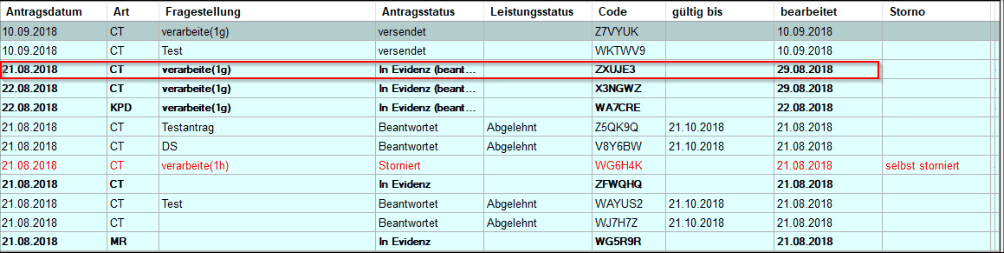
Werden von Seiten des Krankenversicherungsträgers bei einem gesendeten Antrag noch zusätzliche Informationen benötigt, wird beim betreffenden Antrag der Status „in Evidenz“ angezeigt:
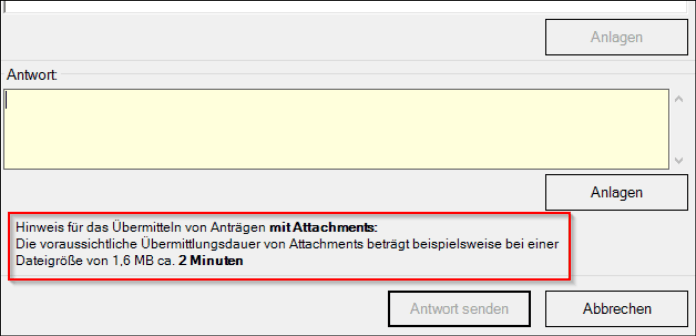
Mit Doppelklick auf den sich in Evidenz befindlichen Antrag kann dieser geöffnet und anschließend beantwortet werden. Innerhalb der Evidenzantwort besteht auch wieder die Möglichkeit eine Datei oder einen Befund als Anhang anzufügen.
Auch hier gilt die maximale Dateigröße von 3MB für Anhänge. Zusätzlich wird ein Hinweistext mit einer beispielhaften Übertragungsdauer angezeigt.
Die Karteirückschreibung
Nach der Antragserstellung wird automatisch die Übersichtsmaske wieder aufgerufen und eine aktualisierte Liste mit dem neu erstellten Antrag wird angezeigt. Mit Klick auf [Abbrechen] kann in die Kartei zurückgekehrt werden oder wie bereits beschrieben ein weiterer Antrag mit [Neuen Antrag erfassen] erstellen. Zusätzlich erfolgt eine Rückschreibung in die Kartei mit der jeweiligen Leistungsart und der Antragserstellung.

Die Rückschreibung kann jederzeit über die zentrale Einstellung in der Patientenkartei umgestellt werden. Dazu über Menü „Datei“ – „Schema der Kartei“ – „Rückschreibungen“ klicken, und diese durch Klick auf [EKOS] entsprechend in den Optionen „Einstellungen für eKOS“ ändern.