- Voraussetzungen
- Konfiguration
- Befundvorlagen aus dem Download
- Konfiguration eines Bildgerätes oder Scanners
- Einstellungen des Scanners/Bildgerätes
- Scannvorgang direkt bei Auswahl einer Vorlage starten
- Bilddaten des Scanners mittels einer Datei übergeben
- Aktivierungsreihenfolge vertauschen
- Einstellungen des Scanners in der Vorlagenliste anzeigen
- Archivierung nach Scan anbieten
- Ohne Bestätigung archivieren
- Dokumentenlage Korrektur (nur für Canon Einzug Scanner)
- Fokus nach Scanvorgang wiederherstellen
- Standardwerte für Archivierung
- Einstellungen der Vorlage
- Eine Vorlage als Kurzwahl anlegen
- Arbeiten mit dem Befundsystem
In CGM PCPO ist ein vollständiges Befundsystem enthalten. Damit ist es möglich, alle im System erfassten Daten in einen Befundbrief zu übernehmen. Die Möglichkeiten reichen von einer einfachen Zeitbestätigung für Patienten, bis zu Befundbriefen mit erstellten Bildern z.B. eines Ultraschallgerätes (diese Funktion setzt die Einbindung von Bildgeräten über das Praxis Archiv voraus). Externe Text-Befunde (Laborwerte oder Befundberichte von Fachärzten) werden ebenso in das Befundsystem der Patientenkartei übernommen. Das PraxisArchiv hingegen übernimmt die Langzeitarchivierung der eingescannten Dokumente, PDF-Dateien, Bilder von hochauflösenden Geräten und übrigen Dateien die archiviert werden müssen, und bindet diese nahtlos in das Befundsystem ein. Das PraxisArchiv selbst ist ein TÜV-geprüftes Dokumentenarchiv, das zusätzlich auf Langzeitzertifizierte externe Sicherungsmedien gesichert werden kann. Für das PraxisArchiv selbst wird die Lizenz "PraxisArchiv" benötigt.
Voraussetzungen
Das komplette Befundwesen, inklusive der Anpassung oder neu Gestaltung von Formularen ist in der Basisversion von CGM PCPO enthalten. Einige Spezial-Vorlagen werden vom Formularteam der CGM Arztsysteme Österreich GmbH stets am aktuellsten Stand gehalten und im Rahmen des Formulardownloads zur Verfügung gestellt. Neue Befundvorlagen werden bei Verfügbarkeit auch in den Aussende Briefen unter dem Punkt "Neue Befundvorlagen" erwähnt.
Konfiguration
Befundvorlagen aus dem Download
Im Hauptmenü unter Menü "?" - "Formulardownload" kann jederzeit auf das Online-Formulararchiv zugegriffen werden, in welchem sich auch ausgewählte Befundvorlagen befinden:
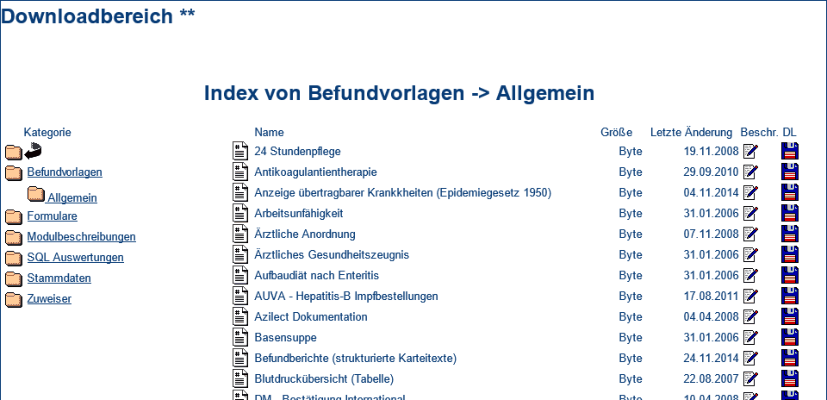
In der linken Spalte, durch Klick auf Befundvorlagen und dann Allgemein werden alle verfügbaren Befundvorlagen angezeigt.

Dabei kann durch Klick auf das Symbol eine Vorschau der Befundvorlage angezeigt werden.

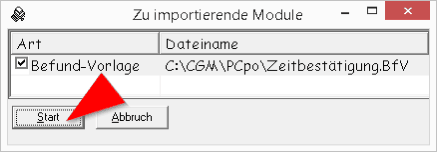
Durch Klick auf das Symbol kann die gewünschte Befundvorlage, zur Vorbereitung auf die Integration ins CGM PCPO, auf den lokalen Computer gespeichert werden. Die gewünschte Befundvorlage dann in das Programmverzeichnis unter C:\CGM\CGM PCPO\ speichern (alternativ C:\Ado_Med\). Danach das CGM PCPO starten und durch Klick auf die Schaltfläche [Start] in der darauffolgenden Meldung die Befundvorlage automatisch installieren lassen:
Konfiguration eines Bildgerätes oder Scanners
Um ein bildgebendes Gerät oder einen Scanner einzubinden ist dieses zunächst in das PraxisArchiv zu integrieren. Danach kann über speziell angepasste Profile auf dieses Bildgerät aus der Kartei zugegriffen werden. Zunächst also das

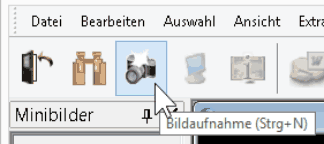
PraxisArchiv starten und auf das Symbol klicken:
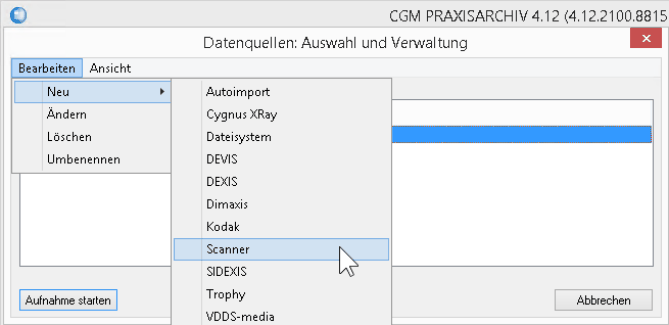
Im darauffolgenden Fenster das gewünschte Gerät über Menü "Bearbeiten" - "Neu" auswählen, im gezeigten Beispiel wird ein Scanner eingebunden:
Bei der Treiberauswahl ist zunächst die TWAIN-Schnittstelle zu bevorzugen. Sollte diese nicht zur Verfügung stehen, oder Probleme mit diesem Treiber auftreten, kann auch der WIA-konforme Treiber installiert werden, im gezeigten Beispiel wird die Twain-Version installiert:
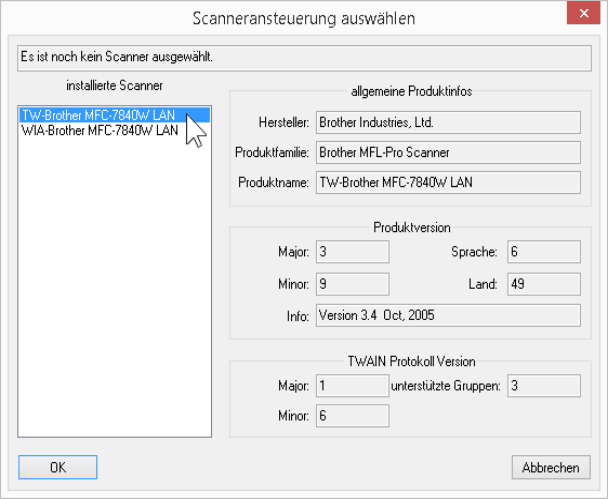
Nach erfolgreicher Installation wird das gewählte Gerät in der Auswahlliste angezeigt (im gezeigten Beispiel der Brother- Scanner):
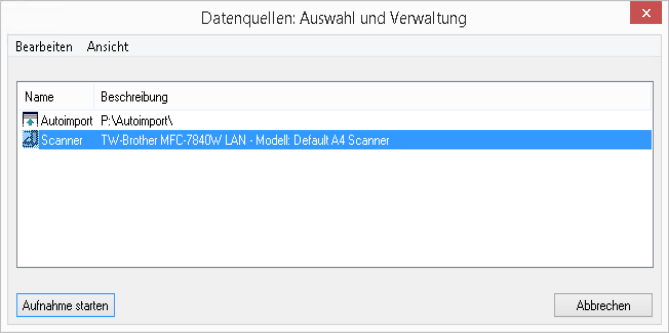
Um in die erweiterten Einstellungen des Scanners zu gelangen, zunächst auf die Schaltfläche [Aufnahme starten], und

danach auf das Symbol klicken:

Einstellungen des Scanners/Bildgerätes
Im darauffolgenden Einstellungs-Fenster kann das gewählte Gerät wie folgt weiter konfiguriert werden:
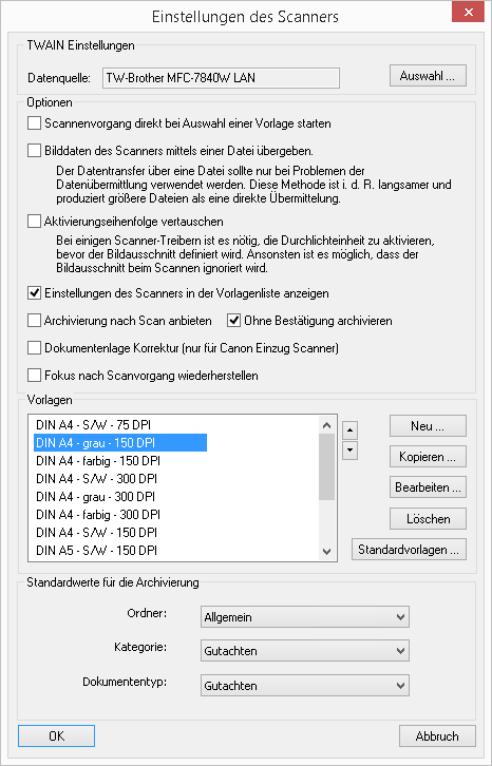
Scannvorgang direkt bei Auswahl einer Vorlage starten
Wird diese Option aktiviert, wird der Scannvorgang direkt nach der Auswahl der entsprechenden Vorlage gestartet. Der Klick auf das Kamerasymbol zum Start des Scans entfällt somit.
Bilddaten des Scanners mittels einer Datei übergeben
Bei bestimmten Scannern (z.B. Plustek Scanner) kann diese Option dafür sorgen, dass der Scan wieder ordnungsgemäß funktioniert.
Aktivierungsreihenfolge vertauschen
Wenn beim Scannen eines Dokumentes nicht automatisch mit der Durchlichteinheit (auch Dokumenteneinzug), sondern über die Auflagefläche eingescannt wird, ist diese Option zu aktivieren (z.B. EPSON Expression 1680).
Einstellungen des Scanners in der Vorlagenliste anzeigen
Aktiviert oder Deaktiviert die Vorlage-Auswahl "Scannerdialog verwenden".
Archivierung nach Scan anbieten
Durch Aktivierung dieser Option wird direkt nach einem Scannvorgang der Archivierungsdialog angezeigt. Der Klick auf das Diskettensymbol zum Archivieren des eingescannten Beleges entfällt somit.
Ohne Bestätigung archivieren
Ist diese Option aktiviert wird nach einem erfolgten Scan keinerlei Dialog mehr angezeigt, und sofort wieder in die CGM PCPO-Kartei zurück gewechselt.
Dokumentenlage Korrektur (nur für Canon Einzug Scanner)
Korrigiert die um 90° verdrehte Darstellung einiger Canon-DR Serie Geräte.
Fokus nach Scanvorgang wiederherstellen
Sollte nach einem Scanvorgang der Fokus nicht wieder auf dem PraxisArchiv liegen, kann dies durch Aktivierung dieser Option wiederhergestellt werden.
Standardwerte für Archivierung
Diese Optionen legen den Speicherordner (innerhalb des Praxisarchives), die Kategorie und den Dokumententyp fest. Diese Option ist zu empfehlen, wenn die Option "Ohne Bestätigung archivieren" aktiv ist, da hierbei keinerlei Dialoge für die Auswahl angezeigt werden, die Dokumente aber mittels dieser Standardwerte gespeichert werden.
Einstellungen der Vorlage
Durch Auswahl der gewünschten Vorlage und Klick auf die Schaltfläche [Bearbeiten] kann diese weiter konfiguriert werden:
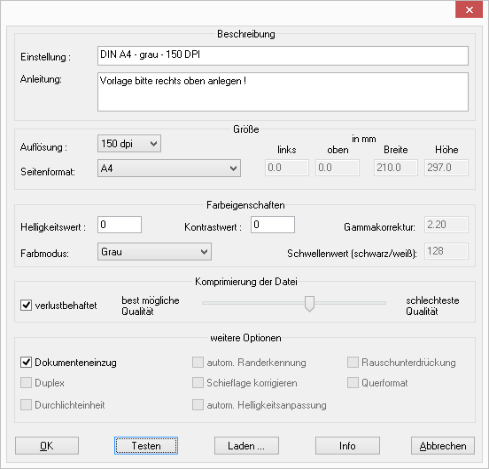
Durch Klick auf die Schaltfläche [Testen] können die gewählten Einstellungen sofort ausprobiert werden, und bei Akzeptanz durch [OK] gespeichert werden.
Eine Vorlage als Kurzwahl anlegen
Die zuvor erwähnten Schritte dienten dem Installieren und Einrichten eines Bildgerätes (im Beispiel ein Scanner). Um diese Einstellungen nun auch automatisch aus CGM PCPO verwenden zu können, ist eine spezielle Kurzwahl (siehe K im Karteiabbild) anzulegen: Dazu in der Kartei auf eine leere Kurzwahl mit der rechten Maustaste klicken und "Bearbeiten" auswählen. Danach als Typ "PB" - im gezeigten Beispiel als Kürzel "Scanner" und als Vorlage "DIN A4 - grau - 150DPI" auswählen:
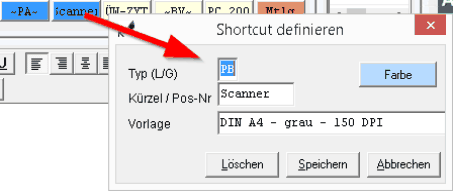
Das Kürzel entspricht dabei dem Namen des Gerätes, der bei der Installation in das PraxisArchiv gewählt wurde, im gezeigten Beispiel war es "Scanner". Auch die Vorlage ist dem tatsächlich konfigurierten Eintrag im PraxisArchiv entsprechend zu wählen (im gezeigten Beispiel lautet es "DIN A4 - grau - 150DPI").
Der Typ der Kurzwahl ist dabei allerdings immer "PB" - lediglich Kürzel und Vorlage müssen entsprechend dem System selbst angepasst werden.
Arbeiten mit dem Befundsystem
Kurzwahl des Befundfensters
In der Patientenkartei über die Kurzwahl [BV] (siehe K im Karteiabbild) wird das Befundfenster geöffnet. In der linken Spalte (A) sind die Patientenbefunde enthalten, die bereits dem aktuellen Patienten zugeordnet sind. In der rechten Spalte (B) sind die im System hinterlegten Vorlagen zu finden. Unter den Vorlagen ist eine Vorschau der Patientenbefunde (C) sichtbar:
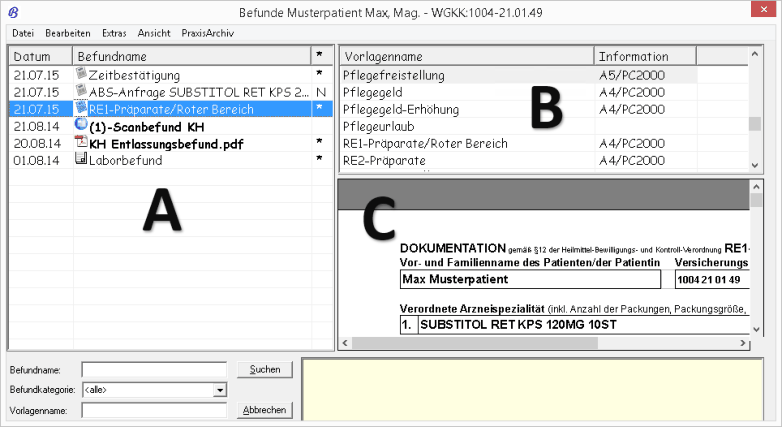
Durch einen Doppelklickt mit der Maus auf die gewünschte Vorlage (B) wird diese zur Bearbeitung geöffnet, und durch Klick auf [Speichern] oder [Drucken] wird dieser automatisch bei den Patientenbefunden abgelegt. Doppelklick auf einen Patientenbefund (A) öffnet diesen. Bei einem Textbefund kann dieser jederzeit weiterbearbeitet werden. PDF-Befunde oder Befunde aus dem PraxisArchiv können in der Regel nur angezeigt und gedruckt werden.
Anlegen eigener Befundkurzwahlen
Wichtige Befunde des täglichen Ordinationsbedarfes können als Kurzwahlen (siehe K im Karteiabbild) angelegt werden. Zum Beispiel muss man, nach dem Aufruf einer Zeitbestätigung, nur mehr die Zeit befüllen. Dazu einfach mit der rechten Maustaste auf einen gewünschten leeren Kurzwahl-Platz (siehe K im Karteiabbild) und „Bearbeiten“ klicken. Im darauffolgenden Fenster im Feld TYP ein „W“ (für Wortbefund) und im Feld Kürzel den Namen des gewünschten Befundes eintragen (im Beispiel „Zeitbestätigung“).
Anpassen von Befundvorlagen
Das Befundsystem verhält sich wie ein normales Textverarbeitungsprogramm. Neben einer Vielzahl von Textparametern, Tabellen und Grafiken, lassen sich natürlich auch die Systemkürzel eingeben: Dazu das Befundfenster öffnen, eine vorhandene Vorlage anklicken und auf Menü „Bearbeiten“ – „Text bearbeiten“ klicken:
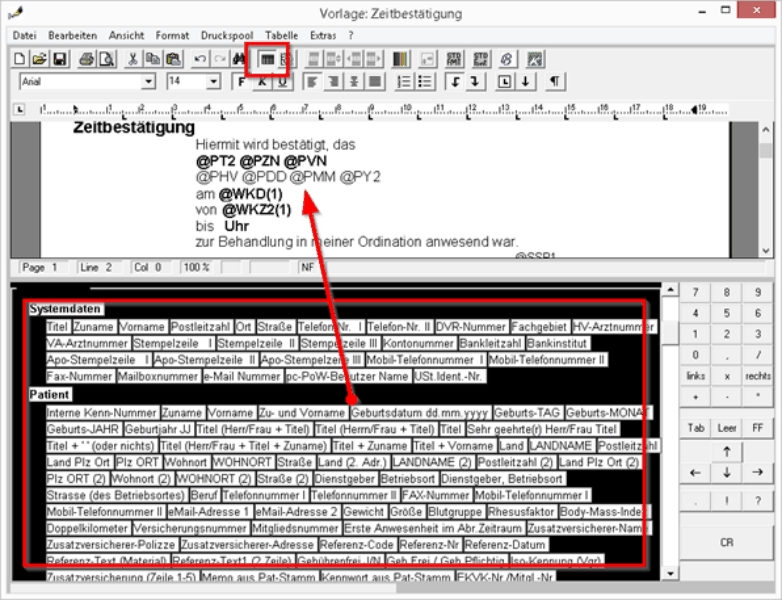
Sofort erscheinen zum normalen Text auch die Befundkürzel in Form von z.B. „@PT2“. Eine Liste aller Systemkürzel wird nach einem Klick auf das Symbol „Parametertabelle“ (siehe Bild) eingeblendet. Nun einfach mit der Maus auf den gewünschten Bereich im Befund klicken und das gewünschte Kürzel in der Parametertabelle anklicken. Schon wird das Kürzel an der zuvor markierten Stelle eingefügt. Die Kürzel lassen sich wie normaler Text auch formatieren, z.B. mittels dem Symbol für Fettdruck.
Neu anlegen von Befundvorlagen
Natürlich kann auch einfach eine neue Befundvorlage erstellt werden: Dazu im Befundfenster über Menü „Bearbeiten“ – „Neue Vorlage“ zunächst den Namen der neuen Vorlage eingeben. Danach wird in der rechten Spalte die soeben neu erstellte Vorlage als erstes angezeigt.
Löschen von Befunden und Befundvorlagen
Durch Anklicken eines Befundes und mittels Klick auf Menü „Bearbeiten“ – „löschen“ können sowohl Befunde als auch Befundvorlagen gelöscht werden. Wie in CGM PCPO üblich, können diese jederzeit über das Menü „Datei“ – „Anzeigen gelöschte Daten“ wieder angezeigt werden. Gelöschte Befunde werden in Rot mit einem S-davor (für Storniert) angezeigt. Den gelöschten Befund mit der Maustaste anklicken, und über Menü „Bearbeiten“ – „löschen“ wieder entlöschen.
Es empfiehlt sich, vor einer Änderung an einem Befund diesen zu duplizieren. Damit kann jederzeit der Originalzustand wiederhergestellt werden. Dazu einfach den gewünschten Befund markieren, und Menü „Bearbeiten“ – „Duplizieren“ klicken. Danach scheint der Befund als „Kopie: ...“ in den Vorlagen auf.
Optimierte Bildeinbindung
Mit Hilfe der optimierten Bildeinbindung eröffnet sich die Möglichkeit mehrere Bilddokumente aus dem Befundwesen in einen Arztbrief / Befund zu übernehmen. Dabei besteht die Möglichkeit die Bilddokumente mit Formatierung (Titel, etc.) bzw. unformatiert (einfach nur die Bilder) einfügen zu können. Nach dem Aufrufen einer entsprechend vorbereiteten Befundvorlage erscheint automatisch das PraxisArchiv- Befundfenster und es kann der gewünschte Befund (auch eine Mehrfachauswahl ist möglich) ausgewählt werden. Dazu ist es notwendig den gewünschten Befund in der Miniaturansicht durch einen Haken zu markieren:
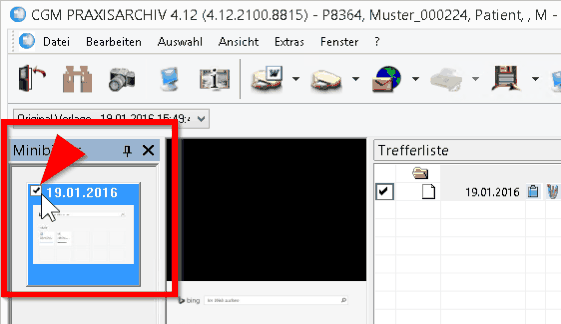
Danach kann das PraxisArchiv geschlossen werden, und die Bilder des gewünschten Befundes werden eingefügt.
Erstellen einer Befundvorlage
Durch den Einbau der Kürzel für die optimierte Bildeinbindung in einer Befundvorlage kann dieser genau den Vorstellungen entsprechend entworfen werden. Bei der Verwendung der Kürzel ist eine Tabelle zu bevorzugen, da mit dieser gewährleistet ist, dass alle Informationen auch zum richtigen Bild zuordnenbar sind. Zunächst die gewünschte Befundvorlage öffnen und eine Tabelle einfügen: Im Beispiel wird eine Tabelle aus 3 Spalten und 30 Zeilen eingefügt. Dazu unter Menü "Tabelle" - "Tabelle einfügen..." im Feld Zeilen "30" und im Feld Spalten "3" eintragen und abschließend [OK] klicken. Danach die gewünschten Informationen anhand der verfügbaren Kürzel eintragen, diese sind wie folgt:
- @BBFTIT Setzt den Namen des im PraxisArchiv ausgewählten Befundes ein, der die gewünschten Bilder enthält.
- @BBFDAT Setzt das Datum des im PraxisArchiv ausgewählten Befundes ein, der die gewünschten Bilder enthält.
- @BBFTXT(x) Setzt die Detailbeschreibung, die dem Bild beigefügt wurde ein, das X steht dabei für die Nummer des Bildes im Praxisarchiv-Befund.
- @BBDBLD(x) Setzt das Bild aus dem Praxisarchiv-Befund ein, das X steht dabei für die Nummer des Bildes im Praxisarchiv- Befund.
- @BBDDAT(x) Setzt das Datum des Bildes ein, das X steht dabei für die Nummer des Bildes im Praxisarchiv-Befund.
Beispiel für eine Befundvorlage, in der (maximal) 30 Bilder in den Befund eingebunden werden:
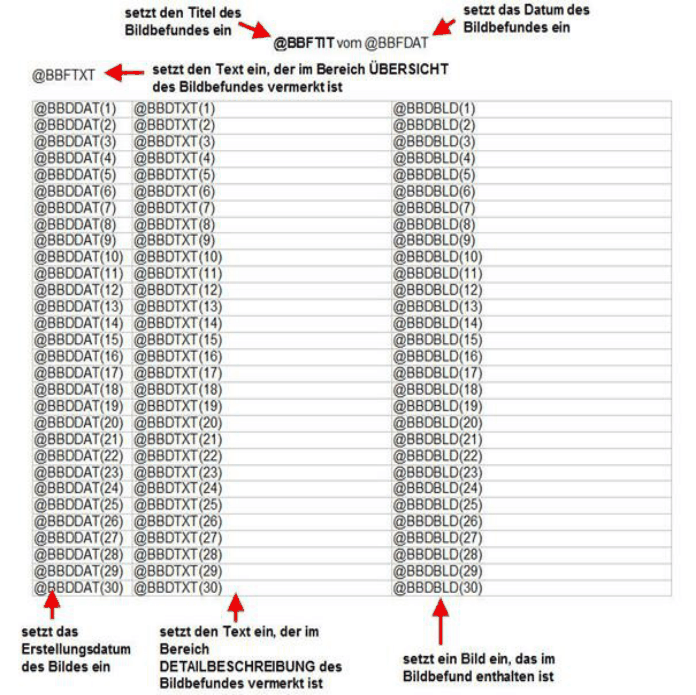
Die Spaltenbreite legt die Breite des Bildes bzw. die Breite für die Informationstexte fest, die Bildhöhe wird automatisch vom Programm festgelegt.
Variante mit Textbausteinen
Die optimierte Bildeinbindung kann mittels eines Textbausteins umgesetzt werden. Dieser Textbaustein beinhaltet jene Platzhalter, die das Bild bzw. den Bildbefund inklusive der verfügbaren Informationen (z.B.: Datum, Beschreibung, Bezeichnung, etc.) einsetzen. Der Textbaustein kann dann einfach im gewünschten Befund zu jeder Zeit angewendet werden. Um einen Textbaustein mit diesem Funktionen anzulegen, Klick in der Kartei auf Menü "Extras" - "Textbausteine". Im Darauf folgenden Fenster über den Befehl Menü "Bearbeiten" - "Erfassen" einen neuen Textbaustein anlegen. Im Feld Kürzel muss die Eingabe mit "BBEF" beginnen, im Feld Bezeichnung kann jeder gewünschte Text eingegeben werden:
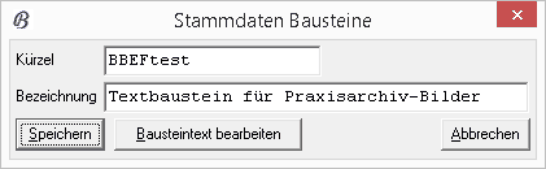
Im gezeigten Beispiel wird als Kürzel "BBEFtest" verwendet. Nach dem Klick auf [Speichern] wird der Textbaustein angelegt und kann anschließend über das Menü "Bearbeiten" - "Bausteintext bearbeiten" befüllt werden. Der Inhalt von Textbausteinen entspricht in der Regel dem Inhalt der Befundvorlagen, es kann hierbei also analog zu den zuvor beschriebenen Schritten der Befundvorlagen-Erstellung verfahren werden. Nach dem Speichern des soeben erstellten Textbausteines steht dieser bereits für die Verwendung zur Verfügung: Er kann entweder in jedem gewünschten Befund mittels "@BBEFtest" und <F8> verwendet werden, oder direkt in einer Befundvorlage hinterlegt werden, damit dieser bei Aufruf sofort für die Befüllung ausgeführt wird. Wird bei manueller Verwendung nur "@BBEF" verwendet, erscheint das Auswahlfenster der Textbausteine und zeigt alle eingegebenen Textbausteine für die Bildeinbindung an.
Befunde und gespeicherte Daten
Am Beispiel der Zeitbestätigung des Besuches eines Patienten in der Ordination soll das Zusammenspiel von Befunden und gespeicherten Patientendaten weiter demonstriert werden. Zuvor im Kapitel wurde bereits die Kurzwahl der Zeitbestätigung angelegt. Durch einen Klick mit der Maustaste wird der Befund nun automatisch aufgerufen:
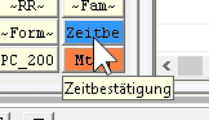
Durch das Kürzel für den Terminkalender wird als nächstes sofort der aktuelle Termin aus der Warteliste abgefragt und angezeigt, der durch Klick auf [OK] in die Zeitbestätigung übernommen wird:
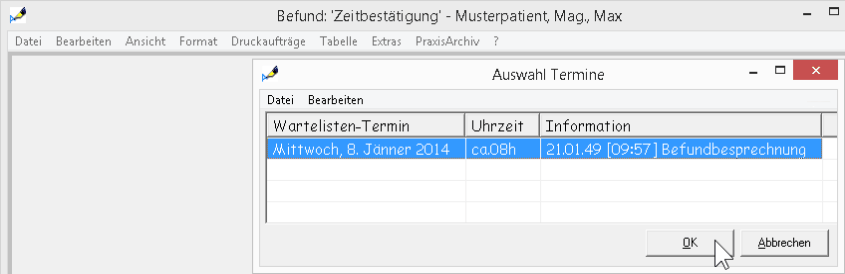
Die Patientendaten als auch das Datum und die Uhrzeit seines Termineintrages werden automatisch ausgefüllt. Für die aktuelle Uhrzeit muss für die Texteingabe einfach nach dem Wort "bis" geklickt werden, und mit der Taste [F5] die aktuelle Uhrzeit eingefügt werden:
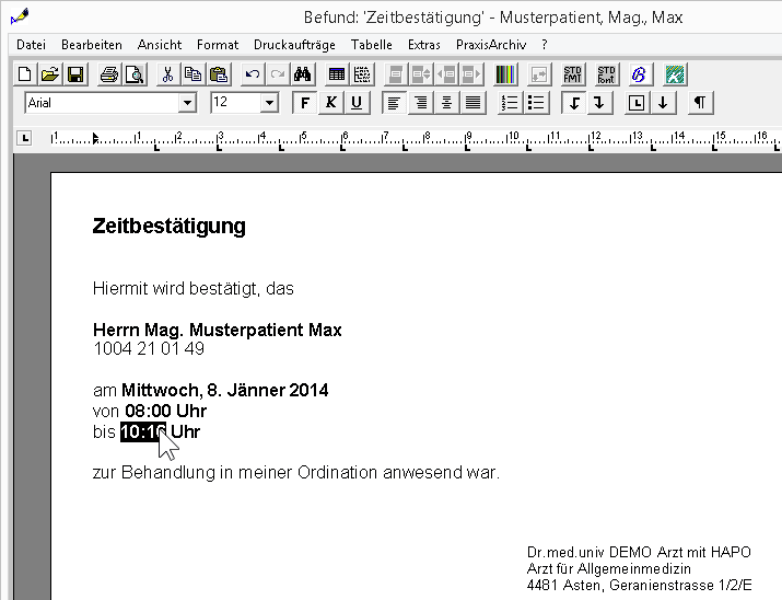
Da es sich um einen Textbefund handelt, kann der Inhalt natürlich jederzeit einfach und schnell geändert werden. Ansonsten kann die Zeitbestätigung durch einen Klick auf das Druckersymbol sofort an den Befund-Drucker gesendet werden.
Archivierung außerhalb von CGM PCPO
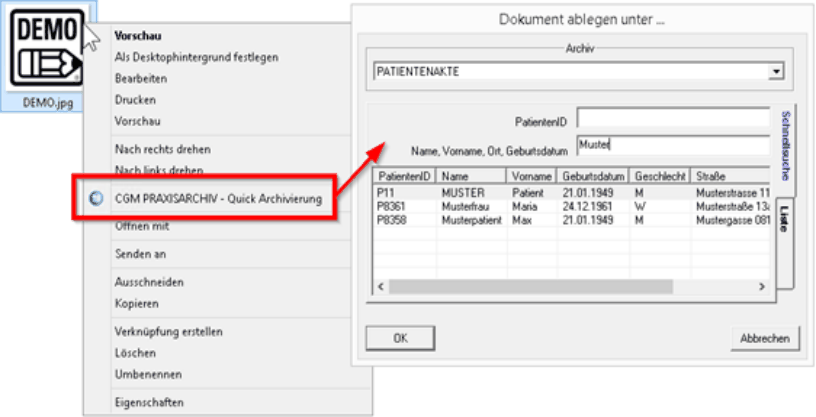
Durch einen Klick mit der rechten Maustaste und der Auswahl „Quick Archivierung“ kann jedes Dokument auf dem Computer einem Patienten im Praxisarchiv zugeordnet werden:
Scannen von Befunden
Das Scannen jeglicher Dokumente in einer Patientenkartei erfolgt mittels weniger Mausklicks über einen installierten Scanner. Dazu einfach in der Kartei auf die Kurzwahl [PABILD] siehe K im Karteiabbild anklicken um sofort den Scan des zuvor eingelegten Dokumentes zu beginnen. Das gescannte Dokument wird danach am Bildschirm angezeigt. Im gezeigten Beispiel ist es nur ein Bild (dies kann aber auch aus mehreren Seiten bestehen), das in der rechten Spalte zur Archivierung angeführt wird:
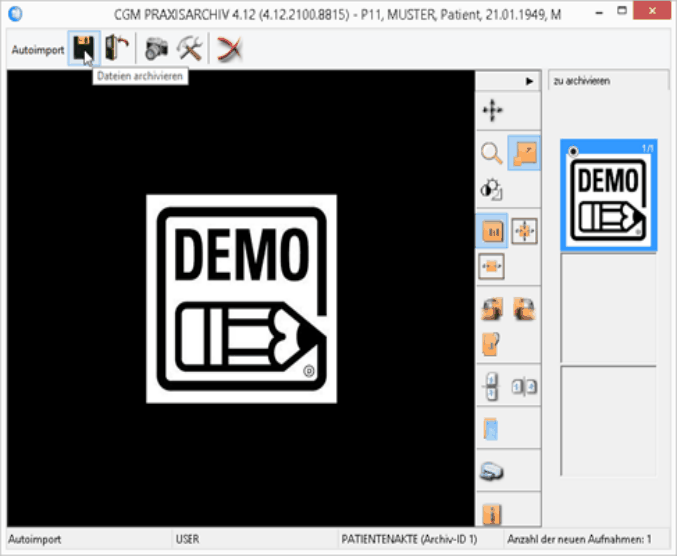
Durch Klick auf das Disketten-Symbol wird der Speicherdialog geöffnet. Im Feld Kommentar kann der Name oder die Bezeichnung des aktuellen Scans eingegeben werden. Dieser scheint anschließend in der Kartei und im Befundsystem auf:
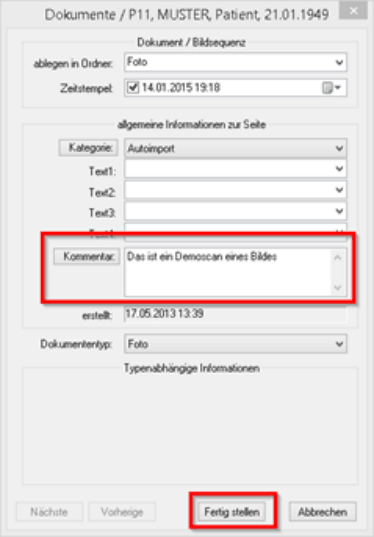
Der eben gescannte Befund wird nun sowohl in der Alt-Kartei als auch dem Befundsystem angezeigt. Durch einen Klick auf den Befund wird dieser dann im Praxis Archiv selbst zur Betrachtung oder Bearbeitung geöffnet:

Dem Befundtitel wird die Anzahl der Seiten in Klammern vorangestellt, im gezeigten Beispiel enthält der gescannte Befund eine (1) Seite.
Das Patientenfoto
Mit dem PraxisArchiv ist es möglich, jedem Patienten ein Foto, welches in der Kartei eingeblendet werden kann, zuzuordnen. In den Stammdaten des Patienten wird das Foto automatisch angezeigt. Zusätzlich wir dieses Foto im eCard-Buchungsfenster automatisch angezeigt. Fotos können am einfachsten durch Klick mit der rechten Maustaste auf das Feld Patientenfoto eingefügt werden. Dabei öffnet sich das unten angezeigte Auswahlfeld mit den folgenden Möglichkeiten:
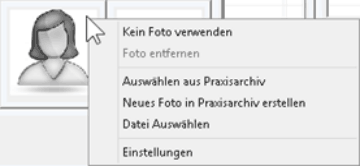
Kein Foto verwenden
Zeigt das anonyme Symbol für Mann oder Frau anstatt eines Fotos
Auswählen aus PraxisArchiv
Öffnet das PraxisArchiv um ein Foto auswählen zu können
Neues Foto erstellen
Startet das PraxisArchiv für das Erstellen eines Fotos
Datei auswählen
Öffnet ein Dialogfeld mit dem ein Foto ausgewählt werden kann