Mit Hilfe der strukturierten Karteitexte können zu selbst definierten Kürzeln, Karteitexte erfasst werden. Diese werden je nach Einstellung in die ALT-Kartei bzw. in ein eigenes Fenster gespeichert und können bei Bedarf auch in einen Befund übernommen werden.
Voraussetzungen
Für die Verwendung wird in CGM PCPO die Lizenz "Karteitexte" benötigt.
Konfiguration
Karteitexte als Fenster
Die Einträge in den strukturierten Karteitexten können in der Patientenkartei als eigenes Fenster eingeblendet werden. Durch einen Doppelklick kann dieses anschließend, für die Bearbeitung geöffnet werden. Das Fenster kann über Menü "Fenster" - "Karteitexte" angezeigt werden.
Kurzwahl anlegen
Der Aufruf des Fensters für strukturierte Karteitexte kann auch über eine Kurzwahl [KT] (siehe K im Karteiabbild) erfolgen. Dazu einfach auf eine leere Kurzwahl mit der rechten Maustaste klicken, und danach auf "Karteitexte" klicken.
Textbausteine verwenden
Durch die Verwendung von Textbausteinen ist die Eingabe von Texten deutlich komfortabler. Der Aufruf erfolgt innerhalb der Karteikürzel Fenster wie gewohnt durch "#Kürzel" + <F8>.
Anlagen der Kürzel
Um mit den Karteitexten arbeiten zu können, werden Kürzel benötigt. Diese werden im Karteitexte-Fenster unter Menü "Bearbeiten" - "Kürzel-Stammdaten bearbeiten" aufgerufen. Im darauffolgenden Karteikürzel-Stammdaten-Fenster werden die bereits angelegten Kürzel angeführt:
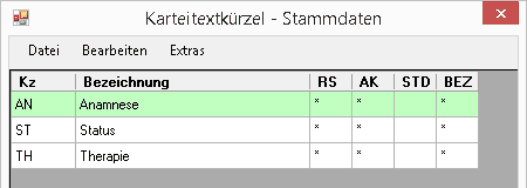
Über das Menü "Bearbeiten" - "Erfassen" können neue Kürzel hinzugefügt werden:
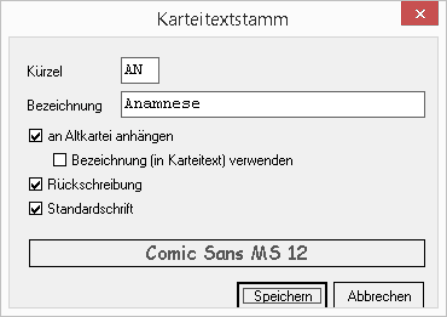
Kürzel
Das Kürzel kann aus bis zu zwei Buchstaben bestehen, im Beispiel "AN"
Bezeichnung
In diesem Feld kann die Bezeichnung des Kürzels eingegeben werden, im Beispiel "Anamnese"
an Altkartei anhängen
Bei Auswahl dieser Option wird bei Verwendung des Karteikürzels der Inhalt automatisch in die Alt-Kartei übertragen. Spätere Änderungen am Eintrag werden auch in die Kartei aktualisiert.
Rückschreibung
Bei Auswahl dieser Option wird beim Speichern eines Eintrages mit diesem Karteikürzel der Inhalt automatisch in die Neu-Kartei übertragen. Spätere Änderungen am Eintrag werden allerdings nicht in der Kartei aktualisiert.
Standardschrift
Bei dieser Auswahl wird die gewählte Karteischrift auch für die Rückschreibung der Karteitexte verwendet. Durch Abwahl dieser Option kann eine eigene Schriftart für die Karteikürzel Rückschreibung in der Kartei gewählt werden. Die Schriftart von Karteikürzeln in einem Befund ist von dieser Einstellung nicht betroffen.
Durch die Menüpunkte "Ändern" und "Löschen" können bereits eingetragene Kürzel jederzeit geändert oder gelöscht werden. Somit lassen sich Änderungen z.B. an den Rückschreibe-Einstellungen jederzeit verändern.
Befunde für Karteikürzel
Neue Befundvorlagen laden
Im Downloadbereich der CGM Arztsysteme Österreich GmbH befinden sich drei Befundvorlagen, die für die Verwendung mit den Karteikürzeltexten vorbereitet sind. Dazu einfach im Hauptmenü auf das Menü "?" - "Formulardownload" klicken. Im geöffneten Browser-Fenster nun auf die Kategorie "Befundvorlagen" - "Allgemein" klicken. In der rechten Fensterhälfte nun die blaue Diskette in der Zeile "Befundberichte (strukturierte Karteitexte)" direkt in das Programmverzeichnis von CGM PCPO kopieren (meist C:\CGM\CGM PCPO), und danach CGM PCPO neu starten. Nach dem Wiederanmelden im Programm, kann im Import-Fenster durch Klicken auf [Start] die automatische Einspielung der Befundvorlagen gestartet werden.
Vorhandene Befundvorlagen adaptieren
Es können aber auch bereits vorhandene Befundvorlagen an die Verwendung von Karteikürzeltexten angepasst werden. Dazu einfach den gewünschten Befund mittels "Text bearbeiten" öffnen und die jeweils gewünschten Kürzel an die gewünschten Stellen eintragen:
- @HLKTXkürzel Trägt beim Ausfüllen (Verwenden) der Befundvorlage sofort den aktuellsten Karteitext an (kürzel steht dabei für das zu verwendende Karteitextkürzel).
- @HAKTXkürzel Zeigt beim Ausfüllen (Verwenden) der Befundvorlage das Auswahlfenster aller eingetragenen Einträge zum gewählten Kürzel an (kürzel steht dabei für das zu verwendende Karteitextkürzel).
Kurzwahlen der Kürzel anlegen
Zuvor definierte Kürzel lassen sich auch als Kurzwahlen in die Kartei legen: Dazu einfach auf eine leere Kurzwahl (siehe K im Karteiabbild) mit der rechten Maustaste klicken und "Bearbeiten" wählen. Als Typ "KT" eintragen, und im Feld Kürzel das gewünschte Karteitexte-Kürzel (im gezeigten Beispiel "AN"):
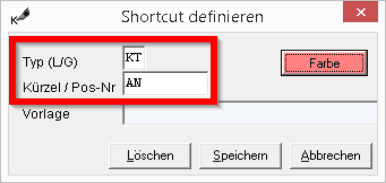
Ab dem [Speichern] kann diese neue Kurzwahl genutzt werden, um sofort das gewählte Karteitexte-Kürzel aufzurufen (im gezeigten Beispiel würde sofort die Eingabe einer "Anamnese" möglich sein).
Arbeiten mit Karteitexten
Um nun Karteitexte zu erfassen, sind die bereits beschriebenen Aufrufmöglichkeiten möglich: 1. Klick auf die angelegten Kurzwahlen (siehe K im Karteiabbild), im Beispiel [AN]. Im nun geöffneten Fenster kann der gewünschte Text eingegeben werden. Auch die Verwendung der Karteitexte ist hier möglich. 2. Karteitextkürzel können auch wie gewohnt direkt in der Neu-Kartei eingegeben und aufgerufen werden: Dazu einfach das Kürzel gefolgt von <F6> eingeben. Es wird automatisch das Eingabefenster des gewählten Kürzels geöffnet, und der zuvor eingegebene Text ist bereits eingetragen. 3. Durch dieselbe Eingabe in der Neu-Kartei, nur durch drücken von <F7> wird der eingegebene Text zum gewählten Karteikürzel sofort eingetragen, ohne ein weiteres Fenster zu öffnen. Diese Variante stellt daher die schnellste Eingabeart dar.
Karteitexte in einen Befund übernehmen
Je nach den gewählten Kürzeln ist es möglich, beim Öffnen einer entsprechend angepassten Befundvorlage, zu entscheiden, ob jeweils die aktuellsten Kürzel automatisch eingetragen werden, oder zuerst für jedes Kürzel ein Auswahlfenster angezeigt werden soll. Die Entscheidung darüber liegt in der Arbeitsweise, da entweder nur aktuelle Daten in einem Befund übernommen werden sollen, oder eben bereits früher eingegebene Informationen für jeden Befund erneut zur Verfügung stehen sollen. Es empfiehlt sich daher, zunächst die Befundvorlagen aus dem CGM Download einzuspielen. Anhand dieser kann man die gewünschte Arbeitsweise zunächst ausprobieren, und gegebenenfalls die Varianten durchaus auch mischen.